
初心者が最初に知っておくべきこと
ゲーミングPCの購入先は大きく3つある
初心者の方にはBTOパソコンショップでの購入が最も理にかなった選択になります。
なぜなら、BTOパソコンショップでは予算に応じたカスタマイズができるだけでなく、パーツの相性問題を気にする必要がなく、さらに保証も充実しているからです。
BTOパソコンショップが初心者に最適な理由
例えば「フルHDで快適にプレイしたい」という方には、GeForce RTX5060TiやRTX5070を搭載したモデルを選び、メモリを32GBにカスタマイズするといった具合です。
さらに、購入後のサポート体制も整っているため、トラブルが発生した際にも安心して相談できる環境が整っているのです。
BTOパソコンショップの選び方
信頼できるショップの見極め方
BTOパソコンショップを選ぶ際には、保証期間の長さ、カスタマイズの自由度、そして納期の3点を重視する必要があります。
保証期間が1年以上あるショップを選ぶことで、万が一の故障にも対応できますし、カスタマイズの選択肢が豊富なショップなら、予算内で最適な構成を組めるからです。
納期については、即納モデルを用意しているショップもあれば、カスタマイズ内容によって2週間程度かかるショップもあるため、自分がいつまでにPCが必要なのかを考えて選ぶとよいでしょう。
主要BTOパソコンショップの特徴
国内の主要BTOパソコンショップには、それぞれ異なる強みがあります。
マウスコンピューターは24時間365日の電話サポートと充実した保証が魅力で、初心者でも安心して購入できる体制を整えています。
ドスパラは即納モデルの豊富さと納期の早さが特徴で、すぐにゲーミングPCが欲しい方に向いているショップです。
パソコン工房は全国に実店舗を展開しており、実際に相談しながら購入できる点が強みになっています。
カスタマイズで重視すべきパーツ
グラフィックボードはゲーミング性能を決定づける最重要パーツであり、予算の中で最も優先して投資すべき部分です。
CPUについては、IntelのCore Ultra 7 265KやAMDのRyzen 7 9700Xあたりがコストパフォーマンスに優れており、ゲーミング用途には充分な性能を発揮することが分かっています。
パソコン おすすめモデル5選
パソコンショップSEVEN SR-u7-6170U/S9ND
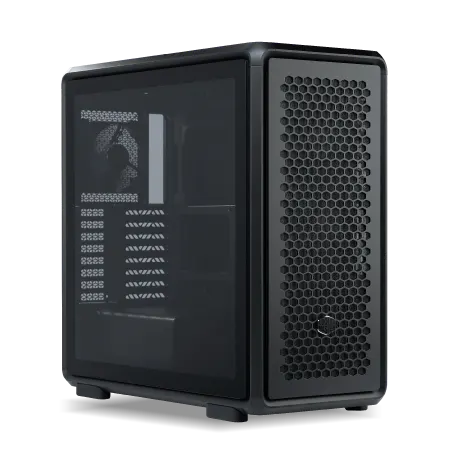
| 【SR-u7-6170U/S9ND スペック】 | |
| CPU | Intel Core Ultra7 265K 20コア/20スレッド 5.50GHz(ブースト)/3.90GHz(ベース) |
| メモリ | 32GB DDR5 (32GB x1枚 クルーシャル製) |
| ストレージ | SSD 1TB (m.2 nVMe READ/WRITE:7250Gbps/6900Gbps WD製) |
| ケース | CoolerMaster MasterFrame 600 Black |
| CPUクーラー | 水冷 360mmラジエータ CoolerMaster製 水冷CPUクーラー ML 360 Core II Black |
| マザーボード | intel B860 チップセット ASRock製 B860M Pro RS WiFi |
| 電源ユニット | 850W 80Plus GOLD認証 電源ユニット (Silverstone製) |
| 無線LAN | Wi-Fi 6E (IEEE802.11ax/11ad/11ac/11n/11a/11g/11b) |
| BlueTooth | BlueTooth 5 |
| OS | Microsoft Windows 11 Home |
パソコンショップSEVEN ZEFT Z55WT
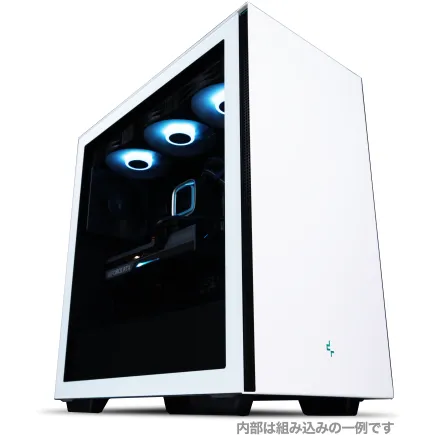
| 【ZEFT Z55WT スペック】 | |
| CPU | Intel Core Ultra9 285 24コア/24スレッド 5.60GHz(ブースト)/2.50GHz(ベース) |
| グラフィックボード | GeForce RTX5070 (VRAM:12GB) |
| メモリ | 32GB DDR5 (16GB x2枚 クルーシャル製) |
| ストレージ | SSD 2TB (m.2 nVMe READ/WRITE:7250Gbps/6900Gbps WD製) |
| ケース | Thermaltake S200 TG ARGB Plus ホワイト |
| CPUクーラー | 空冷 DeepCool製 空冷CPUクーラー AK400 DIGITAL WH |
| マザーボード | intel B860 チップセット ASRock製 B860M Pro RS WiFi |
| 電源ユニット | 850W 80Plus GOLD認証 電源ユニット (Silverstone製) |
| 無線LAN | Wi-Fi 6E (IEEE802.11ax/11ad/11ac/11n/11a/11g/11b) |
| BlueTooth | BlueTooth 5 |
| OS | Microsoft Windows 11 Pro |
パソコンショップSEVEN ZEFT Z58D
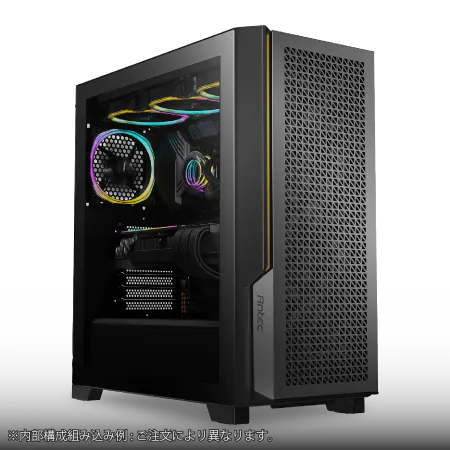
| 【ZEFT Z58D スペック】 | |
| CPU | Intel Core Ultra5 245KF 14コア/14スレッド 5.20GHz(ブースト)/4.20GHz(ベース) |
| グラフィックボード | GeForce RTX5060Ti 16GB (VRAM:16GB) |
| メモリ | 32GB DDR5 (32GB x1枚 クルーシャル製) |
| ストレージ | SSD 1TB (m.2 nVMe READ/WRITE:5000Gbps/3900Gbps KIOXIA製) |
| ケース | Antec P20C ブラック |
| CPUクーラー | 空冷 DeepCool製 空冷CPUクーラー AK400 |
| マザーボード | intel B860 チップセット ASRock製 B860M Pro RS WiFi |
| 電源ユニット | 750W 80Plus GOLD認証 電源ユニット (Silverstone製) |
| 無線LAN | Wi-Fi 6E (IEEE802.11ax/11ad/11ac/11n/11a/11g/11b) |
| BlueTooth | BlueTooth 5 |
| OS | Microsoft Windows 11 Home |
パソコンショップSEVEN ZEFT Z54X
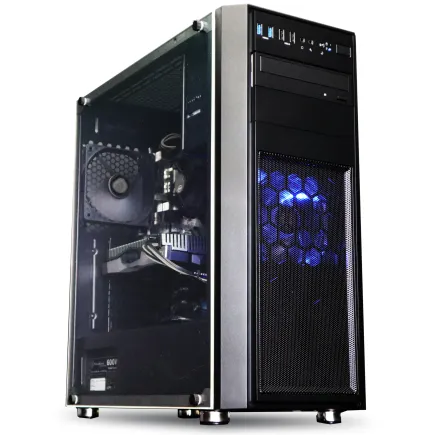
| 【ZEFT Z54X スペック】 | |
| CPU | Intel Core Ultra7 265K 20コア/20スレッド 5.50GHz(ブースト)/3.90GHz(ベース) |
| グラフィックボード | GeForce RTX5050 (VRAM:8GB) |
| メモリ | 32GB DDR5 (32GB x1枚 クルーシャル製) |
| ストレージ | SSD 1TB (m.2 nVMe READ/WRITE:7250Gbps/6900Gbps WD製) |
| ケース | Thermaltake Versa H26 |
| CPUクーラー | 空冷 DeepCool製 空冷CPUクーラー AK400 |
| マザーボード | intel B860 チップセット ASRock製 B860M Pro RS WiFi |
| 電源ユニット | 650W 80Plus BRONZE認証 電源ユニット (COUGAR製) |
| 無線LAN | Wi-Fi 6E (IEEE802.11ax/11ad/11ac/11n/11a/11g/11b) |
| BlueTooth | BlueTooth 5 |
| 光学式ドライブ | DVDスーパーマルチドライブ (内蔵) |
| OS | Microsoft Windows 11 Home |
パソコンショップSEVEN ZEFT Z55J
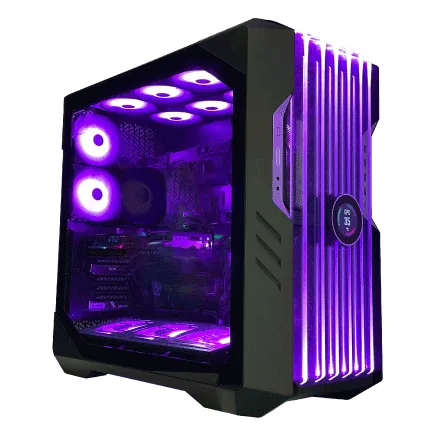
| 【ZEFT Z55J スペック】 | |
| CPU | Intel Core Ultra5 235 14コア/14スレッド 5.00GHz(ブースト)/3.40GHz(ベース) |
| グラフィックボード | GeForce RTX4060Ti (VRAM:8GB) |
| メモリ | 32GB DDR5 (16GB x2枚 Micron製) |
| ストレージ | SSD 1TB (m.2 nVMe READ/WRITE:7250Gbps/6900Gbps WD製) |
| ケース | CoolerMaster HAF 700 EVO 特別仕様 |
| マザーボード | intel B860 チップセット ASRock製 B860M Pro RS WiFi |
| 電源ユニット | 650W 80Plus BRONZE認証 電源ユニット (COUGAR製) |
| 無線LAN | Wi-Fi 6E (IEEE802.11ax/11ad/11ac/11n/11a/11g/11b) |
| BlueTooth | BlueTooth 5 |
| 光学式ドライブ | DVDスーパーマルチドライブ (外付け) |
| OS | Microsoft Windows 11 Home |
予算別のおすすめ構成
15万円前後のエントリー構成
15万円前後の予算では、フルHD解像度でのゲームプレイを快適に楽しめる構成を組むことができます。
グラフィックボードにはGeForce RTX5060Tiを選び、CPUはCore Ultra 5 235FかRyzen 5 9600を搭載したモデルが狙い目です。
メモリは16GBでも動作しますが、最近のゲームタイトルを考えると32GBにカスタマイズした方が安心できます。
20万円前後のミドルレンジ構成
この価格帯こそが初心者にとって最もバランスの取れた構成を組める予算といえるでしょう。
グラフィックボードはGeForce RTX5070を選択することで、フルHD環境なら高リフレッシュレートでのプレイが可能になりますし、WQHD解像度でも快適にゲームを楽しめる性能を確保できます。
CPUはCore Ultra 7 265KFかRyzen 7 9700Xを選べば、ゲーム配信や動画編集といった用途にも対応できる処理能力を手に入れられます。
メモリは32GBを標準とし、ストレージは2TBのGen.4 SSDにカスタマイズすることで、長期的に使える環境が整うのです。
30万円以上のハイエンド構成
30万円以上の予算を確保できるなら、4K解像度でのゲームプレイやレイトレーシングを最大限に活用できるハイエンド構成を組めます。
グラフィックボードはGeForce RTX5080やRTX5090を選択し、CPUはCore Ultra 9 285KFかRyzen 9 9950X3Dを搭載することで、あらゆるゲームタイトルを最高設定で楽しめる環境を構築できるのです。
メモリは64GBにカスタマイズすれば、ゲーム配信と同時に複数のアプリケーションを起動しても余裕がありますし、ストレージは4TBのGen.4 SSDを選ぶことで、大容量のゲームタイトルを多数インストールできます。
この価格帯では、水冷CPUクーラーを選択して冷却性能を高めたり、ピラーレスケースや木製パネルケースを選んでデザイン性を追求したりするのも効果的です。

家電量販店での購入は避けるべきか
家電量販店のメリットとデメリット
しかし、デメリットの方が圧倒的に大きいのが現実です。
家電量販店で販売されているゲーミングPCは、BTOパソコンショップと比較して同じ性能でも2割から3割程度高い価格設定になっているケースが多く、さらにカスタマイズの選択肢がほとんどないため、自分の用途に最適化された構成を選べません。
また、店員の知識レベルにばらつきがあり、適切なアドバイスを受けられない可能性もあるのです。
家電量販店で買うべき状況とは
それでも家電量販店での購入が適している状況もあります。
例えば、ポイント還元率が非常に高いキャンペーン期間中で、実質的な価格がBTOパソコンショップと同等になる場合や、すでに大量のポイントを保有していて消化したい場合などです。
また、PCに関する知識が全くなく、対面でじっくり相談しながら決めたいという方にとっては、家電量販店の環境が安心感を与えてくれるかもしれません。
ただし、その場合でも購入前にBTOパソコンショップの価格と構成を確認してから判断することをおすすめします。
パソコン おすすめモデル4選
パソコンショップSEVEN ZEFT Z55IX
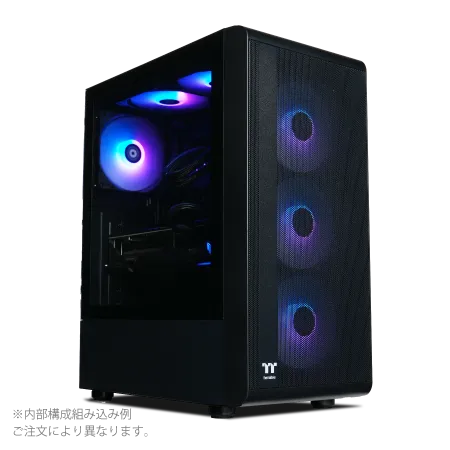
| 【ZEFT Z55IX スペック】 | |
| CPU | Intel Core Ultra5 235 14コア/14スレッド 5.00GHz(ブースト)/3.40GHz(ベース) |
| グラフィックボード | GeForce RTX5070Ti (VRAM:16GB) |
| メモリ | 32GB DDR5 (32GB x1枚 クルーシャル製) |
| ストレージ | SSD 1TB (m.2 nVMe READ/WRITE:7250Gbps/6900Gbps WD製) |
| ケース | Thermaltake S200 TG ARGB Plus ブラック |
| マザーボード | intel B860 チップセット ASRock製 B860M Pro RS WiFi |
| 電源ユニット | 850W 80Plus GOLD認証 電源ユニット (Silverstone製) |
| 無線LAN | Wi-Fi 6E (IEEE802.11ax/11ad/11ac/11n/11a/11g/11b) |
| BlueTooth | BlueTooth 5 |
| OS | Microsoft Windows 11 Home |
パソコンショップSEVEN SR-ar9-9360X/S9
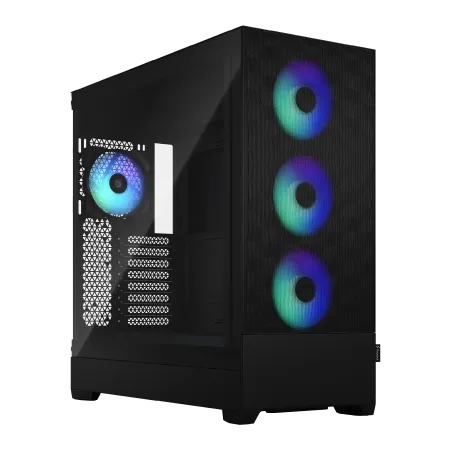
| 【SR-ar9-9360X/S9 スペック】 | |
| CPU | AMD Ryzen9 9950X 16コア/32スレッド 5.70GHz(ブースト)/4.30GHz(ベース) |
| メモリ | 16GB DDR5 (16GB x1枚 クルーシャル製) |
| ストレージ | SSD 1TB (m.2 nVMe READ/WRITE:7250Gbps/6900Gbps WD製) |
| ケース | Fractal Design Pop XL Air RGB TG |
| CPUクーラー | 水冷 360mmラジエータ CoolerMaster製 水冷CPUクーラー ML 360 Core II Black |
| マザーボード | AMD B850 チップセット ASRock製 B850M-X WiFi R2.0 |
| 電源ユニット | 650W 80Plus BRONZE認証 電源ユニット (COUGAR製) |
| 無線LAN | Wi-Fi 6E (IEEE802.11ax/11ad/11ac/11n/11a/11g/11b) |
| BlueTooth | BlueTooth 5 |
| 光学式ドライブ | DVDスーパーマルチドライブ (内蔵) |
| OS | Microsoft Windows 11 Home |
パソコンショップSEVEN ZEFT R60HU
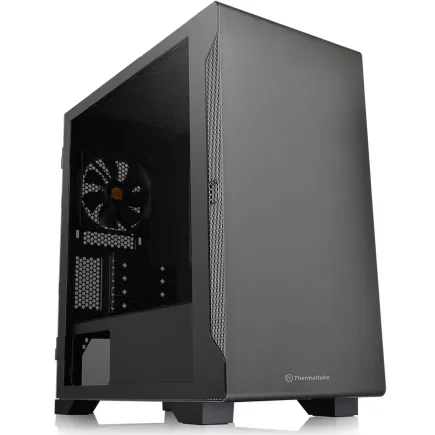
| 【ZEFT R60HU スペック】 | |
| CPU | AMD Ryzen7 9800X3D 8コア/16スレッド 5.20GHz(ブースト)/4.70GHz(ベース) |
| グラフィックボード | GeForce RTX5070 (VRAM:12GB) |
| メモリ | 16GB DDR5 (16GB x1枚 クルーシャル製) |
| ストレージ | SSD 1TB (m.2 nVMe READ/WRITE:7250Gbps/6900Gbps WD製) |
| ケース | Thermaltake S100 TG |
| CPUクーラー | 空冷 DeepCool製 空冷CPUクーラー AK400 |
| マザーボード | AMD B850 チップセット ASRock製 B850M-X WiFi R2.0 |
| 電源ユニット | 750W 80Plus GOLD認証 電源ユニット (Silverstone製) |
| 無線LAN | Wi-Fi 6E (IEEE802.11ax/11ad/11ac/11n/11a/11g/11b) |
| BlueTooth | BlueTooth 5 |
| OS | Microsoft Windows 11 Home |
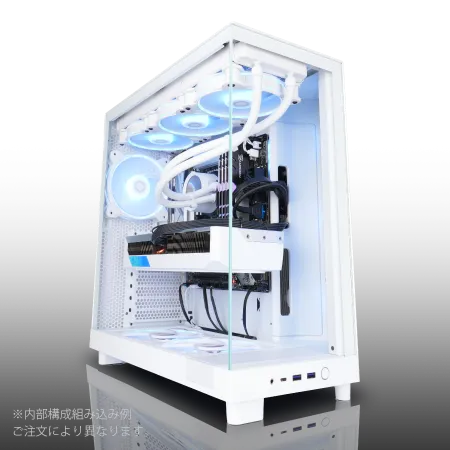
パソコンショップSEVEN ZEFT R59YAB
| 【ZEFT R59YAB スペック】 | |
| CPU | AMD Ryzen7 9700X 8コア/16スレッド 5.50GHz(ブースト)/3.80GHz(ベース) |
| グラフィックボード | Radeon RX 7900XTX (VRAM:24GB) |
| メモリ | 32GB DDR5 (16GB x2枚 Micron製) |
| ストレージ | SSD 2TB (m.2 nVMe READ/WRITE:7400Gbps/7000Gbps Crucial製) |
| ケース | NZXT H6 Flow White |
| CPUクーラー | 空冷 DeepCool製 空冷CPUクーラー AK400 |
| マザーボード | AMD X870 チップセット ASRock製 X870 Steel Legend WiFi |
| 電源ユニット | 1000W 80Plus GOLD認証 電源ユニット (アスロック製) |
| 無線LAN | Wi-Fi 6E (IEEE802.11ax/11ad/11ac/11n/11a/11g/11b) |
| BlueTooth | BlueTooth 5 |
| 光学式ドライブ | DVDスーパーマルチドライブ (外付け) |
| OS | Microsoft Windows 11 Home |
自作PCという選択肢について
自作PCのメリットを理解する
BTOパソコンショップでは選択肢に含まれていない特定のメーカーのパーツを使いたい場合や、ケースのデザインにこだわりたい場合には、自作という選択肢が魅力的に映るでしょう。
また、パーツの知識が深まることで、将来的なアップグレードや故障時の対応が自分でできるようになるという副次的な効果も期待できます。
価格面でも、セールやキャンペーンを活用すれば、BTOパソコンよりも安く組める可能性があるのです。
初心者が自作に挑戦する際の注意点
初心者が自作PCに挑戦する場合、パーツの相性問題や組み立て時のトラブルに直面するリスクを理解しておく必要があります。
特にマザーボードとCPUの組み合わせ、電源容量の計算、CPUクーラーの取り付け方法などは、事前に十分な知識を身につけておかないと失敗する可能性が高い部分です。
また、組み立て後に動作しない場合、どのパーツに問題があるのかを特定するのは経験者でも難しい作業になります。
初心者が自作に挑戦するなら、経験者に付き添ってもらうか、詳細な組み立てガイドを参照しながら慎重に作業を進めることが特に重要になります。
自作とBTOの価格差を検証する
実際に自作PCとBTOパソコンの価格差を比較すると、構成によって結果が大きく変わることが分かっています。
エントリークラスの構成では、BTOパソコンの方が大量仕入れによるコストメリットを活かして安価に提供できるケースが多く、自作のメリットは薄いといえます。
一方、ハイエンド構成では、自分でパーツを選定してセール品を活用することで、BTOパソコンよりも1割から2割程度安く組める可能性があるのです。
ただし、この価格差には保証やサポートの価値が含まれていないため、トラブル対応を自分で行える自信がない限り、BTOパソコンの方が総合的なコストパフォーマンスは高いと考えるとよいかと思います。
グラフィックボードの選び方
GeForceとRadeonの違いを知る
GeForce RTX 50シリーズは、DLSS 4やニューラルシェーダといったAI技術を活用した機能が充実しており、レイトレーシング性能も高いため、最新のゲームタイトルを最高設定で楽しみたい方に向いています。
最新グラフィックボード(VGA)性能一覧
| GPU型番 | VRAM | 3DMarkスコア TimeSpy |
3DMarkスコア FireStrike |
TGP | 公式 URL |
価格com URL |
|---|---|---|---|---|---|---|
| GeForce RTX 5090 | 32GB | 48421 | 101111 | 575W | 公式 | 価格 |
| GeForce RTX 5080 | 16GB | 31973 | 77442 | 360W | 公式 | 価格 |
| Radeon RX 9070 XT | 16GB | 29985 | 66221 | 304W | 公式 | 価格 |
| Radeon RX 7900 XTX | 24GB | 29909 | 72832 | 355W | 公式 | 価格 |
| GeForce RTX 5070 Ti | 16GB | 27013 | 68372 | 300W | 公式 | 価格 |
| Radeon RX 9070 | 16GB | 26359 | 59752 | 220W | 公式 | 価格 |
| GeForce RTX 5070 | 12GB | 21828 | 56342 | 250W | 公式 | 価格 |
| Radeon RX 7800 XT | 16GB | 19809 | 50075 | 263W | 公式 | 価格 |
| Radeon RX 9060 XT 16GB | 16GB | 16469 | 39054 | 145W | 公式 | 価格 |
| GeForce RTX 5060 Ti 16GB | 16GB | 15906 | 37891 | 180W | 公式 | 価格 |
| GeForce RTX 5060 Ti 8GB | 8GB | 15769 | 37670 | 180W | 公式 | 価格 |
| Arc B580 | 12GB | 14558 | 34638 | 190W | 公式 | 価格 |
| Arc B570 | 10GB | 13667 | 30610 | 150W | 公式 | 価格 |
| GeForce RTX 5060 | 8GB | 13130 | 32099 | 145W | 公式 | 価格 |
| Radeon RX 7600 | 8GB | 10762 | 31486 | 165W | 公式 | 価格 |
| GeForce RTX 4060 | 8GB | 10592 | 28354 | 115W | 公式 | 価格 |
解像度別のグラフィックボード選定
フルHD解像度でゲームをプレイする場合、GeForce RTX5060TiかRTX5070を選べば、ほとんどのゲームタイトルで高設定以上を維持しながら快適にプレイできます。
WQHD解像度を視野に入れるなら、RTX5070かRTX5070Tiが適切な選択になりますし、4K解像度で快適にプレイしたいならRTX5080以上を検討する必要があるでしょう。
Radeon RX 90シリーズでは、RX 9070XTがWQHD環境で優れたパフォーマンスを発揮し、RX 9060XTはフルHD環境でのコストパフォーマンスに優れた選択肢となっています。

パソコン おすすめモデル4選
パソコンショップSEVEN ZEFT R61BN
| 【ZEFT R61BN スペック】 | |
| CPU | AMD Ryzen9 9950X3D 16コア/32スレッド 5.70GHz(ブースト)/4.30GHz(ベース) |
| グラフィックボード | GeForce RTX5070Ti (VRAM:16GB) |
| メモリ | 32GB DDR5 (16GB x2枚 クルーシャル製) |
| ストレージ | SSD 2TB (m.2 nVMe READ/WRITE:7250Gbps/6900Gbps WD製) |
| ケース | Antec P20C ブラック |
| CPUクーラー | 空冷 サイズ製 空冷CPUクーラー SCYTHE() MUGEN6 BLACK EDITION |
| マザーボード | AMD B850 チップセット MSI製 PRO B850M-A WIFI |
| 電源ユニット | 850W 80Plus GOLD認証 電源ユニット (CWT製) |
| 無線LAN | Wi-Fi 6E (IEEE802.11ax/11ad/11ac/11n/11a/11g/11b) |
| BlueTooth | BlueTooth 5 |
| OS | Microsoft Windows 11 Home |
パソコンショップSEVEN ZEFT R60FH
| 【ZEFT R60FH スペック】 | |
| CPU | AMD Ryzen5 8600G 6コア/12スレッド 5.00GHz(ブースト)/4.30GHz(ベース) |
| グラフィックボード | Radeon RX 9060XT (VRAM:16GB) |
| メモリ | 32GB DDR5 (32GB x1枚 クルーシャル製) |
| ストレージ | SSD 1TB (m.2 nVMe READ/WRITE:7250Gbps/6900Gbps WD製) |
| ケース | Thermaltake S200 TG ARGB Plus ホワイト |
| マザーボード | AMD B850 チップセット ASRock製 B850M-X WiFi R2.0 |
| 電源ユニット | 750W 80Plus GOLD認証 電源ユニット (Silverstone製) |
| 無線LAN | Wi-Fi 6E (IEEE802.11ax/11ad/11ac/11n/11a/11g/11b) |
| BlueTooth | BlueTooth 5 |
| OS | Microsoft Windows 11 Home |
パソコンショップSEVEN ZEFT R60YX

| 【ZEFT R60YX スペック】 | |
| CPU | AMD Ryzen9 9950X 16コア/32スレッド 5.70GHz(ブースト)/4.30GHz(ベース) |
| グラフィックボード | GeForce RTX5070Ti (VRAM:16GB) |
| メモリ | 32GB DDR5 (16GB x2枚 クルーシャル製) |
| ストレージ | SSD 1TB (m.2 nVMe READ/WRITE:7250Gbps/6900Gbps WD製) |
| ケース | LianLi A3-mATX-WD Black |
| CPUクーラー | 水冷 360mmラジエータ Corsair製 水冷CPUクーラー NAUTILUS 360 RS ARGB Black |
| マザーボード | AMD X870 チップセット GIGABYTE製 X870M AORUS ELITE WIFI7 ICE |
| 電源ユニット | 1000W 80Plus GOLD認証 電源ユニット (アスロック製) |
| 無線LAN | Wi-Fi 6E (IEEE802.11ax/11ad/11ac/11n/11a/11g/11b) |
| BlueTooth | BlueTooth 5 |
| OS | Microsoft |
パソコンショップSEVEN ZEFT R60CYA
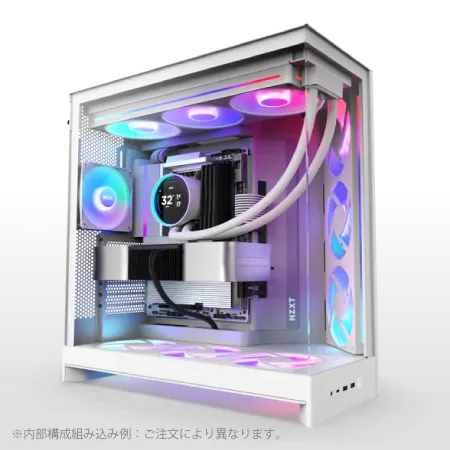
| 【ZEFT R60CYA スペック】 | |
| CPU | AMD Ryzen7 9800X3D 8コア/16スレッド 5.20GHz(ブースト)/4.70GHz(ベース) |
| グラフィックボード | GeForce RTX5070Ti (VRAM:16GB) |
| メモリ | 32GB DDR5 (16GB x2枚 クルーシャル製) |
| ストレージ | SSD 2TB (m.2 nVMe READ/WRITE:7250Gbps/6900Gbps WD製) SSD SSD 2TB (m.2 nVMe READ/WRITE:7250Gbps/6900Gbps WD製) |
| ケース | NZXT H9 FLOW RGB ホワイト |
| CPUクーラー | 水冷 360mmラジエータ CoolerMaster製 水冷CPUクーラー ML 360 Core II White |
| マザーボード | AMD X870 チップセット GIGABYTE製 X870M AORUS ELITE WIFI7 ICE |
| 電源ユニット | 1000W 80Plus GOLD認証 電源ユニット (アスロック製) |
| 無線LAN | Wi-Fi 6E (IEEE802.11ax/11ad/11ac/11n/11a/11g/11b) |
| BlueTooth | BlueTooth 5 |
| 光学式ドライブ | DVDスーパーマルチドライブ (外付け) |
| OS | Microsoft Windows 11 Home |
VRAMの容量について考える
フルHD解像度なら8GBのVRAMでも充分ですが、WQHD以上の解像度や、高解像度テクスチャを使用するゲームタイトルでは、12GB以上のVRAMを搭載したモデルを選んだ方が安心できます。
特に、レイトレーシングを有効にしてプレイする場合や、ゲーム配信を行う場合には、VRAMの使用量が増加するため、余裕を持った容量を確保しておくことが望ましいのです。
CPUの選び方
IntelとAMDの特徴を比較する
Core Ultraシリーズは、Lion CoveとSkymontという最新アーキテクチャを採用し、NPUを統合することでAI処理を強化した点が特徴です。
一方、Ryzen 9000シリーズは、Zen5アーキテクチャを採用し、特にX3Dモデルでは3D V-Cacheを搭載することで、ゲーミング性能を大幅に向上させているのです。
最新CPU性能一覧
| 型番 | コア数 | スレッド数 | 定格クロック | 最大クロック | Cineスコア Multi |
Cineスコア Single |
公式 URL |
価格com URL |
|---|---|---|---|---|---|---|---|---|
| Core Ultra 9 285K | 24 | 24 | 3.20GHz | 5.70GHz | 42824 | 2446 | 公式 | 価格 |
| Ryzen 9 9950X | 16 | 32 | 4.30GHz | 5.70GHz | 42579 | 2251 | 公式 | 価格 |
| Ryzen 9 9950X3D | 16 | 32 | 4.30GHz | 5.70GHz | 41616 | 2242 | 公式 | 価格 |
| Core i9-14900K | 24 | 32 | 3.20GHz | 6.00GHz | 40912 | 2340 | 公式 | 価格 |
| Ryzen 9 7950X | 16 | 32 | 4.50GHz | 5.70GHz | 38394 | 2062 | 公式 | 価格 |
| Ryzen 9 7950X3D | 16 | 32 | 4.20GHz | 5.70GHz | 38318 | 2033 | 公式 | 価格 |
| Core Ultra 7 265K | 20 | 20 | 3.30GHz | 5.50GHz | 37091 | 2338 | 公式 | 価格 |
| Core Ultra 7 265KF | 20 | 20 | 3.30GHz | 5.50GHz | 37091 | 2338 | 公式 | 価格 |
| Core Ultra 9 285 | 24 | 24 | 2.50GHz | 5.60GHz | 35470 | 2181 | 公式 | 価格 |
| Core i7-14700K | 20 | 28 | 3.40GHz | 5.60GHz | 35330 | 2217 | 公式 | 価格 |
| Core i9-14900 | 24 | 32 | 2.00GHz | 5.80GHz | 33590 | 2192 | 公式 | 価格 |
| Ryzen 9 9900X | 12 | 24 | 4.40GHz | 5.60GHz | 32735 | 2220 | 公式 | 価格 |
| Core i7-14700 | 20 | 28 | 2.10GHz | 5.40GHz | 32370 | 2086 | 公式 | 価格 |
| Ryzen 9 9900X3D | 12 | 24 | 4.40GHz | 5.50GHz | 32260 | 2177 | 公式 | 価格 |
| Ryzen 9 7900X | 12 | 24 | 4.70GHz | 5.60GHz | 29106 | 2024 | 公式 | 価格 |
| Core Ultra 7 265 | 20 | 20 | 2.40GHz | 5.30GHz | 28396 | 2140 | 公式 | 価格 |
| Core Ultra 7 265F | 20 | 20 | 2.40GHz | 5.30GHz | 28396 | 2140 | 公式 | 価格 |
| Core Ultra 5 245K | 14 | 14 | 3.60GHz | 5.20GHz | 25321 | 0 | 公式 | 価格 |
| Core Ultra 5 245KF | 14 | 14 | 3.60GHz | 5.20GHz | 25321 | 2159 | 公式 | 価格 |
| Ryzen 7 9700X | 8 | 16 | 3.80GHz | 5.50GHz | 22969 | 2196 | 公式 | 価格 |
| Ryzen 7 9800X3D | 8 | 16 | 4.70GHz | 5.40GHz | 22957 | 2076 | 公式 | 価格 |
| Core Ultra 5 235 | 14 | 14 | 3.40GHz | 5.00GHz | 20749 | 1845 | 公式 | 価格 |
| Ryzen 7 7700 | 8 | 16 | 3.80GHz | 5.30GHz | 19407 | 1923 | 公式 | 価格 |
| Ryzen 7 7800X3D | 8 | 16 | 4.50GHz | 5.40GHz | 17641 | 1802 | 公式 | 価格 |
| Core i5-14400 | 10 | 16 | 2.50GHz | 4.70GHz | 15964 | 1765 | 公式 | 価格 |
| Ryzen 5 7600X | 6 | 12 | 4.70GHz | 5.30GHz | 15210 | 1967 | 公式 | 価格 |
ゲーミング用途に最適なCPU
ゲーミング用途に限定して考えると、AMDのRyzen 7 9800X3Dが最も優れた選択肢になります。
3D V-Cacheによる大容量キャッシュが、ゲームのフレームレートを向上させる効果を発揮するからです。
ただし、価格面を考慮すると、Core Ultra 7 265KFやRyzen 7 9700Xも充分な性能を持っており、コストパフォーマンスに優れた選択といえます。
コア数とクロック周波数のバランス
CPUを選ぶ際には、コア数とクロック周波数のバランスを理解しておく必要があります。
ゲーミング用途では、多コアよりも高クロックの方が有利に働くケースが多く、8コア16スレッド程度あれば充分な性能を発揮できます。
一方、ゲーム配信や動画編集を同時に行う場合には、12コア以上のCPUを選ぶことで、マルチタスク性能が向上するのです。
メモリとストレージの選び方
メモリ容量の目安を知る
16GBでも多くのゲームタイトルは動作しますが、バックグラウンドでブラウザや配信ソフトを起動すると、メモリ不足に陥る可能性があります。
64GBは、ゲーム配信や動画編集を本格的に行う方や、複数の仮想マシンを動かすような特殊な用途でない限り、必要性は低いといえます。
メモリの規格については、DDR5-5600が主流になっており、BTOパソコンショップでもこの規格が標準採用されているため、特別な理由がない限りDDR5-5600を選べば問題ありません。
ストレージの容量と速度
ストレージについては、1TBを最低ラインとして考え、予算に余裕があれば2TBにカスタマイズすることをおすすめします。
最近のゲームタイトルは、1本あたり100GB以上の容量を必要とするものも珍しくなく、複数のゲームをインストールすると1TBでは不足する可能性があるからです。
ストレージメーカーの選び方
WD(WESTERN DIGITAL)、Crucial、キオクシアといった信頼性の高いメーカーのSSDを選べば、長期的な使用でも安心できます。
特に、ゲームのロード時間やシステムの起動速度に直結する部分なので、ストレージには一定の投資をする価値があるのです。
冷却システムとケースの選び方
空冷と水冷の違いを理解する
CPUクーラーには、空冷と水冷という2つの方式があります。
空冷CPUクーラーは、ヒートシンクとファンを使ってCPUを冷却する方式で、メンテナンスが不要で故障リスクが低い点が魅力です。
Core Ultra 200シリーズやRyzen 9000シリーズは、旧世代のCPUと比較して発熱が抑制されているため、空冷CPUクーラーでも充分に冷却できます。
ケースのデザインと機能性
最近では、2面または3面が強化ガラス製のピラーレスケースが人気を集めており、内部のパーツを美しく見せることができます。
また、フロントパネルに高級木材を使用した木製パネルケースも、デザイン性の高さから注目されているのです。
一方、エアフローを重視するなら、メッシュパネルを採用したスタンダードなケースを選ぶことで、内部の熱を効率的に排出できます。
ケースサイズの選定
ケースのサイズは、設置スペースと拡張性のバランスで決めることになります。
ミドルタワーケースは、標準的なATXマザーボードに対応し、拡張性と設置スペースのバランスが取れた選択です。
電源ユニットの重要性
電源容量の計算方法
電源ユニットの容量は、搭載するパーツの消費電力を合計し、さらに余裕を持たせた容量を選ぶ必要があります。
グラフィックボードとCPUが最も電力を消費するパーツであり、例えばGeForce RTX5070とCore Ultra 7 265Kを搭載する構成なら、650W以上の電源ユニットを選べば充分です。
電源容量に余裕を持たせることで、電源ユニットの効率が向上し、発熱や騒音を抑えられる効果も期待できるのです。
80PLUS認証のグレード
電源ユニットを選ぶ際には、80PLUS認証のグレードを確認することが重要です。
80PLUS認証は、電源変換効率を示す指標であり、Bronze、Silver、Gold、Platinum、Titaniumという5つのグレードがあります。
ゲーミングPCには80PLUS Gold以上の電源ユニットを選ぶことが特に重要です。
なぜなら、変換効率が高いほど無駄な発熱が少なく、電気代の節約にもつながるからです。
電源ユニットのメーカー選び
電源ユニットは、PCの安定動作を支える重要なパーツであるため、信頼性の高いメーカーを選ぶことが絶対に避けたいですよね。
Corsair、Seasonic、EVGA、Antecといったメーカーは、高品質な電源ユニットを提供していることで知られており、長期保証も充実しています。
保証とサポート体制

保証期間の長さを比較する
標準保証は1年間が一般的ですが、ショップによっては3年保証や5年保証を有料オプションで追加できる場合があります。
特に、初心者の方は自分でトラブルシューティングを行うのが難しいため、保証期間が長いショップを選ぶメリットは大きいといえます。
サポート体制の充実度
保証期間だけでなく、サポート体制の充実度も確認しておく必要があります。
24時間365日の電話サポートを提供しているショップなら、深夜や休日にトラブルが発生した場合でも相談できます。
また、リモートサポートやオンサイト修理に対応しているショップもあり、こうしたサービスを利用することで、PCを送付する手間や時間を省けるのです。
修理対応の速さを確認する
保証を利用して修理を依頼する際には、修理対応の速さも重要なポイントになります。
ショップによっては、修理に1ヶ月以上かかる場合もあれば、1週間程度で修理が完了する場合もあるのです。
修理期間中にPCが使えないのは大きなストレスになるため、修理対応の速さを事前に確認しておくことをおすすめします。
また、修理期間中に代替機を貸し出してくれるサービスを提供しているショップもあるため、こうしたサービスの有無も判断材料になるでしょう。
セールとキャンペーンの活用
セール時期を狙う
BTOパソコンショップでは、定期的にセールやキャンペーンが開催されており、通常価格よりも安く購入できるチャンスがあります。
特に、年末年始、ゴールデンウィーク、夏休み期間といった大型連休前後には、大規模なセールが実施されることが多いのです。
また、新しいパーツが発売されるタイミングでは、旧世代のパーツを搭載したモデルが値下げされることもあるため、最新性能にこだわらない方にとっては狙い目といえます。
ポイント還元とキャッシュバック
セール価格だけでなく、ポイント還元やキャッシュバックキャンペーンも活用することで、実質的な購入価格を下げられます。
ショップによっては、購入金額の5%から10%をポイントで還元してくれる場合があり、次回の購入やパーツのアップグレード時に利用できるのです。
また、特定のクレジットカードで決済することで、追加のポイント還元を受けられる場合もあるため、支払い方法も含めて検討する価値があるでしょう。
セール品の注意点
セール品を購入する際には、いくつかの注意点があります。
セール対象モデルは、カスタマイズの選択肢が制限されている場合が多く、自分の希望する構成に変更できないことがあるのです。
また、セール品は在庫限りの販売となるため、人気モデルはすぐに売り切れてしまう可能性があります。
さらに、セール価格が本当にお得なのかを判断するためには、通常価格や他のショップの価格と比較する必要があるでしょう。
周辺機器の選び方
モニターの選定基準
フルHD解像度で144Hz以上のリフレッシュレートに対応したモニターなら、快適なゲーム体験を得られますし、WQHD解像度で165Hz対応のモニターなら、より高精細な映像を楽しめるのです。
応答速度は1ms以下のモデルを選ぶことで、残像感を抑えられますし、FreeSync対応やG-SYNC対応のモニターなら、画面のティアリングを防げます。
キーボードとマウスの重要性
ゲーミングキーボードとマウスは、プレイの快適性を大きく左上右するパーツです。
メカニカルキーボードは、キーの押し心地が良く耐久性も高いため、長時間のゲームプレイに適しています。
マウスについては、DPIの調整機能があるモデルを選ぶことで、ゲームタイトルに応じて感度を変更できるのです。
また、サイドボタンが複数搭載されているマウスなら、よく使う操作を割り当てることで、プレイの効率を向上させられます。
ヘッドセットとスピーカー
ゲーミングヘッドセットは、7.1chサラウンド対応モデルを選ぶことで、敵の足音や銃声の方向を正確に把握できます。
マイク性能も重要であり、ノイズキャンセリング機能があるヘッドセットなら、クリアな音声でボイスチャットができるのです。
購入後のセットアップ
初期設定の手順
BTOパソコンが届いたら、まず外観に傷や破損がないかを確認する必要があります。
問題がなければ、電源ケーブルやモニターケーブルを接続し、電源を入れてWindowsの初期設定を進めていきます。
ドライバーのインストール
Windowsの初期設定が完了したら、各種ドライバーをインストールする必要があります。
特に、グラフィックボードのドライバーは、ゲーミング性能に直結する重要なソフトウェアであり、NVIDIAのGeForce Experienceや、AMDのAdrenalin Softwareから最新版をダウンロードしてインストールすることが望ましいです。
ゲームクライアントのセットアップ
ドライバーのインストールが完了したら、Steamや Epic Games Store、Battle.netといったゲームクライアントをインストールします。
人気PCゲームタイトル一覧
| ゲームタイトル | 発売日 | 推奨スペック | 公式 URL |
Steam URL |
|---|---|---|---|---|
| Street Fighter 6 / ストリートファイター6 | 2023/06/02 | プロセッサー: Core i7 8700 / Ryzen 5 3600
グラフィック: RTX2070 / Radeon RX 5700XT メモリー: 16 GB RAM |
公式 | steam |
| Monster Hunter Wilds
/ モンスターハンターワイルズ |
2025/02/28 | プロセッサー:Core i5-11600K / Ryzen 5 3600X
グラフィック: GeForce RTX 2070/ RTX 4060 / Radeon RX 6700XT メモリー: 16 GB RAM |
公式 | steam |
| Apex Legends
/ エーペックスレジェンズ |
2020/11/05 | プロセッサー: Ryzen 5 / Core i5
グラフィック: Radeon R9 290/ GeForce GTX 970 メモリー: 8 GB RAM |
公式 | steam |
| ロマンシング サガ2
リベンジオブザセブン |
2024/10/25 | プロセッサー: Core i5-6400 / Ryzen 5 1400
グラフィック:GeForce GTX 1060 / Radeon RX 570 メモリ: 8 GB RAM |
公式 | steam |
| 黒神話:悟空 | 2024/08/20 | プロセッサー: Core i7-9700 / Ryzen 5 5500
グラフィック: GeForce RTX 2060 / Radeon RX 5700 XT / Arc A750 |
公式 | steam |
| メタファー:リファンタジオ | 2024/10/11 | プロセッサー: Core i5-7600 / Ryzen 5 2600
グラフィック:GeForce GTX 970 / Radeon RX 480 / Arc A380 メモリ: 8 GB RAM |
公式 | steam |
| Call of Duty: Black Ops 6 | 2024/10/25 | プロセッサー:Core i7-6700K / Ryzen 5 1600X
グラフィック: GeForce RTX 3060 / GTX 1080Ti / Radeon RX 6600XT メモリー: 12 GB RAM |
公式 | steam |
| ドラゴンボール Sparking! ZERO | 2024/10/11 | プロセッサー: Core i7-9700K / Ryzen 5 3600
グラフィック:GeForce RTX 2060 / Radeon RX Vega 64 メモリ: 16 GB RAM |
公式 | steam |
| ELDEN RING SHADOW OF THE ERDTREE | 2024/06/21 | プロセッサー: Core i7-8700K / Ryzen 5 3600X
グラフィック: GeForce GTX 1070 / RADEON RX VEGA 56 メモリー: 16 GB RAM |
公式 | steam |
| ファイナルファンタジーXIV
黄金のレガシー |
2024/07/02 | プロセッサー: Core i7-9700
グラフィック: GeForce RTX 2060 / Radeon RX 5600 XT メモリー: 16 GB RAM |
公式 | steam |
| Cities: Skylines II | 2023/10/25 | プロセッサー:Core i5-12600K / Ryzen 7 5800X
グラフィック: GeForce RTX 3080 | RadeonRX 6800 XT メモリー: 16 GB RAM |
公式 | steam |
| ドラゴンズドグマ 2 | 2024/03/21 | プロセッサー: Core i7-10700 / Ryzen 5 3600X
グラフィック GeForce RTX 2080 / Radeon RX 6700 メモリー: 16 GB |
公式 | steam |
| サイバーパンク2077:仮初めの自由 | 2023/09/26 | プロセッサー: Core i7-12700 / Ryzen 7 7800X3D
グラフィック: GeForce RTX 2060 SUPER / Radeon RX 5700 XT メモリー: 16 GB RAM |
公式 | steam |
| ホグワーツ・レガシー | 2023/02/11 | プロセッサー: Core i7-8700 / Ryzen 5 3600
グラフィック: GeForce 1080 Ti / Radeon RX 5700 XT メモリー: 16 GB RAM |
公式 | steam |
| TEKKEN 8 / 鉄拳8 | 2024/01/26 | プロセッサー: Core i7-7700K / Ryzen 5 2600
グラフィック: GeForce RTX 2070/ Radeon RX 5700 XT メモリー: 16 GB RAM |
公式 | steam |
| Palworld / パルワールド | 2024/01/19 | プロセッサー: Core i9-9900K
グラフィック: GeForce RTX 2070 メモリー: 32 GB RAM |
公式 | steam |
| オーバーウォッチ 2 | 2023/08/11 | プロセッサー:Core i7 / Ryzen 5
グラフィック: GeForce GTX 1060 / Radeon RX 6400 メモリー: 8 GB RAM |
公式 | steam |
| Monster Hunter RISE: Sunbreak
/ モンスターハンターライズ:サンブレイク |
2022/01/13 | プロセッサー:Core i5-4460 / AMD FX-8300
グラフィック: GeForce GTX 1060 / Radeon RX 570 メモリー: 8 GB RAM |
公式 | steam |
| BIOHAZARD RE:4 | 2023/03/24 | プロセッサー: Ryzen 5 3600 / Core i7 8700
グラフィック: Radeon RX 5700 / GeForce GTX 1070 メモリー: 16 GB RAM |
公式 | steam |
| デッドバイデイライト | 2016/06/15 | プロセッサー: Core i3 / AMD FX-8300
グラフィック: 4GB VRAM以上 メモリー: 8 GB RAM |
公式 | steam |
| Forza Horizon 5 | 2021/11/09 | プロセッサー: Core i5-8400 / Ryzen 5 1500X
グラフィック: GTX 1070 / Radeon RX 590 メモリー: 16 GB RAM |
公式 | steam |
アップグレードの計画
将来的なアップグレードを見据える
ゲーミングPCを購入する際には、将来的なアップグレードを見据えて構成を考えることも重要です。
例えば、最初はミドルレンジのグラフィックボードを搭載しておき、数年後により高性能なグラフィックボードにアップグレードするという計画を立てることで、初期投資を抑えられます。
アップグレードしやすいパーツ
メモリは、空きスロットがあれば増設するだけで容量を増やせますし、ストレージもM.2スロットやSATAポートに空きがあれば追加できます。
グラフィックボードは、既存のものを取り外して新しいものに交換するだけなので、比較的簡単にアップグレードできるのです。
一方、CPUやマザーボードのアップグレードは、対応するソケットやチップセットの問題があるため、難易度が高いといえます。
アップグレードのタイミング
ただし、新しいパーツが発売された直後は価格が高いため、発売から数ヶ月経過して価格が落ち着いてからアップグレードする方が、コストパフォーマンスは高いといえるでしょう。
また、大規模なセールやキャンペーンのタイミングを狙ってアップグレードすることで、通常よりも安くパーツを入手できる可能性があるのです。
主要BTOショップの比較表
予算別おすすめ構成の比較表
よくある質問
BTOパソコンと完成品パソコンの違いは何ですか
完成品パソコンは、メーカーが決めた構成で販売されているパソコンであり、カスタマイズの自由度がありません。
ゲーミングPCの寿命はどれくらいですか
ゲーミングPCの寿命は、使用頻度やメンテナンス状況によって変わりますが、一般的には3年から5年程度が目安になります。
初心者でも自作PCに挑戦できますか
初心者でも自作PCに挑戦することは可能ですが、パーツの相性問題や組み立て時のトラブルに対応できる知識が必要になります。
経験者に付き添ってもらうか、詳細な組み立てガイドを参照しながら慎重に作業を進めることが重要です。
グラフィックボードは後から交換できますか
グラフィックボードは、比較的簡単に交換できるパーツです。
ただし、新しいグラフィックボードが必要とする電源容量を確保できているか、ケースのサイズに収まるかを事前に確認する必要があります。
また、グラフィックボードを交換した後は、ドライバーを再インストールすることで、正常に動作するようになるのです。
メモリは16GBで充分ですか
16GBでも動作するゲームは多いですが、バックグラウンドでブラウザや配信ソフトを起動すると、メモリ不足に陥る可能性があるからです。
将来的なことを考えると、最初から32GBを搭載しておく方が安心できます。
BTOパソコンの納期はどれくらいかかりますか
BTOパソコンの納期は、ショップやカスタマイズ内容によって異なります。
保証期間は延長した方がいいですか
中古のゲーミングPCは買わない方がいいですか
中古のゲーミングPCは、価格が安い反面、使用状況や残りの寿命が不明確であるため、リスクが高いといえます。
特に、グラフィックボードやCPUは前の所有者がどれだけ高負荷で使用していたかによって、劣化の度合いが大きく異なるのです。