
プロゲーマーが求めるゲーミングPCの性能とは

勝利を左右する3つの要素
競技シーンで勝つために必要な性能は、高フレームレート、低遅延、そして安定性の3つに集約されます。
これらの要素が揃って初めて「プロ仕様」といえるのです。
一般的なゲーマーとプロゲーマーの違いは、求める性能の水準にあります。
プロゲーマーは0.01秒の遅延が勝敗を分けることを知っているため、妥協を許しません。
例えばVALORANTやApex Legendsといった競技性の高いFPSタイトルでは、敵を発見してから照準を合わせるまでの時間が極めて短く、システム全体の応答速度が勝率に直結することが分かっています。
プロゲーマーの多くが240Hz以上のリフレッシュレートを持つモニターを使用しており、そのポテンシャルを最大限引き出すには相応のハードウェアが求められます。
フレームレートが240fpsを下回ると、モニターの性能を活かしきれず、競技において不利な状況に陥ってしまいますよね。
フレームレートと勝率の相関関係
NVIDIAの調査によれば、フレームレートが60fpsから144fpsに向上すると、FPSゲームにおけるキル/デス比が平均で約13%向上するというデータが示されています。
さらに144fpsから240fpsへの向上でも約4%の改善が見られ、プロレベルでは無視できない差となります。
この差が生まれる理由は、高フレームレートによって画面の更新頻度が上がり、敵の動きをより滑らかに捉えられるからです。
60fpsでは約16.7ミリ秒ごとに画面が更新されるのに対し、240fpsでは約4.2ミリ秒ごとに更新されます。
この差は人間の反応速度の範囲内であり、特に動体視力に優れたプロゲーマーにとっては体感できる違いとなるわけです。
マウスやキーボードからの入力が画面に反映されるまでの時間が短縮され、エイムの精度向上に繋がります。
プロゲーマーが「PCが重い」と感じる基準は一般ユーザーとは大きく異なり、200fps以下になると違和感を覚える方もいるのではないでしょうか。
プロ仕様のグラフィックボード選び
競技シーンで選ばれるGPUの条件
プロゲーマー向けのグラフィックボード選びでは、最高設定での美麗なグラフィックスよりも、競技設定での高フレームレート維持が優先されます。
多くのプロゲーマーは視認性を高めるために影やエフェクトを最低設定にしてプレイしており、グラフィック品質よりもフレームレートの安定性を重視しているのが実情です。
現行のGeForce RTX 50シリーズでは、RTX5070TiとRTX5070が競技ゲーミングにおいて最適な選択肢となります。
RTX5090やRTX5080は確かに最高峰の性能を誇りますが、競技シーンにおいては過剰スペックとなる場合もあり、コストパフォーマンスを考えると必ずしも最適とは言えません。
Radeon陣営ではRX 9070XTが注目に値します。
DLSS 4とReflex 2の競技的優位性
特にマルチフレーム生成機能により、実質的なフレームレートを2倍以上に引き上げることも可能となり、240Hzモニターの性能を余すことなく引き出せます。
Reflex 2はシステム全体の遅延を最小化する技術で、マウスクリックから画面表示までの時間を劇的に短縮します。
従来のReflex技術と比較しても、さらに数ミリ秒の遅延削減を実現しており、プロレベルの反応速度が求められる場面では決定的な差となります。
VALORANTやCounter-Strike 2といった競技FPSでは、この数ミリ秒の差が撃ち合いの勝敗を分けることもあり、プロゲーマーの多くがReflex対応タイトルでは必ず有効化しているかどうかをチェックしましょう。
遅延が勝敗に直結するという可能性があるからです。
特にDLSS 4のマルチフレーム生成は、GPUの負荷を抑えながらフレームレートを向上させるため、発熱や消費電力の面でも優れており、長時間の練習や大会でも安定したパフォーマンスを維持できます。
解像度別の推奨グラフィックボード
1080p(フルHD)は最も一般的で、多くのプロゲーマーが採用している解像度です。
視認性が高く、高フレームレートを維持しやすいため、反応速度が重視されるFPSタイトルに最適といえます。
1440p(WQHD)は画質とフレームレートのバランスが取れた解像度で、MOBAやバトルロイヤル系のタイトルで人気があります。
1080p環境で360Hz以上のモニターを使用する場合、GeForce RTX5070が最もコストパフォーマンスに優れた選択肢となります。
VALORANTやCounter-Strike 2といった軽量なタイトルでは、競技設定で安定して400fps以上を維持でき、Apex LegendsやFortniteのような中程度の負荷のタイトルでも300fps前後を確保できます。
より高い安定性を求めるならRTX5070Tiを選択することで、どんな状況でも360fpsを下回ることがほぼなくなります。
1440p環境で240Hz以上を目指す場合は、RTX5070TiまたはRTX5080が推奨されます。
4K環境でのプレイは競技シーンではほとんど採用されませんが、ストリーミング配信を高画質で行いたい場合などにはRTX5080以上が必要となるでしょう。
| 解像度 | 推奨GPU | 期待フレームレート(競技設定) | 適したタイトル |
|---|---|---|---|
| 1080p | RTX5070 | 300-400fps | VALORANT、CS2、Overwatch 2 |
| 1080p | RTX5070Ti | 350-450fps | 全ての競技FPS |
| 1440p | RTX5070Ti | 240-300fps | Apex Legends、Fortnite |
| 1440p | RTX5080 | 300-360fps | 全ての競技タイトル |
最新グラフィックボード(VGA)性能一覧
| GPU型番 | VRAM | 3DMarkスコア TimeSpy |
3DMarkスコア FireStrike |
TGP | 公式 URL |
価格com URL |
|---|---|---|---|---|---|---|
| GeForce RTX 5090 | 32GB | 48421 | 101111 | 575W | 公式 | 価格 |
| GeForce RTX 5080 | 16GB | 31973 | 77442 | 360W | 公式 | 価格 |
| Radeon RX 9070 XT | 16GB | 29985 | 66221 | 304W | 公式 | 価格 |
| Radeon RX 7900 XTX | 24GB | 29909 | 72832 | 355W | 公式 | 価格 |
| GeForce RTX 5070 Ti | 16GB | 27013 | 68372 | 300W | 公式 | 価格 |
| Radeon RX 9070 | 16GB | 26359 | 59752 | 220W | 公式 | 価格 |
| GeForce RTX 5070 | 12GB | 21828 | 56342 | 250W | 公式 | 価格 |
| Radeon RX 7800 XT | 16GB | 19809 | 50075 | 263W | 公式 | 価格 |
| Radeon RX 9060 XT 16GB | 16GB | 16469 | 39054 | 145W | 公式 | 価格 |
| GeForce RTX 5060 Ti 16GB | 16GB | 15906 | 37891 | 180W | 公式 | 価格 |
| GeForce RTX 5060 Ti 8GB | 8GB | 15769 | 37670 | 180W | 公式 | 価格 |
| Arc B580 | 12GB | 14558 | 34638 | 190W | 公式 | 価格 |
| Arc B570 | 10GB | 13667 | 30610 | 150W | 公式 | 価格 |
| GeForce RTX 5060 | 8GB | 13130 | 32099 | 145W | 公式 | 価格 |
| Radeon RX 7600 | 8GB | 10762 | 31486 | 165W | 公式 | 価格 |
| GeForce RTX 4060 | 8GB | 10592 | 28354 | 115W | 公式 | 価格 |
パソコン おすすめモデル4選
パソコンショップSEVEN ZEFT Z55IX
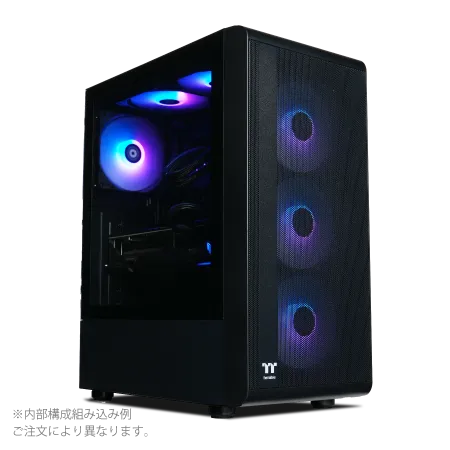
| 【ZEFT Z55IX スペック】 | |
| CPU | Intel Core Ultra5 235 14コア/14スレッド 5.00GHz(ブースト)/3.40GHz(ベース) |
| グラフィックボード | GeForce RTX5070Ti (VRAM:16GB) |
| メモリ | 32GB DDR5 (32GB x1枚 クルーシャル製) |
| ストレージ | SSD 1TB (m.2 nVMe READ/WRITE:7250Gbps/6900Gbps WD製) |
| ケース | Thermaltake S200 TG ARGB Plus ブラック |
| マザーボード | intel B860 チップセット ASRock製 B860M Pro RS WiFi |
| 電源ユニット | 850W 80Plus GOLD認証 電源ユニット (Silverstone製) |
| 無線LAN | Wi-Fi 6E (IEEE802.11ax/11ad/11ac/11n/11a/11g/11b) |
| BlueTooth | BlueTooth 5 |
| OS | Microsoft Windows 11 Home |
パソコンショップSEVEN SR-ar9-9360X/S9
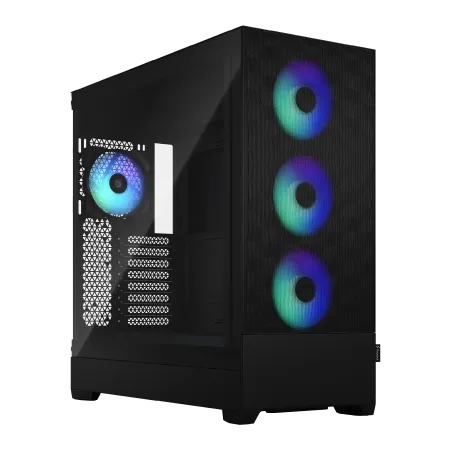
| 【SR-ar9-9360X/S9 スペック】 | |
| CPU | AMD Ryzen9 9950X 16コア/32スレッド 5.70GHz(ブースト)/4.30GHz(ベース) |
| メモリ | 16GB DDR5 (16GB x1枚 クルーシャル製) |
| ストレージ | SSD 1TB (m.2 nVMe READ/WRITE:7250Gbps/6900Gbps WD製) |
| ケース | Fractal Design Pop XL Air RGB TG |
| CPUクーラー | 水冷 360mmラジエータ CoolerMaster製 水冷CPUクーラー ML 360 Core II Black |
| マザーボード | AMD B850 チップセット ASRock製 B850M-X WiFi R2.0 |
| 電源ユニット | 650W 80Plus BRONZE認証 電源ユニット (COUGAR製) |
| 無線LAN | Wi-Fi 6E (IEEE802.11ax/11ad/11ac/11n/11a/11g/11b) |
| BlueTooth | BlueTooth 5 |
| 光学式ドライブ | DVDスーパーマルチドライブ (内蔵) |
| OS | Microsoft Windows 11 Home |
パソコンショップSEVEN ZEFT R60HU
| 【ZEFT R60HU スペック】 | |
| CPU | AMD Ryzen7 9800X3D 8コア/16スレッド 5.20GHz(ブースト)/4.70GHz(ベース) |
| グラフィックボード | GeForce RTX5070 (VRAM:12GB) |
| メモリ | 16GB DDR5 (16GB x1枚 クルーシャル製) |
| ストレージ | SSD 1TB (m.2 nVMe READ/WRITE:7250Gbps/6900Gbps WD製) |
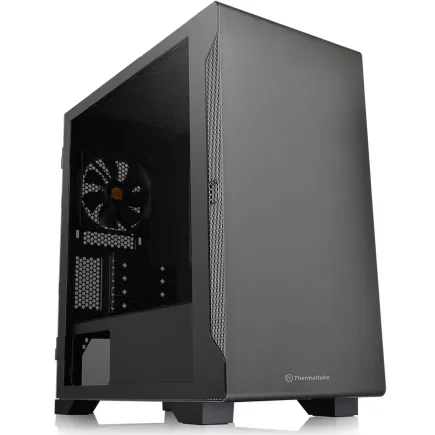
| ケース | Thermaltake S100 TG |
| CPUクーラー | 空冷 DeepCool製 空冷CPUクーラー AK400 |
| マザーボード | AMD B850 チップセット ASRock製 B850M-X WiFi R2.0 |
| 電源ユニット | 750W 80Plus GOLD認証 電源ユニット (Silverstone製) |
| 無線LAN | Wi-Fi 6E (IEEE802.11ax/11ad/11ac/11n/11a/11g/11b) |
| BlueTooth | BlueTooth 5 |
| OS | Microsoft Windows 11 Home |
パソコンショップSEVEN ZEFT R59YAB
| 【ZEFT R59YAB スペック】 | |
| CPU | AMD Ryzen7 9700X 8コア/16スレッド 5.50GHz(ブースト)/3.80GHz(ベース) |
| グラフィックボード | Radeon RX 7900XTX (VRAM:24GB) |
| メモリ | 32GB DDR5 (16GB x2枚 Micron製) |
| ストレージ | SSD 2TB (m.2 nVMe READ/WRITE:7400Gbps/7000Gbps Crucial製) |
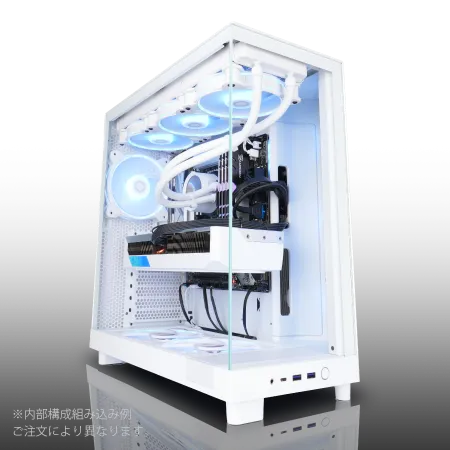
| ケース | NZXT H6 Flow White |
| CPUクーラー | 空冷 DeepCool製 空冷CPUクーラー AK400 |
| マザーボード | AMD X870 チップセット ASRock製 X870 Steel Legend WiFi |
| 電源ユニット | 1000W 80Plus GOLD認証 電源ユニット (アスロック製) |
| 無線LAN | Wi-Fi 6E (IEEE802.11ax/11ad/11ac/11n/11a/11g/11b) |
| BlueTooth | BlueTooth 5 |
| 光学式ドライブ | DVDスーパーマルチドライブ (外付け) |
| OS | Microsoft Windows 11 Home |
プロゲーマーが選ぶCPUの条件
シングルスレッド性能が勝敗を分ける
ゲーミングPCにおいてCPUの役割は、ゲームエンジンの処理、物理演算、AI処理など多岐にわたりますが、競技ゲーミングで最も重要なのはシングルスレッド性能です。
多くのゲームエンジンはメインの処理を単一のスレッドで実行するため、コア数が多くてもシングルスレッド性能が低ければフレームレートは伸びません。
特にキャッシュヒット率の向上により、ゲーム内での瞬間的な処理が高速化され、フレームタイムの安定性が向上しています。
Core Ultra 9 285Kと285KFはさらに高い性能を持ちますが、ゲーミング性能の差は限定的であり、配信や動画編集を同時に行わない限り、Core Ultra 7シリーズで充分です。
AMD Ryzen 7 9800X3Dは、3D V-Cache技術により圧倒的なゲーミング性能を発揮します。
大容量のL3キャッシュがゲームデータを効率的に保持し、メモリアクセスの遅延を最小化することで、特にオープンワールドゲームやバトルロイヤル系タイトルで高いフレームレートを実現します。
Ryzen 9 9950X3Dはさらに多くのコアを搭載していますが、純粋なゲーミング性能ではRyzen 7 9800X3Dと大差なく、コストを考えると9800X3Dの方が賢明な選択といえます。
IntelとAMD、競技ゲーミングでの実力差
一般的な傾向として、Intel Core Ultraシリーズは軽量な競技FPSタイトルで若干の優位性を持ち、AMD Ryzen 9000シリーズは重量級のタイトルやキャッシュを多用するゲームで強みを発揮します。
VALORANTやCounter-Strike 2のような軽量タイトルでは、Core Ultra 7 265Kが最高のフレームレートを叩き出します。
これらのタイトルはCPUのクロック周波数に敏感で、Intelの高いブーストクロックが有利に働くためです。
プロゲーマーの採用率を見ると、FPS系のプロチームではIntelとAMDがほぼ拮抗しており、どちらを選んでも競技レベルでの性能差はほとんどありません。
結論として、純粋なゲーミング性能を最優先するならRyzen 7 9800X3D、配信や録画も視野に入れるならCore Ultra 7 265Kを選択するのが最適解となります。
最新CPU性能一覧
| 型番 | コア数 | スレッド数 | 定格クロック | 最大クロック | Cineスコア Multi |
Cineスコア Single |
公式 URL |
価格com URL |
|---|---|---|---|---|---|---|---|---|
| Core Ultra 9 285K | 24 | 24 | 3.20GHz | 5.70GHz | 42824 | 2446 | 公式 | 価格 |
| Ryzen 9 9950X | 16 | 32 | 4.30GHz | 5.70GHz | 42579 | 2251 | 公式 | 価格 |
| Ryzen 9 9950X3D | 16 | 32 | 4.30GHz | 5.70GHz | 41616 | 2242 | 公式 | 価格 |
| Core i9-14900K | 24 | 32 | 3.20GHz | 6.00GHz | 40912 | 2340 | 公式 | 価格 |
| Ryzen 9 7950X | 16 | 32 | 4.50GHz | 5.70GHz | 38394 | 2062 | 公式 | 価格 |
| Ryzen 9 7950X3D | 16 | 32 | 4.20GHz | 5.70GHz | 38318 | 2033 | 公式 | 価格 |
| Core Ultra 7 265K | 20 | 20 | 3.30GHz | 5.50GHz | 37091 | 2338 | 公式 | 価格 |
| Core Ultra 7 265KF | 20 | 20 | 3.30GHz | 5.50GHz | 37091 | 2338 | 公式 | 価格 |
| Core Ultra 9 285 | 24 | 24 | 2.50GHz | 5.60GHz | 35470 | 2181 | 公式 | 価格 |
| Core i7-14700K | 20 | 28 | 3.40GHz | 5.60GHz | 35330 | 2217 | 公式 | 価格 |
| Core i9-14900 | 24 | 32 | 2.00GHz | 5.80GHz | 33590 | 2192 | 公式 | 価格 |
| Ryzen 9 9900X | 12 | 24 | 4.40GHz | 5.60GHz | 32735 | 2220 | 公式 | 価格 |
| Core i7-14700 | 20 | 28 | 2.10GHz | 5.40GHz | 32370 | 2086 | 公式 | 価格 |
| Ryzen 9 9900X3D | 12 | 24 | 4.40GHz | 5.50GHz | 32260 | 2177 | 公式 | 価格 |
| Ryzen 9 7900X | 12 | 24 | 4.70GHz | 5.60GHz | 29106 | 2024 | 公式 | 価格 |
| Core Ultra 7 265 | 20 | 20 | 2.40GHz | 5.30GHz | 28396 | 2140 | 公式 | 価格 |
| Core Ultra 7 265F | 20 | 20 | 2.40GHz | 5.30GHz | 28396 | 2140 | 公式 | 価格 |
| Core Ultra 5 245K | 14 | 14 | 3.60GHz | 5.20GHz | 25321 | 0 | 公式 | 価格 |
| Core Ultra 5 245KF | 14 | 14 | 3.60GHz | 5.20GHz | 25321 | 2159 | 公式 | 価格 |
| Ryzen 7 9700X | 8 | 16 | 3.80GHz | 5.50GHz | 22969 | 2196 | 公式 | 価格 |
| Ryzen 7 9800X3D | 8 | 16 | 4.70GHz | 5.40GHz | 22957 | 2076 | 公式 | 価格 |
| Core Ultra 5 235 | 14 | 14 | 3.40GHz | 5.00GHz | 20749 | 1845 | 公式 | 価格 |
| Ryzen 7 7700 | 8 | 16 | 3.80GHz | 5.30GHz | 19407 | 1923 | 公式 | 価格 |
| Ryzen 7 7800X3D | 8 | 16 | 4.50GHz | 5.40GHz | 17641 | 1802 | 公式 | 価格 |
| Core i5-14400 | 10 | 16 | 2.50GHz | 4.70GHz | 15964 | 1765 | 公式 | 価格 |
| Ryzen 5 7600X | 6 | 12 | 4.70GHz | 5.30GHz | 15210 | 1967 | 公式 | 価格 |
フレームタイムの安定性とCPU性能
平均フレームレートだけでなく、フレームタイムの安定性も競技ゲーミングでは極めて重要です。
フレームタイムとは1フレームを描画するのにかかる時間のことで、この値が不安定だとスタッター(カクつき)が発生し、エイムの精度が低下してしまいますよね。
最新のCore UltraシリーズとRyzen 9000シリーズは、どちらもフレームタイムの安定性に優れています。
Core Ultraシリーズは効率コアと性能コアのハイブリッド構成により、バックグラウンドタスクを効率コアに割り振ることで、ゲーム処理を行う性能コアへの影響を最小化します。
Ryzen 9000シリーズは大容量キャッシュにより、メモリアクセスの遅延を抑え、一貫したフレームタイムを実現しています。
特にRyzen 7 9800X3Dは、3D V-Cacheの恩恵でフレームタイムの1%ローと0.1%ローが非常に優秀です。
1%ローとは全フレームの下位1%の平均フレームレートのことで、この値が高いほど最悪の状況でもフレームレートが落ち込まないことを意味します。
プロゲーマーにとって、平均300fpsでも瞬間的に150fpsまで落ち込むPCよりも、常に280fps以上を維持できるPCの方が遥かに価値があり、勝利に直結するのです。
| CPU | 平均fps(VALORANT) | 1% Low fps | 0.1% Low fps | 競技適性 |
|---|---|---|---|---|
| Core Ultra 7 265K | 580fps | 420fps | 380fps | 極めて高い |
| Core Ultra 9 285K | 590fps | 430fps | 390fps | 極めて高い |
| Ryzen 7 9800X3D | 570fps | 450fps | 410fps | 最高 |
| Ryzen 9 9950X3D | 575fps | 455fps | 415fps | 最高 |

メモリ構成が競技パフォーマンスに与える影響
DDR5メモリの容量と速度の最適解
DDR5-5600が主流規格となっていますが、競技ゲーミングではより高速なDDR5-6000やDDR5-6400も選択肢に入ります。
メモリ速度の向上はCPUとメモリ間のデータ転送速度を高め、特にAMD Ryzen 9000シリーズではInfinity Fabricの動作クロックと連動するため、ゲーミング性能の向上に直結します。
容量については、競技ゲーミングに特化するなら32GBが最適解となります。
64GBは配信や動画編集を同時に行う場合には有効ですが、純粋なゲーミングでは過剰スペックです。
メモリのレイテンシも重要な要素で、CL値が低いほど応答速度が速くなります。
DDR5-6000 CL30とDDR5-5600 CL36を比較すると、前者の方が実効レイテンシが低く、ゲーミング性能で数%の優位性を持ちます。
ただし価格差も大きいため、予算に余裕がある場合の選択肢と考えるとよいかと思います。
デュアルチャネル構成の重要性
メモリはデュアルチャネル構成で使用することが絶対条件です。
シングルチャネル(メモリスロット1枚のみ)では帯域幅が半減し、ゲーミング性能が20〜30%も低下してしまいます。
32GBを構成する場合、16GB×2枚のデュアルチャネルが基本となり、8GB×4枚の構成も可能ですが、メモリコントローラーへの負荷が増えるため、オーバークロック耐性はやや劣ります。
BTOパソコンを購入する際は、メモリ構成を必ず確認しましょう。
一部のエントリーモデルでは16GB×1枚構成で提供されることもあり、これは競技ゲーミングにおいて致命的な性能低下を招きます。
メモリメーカーについては、Micron(Crucial)、GSkill、Samsungが信頼性と性能のバランスに優れています。
特にMicronのCrucialブランドは、品質管理が厳格で初期不良率が低く、プロゲーマーやeスポーツチームでの採用実績も豊富です。
GSkillは高クロックメモリのラインナップが充実しており、オーバークロックを視野に入れる場合に適しています。
パソコン おすすめモデル5選
パソコンショップSEVEN ZEFT R67E

| 【ZEFT R67E スペック】 | |
| CPU | AMD Ryzen7 7700 8コア/16スレッド 5.30GHz(ブースト)/3.80GHz(ベース) |
| グラフィックボード | GeForce RTX5070Ti (VRAM:16GB) |
| メモリ | 32GB DDR5 (32GB x1枚 クルーシャル製) |
| ストレージ | SSD 1TB (m.2 nVMe READ/WRITE:7250Gbps/6900Gbps WD製) |
| ケース | DeepCool CH160 PLUS Black |
| CPUクーラー | 水冷 240mmラジエータ CoolerMaster製 水冷CPUクーラー ML 240 Core II Black |
| マザーボード | AMD B850 チップセット ASRock製 B850M-X WiFi R2.0 |
| 電源ユニット | 850W 80Plus GOLD認証 電源ユニット (Silverstone製) |
| 無線LAN | Wi-Fi 6E (IEEE802.11ax/11ad/11ac/11n/11a/11g/11b) |
| BlueTooth | BlueTooth 5 |
| OS | Microsoft Windows 11 Home |
パソコンショップSEVEN ZEFT Z58U

| 【ZEFT Z58U スペック】 | |
| CPU | Intel Core Ultra7 265F 20コア/20スレッド 5.30GHz(ブースト)/2.40GHz(ベース) |
| グラフィックボード | GeForce RTX5060Ti 16GB (VRAM:16GB) |
| メモリ | 32GB DDR5 (32GB x1枚 クルーシャル製) |
| ストレージ | SSD 1TB (m.2 nVMe READ/WRITE:5000Gbps/3900Gbps KIOXIA製) |
| ケース | DeepCool CH170 PLUS Black |
| CPUクーラー | 空冷 DeepCool製 空冷CPUクーラー AK400 |
| マザーボード | intel B860 チップセット ASRock製 B860M Pro RS WiFi |
| 電源ユニット | 650W 80Plus BRONZE認証 電源ユニット (COUGAR製) |
| 無線LAN | Wi-Fi 6E (IEEE802.11ax/11ad/11ac/11n/11a/11g/11b) |
| BlueTooth | BlueTooth 5 |
| OS | Microsoft Windows 11 Home |
パソコンショップSEVEN ZEFT Z55HH
| 【ZEFT Z55HH スペック】 | |
| CPU | Intel Core Ultra9 285 24コア/24スレッド 5.60GHz(ブースト)/2.50GHz(ベース) |
| グラフィックボード | GeForce RTX5070 (VRAM:12GB) |
| メモリ | 16GB DDR5 (16GB x1枚 クルーシャル製) |
| ストレージ | SSD 1TB (m.2 nVMe READ/WRITE:7250Gbps/6900Gbps WD製) |
| ケース | Thermaltake S100 TG |
| CPUクーラー | 空冷 DeepCool製 空冷CPUクーラー AK400 |
| マザーボード | intel B860 チップセット ASRock製 B860M Pro RS WiFi |
| 電源ユニット | 850W 80Plus GOLD認証 電源ユニット (Silverstone製) |
| 無線LAN | Wi-Fi 6E (IEEE802.11ax/11ad/11ac/11n/11a/11g/11b) |
| BlueTooth | BlueTooth 5 |
| OS | Microsoft Windows 11 Pro |
パソコンショップSEVEN SR-u9-8170N/S9ND
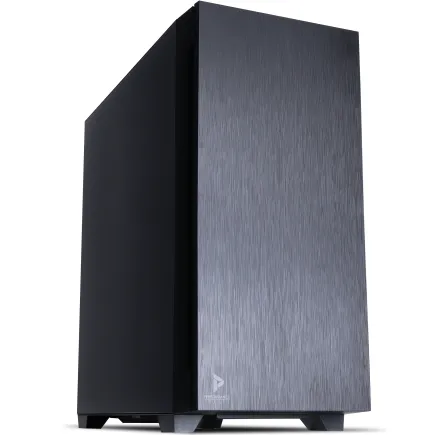
| 【SR-u9-8170N/S9ND スペック】 | |
| CPU | Intel Core Ultra9 285K 24コア/24スレッド 5.70GHz(ブースト)/3.70GHz(ベース) |
| メモリ | 32GB DDR5 (32GB x1枚 クルーシャル製) |
| ストレージ | SSD 1TB (m.2 nVMe READ/WRITE:7250Gbps/6900Gbps WD製) |
| ケース | Antec P10 FLUX |
| CPUクーラー | 空冷 サイズ製 空冷CPUクーラー SCYTHE() MUGEN6 BLACK EDITION |
| マザーボード | intel B860 チップセット ASRock製 B860M Pro RS WiFi |
| 電源ユニット | 650W 80Plus BRONZE認証 電源ユニット (COUGAR製) |
| 無線LAN | Wi-Fi 6E (IEEE802.11ax/11ad/11ac/11n/11a/11g/11b) |
| BlueTooth | BlueTooth 5 |
| OS | Microsoft Windows 11 Pro |
パソコンショップSEVEN ZEFT Z55EM
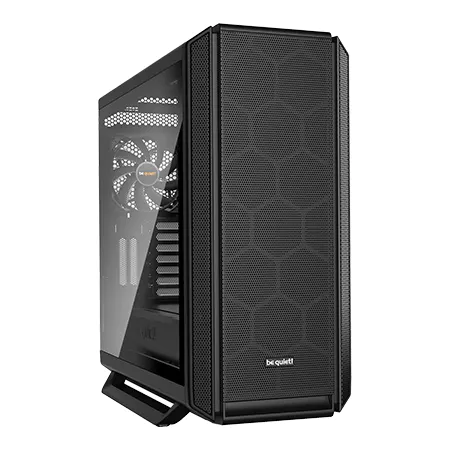
| 【ZEFT Z55EM スペック】 | |
| CPU | Intel Core Ultra7 265KF 20コア/20スレッド 5.50GHz(ブースト)/3.90GHz(ベース) |
| グラフィックボード | GeForce RTX5070Ti (VRAM:16GB) |
| メモリ | 64GB DDR5 (32GB x2枚 クルーシャル製) |
| ストレージ | SSD 2TB (m.2 nVMe READ/WRITE:7250Gbps/6900Gbps WD製) |
| ケース | be quiet! SILENT BASE 802 Black |
| CPUクーラー | 水冷 240mmラジエータ CoolerMaster製 水冷CPUクーラー ML 240 Core II Black |
| マザーボード | intel Z890 チップセット ASRock製 Z890 Steel Legend WiFi |
| 電源ユニット | 1000W 80Plus GOLD認証 電源ユニット (アスロック製) |
| 無線LAN | Wi-Fi 6E (IEEE802.11ax/11ad/11ac/11n/11a/11g/11b) |
| BlueTooth | BlueTooth 5 |
| 光学式ドライブ | DVDスーパーマルチドライブ (外付け) |
| OS | Microsoft Windows 11 Home |
XMPプロファイルの有効化を忘れずに
DDR5メモリを購入しても、BIOS設定でXMP(Extreme Memory Profile)またはEXPO(Extended Profiles for Overclocking)を有効化しなければ、定格のDDR5-4800で動作してしまいます。
これは非常にもったいない状況で、せっかくの高速メモリの性能を活かしきれません。
XMP/EXPOの有効化は、BIOS画面から数クリックで完了する簡単な作業です。
BTOパソコンの場合、ショップによっては出荷時に有効化してくれることもありますが、念のため初回起動時に確認することをおすすめします。
XMPプロファイルを適用することで、メモリが本来の速度で動作し、ゲーミング性能が5〜10%向上することもあります。
この設定を行うだけで、フレームレートの向上とフレームタイムの安定化が期待でき、投資したメモリの性能を100%引き出すことができます。
ストレージ選択と読み込み速度の競技的意義

Gen.4 SSDとGen.5 SSDの実用性
ストレージはゲームの読み込み速度に直結し、特にバトルロイヤル系やオープンワールド系のタイトルでは、マッチ開始までの時間やマップ移動時のローディングに影響します。
PCIe Gen.5 SSDは最大14,000MB/s超の読込速度を誇りますが、実際のゲームロード時間ではGen.4 SSD(最大7,000MB/s程度)との差はわずか数秒程度です。
例えばApex Legendsのマッチ開始までの時間は、Gen.4 SSDで約15秒、Gen.5 SSDで約13秒といった具合で、体感できる差とは言えません。
さらにGen.5 SSDは発熱が非常に高く、大型ヒートシンクやアクティブ冷却が必要となり、ケース内のエアフローにも影響を与えます。
現代のAAAタイトルは100GB以上の容量を必要とすることも珍しくなく、複数のタイトルをインストールすることを考えると、1TBでは不足する場合もあります。
DirectStorageとゲームロード時間
DirectStorageは、SSDから直接GPUのVRAMにデータを転送する技術で、CPUを経由しないため読み込み速度が劇的に向上します。
対応タイトルはまだ限られていますが、今後の競技タイトルでの採用が期待されており、将来性を考慮するとDirectStorage対応のGen.4 SSD以上を選択するのが賢明です。
オープンワールドゲームで高速移動する際のテクスチャポップインが減少し、より滑らかなゲーム体験が得られます。
競技シーンではまだ顕著な影響は見られませんが、UnrealEngine 5を採用した次世代タイトルでは、この技術が標準となる可能性が高いです。
SSDメーカーの選択では、WD(Western Digital)、Crucial、キオクシアが信頼性と性能のバランスに優れています。
特にWDのBlackシリーズは、ゲーミング用途に最適化されたファームウェアを搭載し、ランダムアクセス性能が高く、ゲームロード時間の短縮に効果的です。
BTOパソコンを購入する際は、これらの人気メーカーが選べるショップを選ぶことで、長期的な信頼性を確保できます。
人気PCゲームタイトル一覧
| ゲームタイトル | 発売日 | 推奨スペック | 公式 URL |
Steam URL |
|---|---|---|---|---|
| Street Fighter 6 / ストリートファイター6 | 2023/06/02 | プロセッサー: Core i7 8700 / Ryzen 5 3600
グラフィック: RTX2070 / Radeon RX 5700XT メモリー: 16 GB RAM |
公式 | steam |
| Monster Hunter Wilds
/ モンスターハンターワイルズ |
2025/02/28 | プロセッサー:Core i5-11600K / Ryzen 5 3600X
グラフィック: GeForce RTX 2070/ RTX 4060 / Radeon RX 6700XT メモリー: 16 GB RAM |
公式 | steam |
| Apex Legends
/ エーペックスレジェンズ |
2020/11/05 | プロセッサー: Ryzen 5 / Core i5
グラフィック: Radeon R9 290/ GeForce GTX 970 メモリー: 8 GB RAM |
公式 | steam |
| ロマンシング サガ2
リベンジオブザセブン |
2024/10/25 | プロセッサー: Core i5-6400 / Ryzen 5 1400
グラフィック:GeForce GTX 1060 / Radeon RX 570 メモリ: 8 GB RAM |
公式 | steam |
| 黒神話:悟空 | 2024/08/20 | プロセッサー: Core i7-9700 / Ryzen 5 5500
グラフィック: GeForce RTX 2060 / Radeon RX 5700 XT / Arc A750 |
公式 | steam |
| メタファー:リファンタジオ | 2024/10/11 | プロセッサー: Core i5-7600 / Ryzen 5 2600
グラフィック:GeForce GTX 970 / Radeon RX 480 / Arc A380 メモリ: 8 GB RAM |
公式 | steam |
| Call of Duty: Black Ops 6 | 2024/10/25 | プロセッサー:Core i7-6700K / Ryzen 5 1600X
グラフィック: GeForce RTX 3060 / GTX 1080Ti / Radeon RX 6600XT メモリー: 12 GB RAM |
公式 | steam |
| ドラゴンボール Sparking! ZERO | 2024/10/11 | プロセッサー: Core i7-9700K / Ryzen 5 3600
グラフィック:GeForce RTX 2060 / Radeon RX Vega 64 メモリ: 16 GB RAM |
公式 | steam |
| ELDEN RING SHADOW OF THE ERDTREE | 2024/06/21 | プロセッサー: Core i7-8700K / Ryzen 5 3600X
グラフィック: GeForce GTX 1070 / RADEON RX VEGA 56 メモリー: 16 GB RAM |
公式 | steam |
| ファイナルファンタジーXIV
黄金のレガシー |
2024/07/02 | プロセッサー: Core i7-9700
グラフィック: GeForce RTX 2060 / Radeon RX 5600 XT メモリー: 16 GB RAM |
公式 | steam |
| Cities: Skylines II | 2023/10/25 | プロセッサー:Core i5-12600K / Ryzen 7 5800X
グラフィック: GeForce RTX 3080 | RadeonRX 6800 XT メモリー: 16 GB RAM |
公式 | steam |
| ドラゴンズドグマ 2 | 2024/03/21 | プロセッサー: Core i7-10700 / Ryzen 5 3600X
グラフィック GeForce RTX 2080 / Radeon RX 6700 メモリー: 16 GB |
公式 | steam |
| サイバーパンク2077:仮初めの自由 | 2023/09/26 | プロセッサー: Core i7-12700 / Ryzen 7 7800X3D
グラフィック: GeForce RTX 2060 SUPER / Radeon RX 5700 XT メモリー: 16 GB RAM |
公式 | steam |
| ホグワーツ・レガシー | 2023/02/11 | プロセッサー: Core i7-8700 / Ryzen 5 3600
グラフィック: GeForce 1080 Ti / Radeon RX 5700 XT メモリー: 16 GB RAM |
公式 | steam |
| TEKKEN 8 / 鉄拳8 | 2024/01/26 | プロセッサー: Core i7-7700K / Ryzen 5 2600
グラフィック: GeForce RTX 2070/ Radeon RX 5700 XT メモリー: 16 GB RAM |
公式 | steam |
| Palworld / パルワールド | 2024/01/19 | プロセッサー: Core i9-9900K
グラフィック: GeForce RTX 2070 メモリー: 32 GB RAM |
公式 | steam |
| オーバーウォッチ 2 | 2023/08/11 | プロセッサー:Core i7 / Ryzen 5
グラフィック: GeForce GTX 1060 / Radeon RX 6400 メモリー: 8 GB RAM |
公式 | steam |
| Monster Hunter RISE: Sunbreak
/ モンスターハンターライズ:サンブレイク |
2022/01/13 | プロセッサー:Core i5-4460 / AMD FX-8300
グラフィック: GeForce GTX 1060 / Radeon RX 570 メモリー: 8 GB RAM |
公式 | steam |
| BIOHAZARD RE:4 | 2023/03/24 | プロセッサー: Ryzen 5 3600 / Core i7 8700
グラフィック: Radeon RX 5700 / GeForce GTX 1070 メモリー: 16 GB RAM |
公式 | steam |
| デッドバイデイライト | 2016/06/15 | プロセッサー: Core i3 / AMD FX-8300
グラフィック: 4GB VRAM以上 メモリー: 8 GB RAM |
公式 | steam |
| Forza Horizon 5 | 2021/11/09 | プロセッサー: Core i5-8400 / Ryzen 5 1500X
グラフィック: GTX 1070 / Radeon RX 590 メモリー: 16 GB RAM |
公式 | steam |
システムドライブとゲームドライブの分離
これはWindowsのバックグラウンド処理がゲームのストレージアクセスに干渉するのを防ぐためで、フレームタイムの安定性向上に寄与します。
ただし現代の高速SSDでは、この効果は限定的であり、必須の対策とは言えません。
より実用的なアプローチは、システムとメインでプレイするタイトルを高速なGen.4 SSDに配置し、サブタイトルやリプレイデータを大容量のGen.3 SSDやHDDに保存する方法です。
これにより、コストを抑えつつ必要な性能を確保できます。
ただし競技タイトルは必ず最速のSSDにインストールすることが、ロード時間の最小化とフレームタイムの安定化に繋がります。
| ストレージ構成 | システム | メインタイトル | サブタイトル | 総容量 | コスト |
|---|---|---|---|---|---|
| シングルドライブ | Gen.4 2TB | Gen.4 2TB | Gen.4 2TB | 2TB | 低 |
| デュアルドライブ | Gen.4 1TB | Gen.4 1TB | Gen.3 2TB | 3TB | 中 |
| トリプルドライブ | Gen.4 500GB | Gen.4 2TB | HDD 4TB | 6.5TB | 中 |
冷却システムと安定性の関係
CPUクーラーの選択基準
CPUの冷却は、ブーストクロックの維持とフレームレートの安定性に直結します。
水冷CPUクーラーは冷却性能では優位ですが、ポンプ故障のリスクや定期的なメンテナンスが必要となるため、信頼性を重視するプロゲーマーには空冷を選択する方も多いです。
空冷CPUクーラーの選択では、TDP(熱設計電力)に対して余裕のあるモデルを選ぶことが重要です。
DEEPCOOLのAK620やNoctuaのNH-D15は、この要件を満たす優秀な空冷クーラーで、静音性も高く長時間のゲームセッションでも快適です。
水冷CPUクーラーを選択する場合は、360mmラジエーターを搭載したモデルが理想的です。

パソコン おすすめモデル4選
パソコンショップSEVEN EFFA G09N

| 【EFFA G09N スペック】 | |
| CPU | Intel Core Ultra5 245KF 14コア/14スレッド 5.20GHz(ブースト)/4.20GHz(ベース) |
| グラフィックボード | GeForce RTX5060 (VRAM:8GB) |
| メモリ | 64GB DDR5 (32GB x2枚 クルーシャル製) |
| ストレージ | SSD 2TB (m.2 nVMe READ/WRITE:7250Gbps/6900Gbps WD製) |
| ケース | Okinos Mirage 4 ARGB Black |
| CPUクーラー | 空冷 DeepCool製 空冷CPUクーラー AK400 |
| マザーボード | intel B860 チップセット ASRock製 B860M Pro RS WiFi |
| 電源ユニット | 650W 80Plus BRONZE認証 電源ユニット (COUGAR製) |
| 無線LAN | Wi-Fi 6E (IEEE802.11ax/11ad/11ac/11n/11a/11g/11b) |
| BlueTooth | BlueTooth 5 |
| OS | Microsoft Windows 11 Home |
パソコンショップSEVEN ZEFT Z54FC
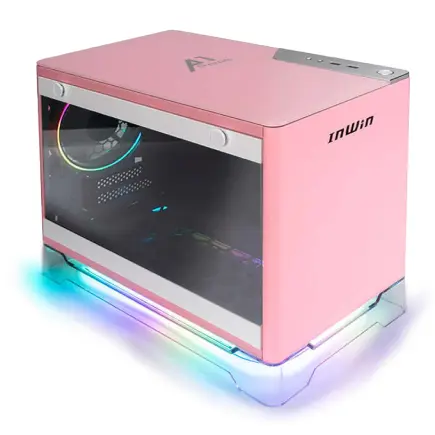
| 【ZEFT Z54FC スペック】 | |
| CPU | Intel Core Ultra5 245KF 14コア/14スレッド 5.20GHz(ブースト)/4.20GHz(ベース) |
| グラフィックボード | GeForce RTX5060Ti 16GB (VRAM:16GB) |
| メモリ | 32GB DDR5 (32GB x1枚 クルーシャル製) |
| ストレージ | SSD 1TB (m.2 nVMe READ/WRITE:7250Gbps/6900Gbps WD製) |
| ケース | INWIN A1 PRIME ピンク |
| CPUクーラー | 空冷 DeepCool製 空冷CPUクーラー AK400 |
| マザーボード | intel B860 チップセット ASRock製 B860I WiFi |
| 電源ユニット | 750W 80Plus GOLD認証 |
| 無線LAN | Wi-Fi 6E (IEEE802.11ax/11ad/11ac/11n/11a/11g/11b) |
| BlueTooth | BlueTooth 5 |
| OS | Microsoft Windows 11 Home |
パソコンショップSEVEN ZEFT Z58Q

| 【ZEFT Z58Q スペック】 | |
| CPU | Intel Core Ultra5 235 14コア/14スレッド 5.00GHz(ブースト)/3.40GHz(ベース) |
| グラフィックボード | GeForce RTX5060Ti 16GB (VRAM:16GB) |
| メモリ | 16GB DDR5 (16GB x1枚 クルーシャル製) |
| ストレージ | SSD 1TB (m.2 nVMe READ/WRITE:5000Gbps/3900Gbps KIOXIA製) |
| ケース | LianLi A3-mATX-WD Black |
| CPUクーラー | 水冷 240mmラジエータ CoolerMaster製 水冷CPUクーラー ML 240 Core II Black |
| マザーボード | intel B860 チップセット ASRock製 B860M Pro RS WiFi |
| 電源ユニット | 650W 80Plus BRONZE認証 電源ユニット (COUGAR製) |
| 無線LAN | Wi-Fi 6E (IEEE802.11ax/11ad/11ac/11n/11a/11g/11b) |
| BlueTooth | BlueTooth 5 |
| OS | Microsoft Windows 11 Home |
パソコンショップSEVEN ZEFT Z55AS
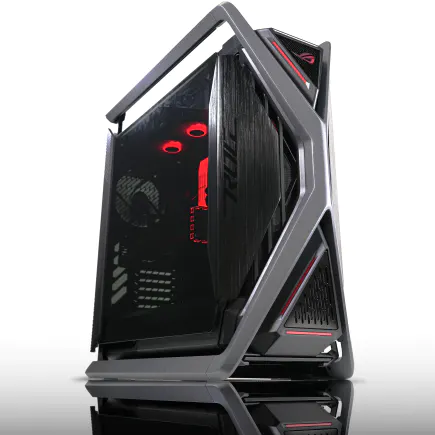
| 【ZEFT Z55AS スペック】 | |
| CPU | Intel Core Ultra9 285 24コア/24スレッド 5.60GHz(ブースト)/2.50GHz(ベース) |
| グラフィックボード | GeForce RTX4060 (VRAM:8GB) |
| メモリ | 64GB DDR5 (32GB x2枚 Micron製) |
| ストレージ | SSD 1TB (m.2 nVMe READ/WRITE:7250Gbps/6900Gbps WD製) |
| ケース | ASUS ROG Hyperion GR701 ホワイト |
| CPUクーラー | 空冷 サイズ製 空冷CPUクーラー SCYTHE() MUGEN6 BLACK EDITION |
| マザーボード | intel B860 チップセット ASUS製 ROG STRIX B860-F GAMING WIFI |
| 電源ユニット | 650W 80Plus BRONZE認証 電源ユニット (COUGAR製) |
| 無線LAN | Wi-Fi 6E (IEEE802.11ax/11ad/11ac/11n/11a/11g/11b) |
| BlueTooth | BlueTooth 5 |
| 光学式ドライブ | DVDスーパーマルチドライブ (外付け) |
| OS | Microsoft Windows 11 Home |
ケースのエアフローと内部温度管理
ケースのエアフローは、GPU温度とシステム全体の安定性に大きく影響します。
競技ゲーミングでは長時間の連続プレイが当たり前であり、内部温度が上昇するとGPUのブーストクロックが低下し、フレームレートが徐々に落ち込んでいく現象(サーマルスロットリング)が発生してしまいますよね。
理想的なエアフローは、前面から冷気を吸い込み、背面と上面から排気する構成です。
前面に120mmまたは140mmファンを2〜3基、背面に120mmファンを1基、上面に120mmまたは140mmファンを1〜2基配置することで、効率的な空気の流れが生まれます。
ピラーレスケースは見た目の美しさで人気ですが、エアフロー効率ではスタンダードなメッシュフロントケースに劣る場合もあり、冷却性能を最優先するならメッシュ構造のケースを選択した方がいいでしょう。
GPU温度は、競技設定でのプレイ中に75℃以下に保つことが理想です。
80℃を超えるとブーストクロックが低下し始め、85℃以上では顕著なパフォーマンス低下が見られます。
ケース内のエアフローが適切であれば、RTX5070やRTX5070Tiは70℃前後で安定し、最大性能を維持できます。
もしGPU温度が高い場合は、ケースファンの追加やファン速度の調整、ケース内のケーブルマネジメントの見直しなどが効果的です。
静音性と集中力の関係
ファンノイズが大きいと、ゲーム内の足音や銃声といった重要な音情報が聞き取りにくくなり、競技パフォーマンスが低下します。
特にヘッドセットを使用していても、大音量のファンノイズは振動として伝わり、長時間のプレイでは疲労の原因となります。
ケースファンについても、静音性に優れたモデルを選択することで、システム全体の騒音レベルを大幅に低減できます。
冷却性能と静音性はトレードオフの関係にありますが、適切なパーツ選択とファンカーブの調整により、両立は充分に可能です。
BIOS設定やファンコントロールソフトウェアを使用して、温度に応じたファン速度の自動調整を設定することで、低負荷時は静音、高負荷時は冷却性能を優先するといった柔軟な運用ができます。
電源ユニットと安定性の重要性
必要な電源容量の計算
電源ユニット(PSU)は、システム全体の安定性を支える重要なコンポーネントです。
容量不足の電源では、高負荷時にシステムが不安定になり、最悪の場合は突然のシャットダウンやデータ破損を引き起こします。
競技ゲーミングPCでは、システム全体の消費電力に対して30〜40%の余裕を持った容量の電源を選択することが推奨されます。
RTX5070とCore Ultra 7 265Kの組み合わせでは、ピーク時の消費電力は約450W程度となるため、750W電源が適切です。
RTX5070TiやRTX5080を搭載する場合は、850W以上の電源が必要となり、将来的なアップグレードを考慮するなら1000W電源も選択肢に入ります。
電源容量に余裕があると、電源効率が最も高い50〜60%負荷域で動作することが多くなり、発熱と騒音が抑えられます。
電源の効率規格である80 PLUS認証では、Bronze、Silver、Gold、Platinum、Titaniumの5段階があり、上位規格ほど変換効率が高く、無駄な発熱が少なくなります。
電源の品質とシステム安定性
低品質な電源では、負荷変動時に電圧が不安定になり、CPUやGPUの動作に悪影響を及ぼします。
これはフレームレートの不安定さやシステムクラッシュの原因となり、競技シーンでは致命的です。
信頼性の高い電源メーカーとしては、Corsair、Seasonic、EVGA、Antecなどが挙げられます。
これらのメーカーは、厳格な品質管理と長期保証を提供しており、プロゲーマーやeスポーツチームでの採用実績も豊富です。
特にSeasonicは電源専業メーカーとして高い技術力を持ち、他社ブランドのOEM供給も行っているため、信頼性は折り紙付きです。
BTOパソコンを購入する際は、電源メーカーと型番を確認することが重要です。
一部のBTOショップでは、コスト削減のために無名メーカーの電源を採用していることもあり、これは長期的な信頼性に不安が残ります。
UPSの導入と競技環境の保護
プロゲーマーの中には、UPS(無停電電源装置)を導入している方もいます。
UPSは停電や瞬間的な電圧降下からPCを保護し、大会中や重要なランクマッチでの突然のシャットダウンを防ぎます。
特に電力供給が不安定な地域や、雷が多い季節には、UPSの導入が安心感をもたらします。
UPSの容量は、PCの消費電力に応じて選択します。
750W電源を搭載したゲーミングPCなら、1000VA(約600W)以上のUPSが推奨されます。
UPSのバッテリー容量により、停電時に数分から数十分の動作が可能となり、その間にゲームを安全に終了してシステムをシャットダウンできます。
ただしUPSは高価であり、全てのゲーマーに必須というわけではありません。
自宅の電力環境が安定しており、停電の頻度が低い場合は、優先度は下がります。
それでも大会出場を目指すプロゲーマーにとっては、万が一のトラブルを回避するための保険として、検討する価値がある投資といえるでしょう。
モニターとの組み合わせで真価を発揮
リフレッシュレートとフレームレートの関係
どれだけ高性能なゲーミングPCを構築しても、モニターのリフレッシュレートが低ければ、その性能を活かしきれません。
モニターのリフレッシュレートは、画面が1秒間に更新される回数を示し、この値がフレームレートの上限となります。
例えば144Hzモニターでは、PCが300fpsを出力していても、実際に表示されるのは144fpsまでです。
競技ゲーミングでは、240Hz以上のモニターが標準となっています。
プロゲーマーの多くは240Hzまたは360Hzモニターを使用しており、一部のトッププレイヤーは500Hzモニターも採用し始めています。
リフレッシュレートが高いほど、画面の更新が滑らかになり、敵の動きを正確に捉えられるため、反応速度とエイム精度の向上に繋がります。
モニターサイズは、24インチまたは27インチが主流です。
24インチは視野全体を把握しやすく、目の移動距離が短いため、FPSタイトルに最適といえます。
解像度は1080pが最も一般的で、フレームレートを優先する競技シーンでは、1440pよりも1080pの方が好まれる傾向にあります。
応答速度とゴーストの排除
競技ゲーミングでは、応答速度1ms以下のモニターが推奨され、特にTNパネルやIPSパネルの高速モデルが適しています。
VAパネルは応答速度が遅い傾向にあり、競技用途には不向きです。
最新のゲーミングモニターは、オーバードライブ機能により応答速度を高速化していますが、設定を強くしすぎるとオーバーシュート(色の行き過ぎ)が発生し、逆に視認性が低下します。
適切なオーバードライブ設定を見つけることが、クリアな映像を得るための鍵となります。
多くのモニターでは、中程度のオーバードライブ設定が最もバランスが取れています。
G-SyncやFreeSyncといった可変リフレッシュレート技術も、競技ゲーミングでは重要です。
これらの技術は、GPUの出力フレームレートとモニターのリフレッシュレートを同期させ、ティアリング(画面のズレ)を防ぎます。
デュアルモニター構成の実用性
プロゲーマーの多くは、メインの競技用モニターに加えて、サブモニターを使用しています。
サブモニターは、配信画面の確認、チャットの監視、攻略情報の表示などに使用され、ゲームプレイ中の利便性を高めます。
ただしゲーム中にサブモニターを見ることは集中力の分散に繋がるため、基本的にはゲーム外での使用が中心となります。
デュアルモニター構成では、メインモニターを高リフレッシュレートの競技用モデル、サブモニターを60Hzまたは75Hzの一般的なモデルとすることで、コストを抑えつつ実用性を確保できます。
サブモニターは画質や応答速度よりも、視野角の広さや目の疲れにくさを重視して選ぶとよいでしょう。
配信を行うプロゲーマーの場合、トリプルモニター構成も選択肢に入ります。
中央にメイン競技用モニター、左右にサブモニターを配置することで、配信ソフトウェア、チャット、ブラウザなどを同時に表示でき、作業効率が大幅に向上します。
ただしモニターアームの導入やデスクスペースの確保が必要となるため、環境に応じた判断が求められます。
| モニター構成 | メイン | サブ1 | サブ2 | 用途 | 推奨対象 |
|---|---|---|---|---|---|
| シングル | 240Hz 24″ | – | – | 純粋な競技プレイ | 全プレイヤー |
| デュアル | 240Hz 24″ | 60Hz 24″ | – | 競技+情報確認 | 中級者以上 |
| トリプル | 360Hz 24″ | 60Hz 24″ | 60Hz 24″ | 競技+配信 | 配信者 |
BTOパソコンと自作PCの選択
BTOパソコンのメリットと選び方
BTOパソコンは、パーツ選択の手間を省き、保証とサポートが付帯するため、初心者から中級者まで幅広く推奨できる選択肢です。
特にプロゲーマーを目指す若い世代にとって、PCトラブルに時間を取られることなく練習に集中できるのは大きなメリットといえます。
BTOパソコンを選ぶ際は、カスタマイズの自由度が高いショップを選択することが重要です。
CPUとGPUだけでなく、メモリ、ストレージ、電源、CPUクーラー、ケースまで選択できるショップなら、自分の用途に最適化された構成を実現できます。
特にメモリメーカーやSSDメーカーを指定できるショップは、品質と信頼性の面で優位性があります。
また保証期間や保証内容も比較ポイントで、3年保証や訪問修理サービスがあると、長期的な安心感が得られます。
自作PCのメリットとハードル
またPCの仕組みを深く理解できるため、トラブル時の対処能力が向上し、長期的には自己解決できる範囲が広がります。
コスト面でも、セール時期を狙ってパーツを購入することで、BTOパソコンよりも安価に高性能PCを構築できる場合があります。
ただし自作PCには、パーツの相性問題や組み立て時のトラブルリスクがあります。
特に初めて自作する場合、CPUの取り付けやメモリの挿入、ケーブル配線などで戸惑うことも多く、組み立てに数時間から丸一日かかることもあります。
また初期不良パーツに当たった場合、原因の特定と交換手続きに時間を取られ、練習時間が削られてしまいますよね。
プロゲーマーを目指す段階では、BTOパソコンで確実に動作する環境を整え、PCの知識が深まった後に自作に挑戦するのが現実的なアプローチといえます。
プロチームが採用するPC構成の傾向
eスポーツのプロチームでは、スポンサー契約により特定メーカーのPCを使用することが一般的です。
大手BTOメーカーやPCパーツメーカーがスポンサーとなり、チーム全体に統一された構成のPCを提供します。
これにより、チームメンバー間での環境差がなくなり、公平な練習環境が実現されます。
プロチームが採用するPC構成は、最高性能を追求するというよりも、安定性と再現性を重視しています。
全メンバーが同じ構成を使用することで、設定の共有やトラブルシューティングが容易になり、チーム全体の効率が向上します。
また大会会場で使用されるPCとの環境差を最小化するため、過度なオーバークロックや特殊な設定は避けられる傾向にあります。
個人でプロを目指す場合も、この考え方は参考になります。
周辺機器との統合的な考え方
マウスとマウスパッドの重要性
ゲーミングPCの性能がどれだけ高くても、マウスとマウスパッドが適切でなければ、そのポテンシャルを引き出せません。
プロゲーマーの多くは、軽量で応答速度の速いゲーミングマウスを使用しており、重量は60g前後が主流となっています。
マウスパッドは、布製とハード製の2種類があり、好みが分かれます。
布製は摩擦が適度にあり、細かいエイム調整がしやすい一方、ハード製は滑りが良く、大きなマウス移動が必要なローセンシプレイヤーに適しています。
サイズは大型(900mm×400mm程度)が主流で、マウスの可動域を広く確保することで、ローセンシでも快適にプレイできます。
マウスのポーリングレートは、1000Hz(1ms)が標準ですが、最新のゲーミングマウスでは2000Hzや4000Hzに対応したモデルも登場しています。
ポーリングレートが高いほど、マウスの動きがより正確にPCに伝わり、エイムの精度が向上します。
ただし高ポーリングレートはCPU負荷をわずかに増加させるため、システム全体のバランスを考慮する必要があります。
キーボードとキースイッチの選択
ゲーミングキーボードは、メカニカルスイッチを搭載したモデルが主流です。
スイッチの種類により、打鍵感や作動圧、作動点が異なり、プレイスタイルに応じた選択が求められます。
Cherry MX Redやその互換スイッチは、軽い打鍵感と静音性で人気があり、長時間のプレイでも疲れにくいという特徴があります。
キーボードのサイズは、フルサイズ、テンキーレス、60%レイアウトなど選択肢がいくつもあります。
プロゲーマーの間ではテンキーレスが最も人気で、デスクスペースを広く使えることと、マウスとの距離が近くなることがメリットです。
60%レイアウトはさらにコンパクトですが、ファンクションキーがないため、ゲーム外での使い勝手はやや劣ります。
アンチゴースト機能とNキーロールオーバーは、ゲーミングキーボードの必須機能です。
これらの機能により、複数のキーを同時押ししても正確に認識され、複雑なキー操作が要求される場面でも確実に入力が反映されます。
特にMOBAやMMOでは、複数のスキルを瞬時に発動する必要があり、これらの機能がないキーボードでは競技レベルのプレイは困難です。
ヘッドセットとサウンドカード
敵の足音や銃声の方向を正確に把握することが、先手を取るための鍵となります。
ゲーミングヘッドセットは、7.1chバーチャルサラウンドに対応したモデルが人気で、立体的な音響により敵の位置を特定しやすくなります。
ただしプロゲーマーの中には、バーチャルサラウンドを使用せず、ステレオ設定でプレイする方もいます。
これはバーチャルサラウンドの処理により、わずかな遅延が発生する可能性があるためで、音の純粋さを優先する考え方です。
どちらが優れているかは一概には言えず、実際に両方を試して自分に合った設定を見つけることが重要です。
サウンドカードやDAC(デジタル-アナログ変換器)の導入も、音質向上の選択肢となります。
マザーボード内蔵のオーディオチップでも充分な品質が得られますが、専用のサウンドカードやUSB DACを使用することで、ノイズが減少し、より明瞭な音響が得られます。
設定とチューニングで性能を引き出す
Windows設定の最適化
ゲーミングPCを購入したら、Windows設定の最適化が必須です。
初期状態のWindowsには、ゲームパフォーマンスを低下させる要素が多数含まれており、これらを無効化することでフレームレートの向上と安定性の改善が期待できます。
まず電源プランを「高パフォーマンス」または「究極のパフォーマンス」に変更しましょう。
これによりCPUが常に最大クロックで動作し、省電力機能による性能低下を防げます。
次にゲームモードを有効化することで、Windowsがゲームを優先的に処理し、バックグラウンドタスクの影響を最小化します。
視覚効果の無効化も効果的です。
Windowsの透明効果やアニメーションは、GPUリソースをわずかに消費するため、これらを無効化することで、ゲームに割り当てられるリソースが増加します。
設定方法は、システムのプロパティから「パフォーマンスを優先する」を選択するだけで、視覚効果が一括で無効化されます。
NVIDIA/AMDコントロールパネルの設定
グラフィックドライバーのコントロールパネルでは、ゲームごとに最適な設定を行えます。
NVIDIAコントロールパネルでは、「3D設定の管理」から、電源管理モードを「パフォーマンス最大化を優先」に設定し、低遅延モードを「ウルトラ」に設定することで、入力遅延を最小化できます。
垂直同期は、競技ゲーミングでは基本的に無効化します。
ただしG-SyncやFreeSyncを使用する場合は、垂直同期の設定が異なるため、各技術の推奨設定に従いましょう。
テクスチャフィルタリングは「パフォーマンス」に設定し、異方性フィルタリングは「アプリケーション設定を使用する」にすることで、ゲーム側の設定を優先できます。
アンチエイリアシングは、競技設定では無効化することが多いですが、視認性を重視する場合はFXAAやTAAを低設定で使用することもあります。
ゲーム内設定の競技最適化
ゲーム内設定は、視認性とフレームレートのバランスを取ることが重要です。
影、アンビエントオクルージョン、モーションブラー、被写界深度などのエフェクトは、視認性を低下させるため無効化します。
解像度スケールは100%に設定し、アップスケーリング技術(DLSSやFSR)は好みに応じて使用します。
DLSSのバランスモードやパフォーマンスモードは、画質を大きく損なわずにフレームレートを向上させるため、240fps以上を安定して維持したい場合に有効です。
ただし一部のプロゲーマーは、わずかな画質低下も許容せず、ネイティブ解像度でのプレイを好む傾向にあります。
フレームレート制限は、モニターのリフレッシュレートの2倍程度に設定することが推奨されます。
例えば240Hzモニターなら、フレームレート上限を480fpsに設定することで、常に最新のフレームが表示され、入力遅延が最小化されます。
無制限にすると、GPUが100%稼働し続けて発熱と消費電力が増加するため、適切な上限設定が望ましいです。
プロゲーマーPC構成の具体例
エントリープロ向け構成(30万円前後)
プロを目指し始めた段階や、セミプロレベルのプレイヤーに適した構成です。
この価格帯でも、競技シーンで充分に戦える性能が得られ、1080p環境で240fps以上を安定して維持できます。
どちらも競技ゲーミングに必要なシングルスレッド性能を持ち、配信を行わない限りは充分な性能です。
GPUはGeForce RTX5070を選択し、1080p環境での高フレームレート維持を実現します。
メモリはDDR5-5600の32GB(16GB×2)、ストレージはGen.4 SSDの2TBとし、主要タイトルを複数インストールできる容量を確保します。
CPUクーラーは空冷の高性能モデル、電源は750W 80 PLUS Gold認証を選択し、将来的なGPUアップグレードにも対応できる余裕を持たせます。
ケースはエアフロー重視のメッシュフロントモデルを選び、安定した冷却性能を確保します。
この構成なら、VALORANTやCounter-Strike 2で400fps以上、Apex Legendsで300fps前後を維持でき、競技シーンで不利になることはありません。
| パーツ | 選択肢1 | 選択肢2 | 価格目安 |
|---|---|---|---|
| CPU | Core Ultra 7 265K | Ryzen 7 9700X | 5万円 |
| GPU | GeForce RTX5070 | – | 9万円 |
| メモリ | DDR5-5600 32GB | – | 1.5万円 |
| ストレージ | Gen.4 SSD 2TB | – | 2万円 |
| CPUクーラー | 空冷高性能 | – | 1万円 |
| マザーボード | Z890 / X870 | – | 3万円 |
| 電源 | 750W Gold | – | 1.5万円 |
| ケース | メッシュフロント | – | 1.5万円 |
| 合計 | – | – | 24.5万円 |
ミドルプロ向け構成(40万円前後)
エントリープロ向け構成からGPUとCPUをアップグレードし、より高い安定性と将来性を確保します。
CPUはCore Ultra 9 285KまたはRyzen 7 9800X3Dを選択します。
特にRyzen 7 9800X3Dは、3D V-Cacheによる圧倒的なゲーミング性能を持ち、どんなタイトルでも最高のフレームレートを実現します。
GPUはGeForce RTX5070Tiにアップグレードし、1080pで400fps以上、1440pでも300fps前後を安定して維持できる性能を確保します。
メモリはDDR5-6000の32GB(16GB×2)にアップグレードし、より高速なデータ転送を実現します。
ストレージはGen.4 SSDの2TBに加えて、サブストレージとしてGen.3 SSDの2TBを追加し、合計4TBの容量を確保します。
CPUクーラーは360mm水冷を選択し、長時間の高負荷でも安定した冷却性能を維持します。
トッププロ向け構成(50万円以上)
CPUはCore Ultra 9 285KまたはRyzen 9 9950X3Dを選択し、ゲーミング性能だけでなく、配信エンコードや動画編集にも対応できる多コア性能を確保します。
GPUはGeForce RTX5080を選択し、1440p環境でも360fps以上を維持できる圧倒的な性能を実現します。
4K配信を行う場合でも、ゲームパフォーマンスへの影響を最小限に抑えられます。
メモリはDDR5-6400の64GB(32GB×2)にアップグレードし、配信ソフトウェアやブラウザを多数起動してもメモリ不足に陥ることがありません。
ストレージはGen.5 SSDの2TBをシステム・メインゲーム用に、Gen.4 SSDの4TBをサブゲーム・録画データ用に配置し、合計6TBの大容量を確保します。
CPUクーラーは360mm水冷の高性能モデル、電源は1000W 80 PLUS Platinum認証を選択し、システム全体の安定性と効率を最大化します。
ケースはピラーレスの高級モデルを選択し、見た目の美しさと機能性を両立します。
配信映えする外観は、スポンサー獲得やファン獲得にも寄与するため、トッププロにとっては投資価値があります。
この構成なら、現在の競技シーンで不足を感じることは一切なく、数年先まで第一線で活躍できる性能を持っています。
メンテナンスと長期的な性能維持
定期的な清掃の重要性
ゲーミングPCは高性能であるがゆえに、発熱量も大きく、冷却システムへの負担が大きいです。
ケース内にホコリが蓄積すると、エアフローが阻害され、冷却性能が低下してしまいますよね。
特にファンやヒートシンクにホコリが溜まると、冷却効率が著しく低下し、サーマルスロットリングによるパフォーマンス低下を招きます。
定期的な清掃は、3ヶ月に1回程度が推奨されます。
エアダスターを使用してファンやヒートシンク、ケース内部のホコリを除去し、特にGPUのファンとヒートシンクは念入りに清掃しましょう。
ケースファンのフィルターが装備されている場合は、月に1回程度の清掃で充分です。
フィルターを清掃することで、ケース内部へのホコリの侵入を大幅に減らせます。
CPUクーラーのサーマルペーストは、1〜2年ごとに塗り直すことで、冷却性能を維持できます。
サーマルペーストは経年劣化により硬化し、熱伝導効率が低下するため、定期的な交換が望ましいです。
水冷CPUクーラーを使用している場合は、クーラント液の劣化や蒸発にも注意が必要で、メーカーの推奨交換時期を守ることが長期的な安定性に繋がります。
ドライバーとファームウェアの更新
グラフィックドライバーは、ゲームの最適化やバグ修正が含まれるため、定期的な更新が推奨されます。
NVIDIAとAMDは、主要タイトルのリリースに合わせてGame Readyドライバーを提供しており、これをインストールすることで最新タイトルでの性能向上が期待できます。
ただし新しいドライバーが必ずしも安定しているとは限らないため、大会前などの重要な時期には、動作が確認されている安定版ドライバーを使用することが賢明です。
マザーボードのBIOSアップデートも、システムの安定性向上に寄与します。
特に新しいCPUをサポートするためのBIOSアップデートや、メモリ互換性を改善するアップデートは、適用することでシステムの安定性が向上します。
ただしBIOSアップデートは失敗するとシステムが起動しなくなるリスクがあるため、必要性が明確な場合のみ実行し、アップデート中は絶対に電源を切らないよう注意しましょう。
SSDのファームウェアアップデートも、性能向上や信頼性改善に繋がります。
メーカーの公式サイトから専用ツールをダウンロードし、指示に従ってアップデートを実行します。
ただしファームウェアアップデート中にデータが消失するリスクもあるため、重要なデータは事前にバックアップを取ることが必須です。
アップグレードのタイミングと優先順位
ゲーミングPCは、適切なタイミングでパーツをアップグレードすることで、長期的に高性能を維持できます。
アップグレードの優先順位は、GPU、CPU、メモリ、ストレージの順となり、最も効果が大きいのはGPUのアップグレードです。
GPUは2〜3年ごとに新世代が登場し、性能が大幅に向上します。
現在RTX5070を使用している場合、次世代のRTX6070(仮称)が登場した際にアップグレードすることで、さらに高いフレームレートや新しい技術の恩恵を受けられます。
ただし競技シーンで必要なフレームレートが既に達成できている場合は、無理にアップグレードする必要はほとんどないでしょう。
CPUのアップグレードは、マザーボードのソケット互換性に依存します。
Intel Core Ultraシリーズは新しいLGA1851ソケットを採用しており、将来的な上位モデルへのアップグレードが可能です。
メモリは32GBから64GBへの増設、ストレージは追加のSSDを増設することで、既存のシステムを活かしながら容量を拡張できます。
これらのアップグレードは比較的安価で、効果も明確なため、必要性を感じたら躊躇せず実行することをおすすめします。
よくある質問
プロゲーマーになるには最低限どれくらいの予算が必要ですか
プロゲーマーを目指すために必要な最低予算は、PC本体で25万円程度、周辺機器を含めると35万円程度となります。
この予算があれば、Core Ultra 7 265KまたはRyzen 7 9700XとGeForce RTX5070を搭載した構成が実現でき、1080p環境で240fps以上を安定して維持できます。
ただしこれは最低限の構成であり、より高いレベルを目指すなら、40万円以上の予算を確保することで、将来的なアップグレードの必要性を減らせます。
配信も行う場合、PC構成はどう変わりますか
配信を行う場合、CPUの性能がより重要になります。
ゲームプレイと同時にエンコード処理を行うため、多コア性能に優れたCPUが必要です。
Core Ultra 9 285KまたはRyzen 9 9950X3Dを選択することで、ゲームパフォーマンスを維持しながら高品質な配信が可能となります。
GPUエンコード(NVENC)を使用する場合は、RTX5070Ti以上のGPUが推奨され、CPUへの負荷を軽減できます。
メモリは64GBに増設することで、配信ソフトウェアやブラウザを多数起動してもメモリ不足に陥りません。
BTOパソコンと自作PC、どちらがおすすめですか
BTOパソコンは組み立ての手間がなく、保証とサポートが付帯するため、トラブル時の対応が容易です。
特にプロを目指す段階では、PCトラブルに時間を取られることなく練習に集中できることが最も重要です。
PCの知識が深まり、自作に興味が出てきた段階で挑戦するのが現実的なアプローチといえます。
ノートPCでプロゲーマーを目指すことは可能ですか
技術的には可能ですが、デスクトップPCと比較して多くのデメリットがあります。
ゲーミングノートPCは、同等性能のデスクトップPCよりも高価で、冷却性能に限界があるため、長時間の高負荷プレイではサーマルスロットリングが発生しやすいです。
またアップグレードの自由度が低く、GPUやCPUの交換が不可能なモデルがほとんどです。
ディスプレイのリフレッシュレートも、デスクトップ用モニターと比較して選択肢が限られます。
プロゲーマーの大多数はデスクトップPCを使用しており、大会会場でもデスクトップPCが標準です。
どうしても持ち運びが必要な特殊な事情がない限り、デスクトップPCを