
Valorantに最適なゲーミングPCスペックの結論
推奨スペックは144fps安定が基準
競技性の高いタクティカルシューターであるValorantでは、フレームレートの安定性が勝敗を左右することが分かっています。
私がこれまで数多くのゲーミングPCを検証してきた経験から言えるのは、グラフィックボードにGeForce RTX5060Ti、CPUにCore Ultra 7 265KFまたはRyzen 7 9700X、メモリ32GB、ストレージ1TB Gen.4 SSDの構成が最もバランスが取れているということです。
このスペックなら240fpsも視野に入ります。
プロゲーマーやランク上位を目指す方にとって、高フレームレートは絶対に避けたいですよね、というよりも必須条件。
なぜこのスペックなのか
しかし競技シーンで勝つためには、どんな状況でもフレームレートを維持する必要があります。
スモークが焚かれた場面、アビリティが飛び交う乱戦時、5対5の集団戦など、負荷が高まる瞬間でもfpsを落とさないためには、余裕のあるスペックが求められるのです。
グラフィックボード選びの核心
RTX5060Tiが最強のコスパを誇る理由
Blackwellアーキテクチャを採用した最新世代のGPUで、DLSS 4やニューラルシェーダに対応しているのが大きな強み。
GDDR7メモリとPCIe 5.0により、最大1.8TB/sの高速帯域を実現しており、将来的に他のタイトルをプレイする際にも充分な性能を発揮します。
価格と性能のバランスを考えると、RTX5060Tiに匹敵するほどコストパフォーマンスに優れた選択肢は見当たりません。
むしろ浮いた予算をモニターやマウス、キーボードといったデバイスに回した方が、トータルでのゲーム体験は向上するでしょう。
Radeon派ならRX 9060XTという選択
AMD派の方には、Radeon RX 9060XTがおすすめです。
RDNA 4アーキテクチャを採用し、FSR 4による機械学習ベースのアップスケーリングとフレーム生成技術を独占サポートしているのが特徴。
GeForce系と比較すると、レイトレーシング性能ではやや劣りますが、Valorantのようなレイトレーシングを使用しないタイトルでは、その差はほとんど気になりません。
価格面でもRX 9060XTは魅力的。
GeForce RTX5060Tiよりも若干安価に設定されているケースが多く、予算を抑えたい方にとって有力な候補となります。
上位モデルを選ぶべきケース
確かにRTX5070TiやRTX5070を選択すれば、より高いフレームレートや安定性が得られるのは事実です。
特に4K解像度でプレイしたい、配信しながらゲームをする、他のAAAタイトルも最高設定で楽しみたいといったニーズがあるなら、上位モデルへの投資は充分に価値があります。
ただしValorantに特化するなら、RTX5060Tiで必要充分。
むしろオーバースペックになる可能性すらあります。
私自身、RTX5070Tiを搭載したマシンでValorantをプレイしたこともありますが、RTX5060Tiとの体感差はほぼ感じませんでした。
コストパフォーマンスを最優先するなら、RTX5060Tiこそが一番の肝。
パソコン おすすめモデル4選
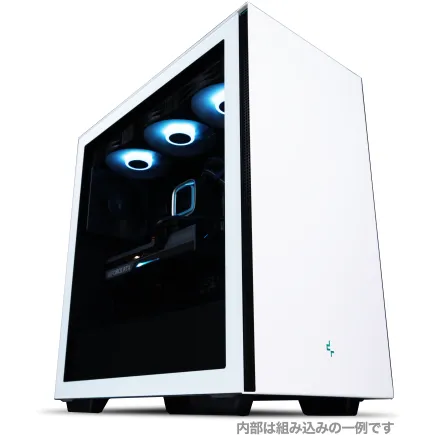
パソコンショップSEVEN ZEFT Z55EX
| 【ZEFT Z55EX スペック】 | |
| CPU | Intel Core Ultra7 265KF 20コア/20スレッド 5.50GHz(ブースト)/3.90GHz(ベース) |
| グラフィックボード | GeForce RTX5070Ti (VRAM:16GB) |
| メモリ | 32GB DDR5 (32GB x1枚 クルーシャル製) |
| ストレージ | SSD 2TB (m.2 nVMe READ/WRITE:7250Gbps/6900Gbps WD製) |
| ケース | Thermaltake S200 TG ARGB Plus ホワイト |
| CPUクーラー | 空冷 サイズ製 空冷CPUクーラー SCYTHE() MUGEN6 BLACK EDITION |
| マザーボード | intel B860 チップセット ASRock製 B860M Pro RS WiFi |
| 電源ユニット | 850W 80Plus GOLD認証 電源ユニット (Silverstone製) |
| 無線LAN | Wi-Fi 6E (IEEE802.11ax/11ad/11ac/11n/11a/11g/11b) |
| BlueTooth | BlueTooth 5 |
| OS | Microsoft Windows 11 Home |
パソコンショップSEVEN ZEFT R60YP
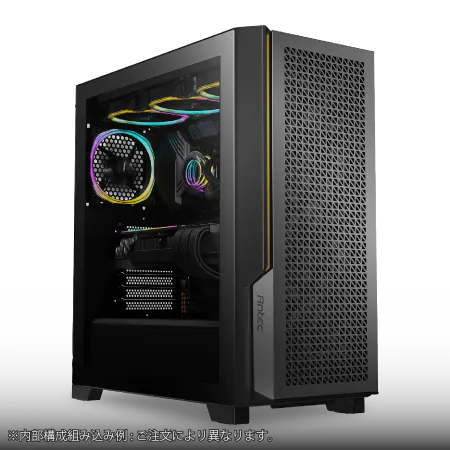
| 【ZEFT R60YP スペック】 | |
| CPU | AMD Ryzen7 7700 8コア/16スレッド 5.30GHz(ブースト)/3.80GHz(ベース) |
| グラフィックボード | GeForce RTX5060Ti 16GB (VRAM:16GB) |
| メモリ | 16GB DDR5 (16GB x1枚 クルーシャル製) |
| ストレージ | SSD 1TB (m.2 nVMe READ/WRITE:7250Gbps/6900Gbps WD製) |
| ケース | Antec P20C ブラック |
| マザーボード | AMD B850 チップセット ASRock製 B850M-X WiFi R2.0 |
| 電源ユニット | 650W 80Plus BRONZE認証 電源ユニット (COUGAR製) |
| 無線LAN | Wi-Fi 6E (IEEE802.11ax/11ad/11ac/11n/11a/11g/11b) |
| BlueTooth | BlueTooth 5 |
| OS | Microsoft Windows 11 Home |
パソコンショップSEVEN SR-ar7-7770F/S9
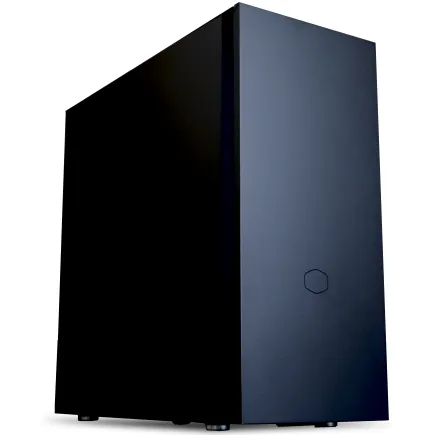
| 【SR-ar7-7770F/S9 スペック】 | |
| CPU | AMD Ryzen7 7700 8コア/16スレッド 5.30GHz(ブースト)/3.80GHz(ベース) |
| メモリ | 32GB DDR5 (32GB x1枚 クルーシャル製) |
| ストレージ | SSD 1TB (m.2 nVMe READ/WRITE:7250Gbps/6900Gbps WD製) |
| ケース | CoolerMaster Silencio S600 |
| マザーボード | AMD B850 チップセット ASRock製 B850M-X WiFi R2.0 |
| 電源ユニット | 650W 80Plus BRONZE認証 電源ユニット (COUGAR製) |
| 無線LAN | Wi-Fi 6E (IEEE802.11ax/11ad/11ac/11n/11a/11g/11b) |
| BlueTooth | BlueTooth 5 |
| 光学式ドライブ | DVDスーパーマルチドライブ (内蔵) |
| OS | Microsoft Windows 11 Home |
パソコンショップSEVEN SR-u7-6170D/S9
| 【SR-u7-6170D/S9 スペック】 | |
| CPU | Intel Core Ultra7 265K 20コア/20スレッド 5.50GHz(ブースト)/3.90GHz(ベース) |
| メモリ | 32GB DDR5 (32GB x1枚 クルーシャル製) |
| ストレージ | SSD 1TB (m.2 nVMe READ/WRITE:7250Gbps/6900Gbps WD製) |
| ケース | Thermaltake S200 TG ARGB Plus ホワイト |
| CPUクーラー | 空冷 DeepCool製 空冷CPUクーラー AK400 DIGITAL WH |
| マザーボード | intel B860 チップセット ASRock製 B860M Pro RS WiFi |
| 電源ユニット | 650W 80Plus BRONZE認証 電源ユニット (COUGAR製) |
| 無線LAN | Wi-Fi 6E (IEEE802.11ax/11ad/11ac/11n/11a/11g/11b) |
| BlueTooth | BlueTooth 5 |
| 光学式ドライブ | DVDスーパーマルチドライブ (外付け) |
| OS | Microsoft Windows 11 Home |
CPU選択で勝敗が決まる
IntelかAMDか、答えはシンプル
CPUの選択肢はIntelのCore Ultra 200シリーズか、AMDのRyzen 9000シリーズの二択になります。
Valorantのようなeスポーツタイトルでは、シングルスレッド性能の高さが直接的にフレームレートへ影響するため、Core Ultra 7 265KFまたはRyzen 7 9700Xが最適解です。
どちらを選んでも性能面での不満は感じません。
Intel Core Ultra 7 265KFは、Lion CoveとSkymontのチップレット構成により、性能効率重視で設計されており発熱抑制と静音化を達成しています。
Thunderbolt 4やPCIe 5.0など高速I/O内蔵で、拡張性も申し分ありません。
最新CPU性能一覧
| 型番 | コア数 | スレッド数 | 定格クロック | 最大クロック | Cineスコア Multi |
Cineスコア Single |
公式 URL |
価格com URL |
|---|---|---|---|---|---|---|---|---|
| Core Ultra 9 285K | 24 | 24 | 3.20GHz | 5.70GHz | 42824 | 2446 | 公式 | 価格 |
| Ryzen 9 9950X | 16 | 32 | 4.30GHz | 5.70GHz | 42579 | 2251 | 公式 | 価格 |
| Ryzen 9 9950X3D | 16 | 32 | 4.30GHz | 5.70GHz | 41616 | 2242 | 公式 | 価格 |
| Core i9-14900K | 24 | 32 | 3.20GHz | 6.00GHz | 40912 | 2340 | 公式 | 価格 |
| Ryzen 9 7950X | 16 | 32 | 4.50GHz | 5.70GHz | 38394 | 2062 | 公式 | 価格 |
| Ryzen 9 7950X3D | 16 | 32 | 4.20GHz | 5.70GHz | 38318 | 2033 | 公式 | 価格 |
| Core Ultra 7 265K | 20 | 20 | 3.30GHz | 5.50GHz | 37091 | 2338 | 公式 | 価格 |
| Core Ultra 7 265KF | 20 | 20 | 3.30GHz | 5.50GHz | 37091 | 2338 | 公式 | 価格 |
| Core Ultra 9 285 | 24 | 24 | 2.50GHz | 5.60GHz | 35470 | 2181 | 公式 | 価格 |
| Core i7-14700K | 20 | 28 | 3.40GHz | 5.60GHz | 35330 | 2217 | 公式 | 価格 |
| Core i9-14900 | 24 | 32 | 2.00GHz | 5.80GHz | 33590 | 2192 | 公式 | 価格 |
| Ryzen 9 9900X | 12 | 24 | 4.40GHz | 5.60GHz | 32735 | 2220 | 公式 | 価格 |
| Core i7-14700 | 20 | 28 | 2.10GHz | 5.40GHz | 32370 | 2086 | 公式 | 価格 |
| Ryzen 9 9900X3D | 12 | 24 | 4.40GHz | 5.50GHz | 32260 | 2177 | 公式 | 価格 |
| Ryzen 9 7900X | 12 | 24 | 4.70GHz | 5.60GHz | 29106 | 2024 | 公式 | 価格 |
| Core Ultra 7 265 | 20 | 20 | 2.40GHz | 5.30GHz | 28396 | 2140 | 公式 | 価格 |
| Core Ultra 7 265F | 20 | 20 | 2.40GHz | 5.30GHz | 28396 | 2140 | 公式 | 価格 |
| Core Ultra 5 245K | 14 | 14 | 3.60GHz | 5.20GHz | 25321 | 0 | 公式 | 価格 |
| Core Ultra 5 245KF | 14 | 14 | 3.60GHz | 5.20GHz | 25321 | 2159 | 公式 | 価格 |
| Ryzen 7 9700X | 8 | 16 | 3.80GHz | 5.50GHz | 22969 | 2196 | 公式 | 価格 |
| Ryzen 7 9800X3D | 8 | 16 | 4.70GHz | 5.40GHz | 22957 | 2076 | 公式 | 価格 |
| Core Ultra 5 235 | 14 | 14 | 3.40GHz | 5.00GHz | 20749 | 1845 | 公式 | 価格 |
| Ryzen 7 7700 | 8 | 16 | 3.80GHz | 5.30GHz | 19407 | 1923 | 公式 | 価格 |
| Ryzen 7 7800X3D | 8 | 16 | 4.50GHz | 5.40GHz | 17641 | 1802 | 公式 | 価格 |
| Core i5-14400 | 10 | 16 | 2.50GHz | 4.70GHz | 15964 | 1765 | 公式 | 価格 |
| Ryzen 5 7600X | 6 | 12 | 4.70GHz | 5.30GHz | 15210 | 1967 | 公式 | 価格 |
Ryzen 7 9700Xの魅力
一方、AMD Ryzen 7 9700Xは、Zen5アーキテクチャ採用でTSMC 4nm製造プロセスを使用しています。
DDR5-5600と28レーンPCIe 5.0対応で、メモリやストレージとの連携もスムーズ。
RDNA 2統合GPUを搭載しているため、万が一グラフィックボードにトラブルが発生した際にも、最低限の表示は確保できるのが安心材料です。
価格面ではRyzen 7 9700Xの方がやや有利な場合が多く、コストパフォーマンスを重視するならAMD一択になりますが、マザーボードの選択肢やアップグレードパスを考慮すると、Intelプラットフォームにも充分なメリットがあります。
X3Dモデルは必要か
確かに3D V-Cacheを搭載したX3Dモデルは、キャッシュヒット率の向上により、特定のゲームタイトルで顕著な性能向上を見せます。
しかしValorantに関しては、通常モデルとX3Dモデルの性能差は10%程度に留まることが多く、価格差を考えると必ずしもコストパフォーマンスに優れているとは言えません。
それでも予算に余裕があり、Valorant以外のタイトルも幅広くプレイする予定なら、Ryzen 7 9800X3Dは魅力的な選択肢。
特にキャッシュ依存度の高いシミュレーションゲームやオープンワールドタイトルでは、その真価を発揮します。
ただしValorant専用機として考えるなら、通常モデルで充分ですし、浮いた予算を他のパーツに回した方が賢明でしょう。

ハイエンドCPUの必要性
Core Ultra 9 285KFやRyzen 9 9950X3Dといったハイエンドモデルは、Valorantをプレイするには明らかにオーバースペック。
これらのCPUが真価を発揮するのは、動画編集や3Dレンダリング、配信エンコードといったマルチスレッド性能が求められる作業です。
ゲームだけでなく、クリエイティブ作業も並行して行うのであれば検討の余地がありますが、純粋にゲーミング用途なら投資効率は良くありません。
ただし将来的なアップグレードや他のタイトルへの対応を考えると、Core Ultra 7やRyzen 7クラスを選んでおいた方が長期的には満足度が高いはずです。
メモリ容量は32GBが正解
16GBでは不足する理由
メモリ容量について、「Valorantなら16GBで充分では?」という声を聞くこともあります。
しかし実際のゲーミング環境では、Discordでボイスチャットをしながら、ブラウザでガイドを開き、配信ソフトを起動し、音楽を流すといった複数のアプリケーションを同時に使用するのが当たり前になっています。
このような使い方をすると、16GBではメモリ使用率が80%を超えてしまい、スワップが発生してパフォーマンスが低下する可能性があるのです。
メモリは32GBを選択することで、あらゆる状況下でも余裕を持った動作が保証されます。
価格差も以前ほど大きくなく、16GBと32GBの差額は数千円程度に収まることが多いため、ケチる必要はほとんどないでしょう。
パソコン おすすめモデル4選
パソコンショップSEVEN ZEFT R61BN
| 【ZEFT R61BN スペック】 | |
| CPU | AMD Ryzen9 9950X3D 16コア/32スレッド 5.70GHz(ブースト)/4.30GHz(ベース) |
| グラフィックボード | GeForce RTX5070Ti (VRAM:16GB) |
| メモリ | 32GB DDR5 (16GB x2枚 クルーシャル製) |
| ストレージ | SSD 2TB (m.2 nVMe READ/WRITE:7250Gbps/6900Gbps WD製) |
| ケース | Antec P20C ブラック |
| CPUクーラー | 空冷 サイズ製 空冷CPUクーラー SCYTHE() MUGEN6 BLACK EDITION |
| マザーボード | AMD B850 チップセット MSI製 PRO B850M-A WIFI |
| 電源ユニット | 850W 80Plus GOLD認証 電源ユニット (CWT製) |
| 無線LAN | Wi-Fi 6E (IEEE802.11ax/11ad/11ac/11n/11a/11g/11b) |
| BlueTooth | BlueTooth 5 |
| OS | Microsoft Windows 11 Home |
パソコンショップSEVEN ZEFT R60FH
| 【ZEFT R60FH スペック】 | |
| CPU | AMD Ryzen5 8600G 6コア/12スレッド 5.00GHz(ブースト)/4.30GHz(ベース) |
| グラフィックボード | Radeon RX 9060XT (VRAM:16GB) |
| メモリ | 32GB DDR5 (32GB x1枚 クルーシャル製) |
| ストレージ | SSD 1TB (m.2 nVMe READ/WRITE:7250Gbps/6900Gbps WD製) |
| ケース | Thermaltake S200 TG ARGB Plus ホワイト |
| マザーボード | AMD B850 チップセット ASRock製 B850M-X WiFi R2.0 |
| 電源ユニット | 750W 80Plus GOLD認証 電源ユニット (Silverstone製) |
| 無線LAN | Wi-Fi 6E (IEEE802.11ax/11ad/11ac/11n/11a/11g/11b) |
| BlueTooth | BlueTooth 5 |
| OS | Microsoft Windows 11 Home |
パソコンショップSEVEN ZEFT R60YX

| 【ZEFT R60YX スペック】 | |
| CPU | AMD Ryzen9 9950X 16コア/32スレッド 5.70GHz(ブースト)/4.30GHz(ベース) |
| グラフィックボード | GeForce RTX5070Ti (VRAM:16GB) |
| メモリ | 32GB DDR5 (16GB x2枚 クルーシャル製) |
| ストレージ | SSD 1TB (m.2 nVMe READ/WRITE:7250Gbps/6900Gbps WD製) |
| ケース | LianLi A3-mATX-WD Black |
| CPUクーラー | 水冷 360mmラジエータ Corsair製 水冷CPUクーラー NAUTILUS 360 RS ARGB Black |
| マザーボード | AMD X870 チップセット GIGABYTE製 X870M AORUS ELITE WIFI7 ICE |
| 電源ユニット | 1000W 80Plus GOLD認証 電源ユニット (アスロック製) |
| 無線LAN | Wi-Fi 6E (IEEE802.11ax/11ad/11ac/11n/11a/11g/11b) |
| BlueTooth | BlueTooth 5 |
| OS | Microsoft |
パソコンショップSEVEN ZEFT R60CYA
| 【ZEFT R60CYA スペック】 | |
| CPU | AMD Ryzen7 9800X3D 8コア/16スレッド 5.20GHz(ブースト)/4.70GHz(ベース) |
| グラフィックボード | GeForce RTX5070Ti (VRAM:16GB) |
| メモリ | 32GB DDR5 (16GB x2枚 クルーシャル製) |
| ストレージ | SSD 2TB (m.2 nVMe READ/WRITE:7250Gbps/6900Gbps WD製) SSD SSD 2TB (m.2 nVMe READ/WRITE:7250Gbps/6900Gbps WD製) |
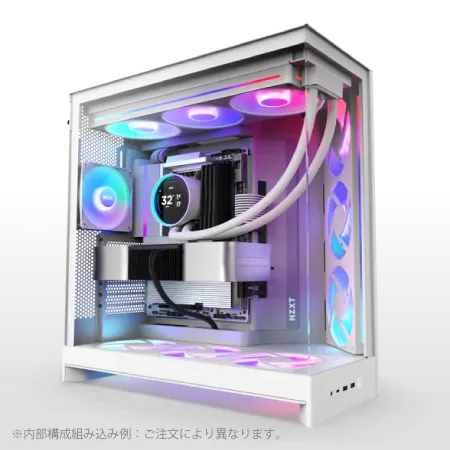
| ケース | NZXT H9 FLOW RGB ホワイト |
| CPUクーラー | 水冷 360mmラジエータ CoolerMaster製 水冷CPUクーラー ML 360 Core II White |
| マザーボード | AMD X870 チップセット GIGABYTE製 X870M AORUS ELITE WIFI7 ICE |
| 電源ユニット | 1000W 80Plus GOLD認証 電源ユニット (アスロック製) |
| 無線LAN | Wi-Fi 6E (IEEE802.11ax/11ad/11ac/11n/11a/11g/11b) |
| BlueTooth | BlueTooth 5 |
| 光学式ドライブ | DVDスーパーマルチドライブ (外付け) |
| OS | Microsoft Windows 11 Home |
DDR5-5600が主流の理由
DDR5はDDR4と比較して、帯域幅が大幅に向上しており、特にCPUとGPU間のデータ転送が頻繁に発生するゲーミング用途では、その恩恵を受けやすいのです。
DDR5-6000やDDR5-6400といった高クロックメモリも存在しますが、価格が跳ね上がる割に性能向上は微々たるもの。
メモリメーカーの選び方
BTOパソコンを購入する際、メモリメーカーを選択できるショップを選ぶのがおすすめです。
信頼性の高いMicron(Crucial)、オーバークロック耐性に優れたGSkill、安定性で定評のあるSamsungといった一流メーカーの製品なら、長期間安心して使用できます。
デュアルチャネル構成も忘れずに確認しましょう。
32GBを搭載する場合、16GB×2枚の構成が基本です。
ストレージ選択の重要性
Gen.4 SSD 1TBが最適解
ストレージについては、NVMe M.2規格のPCIe Gen.4 SSD 1TBが最もバランスの取れた選択です。
Gen.5 SSDも登場していますが、最大14,000MB/s超の読込速度を実現する一方で、発熱が非常に高く大型ヒートシンクやアクティブ冷却が必要になります。
価格も高額で、Valorantのようなゲームでは、Gen.4とGen.5の体感差はほぼ感じられません。
Gen.4 SSDでも読込速度は7,000MB/s前後に達しており、ゲームのロード時間は充分に短縮されています。
Valorantの起動やマップロードは数秒で完了し、ストレスを感じることはないでしょう。
WD(WESTERN DIGITAL)、Crucial、キオクシアといった定評あるメーカーなら、長期間の使用でも安心。
容量は1TBか2TBか
ゲーム本体の容量は30GB程度と控えめで、OSやその他のアプリケーションを含めても、500GBあれば事足ります。
しかし他のゲームタイトルもインストールする予定があるなら、2TBを選択しておくと後々の拡張性が確保できて安心です。
価格差を見ると、1TBと2TBの差額は1万円前後。
容量単価で考えれば2TBの方が割安ですが、予算が限られているなら1TBでスタートし、必要に応じて後から増設するという選択肢もあります。
M.2スロットは多くのマザーボードで2つ以上用意されているため、増設自体は難しくありません。
HDDは不要という結論
「データ保存用にHDDも追加した方がいいのでは?」と考える方もいるかもしれませんが、ゲーミングPCにおいてHDDの必要性は極めて低くなっています。
SSDの大容量化と低価格化が進んだ現在、わざわざ低速で騒音も大きいHDDを搭載するメリットはほとんどありません。
動画や写真などの大容量データを保存したいなら、外付けSSDやクラウドストレージを活用する方が、システム全体のパフォーマンスを損なわずに済みます。
BTOパソコンでHDDを追加すると、ケース内のエアフローが悪化したり、振動や騒音が発生したりするデメリットもあります。
Valorantのような競技性の高いゲームでは、集中力を維持するためにも静音性は重要な要素。
余計なパーツは搭載せず、シンプルな構成を保つのが賢明でしょう。

冷却システムの選択
パソコン おすすめモデル4選
パソコンショップSEVEN EFFA G09N

| 【EFFA G09N スペック】 | |
| CPU | Intel Core Ultra5 245KF 14コア/14スレッド 5.20GHz(ブースト)/4.20GHz(ベース) |
| グラフィックボード | GeForce RTX5060 (VRAM:8GB) |
| メモリ | 64GB DDR5 (32GB x2枚 クルーシャル製) |
| ストレージ | SSD 2TB (m.2 nVMe READ/WRITE:7250Gbps/6900Gbps WD製) |
| ケース | Okinos Mirage 4 ARGB Black |
| CPUクーラー | 空冷 DeepCool製 空冷CPUクーラー AK400 |
| マザーボード | intel B860 チップセット ASRock製 B860M Pro RS WiFi |
| 電源ユニット | 650W 80Plus BRONZE認証 電源ユニット (COUGAR製) |
| 無線LAN | Wi-Fi 6E (IEEE802.11ax/11ad/11ac/11n/11a/11g/11b) |
| BlueTooth | BlueTooth 5 |
| OS | Microsoft Windows 11 Home |
パソコンショップSEVEN ZEFT Z54FC
| 【ZEFT Z54FC スペック】 | |
| CPU | Intel Core Ultra5 245KF 14コア/14スレッド 5.20GHz(ブースト)/4.20GHz(ベース) |
| グラフィックボード | GeForce RTX5060Ti 16GB (VRAM:16GB) |
| メモリ | 32GB DDR5 (32GB x1枚 クルーシャル製) |
| ストレージ | SSD 1TB (m.2 nVMe READ/WRITE:7250Gbps/6900Gbps WD製) |
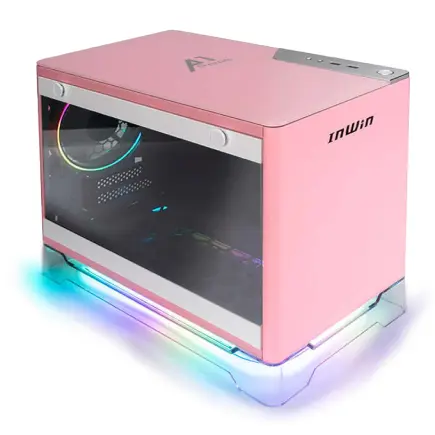
| ケース | INWIN A1 PRIME ピンク |
| CPUクーラー | 空冷 DeepCool製 空冷CPUクーラー AK400 |
| マザーボード | intel B860 チップセット ASRock製 B860I WiFi |
| 電源ユニット | 750W 80Plus GOLD認証 |
| 無線LAN | Wi-Fi 6E (IEEE802.11ax/11ad/11ac/11n/11a/11g/11b) |
| BlueTooth | BlueTooth 5 |
| OS | Microsoft Windows 11 Home |
パソコンショップSEVEN ZEFT Z58Q
| 【ZEFT Z58Q スペック】 | |
| CPU | Intel Core Ultra5 235 14コア/14スレッド 5.00GHz(ブースト)/3.40GHz(ベース) |
| グラフィックボード | GeForce RTX5060Ti 16GB (VRAM:16GB) |
| メモリ | 16GB DDR5 (16GB x1枚 クルーシャル製) |
| ストレージ | SSD 1TB (m.2 nVMe READ/WRITE:5000Gbps/3900Gbps KIOXIA製) |
| ケース | LianLi A3-mATX-WD Black |
| CPUクーラー | 水冷 240mmラジエータ CoolerMaster製 水冷CPUクーラー ML 240 Core II Black |
| マザーボード | intel B860 チップセット ASRock製 B860M Pro RS WiFi |
| 電源ユニット | 650W 80Plus BRONZE認証 電源ユニット (COUGAR製) |
| 無線LAN | Wi-Fi 6E (IEEE802.11ax/11ad/11ac/11n/11a/11g/11b) |
| BlueTooth | BlueTooth 5 |
| OS | Microsoft Windows 11 Home |
パソコンショップSEVEN ZEFT Z55AS
| 【ZEFT Z55AS スペック】 | |
| CPU | Intel Core Ultra9 285 24コア/24スレッド 5.60GHz(ブースト)/2.50GHz(ベース) |
| グラフィックボード | GeForce RTX4060 (VRAM:8GB) |
| メモリ | 64GB DDR5 (32GB x2枚 Micron製) |
| ストレージ | SSD 1TB (m.2 nVMe READ/WRITE:7250Gbps/6900Gbps WD製) |
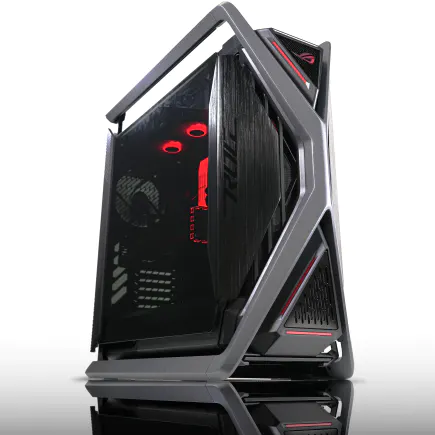
| ケース | ASUS ROG Hyperion GR701 ホワイト |
| CPUクーラー | 空冷 サイズ製 空冷CPUクーラー SCYTHE() MUGEN6 BLACK EDITION |
| マザーボード | intel B860 チップセット ASUS製 ROG STRIX B860-F GAMING WIFI |
| 電源ユニット | 650W 80Plus BRONZE認証 電源ユニット (COUGAR製) |
| 無線LAN | Wi-Fi 6E (IEEE802.11ax/11ad/11ac/11n/11a/11g/11b) |
| BlueTooth | BlueTooth 5 |
| 光学式ドライブ | DVDスーパーマルチドライブ (外付け) |
| OS | Microsoft Windows 11 Home |
空冷で充分な理由
CPUクーラーについては、Core Ultra 200シリーズもRyzen 9000シリーズも、旧世代と比較して発熱が抑制されているため、高性能な空冷CPUクーラーで充分に冷却可能です。
DEEPCOOLやサイズ、Noctuaといった定評あるメーカーの製品なら、静音性と冷却性能を両立できます。
特にサイズの虎徹シリーズやNoctuaのNH-D15は、多くの自作PCユーザーから支持を集めており、信頼性も抜群。
空冷クーラーのメリットは、メンテナンスフリーで故障リスクが低いこと。
水冷を選ぶべきケース
それでも水冷CPUクーラーを選びたいという方もいるはずです。
確かに水冷クーラーには、冷却性能の高さや見た目のカッコよさといった魅力があります。
特にオーバークロックを前提とした運用や、ケース内をスッキリさせたいといったニーズがあるなら、DEEPCOOLやCorsair、NZXTの簡易水冷クーラーは有力な選択肢。
ただし水冷クーラーは、ポンプの動作音が気になる場合もありますし、数年後にはクーラント液の劣化やポンプの故障といったリスクも考慮しなければなりません。
初期費用も空冷と比較して高額になるため、明確な理由がない限りは空冷クーラーを選んでおく方が無難です。
見た目重視でRGBライティングを楽しみたいなら、水冷クーラーも悪くない選択ですが、性能面での必要性は低いと言わざるを得ません。
ケースファンの重要性
CPUクーラーだけでなく、ケースファン構成も冷却性能に大きく影響します。
フロントに吸気ファン2基、リアに排気ファン1基という基本構成が、エアフローを確保する上で効果的です。
ファンの回転数については、静音性を重視するなら1000rpm前後に抑えるのがおすすめ。
BTOパソコンの場合、標準で搭載されているファンでも問題ありませんが、カスタマイズで静音ファンに変更できるなら、検討する価値があります。
ケース選びで差がつく
ピラーレスケースの魅力
最近のトレンドは、2面または3面が強化ガラス製のピラーレスケース。
NZXTやLian Li、Antecといったメーカーから、デザイン性に優れた製品が多数リリースされており、内部のパーツを美しく見せることができます。
「ウケるなこれ」と思わず声が出てしまうほど、完成度の高いビルドが実現できるのです。
木製パネルケースという選択
デザイン性の高い木製パネルや、フロントパネルに高級木材を使用したケースの人気も上昇中です。
Fractal DesignやCorsair、Lian Liから、北欧家具を思わせる洗練されたデザインのケースが登場しており、リビングに置いても違和感のない佇まいを実現しています。
ゲーミングPCというと派手なRGBライティングを想像しがちですが、落ち着いた雰囲気を好む大人のゲーマーには、木製パネルケースがフィットします。
木製パネルは吸音効果もあり、動作音を抑える効果も期待できます。
ただしエアフローの面では、メッシュパネルのケースに劣る場合もあるため、内部温度の管理には注意が必要です。
スタンダードケースの安定感
DEEPCOOLやCOOLER MASTER、Thermaltakeといったメーカーの製品は、価格も手頃で拡張性も高く、初めてのゲーミングPC構築にも向いています。
フロントパネルがメッシュ構造になっているモデルなら、吸気効率が高く、内部温度を低く保てます。
RGBゲーミングケースも根強い人気があります。
CorsairやASUS、Fractal Designから、派手なライティングエフェクトを楽しめるケースが多数ラインナップされており、ゲーミングルームを華やかに演出できます。
電源ユニットの選定
容量は650W以上が安心
電源ユニットは、システム全体の安定性を左右する重要なパーツです。
RTX5060TiとCore Ultra 7 265KFまたはRyzen 7 9700Xの構成なら、650W以上の電源ユニットを選択すれば充分な余裕が確保できます。
消費電力の合計は400W程度に収まるため、650Wあれば将来的なパーツ追加やアップグレードにも対応可能。
電源容量に余裕を持たせることで、電源ユニットの動作効率が向上し、発熱や騒音も抑えられます。
80 PLUS Gold認証以上の製品を選べば、変換効率が高く電気代の節約にもつながるでしょう。
CorsairやSeasonic、Antecといった信頼性の高いメーカーの製品なら、10年保証が付いている場合も多く、長期間安心して使用できます。
モジュラー式のメリット
プラグイン式は、必要なケーブルだけを接続できるため、ケース内の配線がスッキリしてエアフローも改善されます。
見た目の美しさにこだわるなら、フルモジュラー式の電源ユニットを選ぶのがおすすめです。
非モジュラー式は価格が安い反面、使わないケーブルもすべて接続されているため、ケース内が配線で混雑してしまいます。
小型ケースを使用する場合は特に、配線の取り回しが難しくなるため、モジュラー式を選んでおいた方が作業効率が良いでしょう。
価格差は数千円程度なので、予算が許すならモジュラー式一択です。
マザーボード選択のポイント
チップセットの違い
マザーボードは、CPUに合わせてIntel用かAMD用かを選択する必要があります。
Intel Core Ultra 7 265KFを使用するなら、Z890チップセット搭載のマザーボードが最適。
オーバークロックに対応しており、メモリやCPUの性能を最大限引き出せます。
コストを抑えたいなら、B860チップセットという選択肢もありますが、拡張性や機能面でZ890に劣るため、長期的な使用を考えるとZ890を選んでおく方が後悔しません。
AMD Ryzen 7 9700Xを使用するなら、X870またはB850チップセット搭載のマザーボードが候補になります。
X870は最上位チップセットで、PCIe 5.0レーンが豊富に用意されており、将来的な拡張性も万全。
B850はコストパフォーマンスに優れており、ゲーミング用途なら充分な機能を備えています。
フォームファクターの選択
マザーボードのサイズには、ATX、Micro-ATX、Mini-ITXといった規格があります。
標準的なATXサイズなら、拡張スロットが豊富で、将来的にサウンドカードやキャプチャーカードを追加する際にも対応できます。
ケースもATX対応が最も種類が多く、選択肢が広がります。
Micro-ATXは、ATXよりも一回り小さく、コンパクトなケースに収められるのがメリット。
Wi-Fi搭載モデルの利便性
最近のマザーボードには、Wi-Fi 6EやWi-Fi 7を搭載したモデルも増えており、無線接続でも低遅延で安定した通信が可能になっています。
ルーターから離れた場所にPCを設置する予定があるなら、Wi-Fi搭載モデルを選んでおくと配線の手間が省けて便利です。
Wi-Fiは便利ですが、電波干渉や距離による速度低下のリスクがあるため、安定性では有線に及びません。
Wi-Fi搭載モデルは価格も高くなるため、有線接続が可能な環境なら、非搭載モデルを選んで予算を節約するのも一つの手です。
モニター選びの重要性
144Hz以上は必須条件
どれだけ高性能なゲーミングPCを用意しても、モニターが60Hzでは意味がありません。
Valorantで本気で勝ちに行くなら、144Hz以上のリフレッシュレートに対応したゲーミングモニターが必須です。
240Hzや360Hzといった超高リフレッシュレートモニターも存在しますが、144Hzと240Hzの体感差は、144Hzと60Hzの差ほど劇的ではありません。
コストパフォーマンスを考えると、144Hzモニターが最もバランスが取れています。
応答速度1ms以下を選ぶ
リフレッシュレートと同じくらい重要なのが、応答速度です。
応答速度が遅いと、残像が発生して敵の動きを正確に捉えられなくなってしまいますよね。
Valorantのような精密なエイムが求められるゲームでは、応答速度1ms以下のモニターを選ぶのが鉄則。
TNパネルやIPSパネルで1ms対応のモデルが多数販売されており、選択肢には困りません。
パネルの種類については、TNパネルは応答速度が速い反面、視野角が狭く色再現性も劣ります。
IPSパネルは色鮮やかで視野角も広いですが、応答速度ではTNに劣る傾向がありました。
しかし最近のIPSパネルは技術革新により、1msの応答速度を実現したモデルも増えており、画質と速度を両立できるようになっています。
解像度はフルHDで充分
4K解像度のモニターも魅力的ですが、Valorantのようなゲームでは高解像度よりも高フレームレートの方が重要。
4K解像度で240fpsを維持するには、RTX5070Ti以上のグラフィックボードが必要になり、コストが跳ね上がってしまいます。
プロゲーマーの多くもフルHD解像度でプレイしており、視認性とパフォーマンスのバランスが最も優れていることが分かっています。
画面サイズは24インチか27インチが主流で、24インチの方が視線移動が少なく、情報を素早く把握できるメリットがあります。
27インチは迫力がありますが、画面端の情報を見逃しやすくなるため、競技性を重視するなら24インチを選ぶのが賢明でしょう。
周辺機器の選定
マウスとマウスパッドの重要性
LogicoolのG PRO X SUPERLIGHTやRazerのViper V3 Pro、SteelSeriesのAerox 5 Wirelessといった、プロゲーマーも使用する定番モデルなら間違いありません。
マウスパッドも見落とせない要素。
Artisan飛燕やLogicool G640、Razer Gigantus V2といった製品が人気で、表面の滑りやすさや止めやすさが絶妙に調整されています。
キーボードは好みで選ぶ
赤軸、青軸、茶軸といったスイッチの種類があり、それぞれ打鍵感や音が異なります。
赤軸は軽いタッチで静音性が高く、長時間のゲームプレイに向いています。
青軸はクリック感が強く、タイピングの爽快感がありますが、音が大きいため深夜のプレイには不向き。
茶軸は赤軸と青軸の中間的な特性で、バランスが取れています。
どのスイッチを選ぶかは完全に好みの問題なので、可能であれば店頭で実際に触ってから決めるのがおすすめです。
ヘッドセットかイヤホンか
音響機器については、ヘッドセットとイヤホンの二択になります。
Valorantでは足音や銃声の方向を正確に把握することが勝利への鍵となるため、サラウンド機能を持ったゲーミングヘッドセットが有利です。
SteelSeries Arctis NovaシリーズやLogicool G PRO X 2、HyperX Cloud Alpha Wirelessといった製品なら、定位感が優れており、敵の位置を音で判断できます。
一方で、イヤホン派のプロゲーマーも少なくありません。
軽量で長時間装着しても疲れにくく、夏場でも蒸れないというメリットがあります。
有線イヤホンなら遅延もなく、音質も優れた製品が多数存在します。
FinalのVR3000やSHUREのSE215といったモデルは、ゲーミング用途でも高い評価を得ています。
BTOパソコンショップの選び方
カスタマイズの自由度が重要
パーツメーカーを細かく指定できるショップなら、自分の理想とする構成を実現できます。
メモリメーカーやSSDメーカー、CPUクーラーメーカーまで選択できるショップは限られているため、事前に確認しておきましょう。
大手BTOショップとしては、マウスコンピューター、パソコン工房、ドスパラ、ツクモ、フロンティアなどがあります。
それぞれ特徴があり、マウスコンピューターは24時間365日の電話サポートが充実、パソコン工房は店舗数が多く対面サポートが受けやすい、ドスパラは出荷が早い、ツクモはパーツの選択肢が豊富、フロンティアはセール時の価格が魅力的といった具合です。
保証内容を確認する
標準保証は1年間が一般的ですが、有償で3年保証や5年保証に延長できるショップもあります。
初期不良対応の期間や、修理時の代替機貸出サービスの有無なども確認しておくと安心です。
オンサイト保証を提供しているショップなら、故障時に自宅まで技術者が来て修理してくれるため、PCを送付する手間が省けます。
ただし保証料金は高額になるため、予算と相談しながら決めましょう。
最低限、3年保証には加入しておくことをおすすめします。
パーツの故障は使用開始から2〜3年後に発生することが多いため、標準の1年保証だけでは不安が残ります。
セール時期を狙う
年末年始、ゴールデンウィーク、夏のボーナス時期、決算期などは、各ショップが競ってセールを開催します。
同じスペックでも、通常時と比較して2〜3万円安くなることも珍しくありません。
ただし人気モデルはすぐに売り切れてしまうため、セール開始と同時に購入を決断する必要があります。
事前に欲しい構成を決めておき、セール情報をこまめにチェックしておくと、お得に購入できるチャンスを逃しません。
メールマガジンに登録しておけば、セール情報がいち早く届くため、登録しておくのも効果的です。
推奨スペック早見表
パーツ別価格相場
自作かBTOか
自作PCのメリットとデメリット
確かにパーツを個別に購入して組み立てれば、BTOパソコンよりも若干安く済む場合があります。
また、すべてのパーツを自分で選択できるため、細部までこだわった構成が実現できるのも魅力です。
しかし自作PCには、組み立ての知識と技術が必要で、初心者にはハードルが高いという問題があります。
保証も各パーツ個別になるため、故障時の対応が煩雑になりがちです。
BTOパソコンの安心感
BTOパソコンなら、動作確認済みの構成で出荷されるため、届いたその日からすぐに使い始められます。
万が一トラブルが発生しても、ショップのサポートが受けられるため、初心者でも安心。
価格差も以前ほど大きくなく、セール時期を狙えばBTOパソコンの方が安くなることすらあります。
組み立ての手間や時間を考慮すると、BTOパソコンを選ぶ方が賢明な判断と言えるでしょう。
特に初めてゲーミングPCを購入する方には、BTOパソコンを強くおすすめします。
購入後の設定
Windowsの初期設定
BTOパソコンが届いたら、まずはWindowsの初期設定を行います。
Windows Updateは時間がかかる場合があるため、ゲームをインストールする前に完了させておくのがおすすめです。
グラフィックドライバーも最新版に更新しておきましょう。
NVIDIAのGeForce Experienceや、AMDのAdrenalin Softwareを使えば、簡単にドライバーを更新できます。
ゲーム内設定の最適化
グラフィック設定は、競技性を重視するなら低〜中設定がおすすめ。
視認性が向上し、フレームレートも安定します。
アンチエイリアスやシャドウ品質を下げることで、敵を見つけやすくなる効果もあります。
マウス感度の設定も重要。
DPIとゲーム内感度を調整して、自分に合ったエイム感度を見つけましょう。
プロゲーマーの設定を参考にしつつ、自分で微調整していくのが良いでしょう。
人気PCゲームタイトル一覧
| ゲームタイトル | 発売日 | 推奨スペック | 公式 URL |
Steam URL |
|---|---|---|---|---|
| Street Fighter 6 / ストリートファイター6 | 2023/06/02 | プロセッサー: Core i7 8700 / Ryzen 5 3600
グラフィック: RTX2070 / Radeon RX 5700XT メモリー: 16 GB RAM |
公式 | steam |
| Monster Hunter Wilds
/ モンスターハンターワイルズ |
2025/02/28 | プロセッサー:Core i5-11600K / Ryzen 5 3600X
グラフィック: GeForce RTX 2070/ RTX 4060 / Radeon RX 6700XT メモリー: 16 GB RAM |
公式 | steam |
| Apex Legends
/ エーペックスレジェンズ |
2020/11/05 | プロセッサー: Ryzen 5 / Core i5
グラフィック: Radeon R9 290/ GeForce GTX 970 メモリー: 8 GB RAM |
公式 | steam |
| ロマンシング サガ2
リベンジオブザセブン |
2024/10/25 | プロセッサー: Core i5-6400 / Ryzen 5 1400
グラフィック:GeForce GTX 1060 / Radeon RX 570 メモリ: 8 GB RAM |
公式 | steam |
| 黒神話:悟空 | 2024/08/20 | プロセッサー: Core i7-9700 / Ryzen 5 5500
グラフィック: GeForce RTX 2060 / Radeon RX 5700 XT / Arc A750 |
公式 | steam |
| メタファー:リファンタジオ | 2024/10/11 | プロセッサー: Core i5-7600 / Ryzen 5 2600
グラフィック:GeForce GTX 970 / Radeon RX 480 / Arc A380 メモリ: 8 GB RAM |
公式 | steam |
| Call of Duty: Black Ops 6 | 2024/10/25 | プロセッサー:Core i7-6700K / Ryzen 5 1600X
グラフィック: GeForce RTX 3060 / GTX 1080Ti / Radeon RX 6600XT メモリー: 12 GB RAM |
公式 | steam |
| ドラゴンボール Sparking! ZERO | 2024/10/11 | プロセッサー: Core i7-9700K / Ryzen 5 3600
グラフィック:GeForce RTX 2060 / Radeon RX Vega 64 メモリ: 16 GB RAM |
公式 | steam |
| ELDEN RING SHADOW OF THE ERDTREE | 2024/06/21 | プロセッサー: Core i7-8700K / Ryzen 5 3600X
グラフィック: GeForce GTX 1070 / RADEON RX VEGA 56 メモリー: 16 GB RAM |
公式 | steam |
| ファイナルファンタジーXIV
黄金のレガシー |
2024/07/02 | プロセッサー: Core i7-9700
グラフィック: GeForce RTX 2060 / Radeon RX 5600 XT メモリー: 16 GB RAM |
公式 | steam |
| Cities: Skylines II | 2023/10/25 | プロセッサー:Core i5-12600K / Ryzen 7 5800X
グラフィック: GeForce RTX 3080 | RadeonRX 6800 XT メモリー: 16 GB RAM |
公式 | steam |
| ドラゴンズドグマ 2 | 2024/03/21 | プロセッサー: Core i7-10700 / Ryzen 5 3600X
グラフィック GeForce RTX 2080 / Radeon RX 6700 メモリー: 16 GB |
公式 | steam |
| サイバーパンク2077:仮初めの自由 | 2023/09/26 | プロセッサー: Core i7-12700 / Ryzen 7 7800X3D
グラフィック: GeForce RTX 2060 SUPER / Radeon RX 5700 XT メモリー: 16 GB RAM |
公式 | steam |
| ホグワーツ・レガシー | 2023/02/11 | プロセッサー: Core i7-8700 / Ryzen 5 3600
グラフィック: GeForce 1080 Ti / Radeon RX 5700 XT メモリー: 16 GB RAM |
公式 | steam |
| TEKKEN 8 / 鉄拳8 | 2024/01/26 | プロセッサー: Core i7-7700K / Ryzen 5 2600
グラフィック: GeForce RTX 2070/ Radeon RX 5700 XT メモリー: 16 GB RAM |
公式 | steam |
| Palworld / パルワールド | 2024/01/19 | プロセッサー: Core i9-9900K
グラフィック: GeForce RTX 2070 メモリー: 32 GB RAM |
公式 | steam |
| オーバーウォッチ 2 | 2023/08/11 | プロセッサー:Core i7 / Ryzen 5
グラフィック: GeForce GTX 1060 / Radeon RX 6400 メモリー: 8 GB RAM |
公式 | steam |
| Monster Hunter RISE: Sunbreak
/ モンスターハンターライズ:サンブレイク |
2022/01/13 | プロセッサー:Core i5-4460 / AMD FX-8300
グラフィック: GeForce GTX 1060 / Radeon RX 570 メモリー: 8 GB RAM |
公式 | steam |
| BIOHAZARD RE:4 | 2023/03/24 | プロセッサー: Ryzen 5 3600 / Core i7 8700
グラフィック: Radeon RX 5700 / GeForce GTX 1070 メモリー: 16 GB RAM |
公式 | steam |
| デッドバイデイライト | 2016/06/15 | プロセッサー: Core i3 / AMD FX-8300
グラフィック: 4GB VRAM以上 メモリー: 8 GB RAM |
公式 | steam |
| Forza Horizon 5 | 2021/11/09 | プロセッサー: Core i5-8400 / Ryzen 5 1500X
グラフィック: GTX 1070 / Radeon RX 590 メモリー: 16 GB RAM |
公式 | steam |
モニター設定の確認
モニターのリフレッシュレートが正しく設定されているか確認しましょう。
Windowsのディスプレイ設定で、144Hzや240Hzに設定されているかチェックします。
初期状態では60Hzになっている場合もあるため、必ず確認が必要です。
せっかく高リフレッシュレートモニターを購入しても、設定が60Hzのままでは意味がありませんよね。
モニターの応答速度設定も確認しておきましょう。
多くのゲーミングモニターには、オーバードライブ機能が搭載されており、応答速度を高速化できます。
よくある質問

予算15万円でも快適にプレイできますか
予算15万円でも、Valorantを快適にプレイすることは充分可能です。
Core Ultra 5 235FとRTX5060Tiの組み合わせなら、144fpsを安定して維持できます。
ただし240fpsを目指すなら、もう少し予算を上乗せしてCore Ultra 7クラスのCPUを選んだ方が良いでしょう。
ノートPCでもValorantはプレイできますか
ゲーミングノートPCでもValorantはプレイできますが、デスクトップと比較すると冷却性能や拡張性で劣ります。
同じ価格帯なら、デスクトップの方が高性能なパーツを搭載できるため、コストパフォーマンスではデスクトップに軍配が上がります。
持ち運びの必要性がないなら、デスクトップを選ぶべきです。
中古パーツを使っても大丈夫ですか
中古パーツは価格が安い反面、保証がなかったり、残り寿命が短かったりするリスクがあります。
特にグラフィックボードやSSDは、使用時間によって劣化が進むため、中古品の購入はおすすめしません。
配信もしたい場合はスペックを上げるべきですか
NVIDIAのNVENCエンコーダーを使用すれば、GPUでエンコード処理を行えるため、CPUへの負荷を軽減できます。
ただしCPUもCore Ultra 7以上を選んでおくと、より安定した配信が可能になります。
将来的なアップグレードは可能ですか
BTOパソコンでも、将来的なパーツ交換やアップグレードは可能です。
グラフィックボードやメモリ、ストレージは比較的簡単に交換できます。
CPUの交換はマザーボードのソケットに依存するため、同世代または互換性のあるCPUに限られますが、数年間は最新CPUへのアップグレードパスが確保されているでしょう。
電源容量に余裕を持たせておけば、より高性能なグラフィックボードへの換装も可能です。
RTX5060とRTX5060Tiの差は大きいですか
RTX5060とRTX5060Tiの性能差は約20%程度あり、Valorantのような軽めのゲームでも体感できるレベルです。
特に240fpsを安定して維持したい場合、RTX5060では力不足を感じる場面が出てくるでしょう。
価格差は1万円程度なので、予算が許すならRTX5060Tiを選んでおくことを強くおすすめします。