
社会人ゲーマーにフルHDゲーミングPCが最適な理由
限られた時間で最高のパフォーマンスを発揮する
社会人ゲーマーにとって、フルHD環境でのゲーミングは最もバランスの取れた選択肢になります。
仕事から帰宅して限られた時間でゲームを楽しむ際、4Kのような超高解像度は必要以上にハードルが高く、フルHDなら手頃な予算で快適な144fps以上のゲーム体験が実現できるからです。
コストパフォーマンスと将来性のバランス
フルHD環境は現在のゲーミング市場において最も成熟したセグメントです。
グラフィックボードメーカーもこの解像度を重視しており、GeForce RTX5060TiやRadeon RX 9070といったミドルレンジモデルが充実しています。
これらのモデルは価格と性能のバランスが絶妙で、社会人の限られた予算内で最大限の満足度を得られる設計になっているのです。
さらにフルHD環境なら、3年から4年程度は快適にゲームをプレイできる将来性も確保できます。
グラフィックボード選びの核心
フルHDゲーミングに最適なGPU性能とは
フルHDでゲームを快適にプレイするには、144fps以上を安定して出力できるグラフィックボードが必要になります。
最新世代のGeForce RTX5060TiまたはRTX5070が、社会人ゲーマーにとって最もコストパフォーマンスに優れた選択肢といえるでしょう。
RTX5060TiはBlackwellアーキテクチャを採用し、DLSS 4やニューラルシェーダに対応することで、実質的な描画性能を大幅に向上させています。
従来のRTX40シリーズと比較して、レイトレーシング性能が約40パーセント向上しており、最新のAAAタイトルでもレイトレーシングをオンにしたまま快適にプレイできるのです。
| GPU | 想定fps(最高設定) | 価格帯 | 推奨用途 |
|---|---|---|---|
| RTX5060Ti | 120-144fps | 5万円台 | フルHD万能型 |
| RTX5070 | 144-165fps | 7万円台 | フルHD最高設定 |
| RTX5070Ti | 165-200fps | 9万円台 | フルHD+配信 |
| RX 9070XT | 144-165fps | 6万円台 | コスパ重視 |
| RX 9060XT | 100-120fps | 4万円台 | 予算重視 |
NVIDIAとAMD、どちらを選ぶべきか
GeForce RTX 50シリーズとRadeon RX 90シリーズ、それぞれに明確な特徴があります。
NVIDIAのRTX 50シリーズは、DLSS 4という強力なAIアップスケーリング技術とフレーム生成機能により、実際のGPU性能以上のフレームレートを実現できるのが最大の強み。
特に最新タイトルではDLSS対応ゲームが増えており、この技術を活用しない手はありませんね。
一方でAMDのRX 90シリーズは、FSR 4という機械学習ベースのアップスケーリング技術を搭載し、価格面でNVIDIAより1万円から2万円程度安価に設定されています。
レイトレーシング性能ではNVIDIAにやや劣りますが、ラスタライズ性能(通常のゲーム描画性能)では互角以上の勝負ができる実力を持っているのです。
配信や動画編集も視野に入れているなら、NVIDIAのエンコーダー性能が優れているためRTX5060Ti以上を選択した方がいいでしょう。
純粋にゲームだけを楽しむなら、RX 9070XTのコストパフォーマンスは非常に魅力的。
VRAM容量は将来を見据えて選ぶ
最新のゲームタイトルは高品質なテクスチャやレイトレーシング処理でVRAM使用量が増加傾向にあり、8GBでは最高設定でのプレイ時にVRAM不足によるフレームレート低下が発生する可能性があるからです。
RTX5060Tiは12GBモデルが標準となっており、この点でも社会人ゲーマーにとって安心できる選択肢。
RX 9070XTも16GBのVRAMを搭載しており、将来性という観点では申し分ない仕様になっています。
パソコン おすすめモデル4選
パソコンショップSEVEN ZEFT R61BN
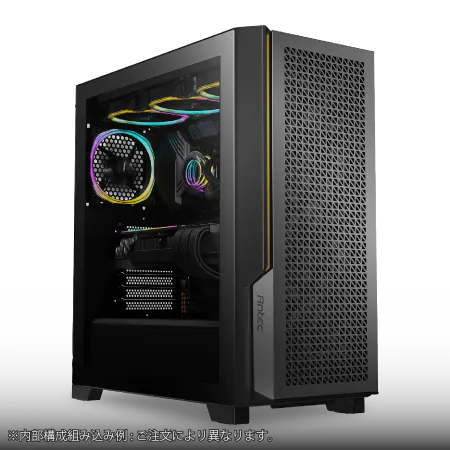
| 【ZEFT R61BN スペック】 | |
| CPU | AMD Ryzen9 9950X3D 16コア/32スレッド 5.70GHz(ブースト)/4.30GHz(ベース) |
| グラフィックボード | GeForce RTX5070Ti (VRAM:16GB) |
| メモリ | 32GB DDR5 (16GB x2枚 クルーシャル製) |
| ストレージ | SSD 2TB (m.2 nVMe READ/WRITE:7250Gbps/6900Gbps WD製) |
| ケース | Antec P20C ブラック |
| CPUクーラー | 空冷 サイズ製 空冷CPUクーラー SCYTHE() MUGEN6 BLACK EDITION |
| マザーボード | AMD B850 チップセット MSI製 PRO B850M-A WIFI |
| 電源ユニット | 850W 80Plus GOLD認証 電源ユニット (CWT製) |
| 無線LAN | Wi-Fi 6E (IEEE802.11ax/11ad/11ac/11n/11a/11g/11b) |
| BlueTooth | BlueTooth 5 |
| OS | Microsoft Windows 11 Home |
パソコンショップSEVEN ZEFT R60FH
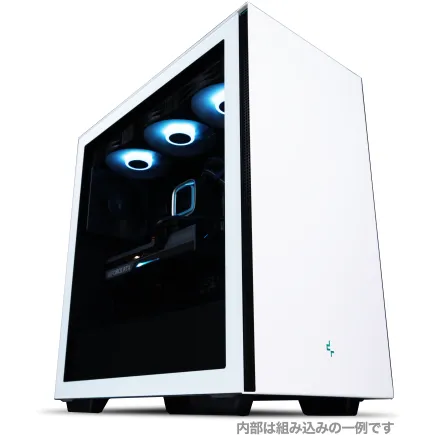
| 【ZEFT R60FH スペック】 | |
| CPU | AMD Ryzen5 8600G 6コア/12スレッド 5.00GHz(ブースト)/4.30GHz(ベース) |
| グラフィックボード | Radeon RX 9060XT (VRAM:16GB) |
| メモリ | 32GB DDR5 (32GB x1枚 クルーシャル製) |
| ストレージ | SSD 1TB (m.2 nVMe READ/WRITE:7250Gbps/6900Gbps WD製) |
| ケース | Thermaltake S200 TG ARGB Plus ホワイト |
| マザーボード | AMD B850 チップセット ASRock製 B850M-X WiFi R2.0 |
| 電源ユニット | 750W 80Plus GOLD認証 電源ユニット (Silverstone製) |
| 無線LAN | Wi-Fi 6E (IEEE802.11ax/11ad/11ac/11n/11a/11g/11b) |
| BlueTooth | BlueTooth 5 |
| OS | Microsoft Windows 11 Home |
パソコンショップSEVEN ZEFT R60YX

| 【ZEFT R60YX スペック】 | |
| CPU | AMD Ryzen9 9950X 16コア/32スレッド 5.70GHz(ブースト)/4.30GHz(ベース) |
| グラフィックボード | GeForce RTX5070Ti (VRAM:16GB) |
| メモリ | 32GB DDR5 (16GB x2枚 クルーシャル製) |
| ストレージ | SSD 1TB (m.2 nVMe READ/WRITE:7250Gbps/6900Gbps WD製) |
| ケース | LianLi A3-mATX-WD Black |
| CPUクーラー | 水冷 360mmラジエータ Corsair製 水冷CPUクーラー NAUTILUS 360 RS ARGB Black |
| マザーボード | AMD X870 チップセット GIGABYTE製 X870M AORUS ELITE WIFI7 ICE |
| 電源ユニット | 1000W 80Plus GOLD認証 電源ユニット (アスロック製) |
| 無線LAN | Wi-Fi 6E (IEEE802.11ax/11ad/11ac/11n/11a/11g/11b) |
| BlueTooth | BlueTooth 5 |
| OS | Microsoft |
パソコンショップSEVEN ZEFT R60CYA
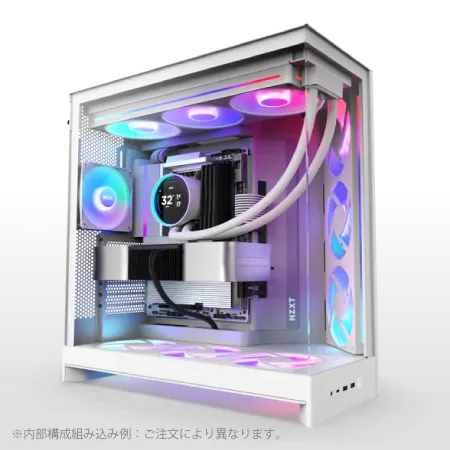
| 【ZEFT R60CYA スペック】 | |
| CPU | AMD Ryzen7 9800X3D 8コア/16スレッド 5.20GHz(ブースト)/4.70GHz(ベース) |
| グラフィックボード | GeForce RTX5070Ti (VRAM:16GB) |
| メモリ | 32GB DDR5 (16GB x2枚 クルーシャル製) |
| ストレージ | SSD 2TB (m.2 nVMe READ/WRITE:7250Gbps/6900Gbps WD製) SSD SSD 2TB (m.2 nVMe READ/WRITE:7250Gbps/6900Gbps WD製) |
| ケース | NZXT H9 FLOW RGB ホワイト |
| CPUクーラー | 水冷 360mmラジエータ CoolerMaster製 水冷CPUクーラー ML 360 Core II White |
| マザーボード | AMD X870 チップセット GIGABYTE製 X870M AORUS ELITE WIFI7 ICE |
| 電源ユニット | 1000W 80Plus GOLD認証 電源ユニット (アスロック製) |
| 無線LAN | Wi-Fi 6E (IEEE802.11ax/11ad/11ac/11n/11a/11g/11b) |
| BlueTooth | BlueTooth 5 |
| 光学式ドライブ | DVDスーパーマルチドライブ (外付け) |
| OS | Microsoft Windows 11 Home |
CPU選択で押さえるべきポイント
ゲーミング性能を左右するCPUの役割
グラフィックボードが注目されがちですが、CPUもゲーミング性能に大きく影響します。
特にフルHDのような高フレームレート環境では、CPUの処理速度がボトルネックになるケースも少なくありません。
社会人ゲーマーには、Core Ultra 7 265KまたはRyzen 7 9700Xが最適なバランスを提供すると考えています。
最新CPU性能一覧
| 型番 | コア数 | スレッド数 | 定格クロック | 最大クロック | Cineスコア Multi |
Cineスコア Single |
公式 URL |
価格com URL |
|---|---|---|---|---|---|---|---|---|
| Core Ultra 9 285K | 24 | 24 | 3.20GHz | 5.70GHz | 42824 | 2446 | 公式 | 価格 |
| Ryzen 9 9950X | 16 | 32 | 4.30GHz | 5.70GHz | 42579 | 2251 | 公式 | 価格 |
| Ryzen 9 9950X3D | 16 | 32 | 4.30GHz | 5.70GHz | 41616 | 2242 | 公式 | 価格 |
| Core i9-14900K | 24 | 32 | 3.20GHz | 6.00GHz | 40912 | 2340 | 公式 | 価格 |
| Ryzen 9 7950X | 16 | 32 | 4.50GHz | 5.70GHz | 38394 | 2062 | 公式 | 価格 |
| Ryzen 9 7950X3D | 16 | 32 | 4.20GHz | 5.70GHz | 38318 | 2033 | 公式 | 価格 |
| Core Ultra 7 265K | 20 | 20 | 3.30GHz | 5.50GHz | 37091 | 2338 | 公式 | 価格 |
| Core Ultra 7 265KF | 20 | 20 | 3.30GHz | 5.50GHz | 37091 | 2338 | 公式 | 価格 |
| Core Ultra 9 285 | 24 | 24 | 2.50GHz | 5.60GHz | 35470 | 2181 | 公式 | 価格 |
| Core i7-14700K | 20 | 28 | 3.40GHz | 5.60GHz | 35330 | 2217 | 公式 | 価格 |
| Core i9-14900 | 24 | 32 | 2.00GHz | 5.80GHz | 33590 | 2192 | 公式 | 価格 |
| Ryzen 9 9900X | 12 | 24 | 4.40GHz | 5.60GHz | 32735 | 2220 | 公式 | 価格 |
| Core i7-14700 | 20 | 28 | 2.10GHz | 5.40GHz | 32370 | 2086 | 公式 | 価格 |
| Ryzen 9 9900X3D | 12 | 24 | 4.40GHz | 5.50GHz | 32260 | 2177 | 公式 | 価格 |
| Ryzen 9 7900X | 12 | 24 | 4.70GHz | 5.60GHz | 29106 | 2024 | 公式 | 価格 |
| Core Ultra 7 265 | 20 | 20 | 2.40GHz | 5.30GHz | 28396 | 2140 | 公式 | 価格 |
| Core Ultra 7 265F | 20 | 20 | 2.40GHz | 5.30GHz | 28396 | 2140 | 公式 | 価格 |
| Core Ultra 5 245K | 14 | 14 | 3.60GHz | 5.20GHz | 25321 | 0 | 公式 | 価格 |
| Core Ultra 5 245KF | 14 | 14 | 3.60GHz | 5.20GHz | 25321 | 2159 | 公式 | 価格 |
| Ryzen 7 9700X | 8 | 16 | 3.80GHz | 5.50GHz | 22969 | 2196 | 公式 | 価格 |
| Ryzen 7 9800X3D | 8 | 16 | 4.70GHz | 5.40GHz | 22957 | 2076 | 公式 | 価格 |
| Core Ultra 5 235 | 14 | 14 | 3.40GHz | 5.00GHz | 20749 | 1845 | 公式 | 価格 |
| Ryzen 7 7700 | 8 | 16 | 3.80GHz | 5.30GHz | 19407 | 1923 | 公式 | 価格 |
| Ryzen 7 7800X3D | 8 | 16 | 4.50GHz | 5.40GHz | 17641 | 1802 | 公式 | 価格 |
| Core i5-14400 | 10 | 16 | 2.50GHz | 4.70GHz | 15964 | 1765 | 公式 | 価格 |
| Ryzen 5 7600X | 6 | 12 | 4.70GHz | 5.30GHz | 15210 | 1967 | 公式 | 価格 |
IntelとAMD、ゲーミング性能の実態
消費電力も65Wと低く抑えられており、電気代を気にする社会人ゲーマーにとっては見逃せないメリット。
さらに価格面でもCore Ultra 7 265Kより5千円から1万円程度安価に設定されているため、コストパフォーマンスを重視するなら有力な選択肢になります。
ゲーム配信を本格的に行いたい場合は、Core Ultra 9 285Kも検討する価値があります。
NPUを統合しAI処理を強化しているため、配信ソフトウェアのエンコード処理をCPUに任せても余裕があり、ゲームのフレームレートへの影響を最小限に抑えられるのです。
| CPU | コア/スレッド | ゲーム性能 | 価格帯 | 推奨用途 |
|---|---|---|---|---|
| Core Ultra 7 265K | 20/20 | 非常に高い | 5万円台 | バランス型 |
| Core Ultra 9 285K | 24/24 | 最高 | 7万円台 | 配信+ゲーム |
| Ryzen 7 9700X | 8/16 | 高い | 4万円台 | コスパ重視 |
| Ryzen 7 9800X3D | 8/16 | 最高 | 6万円台 | ゲーム特化 |
| Ryzen 9 9950X3D | 16/32 | 最高 | 9万円台 | プロ向け |
X3Dモデルは本当に必要か
Ryzen 7 9800X3DやRyzen 9 9950X3Dは、3D V-Cacheという大容量キャッシュを搭載し、ゲーミング性能において圧倒的なアドバンテージを持っています。
特定のゲームタイトルでは通常モデルより20パーセントから30パーセントも高いフレームレートを叩き出すことが分かっています。
ただし価格も通常モデルより2万円から3万円高く設定されており、予算に余裕がある場合の選択肢。
4K環境へのアップグレードを将来的に考えているなら、X3Dモデルへの投資は有効でしょう。

メモリ構成の最適解

DDR5メモリの容量と速度
フルHDゲーミングでは32GBのメモリ容量が最も実用的で、将来性も考慮した最適解になります。
16GBでも多くのゲームは動作しますが、最新のAAAタイトルやオープンワールドゲームでは推奨メモリ容量が16GBから32GBに移行しつつあります。
さらにゲームをプレイしながらDiscordで通話したり、ブラウザで攻略情報を確認したりする使い方を考えると、16GBではメモリ不足に陥る可能性が高いのです。
メモリ速度は体感できるのか
DDR5-5600が現在の主流規格ですが、より高速なDDR5-6000やDDR5-6400も選択肢として存在します。
ゲーミング性能への影響は、CPUとの組み合わせによって変わってきます。
Ryzen 9000シリーズの場合、DDR5-6000以上の高速メモリを使用することで、フレームレートが5パーセントから10パーセント向上するケースもあることが確認されています。
Core Ultra 200シリーズでは、メモリ速度による性能差は比較的小さく、DDR5-5600で十分な性能を発揮できます。
価格差が5千円程度なら高速メモリを選択するのも効果的ですが、1万円以上の差があるなら、その予算をグラフィックボードやストレージに回した方が体感的な満足度は高くなるでしょう。
メモリメーカーはMicron(Crucial)、GSkill、Samsungが人気で、BTOパソコンを購入する際はこれらのメーカーを選択できるショップを選ぶことをおすすめします。
パソコン おすすめモデル5選
パソコンショップSEVEN ZEFT R67E

| 【ZEFT R67E スペック】 | |
| CPU | AMD Ryzen7 7700 8コア/16スレッド 5.30GHz(ブースト)/3.80GHz(ベース) |
| グラフィックボード | GeForce RTX5070Ti (VRAM:16GB) |
| メモリ | 32GB DDR5 (32GB x1枚 クルーシャル製) |
| ストレージ | SSD 1TB (m.2 nVMe READ/WRITE:7250Gbps/6900Gbps WD製) |
| ケース | DeepCool CH160 PLUS Black |
| CPUクーラー | 水冷 240mmラジエータ CoolerMaster製 水冷CPUクーラー ML 240 Core II Black |
| マザーボード | AMD B850 チップセット ASRock製 B850M-X WiFi R2.0 |
| 電源ユニット | 850W 80Plus GOLD認証 電源ユニット (Silverstone製) |
| 無線LAN | Wi-Fi 6E (IEEE802.11ax/11ad/11ac/11n/11a/11g/11b) |
| BlueTooth | BlueTooth 5 |
| OS | Microsoft Windows 11 Home |
パソコンショップSEVEN ZEFT Z58U

| 【ZEFT Z58U スペック】 | |
| CPU | Intel Core Ultra7 265F 20コア/20スレッド 5.30GHz(ブースト)/2.40GHz(ベース) |
| グラフィックボード | GeForce RTX5060Ti 16GB (VRAM:16GB) |
| メモリ | 32GB DDR5 (32GB x1枚 クルーシャル製) |
| ストレージ | SSD 1TB (m.2 nVMe READ/WRITE:5000Gbps/3900Gbps KIOXIA製) |
| ケース | DeepCool CH170 PLUS Black |
| CPUクーラー | 空冷 DeepCool製 空冷CPUクーラー AK400 |
| マザーボード | intel B860 チップセット ASRock製 B860M Pro RS WiFi |
| 電源ユニット | 650W 80Plus BRONZE認証 電源ユニット (COUGAR製) |
| 無線LAN | Wi-Fi 6E (IEEE802.11ax/11ad/11ac/11n/11a/11g/11b) |
| BlueTooth | BlueTooth 5 |
| OS | Microsoft Windows 11 Home |
パソコンショップSEVEN ZEFT Z55HH
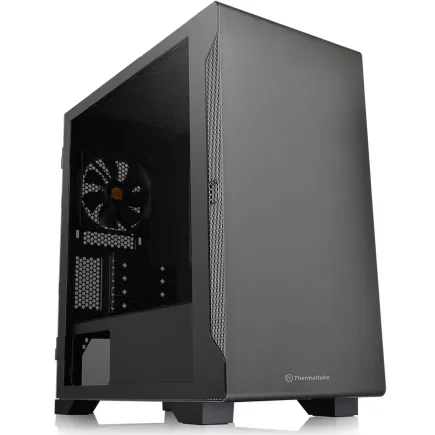
| 【ZEFT Z55HH スペック】 | |
| CPU | Intel Core Ultra9 285 24コア/24スレッド 5.60GHz(ブースト)/2.50GHz(ベース) |
| グラフィックボード | GeForce RTX5070 (VRAM:12GB) |
| メモリ | 16GB DDR5 (16GB x1枚 クルーシャル製) |
| ストレージ | SSD 1TB (m.2 nVMe READ/WRITE:7250Gbps/6900Gbps WD製) |
| ケース | Thermaltake S100 TG |
| CPUクーラー | 空冷 DeepCool製 空冷CPUクーラー AK400 |
| マザーボード | intel B860 チップセット ASRock製 B860M Pro RS WiFi |
| 電源ユニット | 850W 80Plus GOLD認証 電源ユニット (Silverstone製) |
| 無線LAN | Wi-Fi 6E (IEEE802.11ax/11ad/11ac/11n/11a/11g/11b) |
| BlueTooth | BlueTooth 5 |
| OS | Microsoft Windows 11 Pro |
パソコンショップSEVEN SR-u9-8170N/S9ND
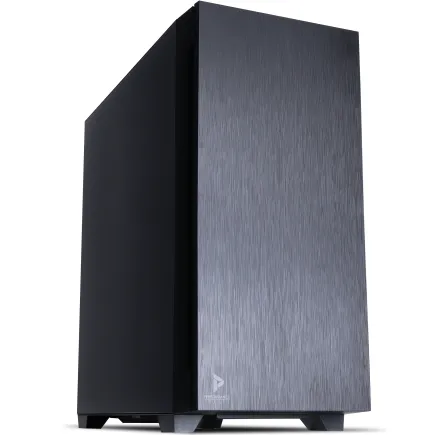
| 【SR-u9-8170N/S9ND スペック】 | |
| CPU | Intel Core Ultra9 285K 24コア/24スレッド 5.70GHz(ブースト)/3.70GHz(ベース) |
| メモリ | 32GB DDR5 (32GB x1枚 クルーシャル製) |
| ストレージ | SSD 1TB (m.2 nVMe READ/WRITE:7250Gbps/6900Gbps WD製) |
| ケース | Antec P10 FLUX |
| CPUクーラー | 空冷 サイズ製 空冷CPUクーラー SCYTHE() MUGEN6 BLACK EDITION |
| マザーボード | intel B860 チップセット ASRock製 B860M Pro RS WiFi |
| 電源ユニット | 650W 80Plus BRONZE認証 電源ユニット (COUGAR製) |
| 無線LAN | Wi-Fi 6E (IEEE802.11ax/11ad/11ac/11n/11a/11g/11b) |
| BlueTooth | BlueTooth 5 |
| OS | Microsoft Windows 11 Pro |
パソコンショップSEVEN ZEFT Z55EM
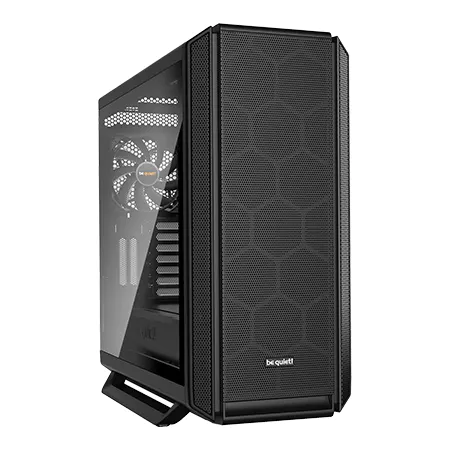
| 【ZEFT Z55EM スペック】 | |
| CPU | Intel Core Ultra7 265KF 20コア/20スレッド 5.50GHz(ブースト)/3.90GHz(ベース) |
| グラフィックボード | GeForce RTX5070Ti (VRAM:16GB) |
| メモリ | 64GB DDR5 (32GB x2枚 クルーシャル製) |
| ストレージ | SSD 2TB (m.2 nVMe READ/WRITE:7250Gbps/6900Gbps WD製) |
| ケース | be quiet! SILENT BASE 802 Black |
| CPUクーラー | 水冷 240mmラジエータ CoolerMaster製 水冷CPUクーラー ML 240 Core II Black |
| マザーボード | intel Z890 チップセット ASRock製 Z890 Steel Legend WiFi |
| 電源ユニット | 1000W 80Plus GOLD認証 電源ユニット (アスロック製) |
| 無線LAN | Wi-Fi 6E (IEEE802.11ax/11ad/11ac/11n/11a/11g/11b) |
| BlueTooth | BlueTooth 5 |
| 光学式ドライブ | DVDスーパーマルチドライブ (外付け) |
| OS | Microsoft Windows 11 Home |
ストレージ選択の新常識

Gen.4とGen.5、どちらを選ぶべきか
ストレージはnVMe m.2規格のSSDが標準で、PCIe Gen.4とGen.5の2つの選択肢があります。
Gen.5 SSDは最大14,000MB/s超の読込速度を実現する驚異的な性能を持っていますが、発熱が非常に高く大型ヒートシンクやアクティブ冷却が必要になります。
フルHDゲーミング用途では、PCIe Gen.4 SSDが最もバランスの取れた選択といえます。
容量は何TBが適切か
ゲーミングPCのストレージ容量は、プレイするゲームの本数によって大きく変わります。
最新のAAAタイトルは1本あたり100GBから150GB程度の容量を必要とするため、複数のゲームをインストールしておきたい場合は2TB以上が推奨されます。
1TBでも5本から7本程度のゲームはインストールできますが、OSやアプリケーションの容量も考慮すると、実際にゲームに使える容量は700GB程度。
社会人ゲーマーとして複数のゲームを気分に応じて切り替えながらプレイするスタイルなら、2TBを選択した方がストレスなく運用できます。
4TBは動画編集や配信アーカイブの保存も行う場合に検討する容量帯。
純粋にゲームだけなら2TBで十分ですし、将来的に容量が不足したら増設すればいいだけの話です。
| 容量 | 価格帯 | インストール可能ゲーム数 | 推奨用途 |
|---|---|---|---|
| 1TB | 1万円台 | 5-7本 | 予算重視 |
| 2TB | 2万円台 | 12-15本 | 標準構成 |
| 4TB | 4万円台 | 25-30本 | 大容量派 |
ストレージメーカーはWD(WESTERN DIGITAL)、Crucial、キオクシアが人気で、これらのメーカーから選択できるBTOパソコンショップを選ぶことで、信頼性の高いストレージ環境を構築できます。
冷却システムの選び方
空冷と水冷、どちらが社会人ゲーマー向きか
Core Ultra 200シリーズとRyzen 9000シリーズは、前世代と比較して発熱が抑制されており、空冷CPUクーラーでも十分に冷却できる設計になっています。
社会人ゲーマーには、メンテナンスの手間が少なく静音性に優れた空冷CPUクーラーが最適でしょう。
水冷CPUクーラーは冷却性能では空冷を上回りますが、定期的なメンテナンスが必要で、ポンプの動作音が気になる場合もあります。
仕事で疲れて帰宅し、リラックスしてゲームを楽しみたい社会人にとって、メンテナンスの手間は避けたいところ。
人気メーカーの特徴を理解する
空冷CPUクーラーではDEEPCOOL、サイズ、Noctuaが人気メーカー。
DEEPCOOLはコストパフォーマンスに優れ、3千円から5千円程度の価格帯で十分な冷却性能を提供します。
サイズは日本メーカーで、虎徹や無限といった定番モデルが高い信頼性を誇っています。
深夜にゲームをプレイすることが多い社会人ゲーマーにとって、静音性は重要な要素になります。
家族と同居している場合、動作音が小さいことは周囲への配慮にもつながりますよね。
水冷CPUクーラーを選択する場合は、DEEPCOOL、Corsair、NZXTが人気。
特にオーバークロックを行う予定があるなら、水冷の冷却性能は魅力的。
ケース選びで個性を出す
パソコン おすすめモデル5選
パソコンショップSEVEN ZEFT R60GV
| 【ZEFT R60GV スペック】 | |
| CPU | AMD Ryzen9 9950X 16コア/32スレッド 5.70GHz(ブースト)/4.30GHz(ベース) |
| グラフィックボード | GeForce RTX5060Ti 16GB (VRAM:16GB) |
| メモリ | 32GB DDR5 (32GB x1枚 クルーシャル製) |
| ストレージ | SSD 1TB (m.2 nVMe READ/WRITE:7250Gbps/6900Gbps WD製) |
| ケース | NZXT H9 FLOW RGB ホワイト |
| CPUクーラー | 水冷 240mmラジエータ CoolerMaster製 水冷CPUクーラー ML 240 Core II White |
| マザーボード | AMD X870 チップセット GIGABYTE製 X870M AORUS ELITE WIFI7 ICE |
| 電源ユニット | 750W 80Plus GOLD認証 電源ユニット (Silverstone製) |
| 無線LAN | Wi-Fi 6E (IEEE802.11ax/11ad/11ac/11n/11a/11g/11b) |
| BlueTooth | BlueTooth 5 |
| OS | Microsoft Windows 11 Home |
パソコンショップSEVEN ZEFT R60RO
| 【ZEFT R60RO スペック】 | |
| CPU | AMD Ryzen7 9800X3D 8コア/16スレッド 5.20GHz(ブースト)/4.70GHz(ベース) |
| グラフィックボード | GeForce RTX5070Ti (VRAM:16GB) |
| メモリ | 32GB DDR5 (16GB x2枚 クルーシャル製) |
| ストレージ | SSD 1TB (m.2 nVMe READ/WRITE:7250Gbps/6900Gbps WD製) |
| ケース | Thermaltake S200 TG ARGB Plus ホワイト |
| CPUクーラー | 空冷 DeepCool製 空冷CPUクーラー AK400 DIGITAL WH |
| マザーボード | AMD B850 チップセット GIGABYTE製 B850 AORUS ELITE WIFI7 |
| 電源ユニット | 850W 80Plus GOLD認証 電源ユニット (Silverstone製) |
| 無線LAN | Wi-Fi 6E (IEEE802.11ax/11ad/11ac/11n/11a/11g/11b) |
| BlueTooth | BlueTooth 5 |
| OS | Microsoft Windows 11 Home |
パソコンショップSEVEN ZEFT R60IY
| 【ZEFT R60IY スペック】 | |
| CPU | AMD Ryzen5 9600 6コア/12スレッド 5.20GHz(ブースト)/3.80GHz(ベース) |
| グラフィックボード | GeForce RTX5060 (VRAM:8GB) |
| メモリ | 32GB DDR5 (32GB x1枚 クルーシャル製) |
| ストレージ | SSD 1TB (m.2 nVMe READ/WRITE:7250Gbps/6900Gbps WD製) |
| ケース | Thermaltake S100 TG |
| マザーボード | AMD B850 チップセット ASRock製 B850M Pro-A WiFi |
| 電源ユニット | 650W 80Plus BRONZE認証 電源ユニット (COUGAR製) |
| 無線LAN | Wi-Fi 6E (IEEE802.11ax/11ad/11ac/11n/11a/11g/11b) |
| BlueTooth | BlueTooth 5 |
| OS | Microsoft Windows 11 Home |
パソコンショップSEVEN ZEFT R60YL
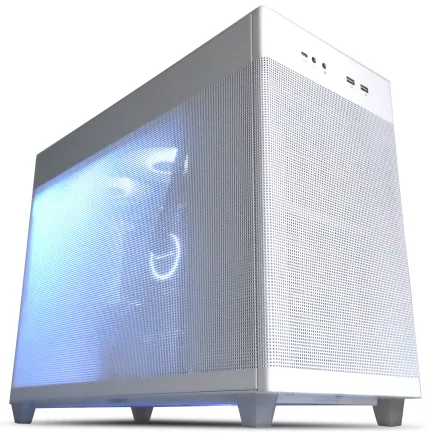
| 【ZEFT R60YL スペック】 | |
| CPU | AMD Ryzen5 8500G 6コア/12スレッド 5.00GHz(ブースト)/3.50GHz(ベース) |
| グラフィックボード | GeForce RTX5070 (VRAM:12GB) |
| メモリ | 16GB DDR5 (16GB x1枚 クルーシャル製) |
| ストレージ | SSD 1TB (m.2 nVMe READ/WRITE:7250Gbps/6900Gbps WD製) |
| ケース | ASUS Prime AP201 Tempered Glass ホワイト |
| マザーボード | AMD B850 チップセット ASRock製 B850M-X WiFi R2.0 |
| 電源ユニット | 750W 80Plus GOLD認証 電源ユニット (Silverstone製) |
| 無線LAN | Wi-Fi 6E (IEEE802.11ax/11ad/11ac/11n/11a/11g/11b) |
| BlueTooth | BlueTooth 5 |
| OS | Microsoft Windows 11 Home |
パソコンショップSEVEN ZEFT R59YAC
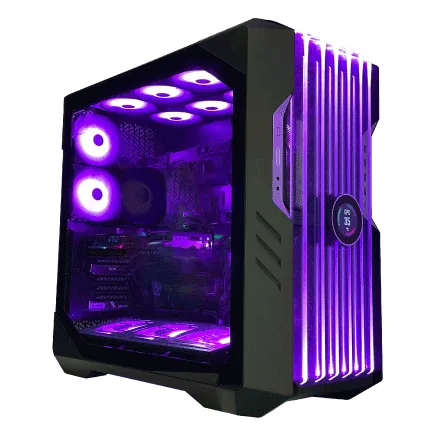
| 【ZEFT R59YAC スペック】 | |
| CPU | AMD Ryzen7 9700X 8コア/16スレッド 5.50GHz(ブースト)/3.80GHz(ベース) |
| グラフィックボード | Radeon RX 7900XTX (VRAM:24GB) |
| メモリ | 32GB DDR5 (16GB x2枚 Micron製) |
| ストレージ | SSD 2TB (m.2 nVMe READ/WRITE:7250Gbps/6900Gbps WD製) |
| ケース | CoolerMaster HAF 700 EVO 特別仕様 |
| CPUクーラー | 空冷 DeepCool製 空冷CPUクーラー AK400 |
| マザーボード | AMD X870 チップセット ASRock製 X870 Steel Legend WiFi |
| 電源ユニット | 1000W 80Plus GOLD認証 電源ユニット (アスロック製) |
| 無線LAN | Wi-Fi 6E (IEEE802.11ax/11ad/11ac/11n/11a/11g/11b) |
| BlueTooth | BlueTooth 5 |
| 光学式ドライブ | DVDスーパーマルチドライブ (外付け) |
| OS | Microsoft Windows 11 Home |
ピラーレスケースの魅力
ピラーレスケースは、従来のケースにあった支柱(ピラー)を排除し、広い視野角でPC内部を鑑賞できる設計。
自作PCやBTOパソコンのカスタマイズで、内部のパーツ構成にこだわった場合、その美しさを最大限に楽しめるのです。
NZXT、Lian Li、Antecがピラーレスケースの人気メーカーで、特にNZXTのH9シリーズやLian LiのO11 Dynamicシリーズは、多くのゲーマーから支持されています。
価格は2万円から3万円程度と高めですが、所有する満足感は価格以上のものがあります。

木製パネルケースという新潮流
デザイン性の高い木製パネルや、フロントパネルに高級木材を使用したケースの人気が上昇中。
Fractal Design、Corsair、Lian Liが木製パネルケースを展開しており、ゲーミングPCでありながらリビングや書斎にも自然に溶け込むデザイン性を実現しています。
社会人ゲーマーの中には、ゲーミングPCを自室ではなくリビングに設置する方もいるのではないでしょうか。
そんな環境では、いかにもゲーミングという派手なRGBライティングよりも、落ち着いた木製パネルのケースの方が部屋の雰囲気に合います。
スタンダードケースとRGBゲーミングケース
エアフローに優れたスタンダードなケースも根強い人気があります。
DEEPCOOL、COOLER MASTER、Thermaltakeが提供するスタンダードケースは、1万円前後の価格帯で優れた冷却性能と拡張性を提供。
RGBゲーミングケースは、Corsair、ASUS、Fractal Designが人気で、派手なライティングエフェクトでゲーミング空間を演出できます。
「ゲームをプレイするぞ!」という気分を高めたい方には、RGBライティングの視覚効果は無視できない魅力。
ただし常時点灯させると電気代も気になりますし、眩しすぎて集中できないという声もあります。
電源ユニットの重要性
必要な電源容量の計算方法
電源ユニットはゲーミングPCの安定動作を支える重要なパーツですが、過剰なスペックは不要です。
フルHDゲーミングPCでは、グラフィックボードとCPUの消費電力を合計し、それに200Wから300Wを加えた容量が適切になります。
RTX5060TiとCore Ultra 7 265Kの組み合わせなら、グラフィックボードが約200W、CPUが約125W、その他のパーツで約100Wとして、合計425W程度。
80PLUS認証のグレードは何を選ぶか
社会人ゲーマーには、80PLUS GoldまたはPlatinumが最適なバランスを提供します。
Goldは変換効率が90パーセント前後で、価格も1万円から1万5千円程度と手頃。
Platinumは変換効率が92パーセント以上ですが、価格は2万円前後とGoldより5千円から1万円高くなります。
毎日3時間ゲームをプレイする場合、年間の電気代差は1千円から2千円程度なので、初期投資の差額を回収するには5年以上かかる計算。
コストパフォーマンスを考えるとGoldが妥当でしょう。
安価な無名メーカーの電源は避け、実績のあるメーカーから選択することで、長期間安心して使用できる環境を構築できます。
BTOパソコンと自作PC、どちらを選ぶべきか

BTOパソコンのメリットと選び方
BTOパソコンは、ベースモデルから自分の用途に合わせてパーツをカスタマイズできるサービス。
社会人ゲーマーには、時間的コストを考慮するとBTOパソコンの方が合理的な選択になります。
自作PCは組み立ての楽しさがありますが、パーツの相性確認や組み立て、OSのインストール、ドライバの設定など、完成までに丸1日から2日かかることも珍しくありません。
BTOパソコンなら、注文から1週間から2週間程度で完成品が届き、電源を入れればすぐにゲームを始められます。
保証も1年から3年付いており、万が一のトラブル時もサポートを受けられる安心感があります。
仕事で忙しい社会人にとって、この時間的メリットは大きいのです。
主要BTOショップの特徴
マウスコンピューターは24時間365日の電話サポートが特徴で、PC初心者でも安心して購入できる体制が整っています。
ドスパラは出荷速度が速く、最短翌日出荷も可能。
パソコン工房とツクモは、カスタマイズの自由度が高く、細かいパーツまで選択できるのが魅力。
フロンティアは定期的にセールを開催しており、タイミングが合えば非常にお得な価格でゲーミングPCを購入できます。
BTOパソコンを選ぶ際は、使用しているパーツメーカーを明記しているショップを選ぶことが重要。
自作PCのメリットとハードル
自作PCの最大のメリットは、全てのパーツを自分で選択できる自由度と、組み立てる過程で得られる知識と経験。
PCの仕組みを深く理解できるため、将来的なアップグレードやトラブルシューティングも自分で対応できるようになります。
ただし初めて自作する場合、パーツの相性問題や組み立て時のトラブルに直面する可能性があります。
予算別おすすめ構成

15万円コスパ重視構成
限られた予算でフルHDゲーミングを始めたい場合、15万円程度でも十分に実用的な構成が組めます。
グラフィックボードはRX 9060XTまたはRTX5060、CPUはRyzen 5 9600、メモリは16GB、ストレージは1TB Gen.4 SSDという構成が基本。
この構成でも、多くのゲームを高設定で60fpsから100fps程度でプレイできます。
20万円バランス型構成
グラフィックボードはRTX5060TiまたはRX 9070XT、CPUはCore Ultra 7 265KまたはRyzen 7 9700X、メモリは32GB、ストレージは2TB Gen.4 SSDという構成が理想的。
この構成なら、最新のAAAタイトルを最高設定で120fps以上、競技性の高いFPSゲームなら200fps以上で安定してプレイできます。
25万円以上のハイエンド構成
予算に余裕があり、フルHDで最高の体験を求めるなら、25万円以上の構成も検討する価値があります。
グラフィックボードはRTX5070またはRTX5070Ti、CPUはCore Ultra 9 285KまたはRyzen 7 9800X3D、メモリは32GBまたは64GB、ストレージは2TB Gen.4 SSD+2TB Gen.4 SSDという構成。
この構成は、フルHDでは完全にオーバースペックですが、将来的に4K環境へアップグレードする際もグラフィックボードとモニターを交換するだけで対応できます。
長期的な投資として考えるなら、最初から高性能な構成を選択するのも合理的な判断。
| 予算 | GPU | CPU | メモリ | ストレージ | 想定fps |
|---|---|---|---|---|---|
| 15万円 | RX 9060XT | Ryzen 5 9600 | 16GB | 1TB | 60-100fps |
| 20万円 | RTX5060Ti | Core Ultra 7 265K | 32GB | 2TB | 120-165fps |
| 25万円 | RTX5070 | Core Ultra 9 285K | 32GB | 2TB×2 | 165-200fps |
モニター選びも重要な要素
リフレッシュレートと応答速度
フルHDゲーミングモニターは、144Hz以上のリフレッシュレートと1ms以下の応答速度を持つモデルを選択することが必須になります。
60Hzのモニターでは、PCが144fpsを出力していても画面には60fpsしか表示されず、滑らかな映像を体感できません。
特にFPSやレーシングゲームのような動きの速いゲームでは、高リフレッシュレートモニターの恩恵は絶大。
一度144Hz以上のモニターでプレイすると、60Hzには戻れなくなるほどの差があります。
パネルの種類による違い
ゲーミングモニターのパネルには、TN、VA、IPSの3種類があります。
TNパネルは応答速度が最も速く価格も安いですが、視野角が狭く色再現性も低め。
VAパネルはコントラスト比が高く黒の表現に優れますが、応答速度はIPSより若干遅い傾向があります。
IPSパネルは色再現性と視野角に優れ、応答速度も最新モデルでは1ms以下を実現しています。
サイズは24インチか27インチか
24インチは画素密度が高く文字がくっきり表示され、視線移動も少なくて済むため競技性の高いゲームに向いています。
27インチは画面が大きく迫力があり、RPGやアクションゲームでの没入感が高まります。
デスクのサイズや視聴距離によって最適なサイズは変わりますが、一般的なデスク環境なら24インチが使いやすいでしょう。
27インチは視線移動が大きくなるため、画面の端に表示される情報を見落とす可能性があります。
周辺機器で完成度を高める
ゲーミングキーボードの選び方
Cherry MX、Kailh、Gateron などのスイッチメーカーがあり、それぞれ打鍵感や音が異なります。
赤軸は静音性が高く軽いタッチ、青軸はクリック感が強く打鍵音も大きい、茶軸はその中間という特性があります。
社会人ゲーマーで深夜にゲームをプレイすることが多いなら、赤軸や静音赤軸を選択した方がいいでしょう。
家族への配慮として、打鍵音は重要な要素。
日中しかプレイしないなら、打鍵感の気持ちいい青軸や茶軸も選択肢に入ります。
ゲーミングマウスの重要性
最新のゲーミングマウスは、PixArt製の高精度センサーを搭載し、1000Hzから8000Hzのポーリングレートに対応しています。
高いポーリングレートは、マウスの動きをより細かく正確にPCに伝達でき、FPSゲームでのエイム精度向上に直結します。
マウスの形状も重要で、手の大きさや持ち方によって最適な形状が変わります。
実際に家電量販店などで実機を触ってみて、自分の手にフィットするモデルを選択することをおすすめします。
オンラインレビューだけでは分からない、実際の握り心地は購入前に確認したいポイント。
ヘッドセットかスピーカーか
ゲーム音声の出力デバイスは、ヘッドセットとスピーカーの2つの選択肢があります。
ヘッドセットは、足音や銃声の方向を正確に把握できる立体音響が特徴で、FPSゲームでは必須のアイテム。
ボイスチャット用のマイクも内蔵されており、配線もシンプルになります。
スピーカーは、開放的な音場で長時間使用しても耳が疲れにくいのがメリット。
メンテナンスと長期運用のコツ
定期的な清掃の重要性
ゲーミングPCは高性能なパーツを搭載しているため、発熱量も多く冷却が重要になります。
ケース内部にホコリが溜まると、エアフローが悪化し冷却性能が低下。
結果としてパーツの寿命が短くなったり、熱暴走によるフリーズが発生したりします。
3ヶ月に1回程度、ケースを開けてエアダスターでホコリを除去するメンテナンスを行いましょう。
特にCPUクーラーのヒートシンクやケースファンのフィルターは、ホコリが溜まりやすい部分。
これらを清掃するだけで、冷却性能を維持できます。
ドライバとBIOSの更新
グラフィックボードのドライバは、定期的に更新されます。
新しいゲームタイトルの最適化や、バグ修正が含まれているため、月に1回程度はドライバの更新を確認した方がいいでしょう。
更新する場合は、必ずマザーボードメーカーの公式サイトから最新版をダウンロードし、手順を慎重に確認してから実行することが重要。
アップグレードのタイミング
最もアップグレード効果が高いのはグラフィックボード。
3年から4年程度使用して、最新ゲームが快適に動作しなくなったら、グラフィックボードだけを交換することで性能を大幅に向上できます。
メモリやストレージの増設も、比較的簡単に行えるアップグレード。
CPUとマザーボードの交換は大掛かりな作業になるため、よほどの性能不足を感じない限り、そのまま使い続けた方が合理的でしょう。
実際の購入プロセス
予算配分の優先順位
ゲーミングPCの予算配分で最も重要なのは、グラフィックボードに全体の30パーセントから40パーセントを割り当てること。
次にCPUに20パーセントから25パーセント、残りをメモリ、ストレージ、電源、ケースに配分するのが基本的な考え方になります。
購入時期による価格変動
一般的に、新製品が発売された直後は価格が高く、3ヶ月から6ヶ月程度経過すると価格が落ち着いてきます。
急いで購入する必要がないなら、新製品発売から数ヶ月待つことで、同じ予算でワンランク上の構成が組めることもあります。
BTOパソコンの場合、年末年始、ゴールデンウィーク、夏のボーナス時期などにセールが開催されることが多く、通常より10パーセントから20パーセント安く購入できるチャンス。
ただしセール品は在庫限りの場合が多いため、気に入った構成があれば早めに決断する必要があります。
保証とサポートの確認
標準保証は1年が一般的ですが、有料で3年保証に延長できるショップも多くあります。
社会人ゲーマーとして、万が一のトラブル時に自分で対応する時間が取れない場合、延長保証は有効な選択肢。
オンサイト保証や、故障時の代替機貸出サービスなど、手厚いサポートを提供しているショップもあります。
仕事でもPCを使用している場合、こうしたサポートの価値は高いでしょう。
よくある質問

フルHDと4K、どちらを選ぶべきですか
社会人ゲーマーには、フルHDを強くおすすめします。
4Kは確かに美しい映像を楽しめますが、快適に動作させるには30万円以上の予算が必要になり、さらに4Kモニターも5万円から10万円程度の追加投資が必要。
フルHDなら20万円程度で最高設定144fps以上の環境が構築でき、モニターも3万円前後で購入できます。
グラフィックボードはNVIDIAとAMD、どちらがいいですか
配信や動画編集も行うならNVIDIAのRTX 50シリーズ、純粋にゲームだけを楽しむならコストパフォーマンスに優れたAMDのRX 90シリーズも有力な選択肢になります。
NVIDIAはDLSS 4という強力なAI技術により、実際のGPU性能以上のフレームレートを実現できるのが最大の強み。
AMDはFSR 4を搭載し、価格面で1万円から2万円程度安価に設定されています。
予算に余裕があるならNVIDIA、コスパ重視ならAMDという選び方で問題ありません。
最新グラフィックボード(VGA)性能一覧
| GPU型番 | VRAM | 3DMarkスコア TimeSpy |
3DMarkスコア FireStrike |
TGP | 公式 URL |
価格com URL |
|---|---|---|---|---|---|---|
| GeForce RTX 5090 | 32GB | 48421 | 101111 | 575W | 公式 | 価格 |
| GeForce RTX 5080 | 16GB | 31973 | 77442 | 360W | 公式 | 価格 |
| Radeon RX 9070 XT | 16GB | 29985 | 66221 | 304W | 公式 | 価格 |
| Radeon RX 7900 XTX | 24GB | 29909 | 72832 | 355W | 公式 | 価格 |
| GeForce RTX 5070 Ti | 16GB | 27013 | 68372 | 300W | 公式 | 価格 |
| Radeon RX 9070 | 16GB | 26359 | 59752 | 220W | 公式 | 価格 |
| GeForce RTX 5070 | 12GB | 21828 | 56342 | 250W | 公式 | 価格 |
| Radeon RX 7800 XT | 16GB | 19809 | 50075 | 263W | 公式 | 価格 |
| Radeon RX 9060 XT 16GB | 16GB | 16469 | 39054 | 145W | 公式 | 価格 |
| GeForce RTX 5060 Ti 16GB | 16GB | 15906 | 37891 | 180W | 公式 | 価格 |
| GeForce RTX 5060 Ti 8GB | 8GB | 15769 | 37670 | 180W | 公式 | 価格 |
| Arc B580 | 12GB | 14558 | 34638 | 190W | 公式 | 価格 |
| Arc B570 | 10GB | 13667 | 30610 | 150W | 公式 | 価格 |
| GeForce RTX 5060 | 8GB | 13130 | 32099 | 145W | 公式 | 価格 |
| Radeon RX 7600 | 8GB | 10762 | 31486 | 165W | 公式 | 価格 |
| GeForce RTX 4060 | 8GB | 10592 | 28354 | 115W | 公式 | 価格 |
メモリは16GBで足りますか
現時点では16GBでも多くのゲームは動作しますが、将来性を考えると32GBを選択することを強く推奨します。
最新のAAAタイトルやオープンワールドゲームでは、推奨メモリ容量が32GBに移行しつつあり、16GBではメモリ不足によるカクつきが発生する可能性があります。
さらにゲームをプレイしながらDiscordやブラウザを同時に使用する場合、16GBでは明らかに不足。
BTOパソコンと自作PC、初心者にはどちらがおすすめですか
自作PCは組み立ての楽しさがありますが、パーツの相性問題やトラブルシューティングに時間を取られる可能性が高く、社会人の限られた時間を考えると非効率。
BTOパソコンなら、注文から1週間から2週間で完成品が届き、電源を入れればすぐにゲームを始められます。
CPUクーラーは空冷と水冷、どちらを選ぶべきですか
Core Ultra 200シリーズとRyzen 9000シリーズは発熱が抑制されており、空冷でも十分に冷却可能。
水冷は冷却性能では優れますが、定期的なメンテナンスが必要で、ポンプの動作音が気になる場合もあります。
ストレージはGen.4とGen.5、どちらを選ぶべきですか
フルHDゲーミング用途では、PCIe Gen.4 SSDが最適な選択です。
Gen.5 SSDは最大14,000MB/s超の読込速度を実現しますが、発熱が非常に高く大型ヒートシンクやアクティブ冷却が必要。
価格もGen.4より30パーセントから40パーセント高く、ゲームのロード時間における体感差はほとんどありません。
Gen.4 SSDでも7,000MB/s前後の速度があり、ゲームのロードは十分に快適。
コストパフォーマンスと発熱のバランスを考えると、Gen.4が最も合理的な選択になります。
電源ユニットは何Wが必要ですか
使用するグラフィックボードとCPUによって必要な電源容量は変わります。
RTX5060TiとCore Ultra 7 265Kの組み合わせなら650Wから750W、RTX5070やRTX5070Tiを使用する場合は750Wから850Wが推奨されます。
80PLUS認証はGoldグレードが価格と効率のバランスが良く、社会人ゲーマーには最適な選択といえます。
ゲーミングモニターは何インチがおすすめですか
フルHDモニターなら、24インチが最もバランスの取れたサイズです。
画素密度が高く文字がくっきり表示され、視線移動も少なくて済むため、競技性の高いゲームに向いています。