
ゲーミングPCの予算設定で失敗しないために

予算別の性能差を理解する重要性
ゲーミングPCを初めて購入する際、予算をどう設定するかで得られる性能は大きく変わります。
10万円と20万円では単純に2倍の性能差があるわけではなく、実際のゲーム体験における満足度は予算の使い方次第で3倍にも4倍にも広がってしまいますよね。
私がこれまで数多くのゲーミングPCを検証してきた経験から言えるのは、予算帯ごとに最適なパーツ構成の「正解」が明確に存在するということです。
BTOと完成品どちらを選ぶべきか
BTOパソコンは受注生産方式でパーツを選択できる柔軟性が特に重要。
なぜなら、予算内で最大限の性能を引き出すには不要なパーツへの出費を抑え、必要な部分に集中投資する必要があるからです。
例えば大手家電量販店で販売されている20万円のゲーミングPCの中には、光るケースや大容量HDDにコストをかけすぎて、肝心のグラフィックボードが予算帯として物足りないモデルも存在するのです。
CPUクーラーならDEEPCOOLやサイズ、Noctua、ケースならNZXTやLian Li、Antecといった人気メーカーが選べるショップなら、後々のメンテナンス性や拡張性でも有利になるでしょう。
10万円から15万円の予算帯で組む入門構成

この価格帯で実現できるゲーム体験
10万円から15万円という予算は、ゲーミングPCの世界では入門クラスに位置します。
しかしこの価格帯でも、フルHD解像度で多くの人気タイトルを快適にプレイすることは充分可能です。
この予算帯ではGeForce RTX5060またはRadeon RX 9060XTを軸に構成を組むのが最適解となります。
Radeon RX 9060XTもFSR 4という機械学習ベースのアップスケーリング技術を搭載しており、ネイティブ解像度よりも高いパフォーマンスを引き出せます。
人気PCゲームタイトル一覧
| ゲームタイトル | 発売日 | 推奨スペック | 公式 URL |
Steam URL |
|---|---|---|---|---|
| Street Fighter 6 / ストリートファイター6 | 2023/06/02 | プロセッサー: Core i7 8700 / Ryzen 5 3600
グラフィック: RTX2070 / Radeon RX 5700XT メモリー: 16 GB RAM |
公式 | steam |
| Monster Hunter Wilds
/ モンスターハンターワイルズ |
2025/02/28 | プロセッサー:Core i5-11600K / Ryzen 5 3600X
グラフィック: GeForce RTX 2070/ RTX 4060 / Radeon RX 6700XT メモリー: 16 GB RAM |
公式 | steam |
| Apex Legends
/ エーペックスレジェンズ |
2020/11/05 | プロセッサー: Ryzen 5 / Core i5
グラフィック: Radeon R9 290/ GeForce GTX 970 メモリー: 8 GB RAM |
公式 | steam |
| ロマンシング サガ2
リベンジオブザセブン |
2024/10/25 | プロセッサー: Core i5-6400 / Ryzen 5 1400
グラフィック:GeForce GTX 1060 / Radeon RX 570 メモリ: 8 GB RAM |
公式 | steam |
| 黒神話:悟空 | 2024/08/20 | プロセッサー: Core i7-9700 / Ryzen 5 5500
グラフィック: GeForce RTX 2060 / Radeon RX 5700 XT / Arc A750 |
公式 | steam |
| メタファー:リファンタジオ | 2024/10/11 | プロセッサー: Core i5-7600 / Ryzen 5 2600
グラフィック:GeForce GTX 970 / Radeon RX 480 / Arc A380 メモリ: 8 GB RAM |
公式 | steam |
| Call of Duty: Black Ops 6 | 2024/10/25 | プロセッサー:Core i7-6700K / Ryzen 5 1600X
グラフィック: GeForce RTX 3060 / GTX 1080Ti / Radeon RX 6600XT メモリー: 12 GB RAM |
公式 | steam |
| ドラゴンボール Sparking! ZERO | 2024/10/11 | プロセッサー: Core i7-9700K / Ryzen 5 3600
グラフィック:GeForce RTX 2060 / Radeon RX Vega 64 メモリ: 16 GB RAM |
公式 | steam |
| ELDEN RING SHADOW OF THE ERDTREE | 2024/06/21 | プロセッサー: Core i7-8700K / Ryzen 5 3600X
グラフィック: GeForce GTX 1070 / RADEON RX VEGA 56 メモリー: 16 GB RAM |
公式 | steam |
| ファイナルファンタジーXIV
黄金のレガシー |
2024/07/02 | プロセッサー: Core i7-9700
グラフィック: GeForce RTX 2060 / Radeon RX 5600 XT メモリー: 16 GB RAM |
公式 | steam |
| Cities: Skylines II | 2023/10/25 | プロセッサー:Core i5-12600K / Ryzen 7 5800X
グラフィック: GeForce RTX 3080 | RadeonRX 6800 XT メモリー: 16 GB RAM |
公式 | steam |
| ドラゴンズドグマ 2 | 2024/03/21 | プロセッサー: Core i7-10700 / Ryzen 5 3600X
グラフィック GeForce RTX 2080 / Radeon RX 6700 メモリー: 16 GB |
公式 | steam |
| サイバーパンク2077:仮初めの自由 | 2023/09/26 | プロセッサー: Core i7-12700 / Ryzen 7 7800X3D
グラフィック: GeForce RTX 2060 SUPER / Radeon RX 5700 XT メモリー: 16 GB RAM |
公式 | steam |
| ホグワーツ・レガシー | 2023/02/11 | プロセッサー: Core i7-8700 / Ryzen 5 3600
グラフィック: GeForce 1080 Ti / Radeon RX 5700 XT メモリー: 16 GB RAM |
公式 | steam |
| TEKKEN 8 / 鉄拳8 | 2024/01/26 | プロセッサー: Core i7-7700K / Ryzen 5 2600
グラフィック: GeForce RTX 2070/ Radeon RX 5700 XT メモリー: 16 GB RAM |
公式 | steam |
| Palworld / パルワールド | 2024/01/19 | プロセッサー: Core i9-9900K
グラフィック: GeForce RTX 2070 メモリー: 32 GB RAM |
公式 | steam |
| オーバーウォッチ 2 | 2023/08/11 | プロセッサー:Core i7 / Ryzen 5
グラフィック: GeForce GTX 1060 / Radeon RX 6400 メモリー: 8 GB RAM |
公式 | steam |
| Monster Hunter RISE: Sunbreak
/ モンスターハンターライズ:サンブレイク |
2022/01/13 | プロセッサー:Core i5-4460 / AMD FX-8300
グラフィック: GeForce GTX 1060 / Radeon RX 570 メモリー: 8 GB RAM |
公式 | steam |
| BIOHAZARD RE:4 | 2023/03/24 | プロセッサー: Ryzen 5 3600 / Core i7 8700
グラフィック: Radeon RX 5700 / GeForce GTX 1070 メモリー: 16 GB RAM |
公式 | steam |
| デッドバイデイライト | 2016/06/15 | プロセッサー: Core i3 / AMD FX-8300
グラフィック: 4GB VRAM以上 メモリー: 8 GB RAM |
公式 | steam |
| Forza Horizon 5 | 2021/11/09 | プロセッサー: Core i5-8400 / Ryzen 5 1500X
グラフィック: GTX 1070 / Radeon RX 590 メモリー: 16 GB RAM |
公式 | steam |
推奨パーツ構成の詳細
Ryzen 5 9600はZen5アーキテクチャを採用し、マルチスレッド性能に優れています。
ゲーム配信を考えている方にとっては、エンコード処理を並行して行う際にこの性能が活きてくるでしょう。
メモリはDDR5-5600の16GBを最低ラインとして確保してください。
DDR4は既に旧規格となっており、新規で選択する理由はありません。
16GBあれば大半のゲームタイトルで問題なく動作しますが、ブラウザを多数開きながらのプレイや、バックグラウンドで配信ソフトを動かす場合は32GBへのアップグレードも検討する価値があります。
MicronのCrucialブランドやGSkillといった信頼性の高いメーカー製を選べるBTOショップを利用した方がいいでしょう。
ストレージはNVMe M.2規格のPCIe Gen.4 SSDで1TBを選択します。
Gen.5 SSDは読込速度が14,000MB/s超と圧倒的ですが、発熱が非常に高く大型ヒートシンクやアクティブ冷却が必要になるため、この予算帯では現実的ではありません。
Gen.4 SSDでも7,000MB/s前後の速度が出るため、ゲームのロード時間で不満を感じることはほとんどないでしょう。
WDやCrucial、キオクシアといった人気メーカーから選べるショップがおすすめです。
具体的な構成例と価格内訳
| パーツ種類 | 推奨モデル | 価格目安 |
|---|---|---|
| グラフィックボード | GeForce RTX5060 / Radeon RX 9060XT | 45,000円〜55,000円 |
| CPU | Core Ultra 5 235F / Ryzen 5 9600 | 25,000円〜30,000円 |
| メモリ | DDR5-5600 16GB | 8,000円〜12,000円 |
| ストレージ | PCIe Gen.4 SSD 1TB | 10,000円〜15,000円 |
| マザーボード | B860 / B650 | 15,000円〜20,000円 |
| 電源ユニット | 650W 80PLUS Bronze以上 | 8,000円〜12,000円 |
| CPUクーラー | 空冷サイドフロー型 | 3,000円〜5,000円 |
| ケース | ミドルタワー標準モデル | 6,000円〜10,000円 |
合計すると概ね12万円から15万円の範囲に収まります。
BTOパソコンとして購入する場合、組み立て費用や保証が含まれるため、若干上乗せされた価格になることを考慮しておきましょう。
この構成でApex LegendsやVALORANT、Fortniteといった競技性の高いタイトルをフルHD解像度、高設定で100fps以上を安定して維持できます。
重量級タイトルのサイバーパンク2077やホグワーツ・レガシーでも、DLSS 4やFSR 4を活用すれば60fps前後で快適にプレイ可能です。
パソコン おすすめモデル4選
パソコンショップSEVEN ZEFT R63S
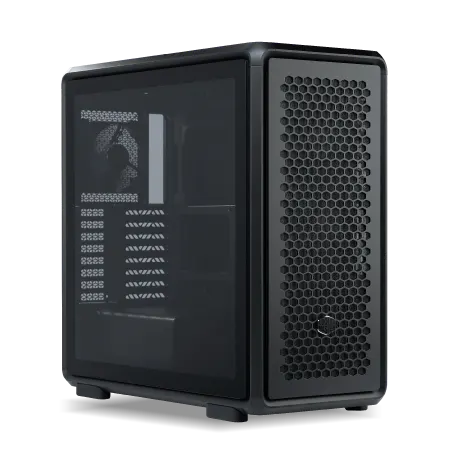
| 【ZEFT R63S スペック】 | |
| CPU | AMD Ryzen7 7700 8コア/16スレッド 5.30GHz(ブースト)/3.80GHz(ベース) |
| グラフィックボード | GeForce RTX5070 (VRAM:12GB) |
| メモリ | 32GB DDR5 (32GB x1枚 クルーシャル製) |
| ストレージ | SSD 1TB (m.2 nVMe READ/WRITE:7250Gbps/6900Gbps WD製) |
| ケース | CoolerMaster MasterFrame 600 Black |
| マザーボード | AMD B850 チップセット GIGABYTE製 B850 AORUS ELITE WIFI7 |
| 電源ユニット | 850W 80Plus GOLD認証 電源ユニット (Silverstone製) |
| 無線LAN | Wi-Fi 6E (IEEE802.11ax/11ad/11ac/11n/11a/11g/11b) |
| BlueTooth | BlueTooth 5 |
| OS | Microsoft Windows 11 Home |
パソコンショップSEVEN ZEFT R61BO
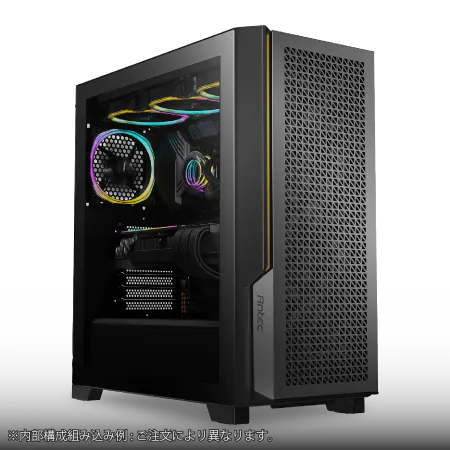
| 【ZEFT R61BO スペック】 | |
| CPU | AMD Ryzen7 9800X3D 8コア/16スレッド 5.20GHz(ブースト)/4.70GHz(ベース) |
| グラフィックボード | GeForce RTX5060Ti 16GB (VRAM:16GB) |
| メモリ | 32GB DDR5 (32GB x1枚 クルーシャル製) |
| ストレージ | SSD 1TB (m.2 nVMe READ/WRITE:7250Gbps/6900Gbps WD製) |
| ケース | Antec P20C ブラック |
| CPUクーラー | 空冷 サイズ製 空冷CPUクーラー SCYTHE() MUGEN6 BLACK EDITION |
| マザーボード | AMD B850 チップセット GIGABYTE製 B850 AORUS ELITE WIFI7 |
| 電源ユニット | 750W 80Plus GOLD認証 電源ユニット (Silverstone製) |
| 無線LAN | Wi-Fi 6E (IEEE802.11ax/11ad/11ac/11n/11a/11g/11b) |
| BlueTooth | BlueTooth 5 |
| OS | Microsoft Windows 11 Home |
パソコンショップSEVEN ZEFT R64N
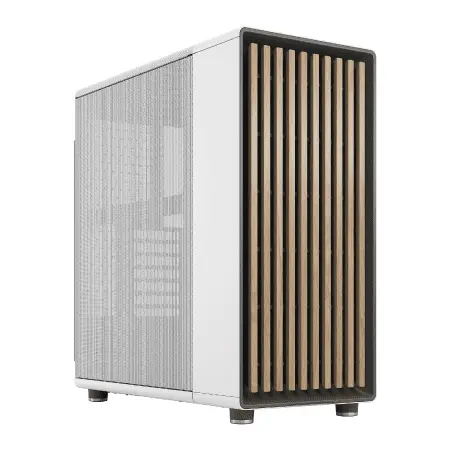
| 【ZEFT R64N スペック】 | |
| CPU | AMD Ryzen7 7700 8コア/16スレッド 5.30GHz(ブースト)/3.80GHz(ベース) |
| グラフィックボード | GeForce RTX5070 (VRAM:12GB) |
| メモリ | 16GB DDR5 (16GB x1枚 クルーシャル製) |
| ストレージ | SSD 1TB (m.2 nVMe READ/WRITE:7250Gbps/6900Gbps WD製) |
| ケース | Fractal North ホワイト |
| マザーボード | AMD B850 チップセット ASRock製 B850M-X WiFi R2.0 |
| 電源ユニット | 750W 80Plus GOLD認証 電源ユニット (Silverstone製) |
| 無線LAN | Wi-Fi 6E (IEEE802.11ax/11ad/11ac/11n/11a/11g/11b) |
| BlueTooth | BlueTooth 5 |
| OS | Microsoft Windows 11 Home |
パソコンショップSEVEN ZEFT R60CE
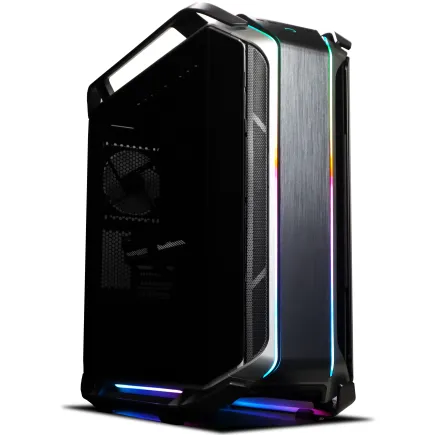
| 【ZEFT R60CE スペック】 | |
| CPU | AMD Ryzen9 9950X 16コア/32スレッド 5.70GHz(ブースト)/4.30GHz(ベース) |
| グラフィックボード | Radeon RX 7800XT (VRAM:16GB) |
| メモリ | 32GB DDR5 (16GB x2枚 Micron製) |
| ストレージ | SSD 1TB (m.2 nVMe READ/WRITE:7300Gbps/6300Gbps WD製) |
| ケース | CoolerMaster COSMOS C700M |
| CPUクーラー | 水冷 360mmラジエータ CoolerMaster製 水冷CPUクーラー ML 360 Core II Black |
| マザーボード | AMD B850 チップセット GIGABYTE製 B850 AORUS ELITE WIFI7 |
| 電源ユニット | 850W 80Plus GOLD認証 電源ユニット (CWT製) |
| 無線LAN | Wi-Fi 6E (IEEE802.11ax/11ad/11ac/11n/11a/11g/11b) |
| BlueTooth | BlueTooth 5 |
| 光学式ドライブ | DVDスーパーマルチドライブ (内蔵) |
| OS | Microsoft Windows 11 Home |
15万円から20万円の予算帯で組むミドルクラス構成
性能の飛躍を実感できる価格帯
15万円から20万円という予算帯は、ゲーミングPCにおいて最もコストパフォーマンスが高い領域といえます。
この価格帯に到達すると、フルHD環境での高フレームレート維持はもちろん、WQHD解像度でのゲーミングも視野に入ってくるのです。
この予算帯ではGeForce RTX5060TiまたはRTX5070を選択するのが王道となります。
RTX5060TiはRTX5060と比較してCUDAコア数が約30パーセント増加しており、レイトレーシング性能も大幅に向上しています。
RTX5070になるとさらに性能が跳ね上がり、WQHD解像度でも多くのタイトルで100fps超えを狙えるようになるでしょう。
Radeon派の方にはRX 9070XTという選択肢もあります。
RX 9070XTはRDNA 4アーキテクチャと3rd世代レイトレ加速器を搭載し、前世代のRX 7800XTから大幅な性能向上を果たしました。
FSR 4の機械学習ベースのフレーム生成技術により、ネイティブレンダリングの2倍から3倍のフレームレートを実現することもあるのです。
CPUとメモリの最適な組み合わせ
CPUはCore Ultra 7 265KまたはCore Ultra 7 265KF、AMD側ではRyzen 7 9700Xが最適な選択となります。
Core Ultra 7 265Kは前世代のCore i7 14700Kの後継モデルで、Lion CoveアーキテクチャとSkymontチップレット構成により、シングルスレッド性能とマルチスレッド性能のバランスが非常に優れています。
Ryzen 7 9700XはZen5アーキテクチャを採用し、8コア16スレッドという構成ながら、ゲーム性能では上位モデルのRyzen 9シリーズに匹敵するほど。
特にキャッシュ効率が改善されており、フレームタイムの安定性が向上しているため、体感的な滑らかさが一段上のレベルに達しています。
ゲーム配信や動画編集も視野に入れるなら、Ryzen 7 9800X3Dという選択肢も検討する価値があります。
ただし価格が若干高めなので、純粋にゲームだけを楽しむのであれば通常の9700Xで充分でしょう。
メモリはDDR5-5600の32GBを標準構成として採用することをおすすめします。
16GBでも動作はしますが、最新のAAAタイトルでは推奨スペックとして32GBを要求するケースが増えてきました。
Starfieldやホグワーツ・レガシーといったオープンワールドタイトルでは、メモリ使用量が20GBを超えることも珍しくありません。
32GBあれば余裕を持ってゲームを楽しめますし、配信ソフトやDiscord、ブラウザを同時起動してもメモリ不足に陥ることはないでしょう。
最新CPU性能一覧
| 型番 | コア数 | スレッド数 | 定格クロック | 最大クロック | Cineスコア Multi |
Cineスコア Single |
公式 URL |
価格com URL |
|---|---|---|---|---|---|---|---|---|
| Core Ultra 9 285K | 24 | 24 | 3.20GHz | 5.70GHz | 42824 | 2446 | 公式 | 価格 |
| Ryzen 9 9950X | 16 | 32 | 4.30GHz | 5.70GHz | 42579 | 2251 | 公式 | 価格 |
| Ryzen 9 9950X3D | 16 | 32 | 4.30GHz | 5.70GHz | 41616 | 2242 | 公式 | 価格 |
| Core i9-14900K | 24 | 32 | 3.20GHz | 6.00GHz | 40912 | 2340 | 公式 | 価格 |
| Ryzen 9 7950X | 16 | 32 | 4.50GHz | 5.70GHz | 38394 | 2062 | 公式 | 価格 |
| Ryzen 9 7950X3D | 16 | 32 | 4.20GHz | 5.70GHz | 38318 | 2033 | 公式 | 価格 |
| Core Ultra 7 265K | 20 | 20 | 3.30GHz | 5.50GHz | 37091 | 2338 | 公式 | 価格 |
| Core Ultra 7 265KF | 20 | 20 | 3.30GHz | 5.50GHz | 37091 | 2338 | 公式 | 価格 |
| Core Ultra 9 285 | 24 | 24 | 2.50GHz | 5.60GHz | 35470 | 2181 | 公式 | 価格 |
| Core i7-14700K | 20 | 28 | 3.40GHz | 5.60GHz | 35330 | 2217 | 公式 | 価格 |
| Core i9-14900 | 24 | 32 | 2.00GHz | 5.80GHz | 33590 | 2192 | 公式 | 価格 |
| Ryzen 9 9900X | 12 | 24 | 4.40GHz | 5.60GHz | 32735 | 2220 | 公式 | 価格 |
| Core i7-14700 | 20 | 28 | 2.10GHz | 5.40GHz | 32370 | 2086 | 公式 | 価格 |
| Ryzen 9 9900X3D | 12 | 24 | 4.40GHz | 5.50GHz | 32260 | 2177 | 公式 | 価格 |
| Ryzen 9 7900X | 12 | 24 | 4.70GHz | 5.60GHz | 29106 | 2024 | 公式 | 価格 |
| Core Ultra 7 265 | 20 | 20 | 2.40GHz | 5.30GHz | 28396 | 2140 | 公式 | 価格 |
| Core Ultra 7 265F | 20 | 20 | 2.40GHz | 5.30GHz | 28396 | 2140 | 公式 | 価格 |
| Core Ultra 5 245K | 14 | 14 | 3.60GHz | 5.20GHz | 25321 | 0 | 公式 | 価格 |
| Core Ultra 5 245KF | 14 | 14 | 3.60GHz | 5.20GHz | 25321 | 2159 | 公式 | 価格 |
| Ryzen 7 9700X | 8 | 16 | 3.80GHz | 5.50GHz | 22969 | 2196 | 公式 | 価格 |
| Ryzen 7 9800X3D | 8 | 16 | 4.70GHz | 5.40GHz | 22957 | 2076 | 公式 | 価格 |
| Core Ultra 5 235 | 14 | 14 | 3.40GHz | 5.00GHz | 20749 | 1845 | 公式 | 価格 |
| Ryzen 7 7700 | 8 | 16 | 3.80GHz | 5.30GHz | 19407 | 1923 | 公式 | 価格 |
| Ryzen 7 7800X3D | 8 | 16 | 4.50GHz | 5.40GHz | 17641 | 1802 | 公式 | 価格 |
| Core i5-14400 | 10 | 16 | 2.50GHz | 4.70GHz | 15964 | 1765 | 公式 | 価格 |
| Ryzen 5 7600X | 6 | 12 | 4.70GHz | 5.30GHz | 15210 | 1967 | 公式 | 価格 |
ストレージとCPUクーラーの選定
ストレージはPCIe Gen.4 SSDの2TBを選択するのが理想的です。
最新のゲームタイトルは容量が肥大化しており、Call of Duty最新作は200GB以上、Forza Motorsportも130GB超と、複数のタイトルをインストールするとあっという間に1TBでは足りなくなってしまいますよね。
2TBあれば10本から15本程度のゲームタイトルを常時インストールしておけるため、「遊びたいゲームをアンインストールして空き容量を作る」という面倒な作業から解放されます。
WDのWD_BLACK SN850XやCrucialのP5 Plus、キオクシアのEXCERIA G2といったモデルが、読込速度7,000MB/s前後で価格も2万円前後と手頃です。
CPUクーラーはCore Ultra 7やRyzen 7クラスになると、標準的な空冷クーラーでも充分に冷却できますが、静音性を重視するなら大型のサイドフロー型やツインタワー型を選択した方がいいでしょう。
DEEPCOOLのAK620やサイズの虎徹Mark III、NoctuaのNH-U12Sといったモデルは冷却性能と静音性のバランスに優れています。
DEEPCOOLのLE720やCorsairのiCUE H150i、NZXTのKraken Elite 360といった360mmラジエーター搭載モデルなら、真夏の室温が高い環境でも安定した冷却性能を発揮するでしょう。

具体的な構成例と期待できる性能
| パーツ種類 | 推奨モデル | 価格目安 |
|---|---|---|
| グラフィックボード | GeForce RTX5060Ti / RTX5070 / Radeon RX 9070XT | 65,000円〜95,000円 |
| CPU | Core Ultra 7 265K/265KF / Ryzen 7 9700X | 40,000円〜50,000円 |
| メモリ | DDR5-5600 32GB | 15,000円〜20,000円 |
| ストレージ | PCIe Gen.4 SSD 2TB | 18,000円〜25,000円 |
| マザーボード | Z890 / X870 | 25,000円〜35,000円 |
| 電源ユニット | 750W 80PLUS Gold以上 | 12,000円〜18,000円 |
| CPUクーラー | 大型空冷または簡易水冷240mm | 8,000円〜15,000円 |
| ケース | ミドルタワー強化ガラスモデル | 10,000円〜18,000円 |
合計で18万円から25万円程度となりますが、BTOパソコンとしてキャンペーン時期を狙えば17万円台で購入できることもあります。
この構成ならApex LegendsやVALORANTでフルHD解像度、最高設定で200fps以上を安定して維持できます。
WQHD解像度に上げても144fps前後をキープできるため、240Hzや165Hzといった高リフレッシュレートモニターの性能を存分に活かせるでしょう。
重量級タイトルのサイバーパンク2077もレイトレーシングをオンにした状態でWQHD解像度、DLSS 4のバランスモードで80fps前後を記録します。
20万円から30万円の予算帯で組むハイエンド構成
妥協なきゲーム体験を求めるなら
20万円から30万円という予算帯は、ゲーミングPCにおいてハイエンド領域の入口に位置します。
この価格帯になると4K解像度でのゲーミングも現実的な選択肢となり、レイトレーシングを有効にした状態でも高フレームレートを維持できるようになるのです。
この予算帯ではGeForce RTX5070TiまたはRTX5080を選択するのが正解となります。
RTX5070TiはRTX5070と比較してCUDAコア数が約25パーセント増加し、メモリバス幅も256bitに拡張されています。
GDDR7メモリの採用により、メモリ帯域幅は最大672GB/sに達し、4K解像度での大容量テクスチャ処理もスムーズにこなせるでしょう。
パソコン おすすめモデル4選
パソコンショップSEVEN ZEFT R61BN
| 【ZEFT R61BN スペック】 | |
| CPU | AMD Ryzen9 9950X3D 16コア/32スレッド 5.70GHz(ブースト)/4.30GHz(ベース) |
| グラフィックボード | GeForce RTX5070Ti (VRAM:16GB) |
| メモリ | 32GB DDR5 (16GB x2枚 クルーシャル製) |
| ストレージ | SSD 2TB (m.2 nVMe READ/WRITE:7250Gbps/6900Gbps WD製) |
| ケース | Antec P20C ブラック |
| CPUクーラー | 空冷 サイズ製 空冷CPUクーラー SCYTHE() MUGEN6 BLACK EDITION |
| マザーボード | AMD B850 チップセット MSI製 PRO B850M-A WIFI |
| 電源ユニット | 850W 80Plus GOLD認証 電源ユニット (CWT製) |
| 無線LAN | Wi-Fi 6E (IEEE802.11ax/11ad/11ac/11n/11a/11g/11b) |
| BlueTooth | BlueTooth 5 |
| OS | Microsoft Windows 11 Home |
パソコンショップSEVEN ZEFT R60FH
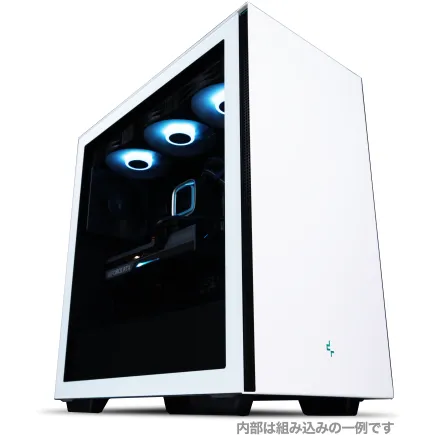
| 【ZEFT R60FH スペック】 | |
| CPU | AMD Ryzen5 8600G 6コア/12スレッド 5.00GHz(ブースト)/4.30GHz(ベース) |
| グラフィックボード | Radeon RX 9060XT (VRAM:16GB) |
| メモリ | 32GB DDR5 (32GB x1枚 クルーシャル製) |
| ストレージ | SSD 1TB (m.2 nVMe READ/WRITE:7250Gbps/6900Gbps WD製) |
| ケース | Thermaltake S200 TG ARGB Plus ホワイト |
| マザーボード | AMD B850 チップセット ASRock製 B850M-X WiFi R2.0 |
| 電源ユニット | 750W 80Plus GOLD認証 電源ユニット (Silverstone製) |
| 無線LAN | Wi-Fi 6E (IEEE802.11ax/11ad/11ac/11n/11a/11g/11b) |
| BlueTooth | BlueTooth 5 |
| OS | Microsoft Windows 11 Home |
パソコンショップSEVEN ZEFT R60YX

| 【ZEFT R60YX スペック】 | |
| CPU | AMD Ryzen9 9950X 16コア/32スレッド 5.70GHz(ブースト)/4.30GHz(ベース) |
| グラフィックボード | GeForce RTX5070Ti (VRAM:16GB) |
| メモリ | 32GB DDR5 (16GB x2枚 クルーシャル製) |
| ストレージ | SSD 1TB (m.2 nVMe READ/WRITE:7250Gbps/6900Gbps WD製) |
| ケース | LianLi A3-mATX-WD Black |
| CPUクーラー | 水冷 360mmラジエータ Corsair製 水冷CPUクーラー NAUTILUS 360 RS ARGB Black |
| マザーボード | AMD X870 チップセット GIGABYTE製 X870M AORUS ELITE WIFI7 ICE |
| 電源ユニット | 1000W 80Plus GOLD認証 電源ユニット (アスロック製) |
| 無線LAN | Wi-Fi 6E (IEEE802.11ax/11ad/11ac/11n/11a/11g/11b) |
| BlueTooth | BlueTooth 5 |
| OS | Microsoft |
パソコンショップSEVEN ZEFT R60CYA
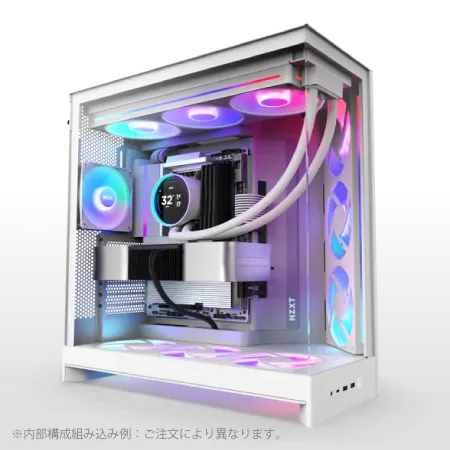
| 【ZEFT R60CYA スペック】 | |
| CPU | AMD Ryzen7 9800X3D 8コア/16スレッド 5.20GHz(ブースト)/4.70GHz(ベース) |
| グラフィックボード | GeForce RTX5070Ti (VRAM:16GB) |
| メモリ | 32GB DDR5 (16GB x2枚 クルーシャル製) |
| ストレージ | SSD 2TB (m.2 nVMe READ/WRITE:7250Gbps/6900Gbps WD製) SSD SSD 2TB (m.2 nVMe READ/WRITE:7250Gbps/6900Gbps WD製) |
| ケース | NZXT H9 FLOW RGB ホワイト |
| CPUクーラー | 水冷 360mmラジエータ CoolerMaster製 水冷CPUクーラー ML 360 Core II White |
| マザーボード | AMD X870 チップセット GIGABYTE製 X870M AORUS ELITE WIFI7 ICE |
| 電源ユニット | 1000W 80Plus GOLD認証 電源ユニット (アスロック製) |
| 無線LAN | Wi-Fi 6E (IEEE802.11ax/11ad/11ac/11n/11a/11g/11b) |
| BlueTooth | BlueTooth 5 |
| 光学式ドライブ | DVDスーパーマルチドライブ (外付け) |
| OS | Microsoft Windows 11 Home |
CPUは最上位クラスを投入
CPUはCore Ultra 9 285KまたはCore Ultra 9 285KF、AMD側ではRyzen 9 9950X3Dが最適な選択となります。
Core Ultra 9 285Kは24コア24スレッドという構成で、8つの高性能Pコアと16つの高効率Eコアを搭載しています。
ゲーム性能だけでなく、動画編集や3Dレンダリング、配信エンコードといったクリエイティブ作業でも圧倒的なパフォーマンスを発揮するでしょう。
Ryzen 9 9950X3Dは16コア32スレッドに加えて、3D V-Cache技術により192MBという大容量のL3キャッシュを搭載しています。
このキャッシュ容量はゲーム性能に直結しており、特にシミュレーション系のタイトルやオープンワールドゲームで威力を発揮するのです。
12コア24スレッドという構成は、ゲームプレイとエンコード処理を同時に行う際に理想的なバランスを提供してくれるでしょう。
メモリとストレージは余裕を持った容量で
32GBでも大半のゲームは問題なく動作しますが、この予算帯のPCを組むユーザーは、ゲームだけでなく配信や動画編集、3Dモデリングといったクリエイティブ作業も視野に入れている方が多いのではないでしょうか。
OBS Studioで高画質配信を行いながらゲームをプレイし、さらにDiscordやブラウザを複数タブ開いた状態だと、メモリ使用量は40GBを超えることも珍しくありません。
64GBあればメモリ不足を気にすることなく、あらゆる作業を並行して進められます。
GSkillのTrident Z5シリーズやCrucialのDDR5-5600 64GBキットは、2枚組で3万円前後と比較的手頃な価格で入手できるでしょう。
ストレージはPCIe Gen.4 SSDの4TBを選択するのが理想的です。
2TBでも充分と思われるかもしれませんが、ゲームの録画データや配信アーカイブ、動画編集の素材ファイルなどを保存していくと、あっという間に容量が逼迫してしまいますよね。
WDのWD_BLACK SN850X 4TBやSamsungの990 PRO 4TBは、読込速度7,000MB/s超で価格も4万円前後と、容量単価で見ればコストパフォーマンスに優れています。
冷却とケースにもこだわる
空冷クーラーでも冷却は可能ですが、静音性と冷却性能を両立させるなら簡易水冷クーラーの360mmラジエーターモデルを選択した方がいいでしょう。
特にNZXTのKraken Eliteはポンプヘッドに2.36インチのLCDディスプレイを搭載しており、CPUの温度やクロック周波数、カスタム画像などを表示できるのです。
NZXTのH9シリーズやLian LiのO11 Dynamic EVO、AntecのP20Cといったモデルは、内部のパーツを美しく見せるデザイン性と、優れたエアフローを両立しています。
具体的な構成例と到達できる性能
| パーツ種類 | 推奨モデル | 価格目安 |
|---|---|---|
| グラフィックボード | GeForce RTX5070Ti / RTX5080 | 110,000円〜180,000円 |
| CPU | Core Ultra 9 285K/285KF / Ryzen 9 9950X3D | 65,000円〜95,000円 |
| メモリ | DDR5-5600 64GB | 28,000円〜38,000円 |
| ストレージ | PCIe Gen.4 SSD 4TB | 38,000円〜50,000円 |
| マザーボード | Z890ハイエンド / X870E | 40,000円〜60,000円 |
| 電源ユニット | 850W〜1000W 80PLUS Platinum以上 | 18,000円〜30,000円 |
| CPUクーラー | 簡易水冷360mm | 18,000円〜35,000円 |
| ケース | ピラーレスまたは木製パネル | 20,000円〜40,000円 |
合計で30万円から50万円程度となりますが、BTOパソコンとして購入する場合、セール時期を狙えば28万円前後で入手できることもあります。
この構成なら4K解像度でApex LegendsやVALORANTを最高設定で144fps以上維持できます。
サイバーパンク2077もレイトレーシング:ウルトラ設定、DLSS 4のクオリティモードで4K解像度70fps前後を記録し、まさに極上のゲーム体験を楽しみたいなら、これ一択。
30万円以上の予算帯で組む最強構成

究極のゲーミング環境を構築する
この価格帯になると、もはや性能面での妥協点は存在せず、4K解像度で240Hzモニターを駆動したり、8K解像度でのゲーミングも視野に入ってきます。
この予算帯ではGeForce RTX5090一択となります。
RTX5090はBlackwellアーキテクチャの最上位モデルで、CUDAコア数は21,760基、メモリはGDDR7の32GBを搭載しています。
メモリバス幅は512bitで、メモリ帯域幅は最大1.8TB/sという驚異的な数値を記録するのです。
この性能は前世代のRTX4090を大幅に上回り、特にレイトレーシング性能では約2倍近い向上を見せています。


CPUとメモリは最高峰を選択
CPUはCore Ultra 9 285KまたはRyzen 9 9950X3Dを選択します。
RTX5090の性能を最大限引き出すには、CPUボトルネックを可能な限り排除する必要があるのです。
Core Ultra 9 285Kは24コア24スレッドという構成で、シングルスレッド性能とマルチスレッド性能の両面で最高クラスの性能を発揮します。
Ryzen 9 9950X3Dは16コア32スレッドに192MBという大容量L3キャッシュを搭載し、ゲーム性能では全CPUの中でトップクラスに位置するでしょう。
特にシミュレーション系やストラテジー系のタイトルでは、このキャッシュ容量が処理速度に直結します。
メモリはDDR5-5600の64GBを最低ラインとし、予算に余裕があれば128GBも検討する価値があります。
128GBというと過剰に思えるかもしれませんが、8K解像度でのゲーム録画や、Unreal Engine 5を使用したゲーム開発、大規模な動画編集プロジェクトを扱う場合には、このメモリ容量が活きてくるのです。
GSkillのTrident Z5 RGBシリーズやCorsairのDOMINATOR PLATINUMシリーズは、DDR5-6000やDDR5-6400といった高クロックモデルも展開しており、さらなる性能向上を狙えます。
パソコン おすすめモデル4選
パソコンショップSEVEN ZEFT Z55IX
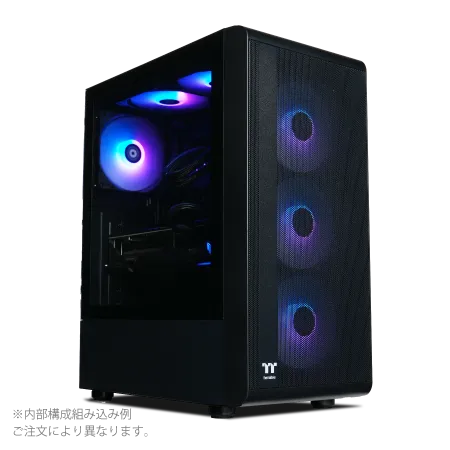
| 【ZEFT Z55IX スペック】 | |
| CPU | Intel Core Ultra5 235 14コア/14スレッド 5.00GHz(ブースト)/3.40GHz(ベース) |
| グラフィックボード | GeForce RTX5070Ti (VRAM:16GB) |
| メモリ | 32GB DDR5 (32GB x1枚 クルーシャル製) |
| ストレージ | SSD 1TB (m.2 nVMe READ/WRITE:7250Gbps/6900Gbps WD製) |
| ケース | Thermaltake S200 TG ARGB Plus ブラック |
| マザーボード | intel B860 チップセット ASRock製 B860M Pro RS WiFi |
| 電源ユニット | 850W 80Plus GOLD認証 電源ユニット (Silverstone製) |
| 無線LAN | Wi-Fi 6E (IEEE802.11ax/11ad/11ac/11n/11a/11g/11b) |
| BlueTooth | BlueTooth 5 |
| OS | Microsoft Windows 11 Home |
パソコンショップSEVEN SR-ar9-9360X/S9
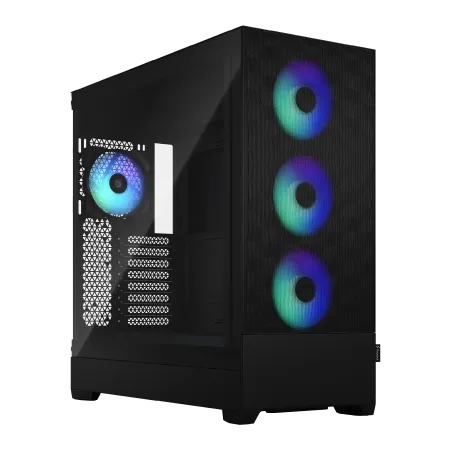
| 【SR-ar9-9360X/S9 スペック】 | |
| CPU | AMD Ryzen9 9950X 16コア/32スレッド 5.70GHz(ブースト)/4.30GHz(ベース) |
| メモリ | 16GB DDR5 (16GB x1枚 クルーシャル製) |
| ストレージ | SSD 1TB (m.2 nVMe READ/WRITE:7250Gbps/6900Gbps WD製) |
| ケース | Fractal Design Pop XL Air RGB TG |
| CPUクーラー | 水冷 360mmラジエータ CoolerMaster製 水冷CPUクーラー ML 360 Core II Black |
| マザーボード | AMD B850 チップセット ASRock製 B850M-X WiFi R2.0 |
| 電源ユニット | 650W 80Plus BRONZE認証 電源ユニット (COUGAR製) |
| 無線LAN | Wi-Fi 6E (IEEE802.11ax/11ad/11ac/11n/11a/11g/11b) |
| BlueTooth | BlueTooth 5 |
| 光学式ドライブ | DVDスーパーマルチドライブ (内蔵) |
| OS | Microsoft Windows 11 Home |
パソコンショップSEVEN ZEFT R60HU
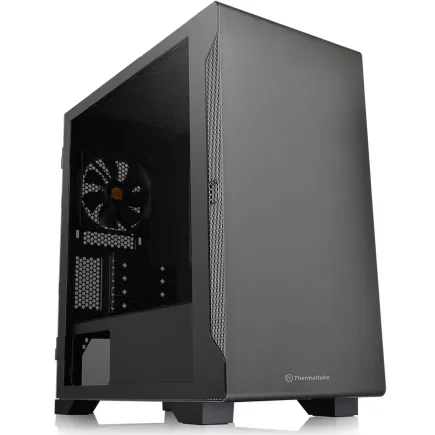
| 【ZEFT R60HU スペック】 | |
| CPU | AMD Ryzen7 9800X3D 8コア/16スレッド 5.20GHz(ブースト)/4.70GHz(ベース) |
| グラフィックボード | GeForce RTX5070 (VRAM:12GB) |
| メモリ | 16GB DDR5 (16GB x1枚 クルーシャル製) |
| ストレージ | SSD 1TB (m.2 nVMe READ/WRITE:7250Gbps/6900Gbps WD製) |
| ケース | Thermaltake S100 TG |
| CPUクーラー | 空冷 DeepCool製 空冷CPUクーラー AK400 |
| マザーボード | AMD B850 チップセット ASRock製 B850M-X WiFi R2.0 |
| 電源ユニット | 750W 80Plus GOLD認証 電源ユニット (Silverstone製) |
| 無線LAN | Wi-Fi 6E (IEEE802.11ax/11ad/11ac/11n/11a/11g/11b) |
| BlueTooth | BlueTooth 5 |
| OS | Microsoft Windows 11 Home |
パソコンショップSEVEN ZEFT R59YAB
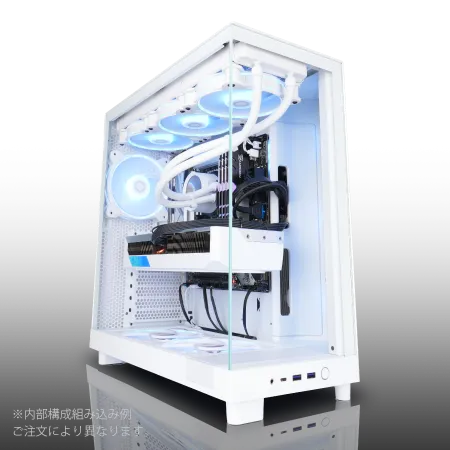
| 【ZEFT R59YAB スペック】 | |
| CPU | AMD Ryzen7 9700X 8コア/16スレッド 5.50GHz(ブースト)/3.80GHz(ベース) |
| グラフィックボード | Radeon RX 7900XTX (VRAM:24GB) |
| メモリ | 32GB DDR5 (16GB x2枚 Micron製) |
| ストレージ | SSD 2TB (m.2 nVMe READ/WRITE:7400Gbps/7000Gbps Crucial製) |
| ケース | NZXT H6 Flow White |
| CPUクーラー | 空冷 DeepCool製 空冷CPUクーラー AK400 |
| マザーボード | AMD X870 チップセット ASRock製 X870 Steel Legend WiFi |
| 電源ユニット | 1000W 80Plus GOLD認証 電源ユニット (アスロック製) |
| 無線LAN | Wi-Fi 6E (IEEE802.11ax/11ad/11ac/11n/11a/11g/11b) |
| BlueTooth | BlueTooth 5 |
| 光学式ドライブ | DVDスーパーマルチドライブ (外付け) |
| OS | Microsoft Windows 11 Home |
ストレージは複数構成で冗長性を確保
Gen.5 SSDは読込速度が14,000MB/s超と圧倒的ですが、発熱が非常に高いため大型ヒートシンクやアクティブ冷却が必要になります。
CrucialのT700 2TBやCorsairのMP700 PRO 2TBは、付属のヒートシンクで充分に冷却できる設計となっており、マザーボードのM.2スロットに装着するだけで最高性能を発揮するでしょう。
システムドライブとして使用すれば、OSの起動時間やアプリケーションの立ち上がりが体感できるレベルで高速化されます。
ゲームインストール用のGen.4 SSDは、WDのWD_BLACK SN850X 4TBやSamsungの990 PRO 4TBを選択します。
Gen.5ほどの速度は出ませんが、ゲームのロード時間においてGen.5との差は数秒程度であり、発熱や価格を考慮するとGen.4の方がバランスに優れているのです。
さらにデータバックアップ用として、外付けSSDやNASを導入することも検討しましょう。
冷却とケースは最高級モデルを
CPUクーラーは簡易水冷の360mmまたは420mmラジエーターモデルを選択します。
Core Ultra 9やRyzen 9クラスのCPUをオーバークロックして運用する場合、冷却性能に余裕を持たせることが安定動作の鍵となるのです。
CorsairのiCUE LINK H170i RGB、NZXTのKraken Elite 360 RGB、DEEPCOOLのLT720といったモデルは、冷却性能だけでなくRGBライティングの制御機能も充実しています。
特にCorsairのiCUE LINKシリーズは、専用のケーブル1本で複数のファンやRGB機器を数珠つなぎに接続できるため、ケーブルマネジメントが大幅に簡素化されるのです。
ケースはピラーレスケースの最上位モデルや、木製パネルを採用したプレミアムモデルを選択しましょう。
Lian LiのO11 Dynamic EVO XLは、3面が強化ガラスで構成されたピラーレスデザインを採用し、内部のパーツを360度から鑑賞できます。
最大420mmラジエーターを搭載可能で、拡張性も申し分ありません。
Fractal DesignのNorth XLは、フロントパネルに天然木を使用したプレミアムケースで、ウォールナットやオークといった高級木材の質感が所有欲を満たしてくれます。
電源ユニットとマザーボードは妥協しない
電源ユニットは1000W以上、80PLUS Platinumまたは80PLUS Titanium認証モデルを選択します。
RTX5090の消費電力は最大575Wに達し、Core Ultra 9やRyzen 9も高負荷時には250W前後を消費するため、システム全体では800Wから900Wの電力を必要とするのです。
1000W以上の容量があれば、ピーク時の負荷にも余裕を持って対応でき、電源ユニットの変換効率が最も高い50パーセントから70パーセント負荷域で運用できます。
CorsairのHX1000i、SeasonicのPRIME TX-1000、ThermaltakeのToughpower GF3 1000Wといったモデルは、10年保証が付帯しており長期的な信頼性も確保されているでしょう。
マザーボードはZ890のハイエンドモデルまたはX870Eチップセットを搭載したモデルを選択します。
ASUSのROG MAXIMUS Z890 HEROやMSIのMEG X870E ACEといったモデルは、VRM回路が強化されており、CPUへの電力供給が安定しています。
オーバークロック時の安定性や、複数のM.2 SSDを搭載した際の発熱対策も万全です。
具体的な構成例と到達できる究極の性能
この予算帯での推奨構成を表にまとめます。
| パーツ種類 | 推奨モデル | 価格目安 |
|---|---|---|
| グラフィックボード | GeForce RTX5090 | 280,000円〜350,000円 |
| CPU | Core Ultra 9 285K / Ryzen 9 9950X3D | 75,000円〜95,000円 |
| メモリ | DDR5-5600 64GB〜128GB | 35,000円〜70,000円 |
| ストレージ | PCIe Gen.5 SSD 2TB + Gen.4 SSD 4TB | 60,000円〜90,000円 |
| マザーボード | Z890ハイエンド / X870E | 60,000円〜90,000円 |
| 電源ユニット | 1000W〜1200W 80PLUS Platinum以上 | 25,000円〜45,000円 |
| CPUクーラー | 簡易水冷360mm〜420mm | 25,000円〜50,000円 |
| ケース | ピラーレス最上位または木製パネルプレミアム | 30,000円〜60,000円 |
合計で60万円から90万円程度となります。
BTOパソコンとして購入する場合、組み立て費用や保証、OSライセンスを含めると70万円から100万円の範囲になるでしょう。
この構成なら4K解像度で240Hzモニターを駆動し、Apex LegendsやVALORANTで240fps以上を安定して維持できます。
サイバーパンク2077もレイトレーシング:ウルトラ設定、パストレーシング有効、DLSS 4のクオリティモードで4K解像度100fps前後を記録し、もはやゲーム体験の限界を超えた領域に到達するのです。
8K解像度でのゲーミングも視野に入り、対応タイトルであれば8K60fpsでのプレイも可能となります。
VRゲーミングにおいても、Meta Quest 3やValve Indexといったハイエンドヘッドセットの性能を完全に引き出せるでしょう。
BTOパソコンショップの選び方と注意点

信頼できるショップの見極め方
BTOパソコンを購入する際、ショップ選びは非常に重要です。
価格だけで判断すると、サポート体制が不十分だったり、使用パーツの品質が低かったりする場合があるのです。
信頼できるBTOショップの条件として、まず使用パーツのメーカーや型番が明記されているかをチェックしましょう。
グラフィックボードやCPUは型番が記載されていても、メモリやストレージ、電源ユニットが「ノーブランド」や「当社指定品」となっているショップは避けた方が無難です。
保証内容とサポート体制を確認
BTOパソコンの保証期間は、標準で1年から3年が一般的です。
延長保証オプションを提供しているショップも多く、5年保証や永久保証を選択できる場合もあります。
ただし保証内容の詳細を確認することが重要で、自然故障のみが対象なのか、初期不良交換の期間はどれくらいか、修理時の代替機貸出サービスがあるかといった点をチェックしておきましょう。
カスタマイズの自由度と納期
BTOパソコンの魅力はカスタマイズの自由度にありますが、ショップによって選択できるパーツの幅は大きく異なります。
CPUクーラーを例に取ると、標準の空冷クーラーしか選べないショップもあれば、DEEPCOOLやサイズ、Noctua、Corsair、NZXTといった人気メーカーの複数モデルから選択できるショップもあるのです。
ケースについても同様で、スタンダードなミドルタワーケースのみのショップもあれば、NZXTやLian Li、Antec、Fractal Designといったメーカーのピラーレスケースや木製パネルケースを選択できるショップもあります。
自分の理想とする構成を実現できるかどうか、事前に確認しておきましょう。
納期については、受注生産という性質上、注文から出荷まで1週間から2週間程度かかるのが一般的です。
繁忙期や新製品発売直後は、さらに時間がかかる場合もあります。
完成品パソコンを選ぶ際のチェックポイント

大手メーカー製完成品の特徴
DELLのALIENWAREシリーズやHPのOMENシリーズ、LenovoのLegionシリーズといったブランドは、独自のケースデザインや冷却システムを採用しており、所有する満足感は高いでしょう。
家電量販店で購入する際の注意点
例えば20万円のゲーミングPCでも、光るケースや大容量HDDにコストをかけすぎて、グラフィックボードがRTX5060程度に留まっているモデルもあるのです。
店員に相談する際も、ゲーミングPCに詳しくない担当者が対応する場合があり、的確なアドバイスを得られないこともあります。
ポイント還元や長期保証といったメリットもありますが、同じ予算でBTOパソコンを購入した方が、より高性能な構成を組める場合が多いのです。
オンライン専売モデルの狙い目
Amazonやヨドバシカメラのオンラインストアでは、BTOショップが出品している完成品ゲーミングPCも販売されています。
これらのモデルは構成が固定されている代わりに、BTOショップで個別にカスタマイズするよりも価格が抑えられている場合があるのです。
特にセール期間中は、通常価格から10パーセントから20パーセント割引されることもあり、コストパフォーマンスに優れた選択肢となります。
予算配分の黄金比率とは
グラフィックボードへの投資比率
ゲーミングPCにおいて、グラフィックボードは性能を決定づける最も重要なパーツです。
総予算の40パーセントから50パーセントをグラフィックボードに割り当てるのが、最もバランスの取れた配分となります。
20万円の予算なら8万円から10万円をグラフィックボードに割り当て、RTX5070やRTX5070Tiを狙うのが理想的でしょう。
グラフィックボードへの投資を削ってCPUやメモリを豪華にしても、ゲーム性能の向上は限定的です。
逆にグラフィックボードに予算を集中させすぎて、CPUがボトルネックになるのも避けたいところですが、基本的にはグラフィックボード優先で考えるのが正解なのです。
最新グラフィックボード(VGA)性能一覧
| GPU型番 | VRAM | 3DMarkスコア TimeSpy |
3DMarkスコア FireStrike |
TGP | 公式 URL |
価格com URL |
|---|---|---|---|---|---|---|
| GeForce RTX 5090 | 32GB | 48421 | 101111 | 575W | 公式 | 価格 |
| GeForce RTX 5080 | 16GB | 31973 | 77442 | 360W | 公式 | 価格 |
| Radeon RX 9070 XT | 16GB | 29985 | 66221 | 304W | 公式 | 価格 |
| Radeon RX 7900 XTX | 24GB | 29909 | 72832 | 355W | 公式 | 価格 |
| GeForce RTX 5070 Ti | 16GB | 27013 | 68372 | 300W | 公式 | 価格 |
| Radeon RX 9070 | 16GB | 26359 | 59752 | 220W | 公式 | 価格 |
| GeForce RTX 5070 | 12GB | 21828 | 56342 | 250W | 公式 | 価格 |
| Radeon RX 7800 XT | 16GB | 19809 | 50075 | 263W | 公式 | 価格 |
| Radeon RX 9060 XT 16GB | 16GB | 16469 | 39054 | 145W | 公式 | 価格 |
| GeForce RTX 5060 Ti 16GB | 16GB | 15906 | 37891 | 180W | 公式 | 価格 |
| GeForce RTX 5060 Ti 8GB | 8GB | 15769 | 37670 | 180W | 公式 | 価格 |
| Arc B580 | 12GB | 14558 | 34638 | 190W | 公式 | 価格 |
| Arc B570 | 10GB | 13667 | 30610 | 150W | 公式 | 価格 |
| GeForce RTX 5060 | 8GB | 13130 | 32099 | 145W | 公式 | 価格 |
| Radeon RX 7600 | 8GB | 10762 | 31486 | 165W | 公式 | 価格 |
| GeForce RTX 4060 | 8GB | 10592 | 28354 | 115W | 公式 | 価格 |
CPUとメモリのバランス
15万円の予算なら3万7千円から4万5千円、20万円の予算なら5万円から6万円がCPUの適正価格帯となるでしょう。
メモリは総予算の10パーセント前後を目安とします。
15万円の予算なら1万5千円前後でDDR5-5600の16GBを、20万円の予算なら2万円前後でDDR5-5600の32GBを選択できます。
ストレージと電源ユニットの適正価格
ストレージには総予算の8パーセントから12パーセントを割り当てます。
15万円の予算なら1万2千円から1万8千円で1TBのGen.4 SSDを、20万円の予算なら2万円前後で2TBのGen.4 SSDを選択できるでしょう。
15万円の予算なら1万2千円前後で650Wの80PLUS Bronze以上、20万円の予算なら1万6千円前後で750Wの80PLUS Gold以上を選択します。
電源ユニットは長期間使用するパーツなので、変換効率の高いモデルを選ぶことで電気代の節約にもつながるのです。
CPUクーラーとケースには、それぞれ総予算の5パーセント前後を割り当てます。
15万円の予算なら各7千円前後、20万円の予算なら各1万円前後が適正価格帯となるでしょう。
初心者が陥りがちな失敗パターン

オーバースペックと予算オーバー
初めてゲーミングPCを購入する際、「せっかく買うなら最高性能を」という心理が働き、予算を大幅にオーバーしてしまう方もいるのではないでしょうか。
しかし実際には、自分がプレイするゲームタイトルや使用するモニターの解像度に応じて、必要な性能は大きく異なるのです。
フルHD解像度でApex LegendsやVALORANTをプレイするだけなら、15万円前後の構成で充分に快適な環境を構築できます。
それを30万円の構成にしても、体感できる差は限定的でしょう。
予算に余裕があるなら、モニターやゲーミングチェア、ヘッドセットといった周辺機器に投資した方が、総合的なゲーム体験の向上につながります。
不要なパーツへの出費
BTOパソコンをカスタマイズする際、光るファンやRGBメモリ、強化ガラスパネルといった見た目重視のパーツに予算を割きすぎてしまうケースがあります。
これらのパーツは確かに所有欲を満たしてくれますが、ゲーム性能には直接貢献しません。
同じ予算なら、グラフィックボードを1ランク上のモデルにアップグレードしたり、メモリを16GBから32GBに増量したりする方が、実用面でのメリットは大きいのです。
見た目にこだわるのは悪いことではありませんが、性能とのバランスを考えて判断しましょう。
将来の拡張性を無視した構成
例えばメモリスロットが2本しかないマザーボードを選ぶと、16GBから32GBへの増設時に既存のメモリを廃棄せざるを得なくなるのです。
電源ユニットも同様で、初期構成に合わせて500Wのモデルを選ぶと、グラフィックボードをアップグレードする際に電源ユニットごと交換する必要が出てきます。
少し余裕を持った容量の電源ユニットを選んでおけば、グラフィックボードだけを交換するだけで済むでしょう。
モニターとの組み合わせで考える最適構成
フルHD環境に最適な構成
フルHD解像度のモニターを使用する場合、グラフィックボードはRTX5060からRTX5060Ti、またはRX 9060XTで充分です。
これらのモデルなら、最新のAAAタイトルでも高設定で60fps以上を維持でき、競技性の高いタイトルでは144fps以上を狙えます。
CPUはCore Ultra 5 235FまたはRyzen 5 9600で問題なく、メモリは16GBあれば大半のゲームで快適にプレイできるでしょう。
総予算としては12万円から15万円程度で、フルHD環境における理想的なゲーミングPCが構築できます。
モニターのリフレッシュレートが144Hzや165Hzの場合、グラフィックボードをRTX5060TiやRTX5070にアップグレードすることで、モニターの性能を最大限活かせます。
競技性の高いFPSタイトルでは、高フレームレートが勝敗を分ける要因となるため、予算が許すならグラフィックボードへの投資を優先しましょう。
WQHD環境に最適な構成
RTX5070ならWQHD解像度で多くのタイトルを高設定60fps以上でプレイでき、DLSS 4を活用すれば100fps超えも狙えるでしょう。
より高いフレームレートを求めるなら、RTX5070TiやRX 9070XTを選択します。
CPUはCore Ultra 7 265KまたはRyzen 7 9700X以上を選択し、メモリは32GBを標準構成とします。
総予算としては20万円から25万円程度が目安となり、WQHD環境で妥協のないゲーム体験を実現できるでしょう。
4K環境に最適な構成
4K解像度のモニターを使用する場合、グラフィックボードはRTX5080以上が必須となります。
RTX5080なら4K解像度で多くのタイトルを高設定60fps以上でプレイでき、DLSS 4のバランスモードを使用すれば100fps前後まで引き上げられます。
最高の4K体験を求めるなら、RTX5090を選択しない手はありませんね。
RTX5090なら4K解像度でも144fps以上を狙え、レイトレーシングやパストレーシングを有効にした状態でも実用的なフレームレートを維持できるのです。
CPUはCore Ultra 9 285KまたはRyzen 9 9950X3Dを選択し、メモリは64GB以上を推奨します。
ゲームジャンル別の推奨構成

競技性の高いFPSタイトル向け
Apex LegendsやVALORANT、Counter-Strike 2といった競技性の高いFPSタイトルでは、高フレームレートの維持が最優先となります。
これらのタイトルはグラフィック負荷が比較的軽いため、最新の超高性能グラフィックボードは必ずしも必要ありません。
RTX5060TiまたはRTX5070を選択し、CPUはCore Ultra 7 265KまたはRyzen 7 9700Xを組み合わせるのが理想的です。
メモリは32GBあれば充分で、ストレージは1TBのGen.4 SSDで問題ないでしょう。
総予算は18万円から22万円程度となります。
この構成ならフルHD解像度で240fps以上、WQHD解像度でも165fps前後を安定して維持できます。
240Hzや360Hzといった超高リフレッシュレートモニターを使用する場合、フレームレートの安定性が重要になるため、CPUクーラーは大型の空冷モデルまたは簡易水冷を選択し、CPUの温度を低く保つことが重要です。
オープンワールドRPG向け
Elden RingやHogwarts Legacy、StarfieldといったオープンワールドRPGは、グラフィック負荷が高く、広大なマップデータを読み込む必要があります。
これらのタイトルでは、グラフィックボードの性能だけでなく、CPUのキャッシュ容量やストレージの速度も重要になるのです。
RTX5070TiまたはRTX5080を選択し、CPUはRyzen 7 9800X3DまたはRyzen 9 9950X3Dを組み合わせるのが最適解となります。
3D V-Cache技術により大容量のL3キャッシュを搭載したこれらのCPUは、オープンワールドゲームにおいて圧倒的なパフォーマンスを発揮するのです。
メモリは32GB以上を推奨し、ストレージは2TBのGen.4 SSDを選択します。
オープンワールドタイトルは容量が大きく、Starfieldだけで125GB以上を消費するため、複数のタイトルをインストールするには2TB以上が必要になるでしょう。
レイトレーシング重視のタイトル向け
RTX5080またはRTX5090を選択し、CPUはCore Ultra 9 285KまたはRyzen 9 9950X3Dを組み合わせるのが理想的です。
DLSS 4のマルチフレーム生成技術を活用することで、ネイティブレンダリングでは30fps程度のシーンでも、120fps相当まで引き上げられます。
メモリは64GB以上を推奨し、ストレージは2TBのGen.5 SSDをシステムドライブとして使用します。
レイトレーシングタイトルはシェーダーコンパイルやテクスチャストリーミングでストレージへのアクセスが頻繁に発生するため、Gen.5 SSDの高速性が活きてくるでしょう。
総予算は40万円から60万円程度となります。
ストラテジー・シミュレーション向け
特にターン処理やAI思考、大規模な物理演算ではCPUのコア数とキャッシュ容量が処理速度に直結するのです。
CPUはRyzen 9 9950X3DまたはCore Ultra 9 285Kを選択し、グラフィックボードはRTX5070程度で充分です。
これらのタイトルはグラフィック負荷が比較的軽いため、最上位のグラフィックボードは必要ありません。
その分の予算をCPUとメモリに回した方が、快適なプレイ環境を構築できるでしょう。
メモリは64GB以上を推奨します。
Cities: Skylinesのような大規模シミュレーションでは、メモリ使用量が40GBを超えることもあるため、余裕を持った容量が必要です。
ストレージは2TBのGen.4 SSDで問題なく、総予算は25万円から35万円程度となります。
購入後のメンテナンスとアップグレード
定期的な清掃の重要性
ゲーミングPCは高性能なパーツを搭載しているため、発熱量も相応に大きくなります。
ケース内部にホコリが蓄積すると、エアフローが阻害され冷却性能が低下してしまいますよね。
3ヶ月に1回程度、ケースを開けて内部のホコリを除去することをおすすめします。
エアダスターやブロワーを使用して、ファンやヒートシンク、グラフィックボードの隙間に溜まったホコリを吹き飛ばしましょう。
特にCPUクーラーのヒートシンクやグラフィックボードのファンは、ホコリが溜まりやすい部分です。
ケースファンのフィルターも定期的に清掃します。
グラフィックボードのアップグレード時期
グラフィックボードは、ゲーミングPCにおいて最も頻繁にアップグレードされるパーツです。
一般的には2年から3年程度で新世代のグラフィックボードが登場し、性能が大幅に向上します。
アップグレードの目安としては、現在プレイしているゲームで目標とするフレームレートを維持できなくなった時点が適切でしょう。
例えばフルHD解像度で144fpsを目標にしていたのに、最新タイトルで100fpsを下回るようになったら、アップグレードを検討する時期といえます。
メモリとストレージの増設タイミング
タスクマネージャーでメモリ使用状況を確認し、頻繁にページファイルが使用されている場合は、メモリ不足のサインです。
16GBから32GBへの増設は、既存のメモリと同じ規格・クロックのモジュールを追加するのが理想的です。
ストレージは空き容量が20パーセントを下回ったら、追加または交換を検討します。
SSDは空き容量が少なくなると書き込み速度が低下するため、常に余裕を持った容量を確保しておくことが重要です。
M.2スロットに空きがあれば、既存のSSDはそのままで新しいSSDを追加できます。
よくある質問

初めてのゲーミングPCは何万円くらいが適切ですか
初めてのゲーミングPCなら、15万円前後の予算を確保することをおすすめします。
BTOパソコンと自作PCどちらがおすすめですか
自作PCは確かにパーツ選択の自由度が高く、コストを抑えられる場合もありますが、組み立ての知識や相性問題のトラブルシューティング能力が必要です。
BTOパソコンなら組み立て済みで保証も付帯しており、初期不良や故障時のサポートも受けられます。
グラフィックボードはGeForceとRadeonどちらを選ぶべきですか
現時点ではGeForce RTX 50シリーズの方が、DLSS 4という強力なフレーム生成技術を持っており、実用性の面で優位です。
Radeon RX 90シリーズもFSR 4を搭載していますが、対応タイトル数ではDLSSに軍配が上がります。
ただしコストパフォーマンスを重視するなら、Radeon RX 9070XTは同価格帯のGeForceモデルと比較して優れた性能を発揮する場面もあるため、プレイするタイトルに応じて選択するのが賢明でしょう。
メモリは16GBと32GBどちらを選ぶべきですか
最新のAAAタイトルでは推奨スペックとして32GBを要求するケースが増えており、16GBではメモリ不足に陥る可能性があるのです。
CPUクーラーは空冷と水冷どちらがいいですか
Core Ultra 9やRyzen 9クラス、またはオーバークロックを前提とするなら、簡易水冷クーラーの360mmラジエーターモデルを選択した方が、冷却性能と静音性を両立できるでしょう。
ストレージはGen.4とGen.5どちらを選ぶべきですか
Gen.5 SSDは読込速度が14,000MB/s超と圧倒的ですが、発熱が非常に高く大型ヒートシンクやアクティブ冷却が必要になります。
ゲームのロード時間においてGen.4とGen.5の差は数秒程度であり、価格差を考慮するとGen.4の方がコストパフォーマンスに優れているのです。
システムドライブとして最高速度を求めるなら、Gen.5を選択する価値はあるでしょう。
電源ユニットは何Wを選べばいいですか
グラフィックボードとCPUの消費電力を合計し、その1.5倍から2倍の容量を選ぶのが安全です。
RTX5060TiとCore Ultra 5の組み合わせなら650W、RTX5070TiとCore Ultra 7なら750W、RTX5090とCore Ultra 9なら1000W以上を選択しましょう。
ゲーミングPCの寿命はどれくらいですか
ただしゲーム性能という観点では、3年から4年程度で最新タイトルを最高設定でプレイするのが難しくなってくるでしょう。