
10万円台で本当にゲーミングPCは買えるのか
予算10万円台で狙うべきスペックライン
10万円台でゲーミングPCを手に入れるなら、BTOパソコンのエントリーモデルが最適解になります。
完成品のゲーミングPCでこの価格帯を狙う場合、グラフィックボードにGeForce RTX5060またはRadeon RX 9060XTを搭載したモデルが中心となり、CPUはCore Ultra 5 235FかRyzen 5 9600を組み合わせた構成が主流です。
この組み合わせであれば、フルHD解像度でのゲームプレイは快適そのもので、多くのタイトルで60fps以上を安定して叩き出すことができます。
予算を10万円から15万円の範囲で考えると、選択肢がいくつもあります。
完成品とBTOパソコン、どちらを選ぶべきか
BTOパソコンショップでは、必要なパーツを選んでカスタマイズできるため、ゲームに直結するグラフィックボードやCPUに予算を集中投下し、それ以外の部分でコストを抑える戦略が取れるからです。
完成品は確かに届いたその日からすぐに使えますし、保証も分かりやすいのですが、同じ価格帯で比較するとBTOパソコンの方がスペックで一歩リードしているケースが大半です。
特に10万円台という限られた予算では、1万円の差が性能に直結するため、カスタマイズの自由度が高いBTOパソコンを選ばない手はありませんね。
グラフィックボード選びが勝負を分ける
RTX5060とRX 9060XT、どちらが正解か
グラフィックボードこそが一番の肝で、ゲームのフレームレートを決定づける最大の要素だからです。
この価格帯で選べるのは、NVIDIAのGeForce RTX5060か、AMDのRadeon RX 9060XTが中心になります。
DLSS 4はAIを活用したアップスケーリング技術で、実際の描画解像度を下げながらも高解像度相当の画質を実現し、フレームレートを大幅に向上させることができます。
特に最新のAAAタイトルでは、DLSS対応の有無がプレイアビリティを左右するため、長期的に見てRTX5060の方が安心感があります。
一方、RX 9060XTはRDNA 4アーキテクチャを搭載し、FSR 4という独自のアップスケーリング技術に対応しています。
RTX5060Tiという選択肢を検討する価値
予算を13万円から14万円まで引き上げられるなら、RTX5060Tiを搭載したモデルが視野に入ってきます。
RTX5060Tiは無印の5060と比較して、CUDAコア数が増加し、メモリバス幅も広がっているため、フルHD解像度でのゲームプレイがさらに快適になります。
特に「サイバーパンク2077」や「ホグワーツ・レガシー」といった重量級タイトルでも、高設定で60fps以上を安定して維持できるのは驚きのひとことです。
RTX5060Tiを選ぶもう一つの理由は、将来性にあります。
ゲームタイトルは年々要求スペックが上がっていく傾向にあり、今後2年から3年を見据えると、RTX5060では設定を下げざるを得ない場面が増えてくる可能性が高いのです。
その点、RTX5060Tiであれば、もう少し長く現役で戦えるため、長期的なコストパフォーマンスを考えると充分に投資する価値があります。
| グラフィックボード | 想定価格帯 | フルHD性能 | DLSS/FSR対応 | 推奨用途 |
|---|---|---|---|---|
| RTX5060 | 10万円~12万円 | 高設定60fps | DLSS 4対応 | エントリーゲーマー |
| RTX5060Ti | 13万円~15万円 | 最高設定60fps以上 | DLSS 4対応 | 本格ゲーマー |
| RX 9060XT | 10万円~12万円 | 高設定60fps | FSR 4対応 | コスパ重視 |
| RX 9070 | 14万円~16万円 | 最高設定80fps以上 | FSR 4対応 | 高性能志向 |
CPUは何を選べばいいのか
パソコン おすすめモデル4選
パソコンショップSEVEN EFFA G09N

| 【EFFA G09N スペック】 | |
| CPU | Intel Core Ultra5 245KF 14コア/14スレッド 5.20GHz(ブースト)/4.20GHz(ベース) |
| グラフィックボード | GeForce RTX5060 (VRAM:8GB) |
| メモリ | 64GB DDR5 (32GB x2枚 クルーシャル製) |
| ストレージ | SSD 2TB (m.2 nVMe READ/WRITE:7250Gbps/6900Gbps WD製) |
| ケース | Okinos Mirage 4 ARGB Black |
| CPUクーラー | 空冷 DeepCool製 空冷CPUクーラー AK400 |
| マザーボード | intel B860 チップセット ASRock製 B860M Pro RS WiFi |
| 電源ユニット | 650W 80Plus BRONZE認証 電源ユニット (COUGAR製) |
| 無線LAN | Wi-Fi 6E (IEEE802.11ax/11ad/11ac/11n/11a/11g/11b) |
| BlueTooth | BlueTooth 5 |
| OS | Microsoft Windows 11 Home |
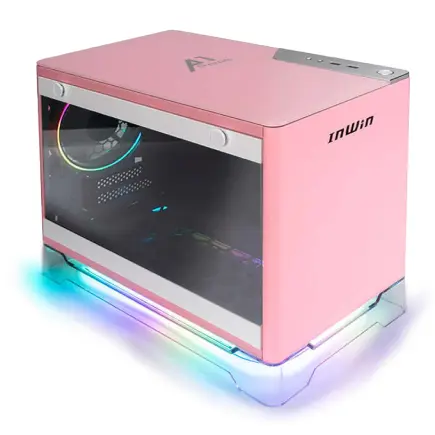
パソコンショップSEVEN ZEFT Z54FC
| 【ZEFT Z54FC スペック】 | |
| CPU | Intel Core Ultra5 245KF 14コア/14スレッド 5.20GHz(ブースト)/4.20GHz(ベース) |
| グラフィックボード | GeForce RTX5060Ti 16GB (VRAM:16GB) |
| メモリ | 32GB DDR5 (32GB x1枚 クルーシャル製) |
| ストレージ | SSD 1TB (m.2 nVMe READ/WRITE:7250Gbps/6900Gbps WD製) |
| ケース | INWIN A1 PRIME ピンク |
| CPUクーラー | 空冷 DeepCool製 空冷CPUクーラー AK400 |
| マザーボード | intel B860 チップセット ASRock製 B860I WiFi |
| 電源ユニット | 750W 80Plus GOLD認証 |
| 無線LAN | Wi-Fi 6E (IEEE802.11ax/11ad/11ac/11n/11a/11g/11b) |
| BlueTooth | BlueTooth 5 |
| OS | Microsoft Windows 11 Home |
パソコンショップSEVEN ZEFT Z58Q

| 【ZEFT Z58Q スペック】 | |
| CPU | Intel Core Ultra5 235 14コア/14スレッド 5.00GHz(ブースト)/3.40GHz(ベース) |
| グラフィックボード | GeForce RTX5060Ti 16GB (VRAM:16GB) |
| メモリ | 16GB DDR5 (16GB x1枚 クルーシャル製) |
| ストレージ | SSD 1TB (m.2 nVMe READ/WRITE:5000Gbps/3900Gbps KIOXIA製) |
| ケース | LianLi A3-mATX-WD Black |
| CPUクーラー | 水冷 240mmラジエータ CoolerMaster製 水冷CPUクーラー ML 240 Core II Black |
| マザーボード | intel B860 チップセット ASRock製 B860M Pro RS WiFi |
| 電源ユニット | 650W 80Plus BRONZE認証 電源ユニット (COUGAR製) |
| 無線LAN | Wi-Fi 6E (IEEE802.11ax/11ad/11ac/11n/11a/11g/11b) |
| BlueTooth | BlueTooth 5 |
| OS | Microsoft Windows 11 Home |
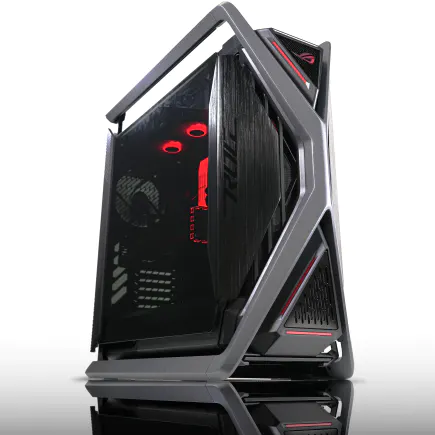
パソコンショップSEVEN ZEFT Z55AS
| 【ZEFT Z55AS スペック】 | |
| CPU | Intel Core Ultra9 285 24コア/24スレッド 5.60GHz(ブースト)/2.50GHz(ベース) |
| グラフィックボード | GeForce RTX4060 (VRAM:8GB) |
| メモリ | 64GB DDR5 (32GB x2枚 Micron製) |
| ストレージ | SSD 1TB (m.2 nVMe READ/WRITE:7250Gbps/6900Gbps WD製) |
| ケース | ASUS ROG Hyperion GR701 ホワイト |
| CPUクーラー | 空冷 サイズ製 空冷CPUクーラー SCYTHE() MUGEN6 BLACK EDITION |
| マザーボード | intel B860 チップセット ASUS製 ROG STRIX B860-F GAMING WIFI |
| 電源ユニット | 650W 80Plus BRONZE認証 電源ユニット (COUGAR製) |
| 無線LAN | Wi-Fi 6E (IEEE802.11ax/11ad/11ac/11n/11a/11g/11b) |
| BlueTooth | BlueTooth 5 |
| 光学式ドライブ | DVDスーパーマルチドライブ (外付け) |
| OS | Microsoft Windows 11 Home |
Core Ultra 5とRyzen 5の実力差
10万円台のゲーミングPCでは、CPUにCore Ultra 5 235FまたはRyzen 5 9600が搭載されるのが一般的です。
どちらもミドルクラスのCPUで、ゲーム用途には充分な性能を持っていますが、特性には違いがあります。
Core Ultra 5 235Fは、Lion CoveとSkymontという2種類のコアを組み合わせたハイブリッドアーキテクチャを採用しており、マルチタスク性能に優れています。
ゲームをプレイしながら配信ソフトを動かしたり、Discordで通話したりする場合もありますが、そうした複数のアプリケーションを同時に動かす状況でCore Ultra 5は真価を発揮します。
また、NPUを統合しているため、AI関連の処理にも強く、今後増えてくるであろうAI機能を活用したゲームやアプリケーションでも有利に働く可能性があります。
Ryzen 5 9600は、Zen 5アーキテクチャを採用し、純粋なゲーミング性能ではCore Ultra 5と互角かやや上回るケースもあります。
特にキャッシュ効率が良く、フレームレートの安定性が高いのが特徴で、競技性の高いFPSやMOBAといったジャンルでは、Ryzen 5の方が有利に働く場面も少なくありません。
価格面でもRyzen 5搭載モデルの方がやや安価に設定されていることが多く、予算を他のパーツに回せるメリットがあります。
Core Ultra 7やRyzen 7は必要か
これらのCPUはコア数が増え、マルチスレッド性能が大幅に向上するため、ゲーム配信や動画編集といったクリエイティブ作業も視野に入れているなら、投資する価値は充分にあります。
グラフィックボードがボトルネックになるケースの方が圧倒的に多いため、限られた予算の中では、CPUよりもグラフィックボードに予算を振り分けた方が、体感できる性能向上は大きくなります。
メモリとストレージの最適解
メモリは16GBで足りるのか
ゲーミングPCのメモリ容量は、16GBか32GBかで悩む方も多いのではないでしょうか。
結論から言えば、10万円台の予算では16GBを選び、浮いた予算をグラフィックボードに回すのが正解です。
ただし、「Microsoft Flight Simulator」や「Escape from Tarkov」といった一部の重量級タイトルでは、32GBあった方が快適なのも事実です。
また、ゲームをプレイしながらブラウザで大量のタブを開いたり、配信ソフトを動かしたりする場合は、16GBでは心許ない場面も出てきます。
予算が13万円を超えるなら、32GBを選択肢に入れるのも悪くありません。
ストレージは1TBか2TBか
ストレージ容量は、1TBか2TBかで迷うところですが、10万円台の予算では1TBを選ぶのが現実的です。
最近のゲームタイトルは容量が大きく、「Call of Duty」シリーズなどは200GB以上を消費するため、複数のゲームをインストールしておきたいなら2TBが理想的ではあります。
しかし、ストレージもメモリと同様に後から増設が容易なパーツなので、初期構成では1TBに抑え、必要になったタイミングで追加するのが賢い選択です。
ストレージの規格はNVMe M.2のPCIe Gen.4 SSDが主流で、読み込み速度は7,000MB/s前後を実現しています。
Gen.5 SSDも登場していますが、発熱が非常に高く、価格も高額なため、コストパフォーマンスを重視するならGen.4で充分です。
BTOパソコンを選ぶ際は、WDのWestern DigitalブランドやCrucial、キオクシアといった人気メーカーのSSDを採用しているモデルを選ぶと、信頼性と性能のバランスが取れています。
| パーツ | 推奨スペック(10万円台) | 推奨スペック(13万円以上) | 後から増設 |
|---|---|---|---|
| メモリ | DDR5-5600 16GB | DDR5-5600 32GB | 容易 |
| ストレージ | NVMe Gen.4 1TB | NVMe Gen.4 2TB | 容易 |
| グラフィックボード | RTX5060 / RX 9060XT | RTX5060Ti / RX 9070 | 困難 |
| CPU | Core Ultra 5 / Ryzen 5 | Core Ultra 7 / Ryzen 7 | 不可能 |

電源とケースは妥協していいのか
電源ユニットの容量と品質
電源ユニットは地味なパーツですが、システム全体の安定性を左右する重要な要素です。
10万円台のゲーミングPCでは、550Wから650Wの電源が搭載されるのが一般的で、RTX5060やRX 9060XTクラスのグラフィックボードであれば、この容量で充分に動作します。
ただし、電源ユニットの品質には注意が必要で、80 PLUS認証のグレードをチェックしましょう。
変換効率が高いほど電気代が抑えられるだけでなく、発熱も少なくなるため、システム全体の静音性や寿命にも影響するという可能性があるからです。
最低でも80 PLUS Bronze認証、できれば80 PLUS Gold認証の電源を選びたいところです。
BTOパソコンショップによっては、電源メーカーを選べるオプションを用意しているところもあります。
電源ユニットの故障は他のパーツを巻き込む可能性があるため、ここをケチるのは絶対に避けたいですよね。
パソコン おすすめモデル4選
パソコンショップSEVEN ZEFT R63S
| 【ZEFT R63S スペック】 | |
| CPU | AMD Ryzen7 7700 8コア/16スレッド 5.30GHz(ブースト)/3.80GHz(ベース) |
| グラフィックボード | GeForce RTX5070 (VRAM:12GB) |
| メモリ | 32GB DDR5 (32GB x1枚 クルーシャル製) |
| ストレージ | SSD 1TB (m.2 nVMe READ/WRITE:7250Gbps/6900Gbps WD製) |
| ケース | CoolerMaster MasterFrame 600 Black |
| マザーボード | AMD B850 チップセット GIGABYTE製 B850 AORUS ELITE WIFI7 |
| 電源ユニット | 850W 80Plus GOLD認証 電源ユニット (Silverstone製) |
| 無線LAN | Wi-Fi 6E (IEEE802.11ax/11ad/11ac/11n/11a/11g/11b) |
| BlueTooth | BlueTooth 5 |
| OS | Microsoft Windows 11 Home |
パソコンショップSEVEN ZEFT R61BO
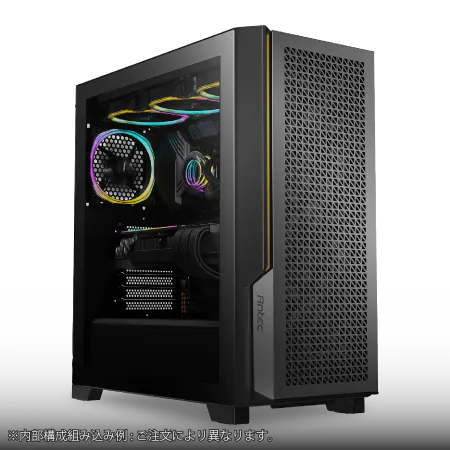
| 【ZEFT R61BO スペック】 | |
| CPU | AMD Ryzen7 9800X3D 8コア/16スレッド 5.20GHz(ブースト)/4.70GHz(ベース) |
| グラフィックボード | GeForce RTX5060Ti 16GB (VRAM:16GB) |
| メモリ | 32GB DDR5 (32GB x1枚 クルーシャル製) |
| ストレージ | SSD 1TB (m.2 nVMe READ/WRITE:7250Gbps/6900Gbps WD製) |
| ケース | Antec P20C ブラック |
| CPUクーラー | 空冷 サイズ製 空冷CPUクーラー SCYTHE() MUGEN6 BLACK EDITION |
| マザーボード | AMD B850 チップセット GIGABYTE製 B850 AORUS ELITE WIFI7 |
| 電源ユニット | 750W 80Plus GOLD認証 電源ユニット (Silverstone製) |
| 無線LAN | Wi-Fi 6E (IEEE802.11ax/11ad/11ac/11n/11a/11g/11b) |
| BlueTooth | BlueTooth 5 |
| OS | Microsoft Windows 11 Home |
パソコンショップSEVEN ZEFT R64N
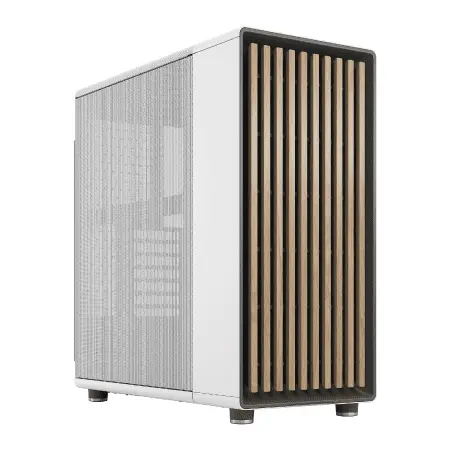
| 【ZEFT R64N スペック】 | |
| CPU | AMD Ryzen7 7700 8コア/16スレッド 5.30GHz(ブースト)/3.80GHz(ベース) |
| グラフィックボード | GeForce RTX5070 (VRAM:12GB) |
| メモリ | 16GB DDR5 (16GB x1枚 クルーシャル製) |
| ストレージ | SSD 1TB (m.2 nVMe READ/WRITE:7250Gbps/6900Gbps WD製) |
| ケース | Fractal North ホワイト |
| マザーボード | AMD B850 チップセット ASRock製 B850M-X WiFi R2.0 |
| 電源ユニット | 750W 80Plus GOLD認証 電源ユニット (Silverstone製) |
| 無線LAN | Wi-Fi 6E (IEEE802.11ax/11ad/11ac/11n/11a/11g/11b) |
| BlueTooth | BlueTooth 5 |
| OS | Microsoft Windows 11 Home |
パソコンショップSEVEN ZEFT R60CE
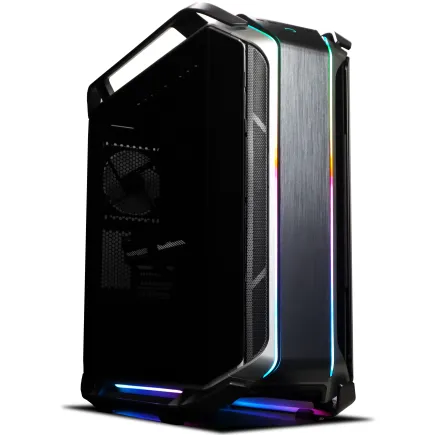
| 【ZEFT R60CE スペック】 | |
| CPU | AMD Ryzen9 9950X 16コア/32スレッド 5.70GHz(ブースト)/4.30GHz(ベース) |
| グラフィックボード | Radeon RX 7800XT (VRAM:16GB) |
| メモリ | 32GB DDR5 (16GB x2枚 Micron製) |
| ストレージ | SSD 1TB (m.2 nVMe READ/WRITE:7300Gbps/6300Gbps WD製) |
| ケース | CoolerMaster COSMOS C700M |
| CPUクーラー | 水冷 360mmラジエータ CoolerMaster製 水冷CPUクーラー ML 360 Core II Black |
| マザーボード | AMD B850 チップセット GIGABYTE製 B850 AORUS ELITE WIFI7 |
| 電源ユニット | 850W 80Plus GOLD認証 電源ユニット (CWT製) |
| 無線LAN | Wi-Fi 6E (IEEE802.11ax/11ad/11ac/11n/11a/11g/11b) |
| BlueTooth | BlueTooth 5 |
| 光学式ドライブ | DVDスーパーマルチドライブ (内蔵) |
| OS | Microsoft Windows 11 Home |
ケースのエアフローと拡張性
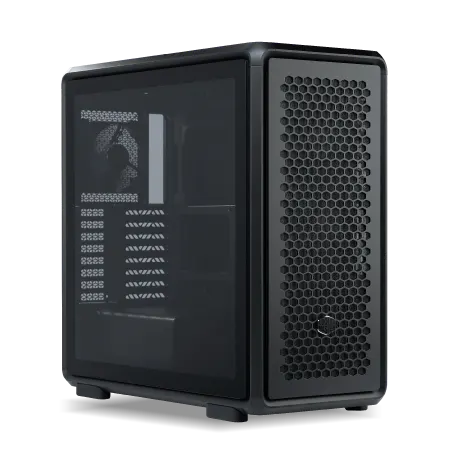
10万円台のBTOパソコンでは、スタンダードなミドルタワーケースが採用されることが多く、側面1面が強化ガラス製で内部が見えるデザインが主流になっています。
エアフローに優れたケースを選ぶと、CPUやグラフィックボードの温度が下がり、ファンの回転数も抑えられるため、静音性が向上します。
特に夏場の高温環境では、ケースのエアフロー性能が快適性を大きく左右するため、フロントとリアに120mmまたは140mmのファンが搭載されているモデルを選ぶのが賢明です。
拡張性については、将来的にストレージを増設したり、グラフィックボードをアップグレードしたりする可能性を考えると、ある程度の余裕があるケースを選んでおくと安心です。
特にグラフィックボードは世代が進むごとに大型化する傾向にあるため、全長350mm以上のカードが搭載できるケースを選んでおくと、将来のアップグレードがスムーズになります。
BTOパソコンショップの選び方
大手BTOショップの特徴を比較する
国内には複数の大手BTOショップがあり、それぞれに特徴があります。
ドスパラは納期の速さが最大の魅力で、最短で翌日出荷に対応しているモデルもあります。
すぐにゲーミングPCが欲しいという方にとって、この納期の速さは大きなアドバンテージです。
また、独自のゲーミングブランド「GALLERIA」シリーズは、ケースデザインも洗練されており、初心者にも分かりやすい構成になっています。
マウスコンピューターは、国内生産にこだわり、サポート体制が充実しているのが強みです。
24時間365日の電話サポートに対応しており、初めてゲーミングPCを購入する方でも安心して相談できます。
また、テレビCMでもおなじみのブランドで、信頼性の高さが魅力です。
パソコン工房は、全国に実店舗を展開しており、実際に店舗で相談しながら購入できるのが大きなメリットです。
また、カスタマイズの自由度が高く、細かいパーツまで選択できるため、こだわりのある方にも対応できます。
価格面でも競争力があり、コストパフォーマンスを重視する方におすすめです。
カスタマイズで優先すべきポイント
BTOパソコンを注文する際、カスタマイズ画面で何を優先すべきかは明確です。
まずグラフィックボードとCPUに予算を集中させること。
そしてメモリとストレージは最小構成から始めて、後から増設する前提で考えること。
これらは必要になったタイミングで外付けで追加すればいいだけなので、初期費用を抑えるためには思い切って省略しましょう。
また、Officeソフトも、ゲーム用途であれば不要ですし、必要なら後からパッケージ版やサブスクリプション版を購入する方が柔軟性があります。
CPUクーラーについては、標準の空冷クーラーで充分なケースが多いのですが、静音性を重視するなら、DEEPCOOLやサイズ、Noctuaといった人気メーカーの大型空冷クーラーにアップグレードするのも効果的です。
Core Ultra 200シリーズやRyzen 9000シリーズは、前世代と比較して発熱が抑えられているため、高価な水冷クーラーを選ぶ必要はほとんどないでしょう。
具体的な構成例とその理由
予算10万円ジャストで組む最強構成
- CPU: Ryzen 5 9600
- グラフィックボード: Radeon RX 9060XT
- メモリ: DDR5-5600 16GB
- ストレージ: NVMe Gen.4 SSD 1TB
- 電源: 550W 80 PLUS Bronze
- ケース: スタンダードミドルタワー
この構成では、CPUにRyzen 5 9600を選ぶことで、ゲーミング性能を確保しつつコストを抑えています。
グラフィックボードはRX 9060XTを選択し、FSR 4の恩恵を受けられるようにしました。
メモリとストレージは最小構成ですが、後から増設できるため、初期投資を抑える戦略です。
この構成であれば、フルHD解像度で「Apex Legends」や「Valorant」といった競技性の高いFPSタイトルを高設定で100fps以上、「Fortnite」や「Overwatch 2」も快適にプレイできます。
重量級タイトルでも設定を調整すれば60fps以上を維持できるため、エントリーゲーマーには充分な性能です。
予算13万円で組む本格ゲーマー向け構成
予算を13万円まで引き上げられるなら、以下の構成が理想的です。
- CPU: Core Ultra 5 235F
- グラフィックボード: GeForce RTX5060Ti
- メモリ: DDR5-5600 32GB
- ストレージ: NVMe Gen.4 SSD 1TB
- 電源: 650W 80 PLUS Gold
- ケース: エアフロー重視ミドルタワー
この構成では、グラフィックボードをRTX5060Tiにアップグレードすることで、フルHD解像度での性能に余裕を持たせています。
DLSS 4の恩恵も大きく、最新のAAAタイトルでも高設定で快適にプレイできるのは驚きのひとことです。
メモリも32GBに増量しているため、ゲームをプレイしながら配信したり、ブラウザで攻略情報を調べたりする場合もありますが、そうしたマルチタスク環境でも快適に動作します。
電源も80 PLUS Gold認証にアップグレードしているため、変換効率が高く、長期的な電気代の節約にもつながります。
この構成であれば、今後2年から3年は設定を大きく下げることなく、最新ゲームを楽しめるでしょう。
パソコン おすすめモデル5選
パソコンショップSEVEN SR-u7-6170U/S9ND
| 【SR-u7-6170U/S9ND スペック】 | |
| CPU | Intel Core Ultra7 265K 20コア/20スレッド 5.50GHz(ブースト)/3.90GHz(ベース) |
| メモリ | 32GB DDR5 (32GB x1枚 クルーシャル製) |
| ストレージ | SSD 1TB (m.2 nVMe READ/WRITE:7250Gbps/6900Gbps WD製) |
| ケース | CoolerMaster MasterFrame 600 Black |
| CPUクーラー | 水冷 360mmラジエータ CoolerMaster製 水冷CPUクーラー ML 360 Core II Black |
| マザーボード | intel B860 チップセット ASRock製 B860M Pro RS WiFi |
| 電源ユニット | 850W 80Plus GOLD認証 電源ユニット (Silverstone製) |
| 無線LAN | Wi-Fi 6E (IEEE802.11ax/11ad/11ac/11n/11a/11g/11b) |
| BlueTooth | BlueTooth 5 |
| OS | Microsoft Windows 11 Home |
パソコンショップSEVEN ZEFT Z55WT
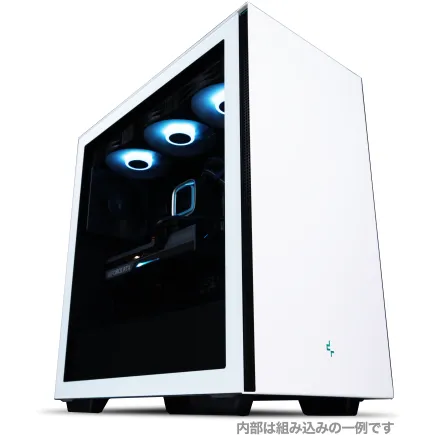
| 【ZEFT Z55WT スペック】 | |
| CPU | Intel Core Ultra9 285 24コア/24スレッド 5.60GHz(ブースト)/2.50GHz(ベース) |
| グラフィックボード | GeForce RTX5070 (VRAM:12GB) |
| メモリ | 32GB DDR5 (16GB x2枚 クルーシャル製) |
| ストレージ | SSD 2TB (m.2 nVMe READ/WRITE:7250Gbps/6900Gbps WD製) |
| ケース | Thermaltake S200 TG ARGB Plus ホワイト |
| CPUクーラー | 空冷 DeepCool製 空冷CPUクーラー AK400 DIGITAL WH |
| マザーボード | intel B860 チップセット ASRock製 B860M Pro RS WiFi |
| 電源ユニット | 850W 80Plus GOLD認証 電源ユニット (Silverstone製) |
| 無線LAN | Wi-Fi 6E (IEEE802.11ax/11ad/11ac/11n/11a/11g/11b) |
| BlueTooth | BlueTooth 5 |
| OS | Microsoft Windows 11 Pro |
パソコンショップSEVEN ZEFT Z58D
| 【ZEFT Z58D スペック】 | |
| CPU | Intel Core Ultra5 245KF 14コア/14スレッド 5.20GHz(ブースト)/4.20GHz(ベース) |
| グラフィックボード | GeForce RTX5060Ti 16GB (VRAM:16GB) |
| メモリ | 32GB DDR5 (32GB x1枚 クルーシャル製) |
| ストレージ | SSD 1TB (m.2 nVMe READ/WRITE:5000Gbps/3900Gbps KIOXIA製) |
| ケース | Antec P20C ブラック |
| CPUクーラー | 空冷 DeepCool製 空冷CPUクーラー AK400 |
| マザーボード | intel B860 チップセット ASRock製 B860M Pro RS WiFi |
| 電源ユニット | 750W 80Plus GOLD認証 電源ユニット (Silverstone製) |
| 無線LAN | Wi-Fi 6E (IEEE802.11ax/11ad/11ac/11n/11a/11g/11b) |
| BlueTooth | BlueTooth 5 |
| OS | Microsoft Windows 11 Home |
パソコンショップSEVEN ZEFT Z54X
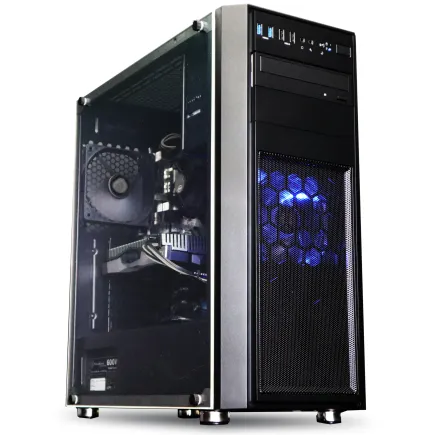
| 【ZEFT Z54X スペック】 | |
| CPU | Intel Core Ultra7 265K 20コア/20スレッド 5.50GHz(ブースト)/3.90GHz(ベース) |
| グラフィックボード | GeForce RTX5050 (VRAM:8GB) |
| メモリ | 32GB DDR5 (32GB x1枚 クルーシャル製) |
| ストレージ | SSD 1TB (m.2 nVMe READ/WRITE:7250Gbps/6900Gbps WD製) |
| ケース | Thermaltake Versa H26 |
| CPUクーラー | 空冷 DeepCool製 空冷CPUクーラー AK400 |
| マザーボード | intel B860 チップセット ASRock製 B860M Pro RS WiFi |
| 電源ユニット | 650W 80Plus BRONZE認証 電源ユニット (COUGAR製) |
| 無線LAN | Wi-Fi 6E (IEEE802.11ax/11ad/11ac/11n/11a/11g/11b) |
| BlueTooth | BlueTooth 5 |
| 光学式ドライブ | DVDスーパーマルチドライブ (内蔵) |
| OS | Microsoft Windows 11 Home |
パソコンショップSEVEN ZEFT Z55J
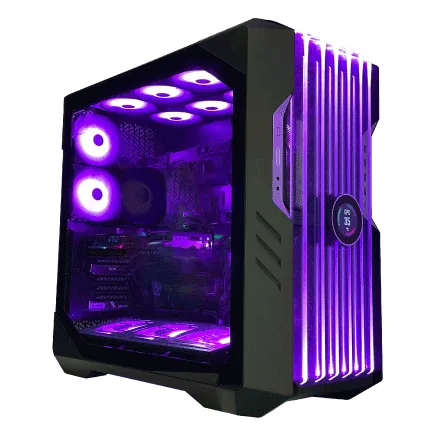
| 【ZEFT Z55J スペック】 | |
| CPU | Intel Core Ultra5 235 14コア/14スレッド 5.00GHz(ブースト)/3.40GHz(ベース) |
| グラフィックボード | GeForce RTX4060Ti (VRAM:8GB) |
| メモリ | 32GB DDR5 (16GB x2枚 Micron製) |
| ストレージ | SSD 1TB (m.2 nVMe READ/WRITE:7250Gbps/6900Gbps WD製) |
| ケース | CoolerMaster HAF 700 EVO 特別仕様 |
| マザーボード | intel B860 チップセット ASRock製 B860M Pro RS WiFi |
| 電源ユニット | 650W 80Plus BRONZE認証 電源ユニット (COUGAR製) |
| 無線LAN | Wi-Fi 6E (IEEE802.11ax/11ad/11ac/11n/11a/11g/11b) |
| BlueTooth | BlueTooth 5 |
| 光学式ドライブ | DVDスーパーマルチドライブ (外付け) |
| OS | Microsoft Windows 11 Home |
予算15万円で狙える最高峰構成
予算の上限である15万円まで使えるなら、以下の構成が最強です。
- CPU: Ryzen 7 9700X
- グラフィックボード: GeForce RTX5060Ti
- メモリ: DDR5-5600 32GB
- ストレージ: NVMe Gen.4 SSD 2TB
- 電源: 750W 80 PLUS Gold
- ケース: 強化ガラス2面ピラーレスケース
この構成では、CPUをRyzen 7 9700Xにアップグレードし、ゲーム配信や動画編集といったクリエイティブ作業にも対応できるようにしています。
ストレージも2TBに増量しているため、複数のゲームタイトルをインストールしておけますし、録画データや動画素材を保存するスペースも充分です。
ケースもピラーレスタイプの強化ガラス2面モデルを選ぶことで、見た目の満足度も高く、自分だけのゲーミング環境を構築する楽しみが味わえます。
この構成であれば、10万円台という予算制約の中で、最高のゲーミング体験を実現できて初めて「コスパ最強」といえるのです。

中古や型落ちモデルは選択肢になるか
中古ゲーミングPCのリスクとリターン
確かに、中古市場では前世代のハイエンドモデルが手頃な価格で流通していますが、ゲーミングPCの中古購入にはリスクが伴います。
最大のリスクは、グラフィックボードの劣化です。
グラフィックボードは高負荷で長時間使用されることが多く、特にマイニングに使用されていた個体は寿命が大幅に短くなっている可能性があります。
また、保証期間が残っていないケースが大半で、購入後すぐに故障しても自己負担で修理するしかありません。
さらに、前世代のハイエンドモデルは消費電力が高く、発熱も大きいため、電気代や冷却コストが嵩むという問題もあります。
型落ちモデルのセールを狙う戦略
BTOショップでは、新世代のパーツが登場すると、前世代のモデルを在庫処分価格で販売することがあり、こうしたタイミングを狙えば、予算内でワンランク上のスペックを手に入れられる可能性があります。
ただし、型落ちモデルを選ぶ際は、パーツの世代をしっかり確認することが重要です。
特にグラフィックボードとCPUは、世代による性能差が大きいため、あまりに古い世代のモデルは避けるべきです。
現在であれば、GeForce RTX 50シリーズやRadeon RX 90シリーズ、Core Ultra 200シリーズやRyzen 9000シリーズといった最新世代のパーツを搭載したモデルを選ぶのが正解で、それ以前の世代は避けた方が無難です。
購入後にやるべき初期設定
ドライバーとWindowsアップデートを最優先
ゲーミングPCが届いたら、まずやるべきことはドライバーのインストールとWindowsアップデートです。
特にグラフィックボードのドライバーは、ゲームのパフォーマンスに直結するため、NVIDIAならGeForce Experience、AMDならAMD Software Adrenalin Editionを使って、最新版にアップデートしましょう。
Windowsアップデートも重要で、セキュリティパッチだけでなく、パフォーマンス改善や新機能の追加も含まれています。
初回起動時は大量のアップデートが溜まっていることが多いので、時間に余裕を持って実行することをおすすめします。
アップデート中にゲームをインストールしたりするかもしれませんが、システムが不安定になる可能性があるため、アップデートが完全に終わるまで待つのが賢明です。
ゲーム用の最適化設定を行う
ドライバーとWindowsのアップデートが完了したら、ゲーム用の最適化設定を行いましょう。
NVIDIAのGeForce Experienceには、ゲームごとに最適な設定を自動で適用してくれる機能があり、初心者でも簡単に最高のパフォーマンスを引き出せます。
AMDのAMD Software Adrenalin Editionにも同様の機能があるため、活用しない手はありませんね。
また、Windowsの電源プランを「高パフォーマンス」に設定することで、CPUの性能を最大限に引き出せます。
デフォルトでは「バランス」に設定されていることが多いのですが、ゲーミングPCでは電力消費よりもパフォーマンスを優先すべきなので、設定を変更しておきましょう。
ゲームランチャーの設定も重要で、SteamやEpic Games Launcher、Battle.netといった各プラットフォームで、ダウンロード先をSSDに設定しているかどうかをチェックしましょう。
人気PCゲームタイトル一覧
| ゲームタイトル | 発売日 | 推奨スペック | 公式 URL |
Steam URL |
|---|---|---|---|---|
| Street Fighter 6 / ストリートファイター6 | 2023/06/02 | プロセッサー: Core i7 8700 / Ryzen 5 3600
グラフィック: RTX2070 / Radeon RX 5700XT メモリー: 16 GB RAM |
公式 | steam |
| Monster Hunter Wilds
/ モンスターハンターワイルズ |
2025/02/28 | プロセッサー:Core i5-11600K / Ryzen 5 3600X
グラフィック: GeForce RTX 2070/ RTX 4060 / Radeon RX 6700XT メモリー: 16 GB RAM |
公式 | steam |
| Apex Legends
/ エーペックスレジェンズ |
2020/11/05 | プロセッサー: Ryzen 5 / Core i5
グラフィック: Radeon R9 290/ GeForce GTX 970 メモリー: 8 GB RAM |
公式 | steam |
| ロマンシング サガ2
リベンジオブザセブン |
2024/10/25 | プロセッサー: Core i5-6400 / Ryzen 5 1400
グラフィック:GeForce GTX 1060 / Radeon RX 570 メモリ: 8 GB RAM |
公式 | steam |
| 黒神話:悟空 | 2024/08/20 | プロセッサー: Core i7-9700 / Ryzen 5 5500
グラフィック: GeForce RTX 2060 / Radeon RX 5700 XT / Arc A750 |
公式 | steam |
| メタファー:リファンタジオ | 2024/10/11 | プロセッサー: Core i5-7600 / Ryzen 5 2600
グラフィック:GeForce GTX 970 / Radeon RX 480 / Arc A380 メモリ: 8 GB RAM |
公式 | steam |
| Call of Duty: Black Ops 6 | 2024/10/25 | プロセッサー:Core i7-6700K / Ryzen 5 1600X
グラフィック: GeForce RTX 3060 / GTX 1080Ti / Radeon RX 6600XT メモリー: 12 GB RAM |
公式 | steam |
| ドラゴンボール Sparking! ZERO | 2024/10/11 | プロセッサー: Core i7-9700K / Ryzen 5 3600
グラフィック:GeForce RTX 2060 / Radeon RX Vega 64 メモリ: 16 GB RAM |
公式 | steam |
| ELDEN RING SHADOW OF THE ERDTREE | 2024/06/21 | プロセッサー: Core i7-8700K / Ryzen 5 3600X
グラフィック: GeForce GTX 1070 / RADEON RX VEGA 56 メモリー: 16 GB RAM |
公式 | steam |
| ファイナルファンタジーXIV
黄金のレガシー |
2024/07/02 | プロセッサー: Core i7-9700
グラフィック: GeForce RTX 2060 / Radeon RX 5600 XT メモリー: 16 GB RAM |
公式 | steam |
| Cities: Skylines II | 2023/10/25 | プロセッサー:Core i5-12600K / Ryzen 7 5800X
グラフィック: GeForce RTX 3080 | RadeonRX 6800 XT メモリー: 16 GB RAM |
公式 | steam |
| ドラゴンズドグマ 2 | 2024/03/21 | プロセッサー: Core i7-10700 / Ryzen 5 3600X
グラフィック GeForce RTX 2080 / Radeon RX 6700 メモリー: 16 GB |
公式 | steam |
| サイバーパンク2077:仮初めの自由 | 2023/09/26 | プロセッサー: Core i7-12700 / Ryzen 7 7800X3D
グラフィック: GeForce RTX 2060 SUPER / Radeon RX 5700 XT メモリー: 16 GB RAM |
公式 | steam |
| ホグワーツ・レガシー | 2023/02/11 | プロセッサー: Core i7-8700 / Ryzen 5 3600
グラフィック: GeForce 1080 Ti / Radeon RX 5700 XT メモリー: 16 GB RAM |
公式 | steam |
| TEKKEN 8 / 鉄拳8 | 2024/01/26 | プロセッサー: Core i7-7700K / Ryzen 5 2600
グラフィック: GeForce RTX 2070/ Radeon RX 5700 XT メモリー: 16 GB RAM |
公式 | steam |
| Palworld / パルワールド | 2024/01/19 | プロセッサー: Core i9-9900K
グラフィック: GeForce RTX 2070 メモリー: 32 GB RAM |
公式 | steam |
| オーバーウォッチ 2 | 2023/08/11 | プロセッサー:Core i7 / Ryzen 5
グラフィック: GeForce GTX 1060 / Radeon RX 6400 メモリー: 8 GB RAM |
公式 | steam |
| Monster Hunter RISE: Sunbreak
/ モンスターハンターライズ:サンブレイク |
2022/01/13 | プロセッサー:Core i5-4460 / AMD FX-8300
グラフィック: GeForce GTX 1060 / Radeon RX 570 メモリー: 8 GB RAM |
公式 | steam |
| BIOHAZARD RE:4 | 2023/03/24 | プロセッサー: Ryzen 5 3600 / Core i7 8700
グラフィック: Radeon RX 5700 / GeForce GTX 1070 メモリー: 16 GB RAM |
公式 | steam |
| デッドバイデイライト | 2016/06/15 | プロセッサー: Core i3 / AMD FX-8300
グラフィック: 4GB VRAM以上 メモリー: 8 GB RAM |
公式 | steam |
| Forza Horizon 5 | 2021/11/09 | プロセッサー: Core i5-8400 / Ryzen 5 1500X
グラフィック: GTX 1070 / Radeon RX 590 メモリー: 16 GB RAM |
公式 | steam |
よくある質問

10万円台でWQHD解像度のゲームは快適にプレイできますか
WQHD解像度で快適にプレイしたいなら、最低でもRTX5060TiかRX 9070が必要で、予算も15万円以上に引き上げる必要があります。
メモリは後から増設できますか
メモリの増設は比較的簡単で、初心者でも挑戦できる作業です。
マザーボードに空きスロットがあれば、同じ規格のメモリを追加するだけで容量を増やせます。
ただし、異なるメーカーや異なる速度のメモリを混在させると、動作が不安定になる可能性があるため、できれば同じメーカー、同じ型番のメモリを追加するのが理想的です。
グラフィックボードは後から交換できますか
まず、ケースのサイズが新しいグラフィックボードに対応しているか確認する必要があります。
最新のハイエンドグラフィックボードは全長が300mmを超えるモデルも多く、小型のケースでは物理的に搭載できない場合があります。
また、電源容量も重要で、より高性能なグラフィックボードに交換する場合は、電源ユニットも同時に交換する必要が出てくるかもしれません。
最新グラフィックボード(VGA)性能一覧
| GPU型番 | VRAM | 3DMarkスコア TimeSpy |
3DMarkスコア FireStrike |
TGP | 公式 URL |
価格com URL |
|---|---|---|---|---|---|---|
| GeForce RTX 5090 | 32GB | 48421 | 101111 | 575W | 公式 | 価格 |
| GeForce RTX 5080 | 16GB | 31973 | 77442 | 360W | 公式 | 価格 |
| Radeon RX 9070 XT | 16GB | 29985 | 66221 | 304W | 公式 | 価格 |
| Radeon RX 7900 XTX | 24GB | 29909 | 72832 | 355W | 公式 | 価格 |
| GeForce RTX 5070 Ti | 16GB | 27013 | 68372 | 300W | 公式 | 価格 |
| Radeon RX 9070 | 16GB | 26359 | 59752 | 220W | 公式 | 価格 |
| GeForce RTX 5070 | 12GB | 21828 | 56342 | 250W | 公式 | 価格 |
| Radeon RX 7800 XT | 16GB | 19809 | 50075 | 263W | 公式 | 価格 |
| Radeon RX 9060 XT 16GB | 16GB | 16469 | 39054 | 145W | 公式 | 価格 |
| GeForce RTX 5060 Ti 16GB | 16GB | 15906 | 37891 | 180W | 公式 | 価格 |
| GeForce RTX 5060 Ti 8GB | 8GB | 15769 | 37670 | 180W | 公式 | 価格 |
| Arc B580 | 12GB | 14558 | 34638 | 190W | 公式 | 価格 |
| Arc B570 | 10GB | 13667 | 30610 | 150W | 公式 | 価格 |
| GeForce RTX 5060 | 8GB | 13130 | 32099 | 145W | 公式 | 価格 |
| Radeon RX 7600 | 8GB | 10762 | 31486 | 165W | 公式 | 価格 |
| GeForce RTX 4060 | 8GB | 10592 | 28354 | 115W | 公式 | 価格 |
BTOパソコンと自作PC、どちらがコスパがいいですか
自作PCは確かにパーツを自由に選べる楽しさがありますが、Windowsのライセンス費用や、工具、ケーブル類といった細かい出費が積み重なり、結果的にBTOパソコンと同等かそれ以上の費用がかかるケースが多いのです。
また、初心者が自作する場合、組み立てミスによる故障リスクもあり、保証も自己責任になるため、初めてのゲーミングPCならBTOパソコンを選ぶのが安全です。
ゲーミングPCでOfficeソフトは使えますか
ゲーミングPCは通常のパソコンと同じくWindowsが搭載されているため、Officeソフトも問題なく使用できます。
ただし、BTOパソコンの初期構成にはOfficeが含まれていないことが多いので、必要な場合は別途購入する必要があります。
Microsoft 365のサブスクリプション版なら月額料金で最新版を使い続けられますし、パッケージ版を購入すれば買い切りで使用できます。
購入後のサポートはどこまで受けられますか
保証期間内であれば、ハードウェアの故障に対して無償修理や交換が受けられます。
ただし、ユーザーの過失による故障や、自分でパーツを交換した場合は保証対象外になることが多いので、保証規約をしっかり確認しておくことが重要です。
また、電話やメールでの技術サポートも提供されており、初心者でも安心して相談できる体制が整っています。
ゲーミングPCの寿命はどのくらいですか
ハードウェア自体はもっと長く使えますが、ゲームタイトルの要求スペックが年々上がっていくため、3年も経つと設定を下げないと快適にプレイできなくなってきます。
ただし、グラフィックボードやメモリを適宜アップグレードしていけば、5年以上使い続けることも可能です。
特にCPUとマザーボードは長く使えるパーツなので、グラフィックボードだけを交換する戦略が効果的です。
静音性を重視したい場合はどうすればいいですか
静音性を重視するなら、CPUクーラーとケースファンに注目しましょう。
標準の空冷クーラーでも充分静かですが、Noctuaやサイズといったメーカーの大型空冷クーラーにアップグレードすると、さらに静音性が向上します。
また、ケースファンも120mmよりも140mmの方が、同じ風量でも回転数を抑えられるため静かです。
ケース自体も、防音材が貼られたモデルを選ぶと、動作音が外に漏れにくくなります。
ただし、静音性を追求しすぎるとエアフローが悪化し、温度が上がってしまう可能性があるため、バランスが重要です。