
RTX5070搭載PCを長く使うための基本戦略
将来性を左右する3つの要素
RTX5070を搭載したゲーミングPCを5年以上快適に使い続けるには、グラフィックボード以外のパーツ選びが極めて重要になってきます。
私がこれまで数多くのゲーミングPCを組んできた経験から断言できるのは、CPUの処理能力、メモリの拡張性、そしてストレージの速度と容量、この3つのバランスが将来性を決定づけるということです。
多くの方がグラフィックボードだけに注目してしまいますよね。
しかし実際のゲームプレイでは、CPUのボトルネックによってGPUの性能を十分に引き出せないケースが頻発しています。
特に最新のゲームタイトルは物理演算やAI処理でCPUに高い負荷をかけるため、ミドルレンジのCPUでは数年後に性能不足を感じる可能性が高まります。
なぜRTX5070なのか
RTX5070は価格と性能のバランスが取れた選択肢として注目されています。
上位モデルのRTX5070Tiと比較すると約2万円から3万円ほど安価でありながら、4K解像度でのゲーミングにも対応できる実力を持っているからです。
GDDR7メモリを搭載し、最大1.8TB/sの高速帯域を実現しているため、高解像度テクスチャを多用する最新ゲームでも快適に動作します。
Blackwellアーキテクチャの恩恵により、レイトレーシング性能も前世代から大幅に向上しました。
さらにReflex 2による低遅延対応は、競技性の高いFPSゲームでも有利に働きます。
CPUは妥協しない選択を
ゲーミング性能を引き出すCPU選び
RTX5070の性能を最大限に活かすなら、Core Ultra 7 265KまたはRyzen 7 9800X3Dを選ぶべきです。
これは単なる推奨ではなく、将来的なゲームタイトルの要求スペックを考慮した結論になります。
最新CPU性能一覧
| 型番 | コア数 | スレッド数 | 定格クロック | 最大クロック | Cineスコア Multi |
Cineスコア Single |
公式 URL |
価格com URL |
|---|---|---|---|---|---|---|---|---|
| Core Ultra 9 285K | 24 | 24 | 3.20GHz | 5.70GHz | 42824 | 2446 | 公式 | 価格 |
| Ryzen 9 9950X | 16 | 32 | 4.30GHz | 5.70GHz | 42579 | 2251 | 公式 | 価格 |
| Ryzen 9 9950X3D | 16 | 32 | 4.30GHz | 5.70GHz | 41616 | 2242 | 公式 | 価格 |
| Core i9-14900K | 24 | 32 | 3.20GHz | 6.00GHz | 40912 | 2340 | 公式 | 価格 |
| Ryzen 9 7950X | 16 | 32 | 4.50GHz | 5.70GHz | 38394 | 2062 | 公式 | 価格 |
| Ryzen 9 7950X3D | 16 | 32 | 4.20GHz | 5.70GHz | 38318 | 2033 | 公式 | 価格 |
| Core Ultra 7 265K | 20 | 20 | 3.30GHz | 5.50GHz | 37091 | 2338 | 公式 | 価格 |
| Core Ultra 7 265KF | 20 | 20 | 3.30GHz | 5.50GHz | 37091 | 2338 | 公式 | 価格 |
| Core Ultra 9 285 | 24 | 24 | 2.50GHz | 5.60GHz | 35470 | 2181 | 公式 | 価格 |
| Core i7-14700K | 20 | 28 | 3.40GHz | 5.60GHz | 35330 | 2217 | 公式 | 価格 |
| Core i9-14900 | 24 | 32 | 2.00GHz | 5.80GHz | 33590 | 2192 | 公式 | 価格 |
| Ryzen 9 9900X | 12 | 24 | 4.40GHz | 5.60GHz | 32735 | 2220 | 公式 | 価格 |
| Core i7-14700 | 20 | 28 | 2.10GHz | 5.40GHz | 32370 | 2086 | 公式 | 価格 |
| Ryzen 9 9900X3D | 12 | 24 | 4.40GHz | 5.50GHz | 32260 | 2177 | 公式 | 価格 |
| Ryzen 9 7900X | 12 | 24 | 4.70GHz | 5.60GHz | 29106 | 2024 | 公式 | 価格 |
| Core Ultra 7 265 | 20 | 20 | 2.40GHz | 5.30GHz | 28396 | 2140 | 公式 | 価格 |
| Core Ultra 7 265F | 20 | 20 | 2.40GHz | 5.30GHz | 28396 | 2140 | 公式 | 価格 |
| Core Ultra 5 245K | 14 | 14 | 3.60GHz | 5.20GHz | 25321 | 0 | 公式 | 価格 |
| Core Ultra 5 245KF | 14 | 14 | 3.60GHz | 5.20GHz | 25321 | 2159 | 公式 | 価格 |
| Ryzen 7 9700X | 8 | 16 | 3.80GHz | 5.50GHz | 22969 | 2196 | 公式 | 価格 |
| Ryzen 7 9800X3D | 8 | 16 | 4.70GHz | 5.40GHz | 22957 | 2076 | 公式 | 価格 |
| Core Ultra 5 235 | 14 | 14 | 3.40GHz | 5.00GHz | 20749 | 1845 | 公式 | 価格 |
| Ryzen 7 7700 | 8 | 16 | 3.80GHz | 5.30GHz | 19407 | 1923 | 公式 | 価格 |
| Ryzen 7 7800X3D | 8 | 16 | 4.50GHz | 5.40GHz | 17641 | 1802 | 公式 | 価格 |
| Core i5-14400 | 10 | 16 | 2.50GHz | 4.70GHz | 15964 | 1765 | 公式 | 価格 |
| Ryzen 5 7600X | 6 | 12 | 4.70GHz | 5.30GHz | 15210 | 1967 | 公式 | 価格 |
コストパフォーマンスを重視するなら
予算に制約がある場合は、Core Ultra 7 265KFやRyzen 7 9700Xという選択肢があります。
Core Ultra 7 265KFはKモデルから内蔵グラフィックスを省いたバージョンで、価格が5千円から8千円ほど安くなっています。
RTX5070を搭載する構成では内蔵グラフィックスを使用する機会はほとんどないでしょう。
Ryzen 7 9700XはZen5アーキテクチャを採用し、8コア16スレッドという構成でゲーミングから動画編集まで幅広い用途に対応できます。
消費電力も抑えられており、冷却コストを削減できるメリットもあるのです。
避けるべきCPU構成
Core Ultra 5 235やRyzen 5 9600といったエントリークラスのCPUとRTX5070を組み合わせるのは推奨できません。
特に最新のAAAタイトルは8コア以上を前提とした最適化が進んでおり、コア数の少ないCPUではフレームレートの低下やスタッタリングが発生するリスクがあります。
| CPU | コア/スレッド | 3D V-Cache | 推奨度 | 価格帯 |
|---|---|---|---|---|
| Ryzen 7 9800X3D | 8/16 | あり | ★★★★★ | 高 |
| Core Ultra 7 265K | 20(8P+12E) | なし | ★★★★★ | 中高 |
| Core Ultra 7 265KF | 20(8P+12E) | なし | ★★★★☆ | 中 |
| Ryzen 7 9700X | 8/16 | なし | ★★★★☆ | 中 |
| Core Ultra 5 235 | 14(6P+8E) | なし | ★★☆☆☆ | 低 |
パソコン おすすめモデル5選
パソコンショップSEVEN SR-u7-6170U/S9ND
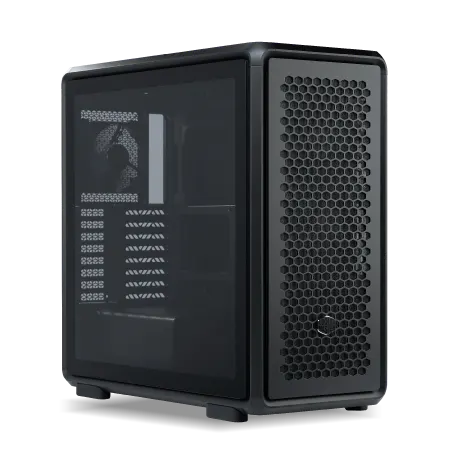
| 【SR-u7-6170U/S9ND スペック】 | |
| CPU | Intel Core Ultra7 265K 20コア/20スレッド 5.50GHz(ブースト)/3.90GHz(ベース) |
| メモリ | 32GB DDR5 (32GB x1枚 クルーシャル製) |
| ストレージ | SSD 1TB (m.2 nVMe READ/WRITE:7250Gbps/6900Gbps WD製) |
| ケース | CoolerMaster MasterFrame 600 Black |
| CPUクーラー | 水冷 360mmラジエータ CoolerMaster製 水冷CPUクーラー ML 360 Core II Black |
| マザーボード | intel B860 チップセット ASRock製 B860M Pro RS WiFi |
| 電源ユニット | 850W 80Plus GOLD認証 電源ユニット (Silverstone製) |
| 無線LAN | Wi-Fi 6E (IEEE802.11ax/11ad/11ac/11n/11a/11g/11b) |
| BlueTooth | BlueTooth 5 |
| OS | Microsoft Windows 11 Home |
パソコンショップSEVEN ZEFT Z55WT
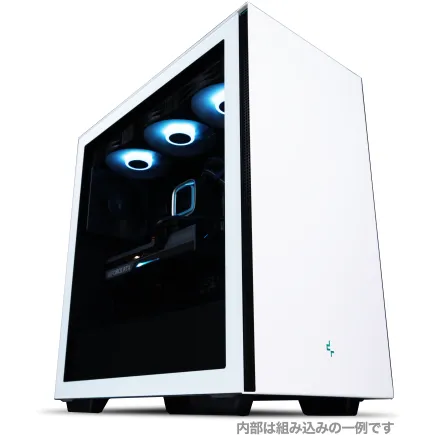
| 【ZEFT Z55WT スペック】 | |
| CPU | Intel Core Ultra9 285 24コア/24スレッド 5.60GHz(ブースト)/2.50GHz(ベース) |
| グラフィックボード | GeForce RTX5070 (VRAM:12GB) |
| メモリ | 32GB DDR5 (16GB x2枚 クルーシャル製) |
| ストレージ | SSD 2TB (m.2 nVMe READ/WRITE:7250Gbps/6900Gbps WD製) |
| ケース | Thermaltake S200 TG ARGB Plus ホワイト |
| CPUクーラー | 空冷 DeepCool製 空冷CPUクーラー AK400 DIGITAL WH |
| マザーボード | intel B860 チップセット ASRock製 B860M Pro RS WiFi |
| 電源ユニット | 850W 80Plus GOLD認証 電源ユニット (Silverstone製) |
| 無線LAN | Wi-Fi 6E (IEEE802.11ax/11ad/11ac/11n/11a/11g/11b) |
| BlueTooth | BlueTooth 5 |
| OS | Microsoft Windows 11 Pro |
パソコンショップSEVEN ZEFT Z58D
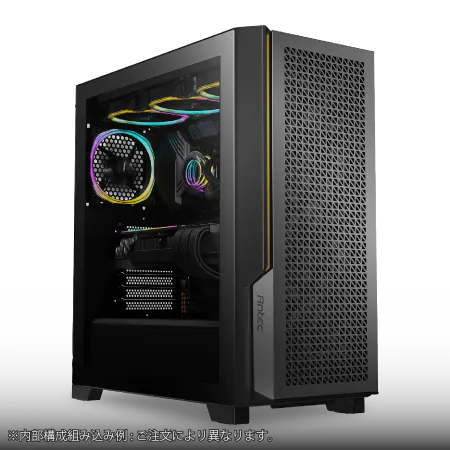
| 【ZEFT Z58D スペック】 | |
| CPU | Intel Core Ultra5 245KF 14コア/14スレッド 5.20GHz(ブースト)/4.20GHz(ベース) |
| グラフィックボード | GeForce RTX5060Ti 16GB (VRAM:16GB) |
| メモリ | 32GB DDR5 (32GB x1枚 クルーシャル製) |
| ストレージ | SSD 1TB (m.2 nVMe READ/WRITE:5000Gbps/3900Gbps KIOXIA製) |
| ケース | Antec P20C ブラック |
| CPUクーラー | 空冷 DeepCool製 空冷CPUクーラー AK400 |
| マザーボード | intel B860 チップセット ASRock製 B860M Pro RS WiFi |
| 電源ユニット | 750W 80Plus GOLD認証 電源ユニット (Silverstone製) |
| 無線LAN | Wi-Fi 6E (IEEE802.11ax/11ad/11ac/11n/11a/11g/11b) |
| BlueTooth | BlueTooth 5 |
| OS | Microsoft Windows 11 Home |
パソコンショップSEVEN ZEFT Z54X
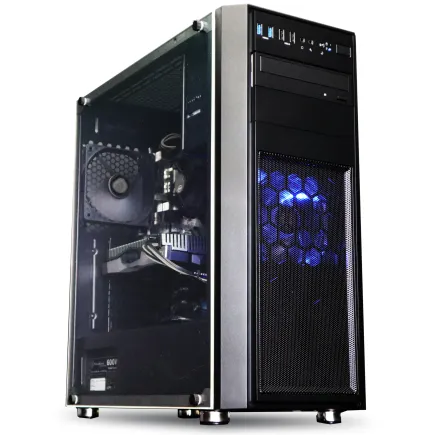
| 【ZEFT Z54X スペック】 | |
| CPU | Intel Core Ultra7 265K 20コア/20スレッド 5.50GHz(ブースト)/3.90GHz(ベース) |
| グラフィックボード | GeForce RTX5050 (VRAM:8GB) |
| メモリ | 32GB DDR5 (32GB x1枚 クルーシャル製) |
| ストレージ | SSD 1TB (m.2 nVMe READ/WRITE:7250Gbps/6900Gbps WD製) |
| ケース | Thermaltake Versa H26 |
| CPUクーラー | 空冷 DeepCool製 空冷CPUクーラー AK400 |
| マザーボード | intel B860 チップセット ASRock製 B860M Pro RS WiFi |
| 電源ユニット | 650W 80Plus BRONZE認証 電源ユニット (COUGAR製) |
| 無線LAN | Wi-Fi 6E (IEEE802.11ax/11ad/11ac/11n/11a/11g/11b) |
| BlueTooth | BlueTooth 5 |
| 光学式ドライブ | DVDスーパーマルチドライブ (内蔵) |
| OS | Microsoft Windows 11 Home |
パソコンショップSEVEN ZEFT Z55J
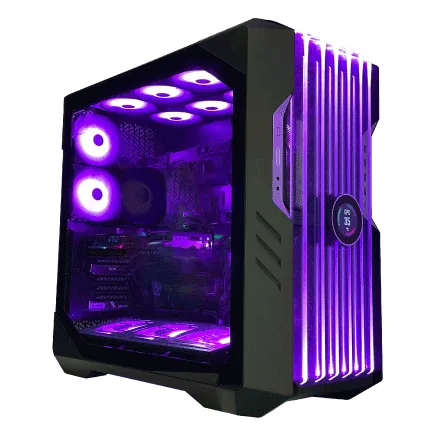
| 【ZEFT Z55J スペック】 | |
| CPU | Intel Core Ultra5 235 14コア/14スレッド 5.00GHz(ブースト)/3.40GHz(ベース) |
| グラフィックボード | GeForce RTX4060Ti (VRAM:8GB) |
| メモリ | 32GB DDR5 (16GB x2枚 Micron製) |
| ストレージ | SSD 1TB (m.2 nVMe READ/WRITE:7250Gbps/6900Gbps WD製) |
| ケース | CoolerMaster HAF 700 EVO 特別仕様 |
| マザーボード | intel B860 チップセット ASRock製 B860M Pro RS WiFi |
| 電源ユニット | 650W 80Plus BRONZE認証 電源ユニット (COUGAR製) |
| 無線LAN | Wi-Fi 6E (IEEE802.11ax/11ad/11ac/11n/11a/11g/11b) |
| BlueTooth | BlueTooth 5 |
| 光学式ドライブ | DVDスーパーマルチドライブ (外付け) |
| OS | Microsoft Windows 11 Home |
メモリは32GBを標準に
16GBでは足りない時代
16GBでも現時点の多くのゲームは動作しますが、バックグラウンドでブラウザや配信ソフトを起動すると、すぐにメモリ不足に陥ってしまいますよね。
メモリが足りなくなるとページファイルへのスワップが発生し、SSDへのアクセスが増加することでゲームのロード時間が延び、フレームレートも低下します。
DDR5-5600が現実的な選択
メモリ規格はDDR5-5600を選択するのが最もバランスが取れています。
DDR5-6000やDDR5-6400といった高クロックメモリも存在しますが、価格が大幅に上昇する割に体感できる性能向上は限定的です。
Core Ultra 200シリーズもRyzen 9000シリーズもDDR5-5600をネイティブでサポートしており、安定性と互換性の面でも優れています。
メモリメーカーについては、MicronのCrucialブランド、GSkill、Samsungが信頼性の高い選択肢となります。
特にCrucialは価格と品質のバランスが良く、BTOパソコンでも採用されることが多いメーカーです。
GSkillはオーバークロックメモリで定評があり、将来的にメモリクロックを引き上げたい場合にも対応できます。
64GBは必要か
動画編集や3DCG制作を本格的に行うなら64GBという選択もありますが、純粋にゲーミング用途であれば32GBで十分です。
ただし、マザーボードは4スロット構成のものを選び、将来的に64GBへの拡張が可能な構成にしておくと安心感があります。

ストレージは速度と容量の両立
Gen.4 SSDが現実的な選択
ストレージについては、PCIe Gen.4 SSDの2TBモデルを選ぶのが最適解となります。
Gen.5 SSDは確かに最大14,000MB/s超という驚異的な読込速度を実現していますが、発熱が非常に高く大型ヒートシンクやアクティブ冷却が必要になります。
さらに価格もGen.4 SSDの1.5倍から2倍程度と高額で、実際のゲームロード時間の差は数秒程度にとどまるのです。
RTX5070はこのDirectStorageに完全対応しているため、Gen.4 SSDでも十分にその恩恵を受けられるのです。
容量は2TBを推奨
ゲームのインストールサイズは年々増加しており、最新のAAAタイトルでは100GBを超えるものも珍しくありません。
例えば人気のオープンワールドゲームやFPSタイトルは、高解像度テクスチャパックを含めると150GB以上の容量を必要とするケースもあります。
1TBのSSDでは、OSとアプリケーションで200GB程度を消費すると、実質的に使える容量は800GB程度になってしまいますよね。
2TBあれば、OSとアプリケーションに加えて10本から15本程度のゲームをインストールできます。
頻繁にプレイするゲームをSSDに常駐させておけば、再インストールの手間も省けるのです。
4TBという選択肢もありますが、価格が2TBの2倍以上になることが多く、コストパフォーマンスを考えると2TBが最もバランスが取れています。
パソコン おすすめモデル4選
パソコンショップSEVEN EFFA G09N

| 【EFFA G09N スペック】 | |
| CPU | Intel Core Ultra5 245KF 14コア/14スレッド 5.20GHz(ブースト)/4.20GHz(ベース) |
| グラフィックボード | GeForce RTX5060 (VRAM:8GB) |
| メモリ | 64GB DDR5 (32GB x2枚 クルーシャル製) |
| ストレージ | SSD 2TB (m.2 nVMe READ/WRITE:7250Gbps/6900Gbps WD製) |
| ケース | Okinos Mirage 4 ARGB Black |
| CPUクーラー | 空冷 DeepCool製 空冷CPUクーラー AK400 |
| マザーボード | intel B860 チップセット ASRock製 B860M Pro RS WiFi |
| 電源ユニット | 650W 80Plus BRONZE認証 電源ユニット (COUGAR製) |
| 無線LAN | Wi-Fi 6E (IEEE802.11ax/11ad/11ac/11n/11a/11g/11b) |
| BlueTooth | BlueTooth 5 |
| OS | Microsoft Windows 11 Home |
パソコンショップSEVEN ZEFT Z54FC
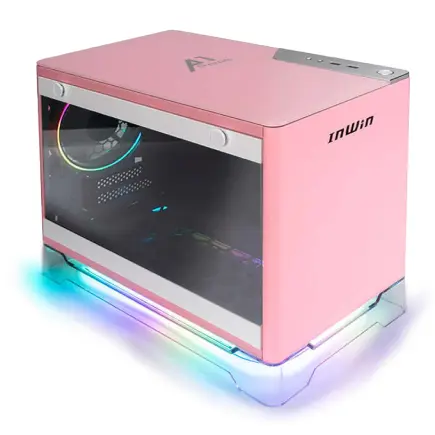
| 【ZEFT Z54FC スペック】 | |
| CPU | Intel Core Ultra5 245KF 14コア/14スレッド 5.20GHz(ブースト)/4.20GHz(ベース) |
| グラフィックボード | GeForce RTX5060Ti 16GB (VRAM:16GB) |
| メモリ | 32GB DDR5 (32GB x1枚 クルーシャル製) |
| ストレージ | SSD 1TB (m.2 nVMe READ/WRITE:7250Gbps/6900Gbps WD製) |
| ケース | INWIN A1 PRIME ピンク |
| CPUクーラー | 空冷 DeepCool製 空冷CPUクーラー AK400 |
| マザーボード | intel B860 チップセット ASRock製 B860I WiFi |
| 電源ユニット | 750W 80Plus GOLD認証 |
| 無線LAN | Wi-Fi 6E (IEEE802.11ax/11ad/11ac/11n/11a/11g/11b) |
| BlueTooth | BlueTooth 5 |
| OS | Microsoft Windows 11 Home |
パソコンショップSEVEN ZEFT Z58Q

| 【ZEFT Z58Q スペック】 | |
| CPU | Intel Core Ultra5 235 14コア/14スレッド 5.00GHz(ブースト)/3.40GHz(ベース) |
| グラフィックボード | GeForce RTX5060Ti 16GB (VRAM:16GB) |
| メモリ | 16GB DDR5 (16GB x1枚 クルーシャル製) |
| ストレージ | SSD 1TB (m.2 nVMe READ/WRITE:5000Gbps/3900Gbps KIOXIA製) |
| ケース | LianLi A3-mATX-WD Black |
| CPUクーラー | 水冷 240mmラジエータ CoolerMaster製 水冷CPUクーラー ML 240 Core II Black |
| マザーボード | intel B860 チップセット ASRock製 B860M Pro RS WiFi |
| 電源ユニット | 650W 80Plus BRONZE認証 電源ユニット (COUGAR製) |
| 無線LAN | Wi-Fi 6E (IEEE802.11ax/11ad/11ac/11n/11a/11g/11b) |
| BlueTooth | BlueTooth 5 |
| OS | Microsoft Windows 11 Home |
パソコンショップSEVEN ZEFT Z55AS
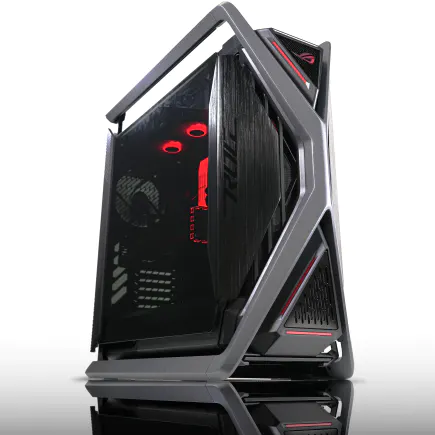
| 【ZEFT Z55AS スペック】 | |
| CPU | Intel Core Ultra9 285 24コア/24スレッド 5.60GHz(ブースト)/2.50GHz(ベース) |
| グラフィックボード | GeForce RTX4060 (VRAM:8GB) |
| メモリ | 64GB DDR5 (32GB x2枚 Micron製) |
| ストレージ | SSD 1TB (m.2 nVMe READ/WRITE:7250Gbps/6900Gbps WD製) |
| ケース | ASUS ROG Hyperion GR701 ホワイト |
| CPUクーラー | 空冷 サイズ製 空冷CPUクーラー SCYTHE() MUGEN6 BLACK EDITION |
| マザーボード | intel B860 チップセット ASUS製 ROG STRIX B860-F GAMING WIFI |
| 電源ユニット | 650W 80Plus BRONZE認証 電源ユニット (COUGAR製) |
| 無線LAN | Wi-Fi 6E (IEEE802.11ax/11ad/11ac/11n/11a/11g/11b) |
| BlueTooth | BlueTooth 5 |
| 光学式ドライブ | DVDスーパーマルチドライブ (外付け) |
| OS | Microsoft Windows 11 Home |
信頼性の高いメーカーを選ぶ
SSDメーカーはWD、Crucial、キオクシアが人気です。
WDのWD_BLACK SN850XシリーズはゲーミングSSDとして高い評価を得ており、7,300MB/sの読込速度と耐久性を両立しています。
CrucialのP5 Plusシリーズもコストパフォーマンスに優れ、5年保証が付いているため長期使用でも安心です。
キオクシアは国内メーカーとして信頼性が高く、EXCERIA G2シリーズはGen.4対応で価格も手頃な設定になっています。
BTOパソコンを購入する際は、これらの人気メーカーのSSDを選択できるショップを選ぶことが重要です。
ノーブランドや聞いたことのないメーカーのSSDは、初期不良率が高かったり、保証期間が短かったりするリスクがあります。
| SSDメーカー | シリーズ | 読込速度 | 保証期間 | コスパ |
|---|---|---|---|---|
| WD | WD_BLACK SN850X | 7,300MB/s | 5年 | ★★★★☆ |
| Crucial | P5 Plus | 6,600MB/s | 5年 | ★★★★★ |
| キオクシア | EXCERIA G2 | 7,000MB/s | 5年 | ★★★★☆ |
冷却システムは妥協できない
空冷か水冷か
空冷クーラーは価格が安く、メンテナンスも不要というメリットがありますが、夏場の室温が高い環境では冷却性能が不足する場合があります。
水冷CPUクーラーは冷却性能が高く、CPU温度を常に低く保つことができます。
特にCore Ultra 7 265KやRyzen 7 9800X3Dといった高性能CPUでは、適切な冷却によって性能を最大限に引き出せます。
おすすめのクーラーメーカー
空冷CPUクーラーではDEEPCOOL、サイズ、Noctuaが人気メーカーとして挙げられます。
DEEPCOOLのAK620は大型ツインタワー構成で、静音性と冷却性能を高いレベルで両立しています。
サイズの虎徹シリーズは日本製で信頼性が高く、価格も手頃です。
水冷CPUクーラーでは、DEEPCOOL、Corsair、NZXTが定番です。
DEEPCOOLのLT720は360mmラジエーターを搭載し、RGB照明も美しく、見た目と性能を両立しています。
NZXTのKraken Elite 360は液晶ディスプレイを搭載し、CPU温度やシステム情報をリアルタイムで表示できます。
RTX5070の冷却も考慮
グラフィックボードの冷却も重要な要素です。
RTX5070はGDDR7メモリを搭載し、高い性能を発揮する反面、発熱も相応にあります。
ケース内のエアフローを適切に設計し、フロントファンから冷気を取り込み、リアファンとトップファンで排気する構成が基本となります。
ケースは3面強化ガラスのピラーレスデザインも人気ですが、エアフローの観点からは、メッシュパネルを採用したケースの方が冷却性能に優れています。
見た目を重視するか、冷却性能を重視するか、ここは悩ましいところ。
私の経験では、夏場の室温が30度を超える環境では、エアフロー重視のケースを選んだ方が安定動作を維持できます。
電源ユニットは余裕を持たせる
必要な電源容量の計算
RTX5070の推奨電源容量は650Wとされていますが、将来的なアップグレードを考慮すると750Wから850Wの電源ユニットを選ぶべきです。
電源ユニットは常に最大出力で動作するわけではなく、負荷に応じて出力が変動します。
効率が最も良いのは50%から70%の負荷時であり、余裕を持った容量の電源を選ぶことで、電気代の節約と静音性の向上が期待できるのです。
RTX5070の消費電力は最大220W程度、Core Ultra 7 265Kは最大250W程度、その他のパーツで100W程度を見込むと、システム全体で570W程度の消費電力となります。
ここに20%から30%の余裕を持たせると、750Wの電源ユニットが適切な選択となるわけです。

パソコン おすすめモデル4選
パソコンショップSEVEN ZEFT Z55EX
| 【ZEFT Z55EX スペック】 | |
| CPU | Intel Core Ultra7 265KF 20コア/20スレッド 5.50GHz(ブースト)/3.90GHz(ベース) |
| グラフィックボード | GeForce RTX5070Ti (VRAM:16GB) |
| メモリ | 32GB DDR5 (32GB x1枚 クルーシャル製) |
| ストレージ | SSD 2TB (m.2 nVMe READ/WRITE:7250Gbps/6900Gbps WD製) |
| ケース | Thermaltake S200 TG ARGB Plus ホワイト |
| CPUクーラー | 空冷 サイズ製 空冷CPUクーラー SCYTHE() MUGEN6 BLACK EDITION |
| マザーボード | intel B860 チップセット ASRock製 B860M Pro RS WiFi |
| 電源ユニット | 850W 80Plus GOLD認証 電源ユニット (Silverstone製) |
| 無線LAN | Wi-Fi 6E (IEEE802.11ax/11ad/11ac/11n/11a/11g/11b) |
| BlueTooth | BlueTooth 5 |
| OS | Microsoft Windows 11 Home |
パソコンショップSEVEN ZEFT R60YP
| 【ZEFT R60YP スペック】 | |
| CPU | AMD Ryzen7 7700 8コア/16スレッド 5.30GHz(ブースト)/3.80GHz(ベース) |
| グラフィックボード | GeForce RTX5060Ti 16GB (VRAM:16GB) |
| メモリ | 16GB DDR5 (16GB x1枚 クルーシャル製) |
| ストレージ | SSD 1TB (m.2 nVMe READ/WRITE:7250Gbps/6900Gbps WD製) |
| ケース | Antec P20C ブラック |
| マザーボード | AMD B850 チップセット ASRock製 B850M-X WiFi R2.0 |
| 電源ユニット | 650W 80Plus BRONZE認証 電源ユニット (COUGAR製) |
| 無線LAN | Wi-Fi 6E (IEEE802.11ax/11ad/11ac/11n/11a/11g/11b) |
| BlueTooth | BlueTooth 5 |
| OS | Microsoft Windows 11 Home |
パソコンショップSEVEN SR-ar7-7770F/S9
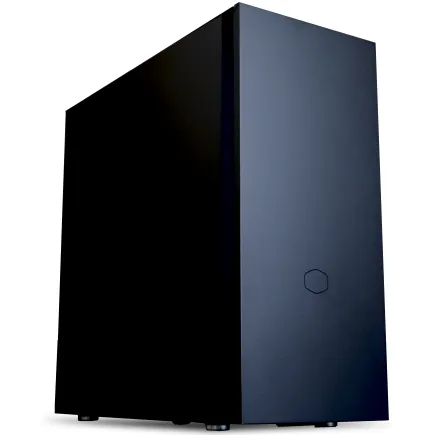
| 【SR-ar7-7770F/S9 スペック】 | |
| CPU | AMD Ryzen7 7700 8コア/16スレッド 5.30GHz(ブースト)/3.80GHz(ベース) |
| メモリ | 32GB DDR5 (32GB x1枚 クルーシャル製) |
| ストレージ | SSD 1TB (m.2 nVMe READ/WRITE:7250Gbps/6900Gbps WD製) |
| ケース | CoolerMaster Silencio S600 |
| マザーボード | AMD B850 チップセット ASRock製 B850M-X WiFi R2.0 |
| 電源ユニット | 650W 80Plus BRONZE認証 電源ユニット (COUGAR製) |
| 無線LAN | Wi-Fi 6E (IEEE802.11ax/11ad/11ac/11n/11a/11g/11b) |
| BlueTooth | BlueTooth 5 |
| 光学式ドライブ | DVDスーパーマルチドライブ (内蔵) |
| OS | Microsoft Windows 11 Home |
パソコンショップSEVEN SR-u7-6170D/S9
| 【SR-u7-6170D/S9 スペック】 | |
| CPU | Intel Core Ultra7 265K 20コア/20スレッド 5.50GHz(ブースト)/3.90GHz(ベース) |
| メモリ | 32GB DDR5 (32GB x1枚 クルーシャル製) |
| ストレージ | SSD 1TB (m.2 nVMe READ/WRITE:7250Gbps/6900Gbps WD製) |
| ケース | Thermaltake S200 TG ARGB Plus ホワイト |
| CPUクーラー | 空冷 DeepCool製 空冷CPUクーラー AK400 DIGITAL WH |
| マザーボード | intel B860 チップセット ASRock製 B860M Pro RS WiFi |
| 電源ユニット | 650W 80Plus BRONZE認証 電源ユニット (COUGAR製) |
| 無線LAN | Wi-Fi 6E (IEEE802.11ax/11ad/11ac/11n/11a/11g/11b) |
| BlueTooth | BlueTooth 5 |
| 光学式ドライブ | DVDスーパーマルチドライブ (外付け) |
| OS | Microsoft Windows 11 Home |
80PLUS認証は必須
電源ユニットの効率を示す80PLUS認証は、最低でもGold認証以上を選びましょう。
Bronze認証の電源は価格が安いものの、変換効率が低く、無駄な発熱が発生します。
Gold認証であれば90%前後の変換効率があり、長期的に見れば電気代の差で価格差を回収できるのです。
また、電源ユニットは10年保証が付いているモデルも多く、長期使用を前提とするなら保証期間も重要な選択基準になります。
モジュラー式を選ぶメリット
使用しないケーブルを取り外せるため、ケース内がすっきりとし、メンテナンス性も向上するのです。
フルモジュラー式とセミモジュラー式がありますが、メインの24ピン電源ケーブルとCPU用8ピンケーブルは常に使用するため、セミモジュラー式でも実用上の問題はありません。
マザーボード選びの重要性

チップセットの選択
Core Ultra 200シリーズを使用する場合、Z890チップセットを搭載したマザーボードが最上位となります。
Z890はオーバークロックに対応し、PCIe 5.0レーンも豊富に用意されているため、将来的な拡張性が高いのです。
ただし価格は高めで、3万円から5万円程度の予算が必要になります。
コストを抑えたい場合は、B860チップセットという選択肢もあります。
オーバークロックには非対応ですが、通常使用では性能差を感じることはほとんどないでしょう。
Ryzen 9000シリーズの場合は、X870EまたはX870チップセットが最新で、PCIe 5.0とDDR5に完全対応しています。
B850チップセットはコストパフォーマンスに優れ、ゲーミング用途では十分な機能を持っています。
拡張性を確保する
マザーボードを選ぶ際は、M.2スロットの数とPCIeスロットの配置を確認しましょう。
M.2スロットが3つ以上あれば、システムドライブとゲーム用ドライブを分けたり、将来的にストレージを追加したりできます。
PCIeスロットは、グラフィックボード用のx16スロットに加えて、x4スロットやx1スロットがあると、キャプチャーボードやサウンドカードを追加できるのです。
メモリスロットは4つあるモデルを選び、将来的な容量増設に備えます。
ネットワーク機能も重要
最近のマザーボードは2.5Gbps対応のLANポートを標準搭載しているモデルが増えています。
オンラインゲームでは安定した低遅延の通信が求められるため、有線LANの性能は重要です。
ケースは機能性とデザインの両立
エアフロー重視か見た目重視か
ケース選びは個人の好みが大きく反映される部分ですが、冷却性能を犠牲にしてはいけません。
特に夏場の高温環境では、ケース内温度が上昇しやすく、CPUやGPUの温度も高くなってしまうのです。
メッシュパネルを採用したケースは、見た目は地味かもしれませんが、優れたエアフローを実現します。
リアとトップにも排気ファンを配置すれば、効率的な空気の流れが生まれ、すべてのパーツを適切に冷却できるのです。
木製パネルケースという選択
最近では、デザイン性の高い木製パネルケースの人気が上昇中です。
Fractal DesignやCorsair、Lian Liといったメーカーが、フロントパネルに高級木材を使用したケースを展開しています。
木製パネルは金属やプラスチックとは異なる温かみのある質感があり、リビングに設置しても違和感がありません。
ただし、木製パネルは通気性の面でメッシュパネルに劣るため、内部の冷却構成をしっかりと考える必要があります。
サイズと拡張性
ケースのサイズは、ミドルタワーが最も汎用性が高く、ATXマザーボードと大型グラフィックボードを無理なく収められます。
フルタワーケースは拡張性に優れ、水冷ラジエーターを複数搭載できますが、設置スペースが大きくなり、重量も増加します。
ミニタワーやキューブ型のケースはコンパクトで場所を取りませんが、大型のCPUクーラーやグラフィックボードが入らない場合があります。
RTX5070は全長が300mm前後のモデルが多いため、ケースのグラフィックボード搭載可能長を確認しておきましょう。
| ケースタイプ | 対応マザーボード | 拡張性 | 冷却性能 | 設置スペース |
|---|---|---|---|---|
| フルタワー | E-ATX/ATX | ★★★★★ | ★★★★★ | 大 |
| ミドルタワー | ATX/M-ATX | ★★★★☆ | ★★★★☆ | 中 |
| ミニタワー | M-ATX/Mini-ITX | ★★☆☆☆ | ★★★☆☆ | 小 |
BTOパソコンか自作か
BTOパソコンのメリット
保証も充実しており、初期不良や故障時のサポートが受けられるのは大きなメリットです。
特に初めてゲーミングPCを購入する方にとって、パーツの相性問題やBIOSの設定といった技術的なハードルを避けられるのは魅力的ですよね。
また、BTOパソコンショップでは、人気メーカーのパーツを選択できるオプションが用意されていることが多く、SSDやメモリ、CPUクーラーなどを自分の好みに合わせてカスタマイズできます。
自作PCのメリット
ケースやマザーボード、電源ユニットまで、細部にこだわった構成を実現できます。
また、パーツの知識が深まり、将来的なアップグレードやトラブルシューティングも自分で対応できるようになるのです。
ただし、パーツの相性問題や組み立て時のトラブルは自己責任となります。
どちらを選ぶべきか
保証とサポートがあることで、トラブル時の対応が迅速に行えます。
一方、PCの知識がある程度あり、自分でカスタマイズしたい方は、自作PCに挑戦する価値があります。
BTOパソコンを購入する場合でも、パーツの選択肢が豊富なショップを選ぶことが重要です。
特にSSD、メモリ、CPUクーラー、ケースといった主要パーツで、人気メーカーの製品を選択できるかどうかを確認しましょう。
ノーブランドのパーツが使われていると、性能や耐久性に不安が残ります。
将来のアップグレード計画
3年後を見据えた構成
CPUとメモリは後から交換するとコストがかかるため、最初から高性能なものを選んでおきます。
一方、ストレージは比較的簡単に増設できるため、初期構成では2TBにとどめ、必要に応じて追加するという戦略も有効です。
ただし、RTX5070は4K解像度でのゲーミングにも対応できる性能を持っているため、設定を調整すれば5年程度は現役で使い続けられるでしょう。
5年後のアップグレードポイント
5年後には、CPUとマザーボードの世代交代が進み、DDR6メモリやPCIe 6.0といった新しい規格が登場しているかもしれません。
その時点で大規模なアップグレードを行うなら、CPU、マザーボード、メモリを一新し、グラフィックボードも最新世代に交換するのが効果的です。
特に電源ユニットは10年保証のモデルを選んでおけば、次の構成でもそのまま使用できるのです。
パーツの使い回しを考える
長く使うことを前提とするなら、パーツの使い回しを意識した選択が重要になります。
ケースは流行に左右されないシンプルなデザインのものを選び、電源ユニットは容量に余裕を持たせておきます。
SSDも、システムドライブとして使用している2TBモデルを、将来的にはデータドライブとして活用できます。
CPUクーラーも、ソケット形状が変わらなければ次世代CPUでも使用できる場合があります。
特に高性能な水冷クーラーは、マウントキットを交換するだけで新しいソケットに対応できるモデルもあるのです。
具体的な推奨構成

バランス重視の構成
コストパフォーマンスと将来性のバランスを重視した構成は以下の通りです。
CPUはCore Ultra 7 265KFまたはRyzen 7 9700Xを選び、メモリはDDR5-5600の32GB、ストレージはGen.4 SSDの2TBとします。
CPUクーラーは240mm水冷または大型空冷、電源ユニットは750W Gold認証、ケースはエアフロー重視のミドルタワーという構成です。
この構成であれば、総額で25万円から30万円程度に収まり、RTX5070の性能を十分に引き出せます。
ゲーミングだけでなく、動画編集や配信といった用途にも対応でき、3年から5年は快適に使い続けられるでしょう。
ゲーミング特化の構成
3D V-Cacheによるゲーミング性能の向上は圧倒的で、平均フレームレートだけでなく最低フレームレートも高く維持できるのです。
メモリは32GB、ストレージは2TB、CPUクーラーは280mmまたは360mm水冷、電源ユニットは850W Gold認証という構成が理想的です。
この構成では総額が35万円前後になりますが、最高のゲーミング体験を求めるなら投資する価値があります。
コスト重視の構成
この構成であれば、総額を22万円から25万円程度に抑えられます。
冷却性能は水冷に劣りますが、適切な空冷クーラーを選べば、通常使用で問題が発生することはほとんどないでしょう。
| 構成タイプ | CPU | メモリ | SSD | クーラー | 電源 | 総額目安 |
|---|---|---|---|---|---|---|
| バランス重視 | Core Ultra 7 265KF / Ryzen 7 9700X | 32GB DDR5-5600 | 2TB Gen.4 | 240mm水冷 | 750W Gold | 25-30万円 |
| ゲーミング特化 | Ryzen 7 9800X3D | 32GB DDR5-5600 | 2TB Gen.4 | 360mm水冷 | 850W Gold | 35万円前後 |
| コスト重視 | Core Ultra 7 265KF / Ryzen 7 9700X | 32GB DDR5-5600 | 2TB Gen.4 | 大型空冷 | 750W Gold | 22-25万円 |
モニターと周辺機器も重要
RTX5070に合うモニター
RTX5070の性能を活かすには、適切なモニターの選択が欠かせません。
フルHD解像度であれば240Hzや360Hzといった高リフレッシュレートモニターが最適で、競技性の高いFPSゲームで有利に戦えます。
WQHD解像度では165Hzから240Hzのモニターが現実的な選択肢となり、画質とフレームレートのバランスが取れています。
入力デバイスの重要性
マウスは軽量で応答速度の速いモデルを選び、DPIは800から1600程度に設定するのが一般的です。
キーボードはメカニカルスイッチを採用したモデルが人気で、赤軸や銀軸といった軽いタッチのスイッチが、長時間のゲームプレイでも疲れにくいとされています。
配信や録画を考えるなら
OBS Studioといった無料ソフトでも高品質な配信が可能ですが、RTX5070のNVENCエンコーダーを活用すれば、CPUへの負荷を抑えつつ高画質な配信ができるのです。
マイクはUSB接続のコンデンサーマイクが人気で、クリアな音質で声を収録できます。
配信用のカメラも、フルHD解像度で60fps対応のウェブカメラがあれば、視聴者に高品質な映像を届けられます。
購入時の注意点

BTOショップの選び方
大手BTOショップであれば、初期不良対応や修理サポートが充実しており、トラブル時も安心です。
また、パーツの選択肢が豊富で、人気メーカーの製品を選べるショップを選ぶことが重要になります。
納期も確認しておきたいポイントです。
人気の構成では、注文から納品まで2週間から1ヶ月程度かかる場合があります。
保証内容の確認
BTOパソコンの保証期間は、標準で1年間のことが多いですが、有料で3年保証や5年保証に延長できるショップもあります。
長く使うことを前提とするなら、延長保証に加入しておくと安心です。
特にグラフィックボードやマザーボードといった高額パーツの故障は、修理費用が高額になるため、保証でカバーできるメリットは大きいのです。
保証内容も確認しておきましょう。
セールやキャンペーンを活用
特に新製品の発売直後や、年末年始、ゴールデンウィークといった時期は、大規模なセールが行われることが多いのです。
ただし、セール品は人気の構成から売り切れていくため、希望の構成が在庫切れになる前に注文する必要があります。
また、セール価格だからといって、妥協した構成を選ぶのは避けましょう。
まとめ:将来性を確保する最適解
結局どう選べばいいのか
この構成であれば、現時点の最新ゲームを快適にプレイできるだけでなく、3年後5年後も十分に通用する性能を維持できます。
冷却システムは、予算に余裕があれば240mm以上の水冷CPUクーラーを選び、コストを抑えたい場合は大型の空冷クーラーでも問題ありません。
ケースはエアフロー重視のモデルを選び、適切なファン構成で内部の熱を効率的に排出します。
投資すべきポイント
最も重要なのはCPUとメモリで、ここを妥協すると将来的なボトルネックになります。
次に重要なのが電源ユニットで、容量と効率の高いモデルを選ぶことで、長期的なコストパフォーマンスが向上するのです。
ただし、あまりにも安価なパーツを選ぶと、耐久性や性能に問題が出る可能性があるため、最低限の品質は確保しましょう。
長く使うための心構え
ゲーミングPCを長く使い続けるには、定期的なメンテナンスも重要です。
ケース内部のホコリを定期的に清掃し、ファンやヒートシンクに溜まった汚れを取り除くことで、冷却性能を維持できます。
また、SSDの空き容量を確保し、不要なファイルを削除することで、読み書き速度の低下を防げるのです。
OSやドライバーのアップデートも忘れずに行いましょう。
特にグラフィックドライバーは、新しいゲームタイトルの最適化が含まれていることが多く、定期的な更新でパフォーマンスが向上します。
これらのメンテナンスを怠らなければ、RTX5070搭載PCは5年以上快適に使い続けられるはずです。
よくある質問

RTX5070とRTX5070Tiの性能差はどれくらいですか
RTX5070TiはRTX5070と比較して、CUDAコア数が約20%多く、メモリ帯域幅も広いため、4K解像度での性能差が顕著に現れます。
フルHDやWQHD解像度では、両者の差は10%から15%程度にとどまるため、コストパフォーマンスを重視するならRTX5070で十分です。
ただし、4K解像度で最高設定を維持したい場合や、レイトレーシングを多用するゲームをプレイする場合は、RTX5070Tiの方が快適な体験を提供できます。
メモリは16GBでは本当に足りませんか
将来的なゲームタイトルはさらにメモリ使用量が増加すると予想されるため、32GBを標準構成として選ぶことを強く推奨します。
空冷と水冷はどちらがおすすめですか
予算に余裕があれば240mm以上の水冷CPUクーラーを選ぶことで、冷却性能と静音性を高いレベルで両立できます。
ただし、大型の空冷クーラーでも十分な冷却性能があり、メンテナンスフリーで長期間使用できるメリットがあるのです。
夏場の室温が30度を超える環境や、長時間の高負荷使用を前提とするなら水冷を選び、通常の使用環境であれば空冷でも問題ありません。
Gen.5 SSDは必要ですか
現時点では、Gen.4 SSDで十分な性能が得られます。
Gen.5 SSDは確かに読込速度が速いですが、実際のゲームロード時間の差は数秒程度で、価格が1.5倍から2倍になることを考えると、コストパフォーマンスは良くありません。
発熱も非常に高く、大型ヒートシンクやアクティブ冷却が必要になるため、Gen.4 SSDを選ぶ方が現実的です。
BTOパソコンと自作PCはどちらが安いですか
パーツ単体の価格だけを比較すると自作PCの方が安くなる場合もありますが、Windowsのライセンス費用や組み立ての手間、保証の有無を考慮すると、BTOパソコンの方がコストパフォーマンスに優れることが多いのです。
特に初めてゲーミングPCを購入する方は、保証とサポートがあるBTOパソコンを選ぶことで、トラブル時の対応が迅速に行えます。
電源容量は650Wでは足りませんか
電源ユニットは50%から70%の負荷時に最も効率が良く、余裕を持った容量を選ぶことで、電気代の節約と静音性の向上が期待できます。
また、次世代のグラフィックボードに交換する際も、電源容量に余裕があれば対応できるのです。
Radeon RX 9070XTとRTX5070はどちらがおすすめですか
純粋なゲーミング性能では、RTX5070の方がレイトレーシング性能とDLSS 4による画質向上で優位に立ちます。
ただし、NVIDIAのドライバーサポートやゲームタイトルの最適化を考えると、RTX5070の方が安定した体験を提供できるでしょう。