
Androidエンジニアに求められるPC性能とは
開発環境が要求するハードウェアスペック
Androidエンジニアには、Android Studioを快適に動作させられるPCが必須です。
Android Studioは統合開発環境として非常に高機能ですが、その分システムリソースを大量に消費することが分かっています。
エミュレータを複数起動したり、Gradleビルドを実行したりする際には、CPUとメモリに大きな負荷がかかってしまいますよね。
私がこれまで多くのAndroid開発案件に携わってきた経験から言えるのは、開発効率を左右するのはビルド時間とエミュレータの動作速度だということです。
ビルドに数分も待たされる環境では、コードを少し修正しては待ち、また修正しては待ちの繰り返しになり、集中力が途切れてしまいます。
フリーランスとして時間を有効活用するには、ストレスなく開発できる環境構築が特に重要。
なぜなら、時間こそが収入に直結する最大の資産だからです。
複数のAndroidバージョンやデバイスサイズでテストする場合、同時に複数のエミュレータを起動することもありますし、バックグラウンドでSlackやブラウザ、Figmaなどのツールを開いておくことも当たり前になっています。
マルチタスク性能が開発生産性を決める
Android Studioでコードを書きながら、Chromeで技術ドキュメントを参照し、Slackでクライアントと連絡を取り、Figmaでデザインを確認する。
私の実感として、メモリが不足すると、アプリケーションの切り替え時にスワップが発生し、数秒間フリーズしたりするかもしれません。
この数秒の積み重ねが、1日の作業では数十分のロスになることもあるのです。
開発中に「あれ、今何しようとしてたっけ?」と思考が途切れる瞬間は絶対に避けたいですよね。
CPUについても、シングルスレッド性能とマルチスレッド性能のバランスが重要になります。
フリーランス開発者が選ぶべきCPU

Ryzen 7 9800X3Dが最適解である理由
フリーランスのAndroidエンジニアには、Ryzen 7 9800X3Dを強く推奨します。
このCPUは、Zen5アーキテクチャに3D V-Cacheを搭載したモデルで、Android開発に必要な性能をすべて兼ね備えているといえます。
8コア16スレッドという構成は、Android Studioのビルド処理を並列化するのに充分ですが、同時に複数のエミュレータを起動したり、バックグラウンドでDockerコンテナを動かしたりするには力不足と感じる場面もあるかもしれません。
しかし、3D V-Cacheによる大容量キャッシュが、頻繁にアクセスされるデータを高速に処理できるため、実際の開発作業では上位モデルに匹敵するほどの体感速度を実現しています。
私が特に評価しているのは、発熱と消費電力のバランスです。
Ryzen 9000シリーズは前世代と比較して発熱が抑制されており、空冷CPUクーラーでも充分に冷却できます。
フリーランスとして自宅やコワーキングスペースで作業する場合、静音性は作業環境の快適さに直結するため、この点は見逃せません。
価格面でも、Ryzen 7 9800X3Dはコストパフォーマンスに優れています。
フリーランスとして初期投資を抑えつつ、高い生産性を確保できるのは魅力的ではないでしょうか。
Intel Core Ultra 7 265Kという選択肢
このCPUは、Lion CoveとSkymontのハイブリッドアーキテクチャを採用し、性能効率を重視した設計になっています。
Core Ultra 7 265Kの強みは、NPUを統合している点です。
AI処理を活用したコード補完ツールやAIアシスタントを使用する場合、NPUによる処理の高速化が期待できます。
ただし、Android Studioのビルド性能やエミュレータの動作速度については、Ryzen 7 9800X3Dと比較するとやや劣る場面もあります。
特にGradleビルドのような並列処理では、3D V-Cacheの恩恵が大きく、体感速度に差が出ることもあるのです。
Thunderbolt 4への対応や、一部の開発ツールでIntel最適化が施されているケースもあるため、既存の周辺機器やワークフローとの相性を考慮する必要があります。
最新CPU性能一覧
| 型番 | コア数 | スレッド数 | 定格クロック | 最大クロック | Cineスコア Multi |
Cineスコア Single |
公式 URL |
価格com URL |
|---|---|---|---|---|---|---|---|---|
| Core Ultra 9 285K | 24 | 24 | 3.20GHz | 5.70GHz | 42824 | 2446 | 公式 | 価格 |
| Ryzen 9 9950X | 16 | 32 | 4.30GHz | 5.70GHz | 42579 | 2251 | 公式 | 価格 |
| Ryzen 9 9950X3D | 16 | 32 | 4.30GHz | 5.70GHz | 41616 | 2242 | 公式 | 価格 |
| Core i9-14900K | 24 | 32 | 3.20GHz | 6.00GHz | 40912 | 2340 | 公式 | 価格 |
| Ryzen 9 7950X | 16 | 32 | 4.50GHz | 5.70GHz | 38394 | 2062 | 公式 | 価格 |
| Ryzen 9 7950X3D | 16 | 32 | 4.20GHz | 5.70GHz | 38318 | 2033 | 公式 | 価格 |
| Core Ultra 7 265K | 20 | 20 | 3.30GHz | 5.50GHz | 37091 | 2338 | 公式 | 価格 |
| Core Ultra 7 265KF | 20 | 20 | 3.30GHz | 5.50GHz | 37091 | 2338 | 公式 | 価格 |
| Core Ultra 9 285 | 24 | 24 | 2.50GHz | 5.60GHz | 35470 | 2181 | 公式 | 価格 |
| Core i7-14700K | 20 | 28 | 3.40GHz | 5.60GHz | 35330 | 2217 | 公式 | 価格 |
| Core i9-14900 | 24 | 32 | 2.00GHz | 5.80GHz | 33590 | 2192 | 公式 | 価格 |
| Ryzen 9 9900X | 12 | 24 | 4.40GHz | 5.60GHz | 32735 | 2220 | 公式 | 価格 |
| Core i7-14700 | 20 | 28 | 2.10GHz | 5.40GHz | 32370 | 2086 | 公式 | 価格 |
| Ryzen 9 9900X3D | 12 | 24 | 4.40GHz | 5.50GHz | 32260 | 2177 | 公式 | 価格 |
| Ryzen 9 7900X | 12 | 24 | 4.70GHz | 5.60GHz | 29106 | 2024 | 公式 | 価格 |
| Core Ultra 7 265 | 20 | 20 | 2.40GHz | 5.30GHz | 28396 | 2140 | 公式 | 価格 |
| Core Ultra 7 265F | 20 | 20 | 2.40GHz | 5.30GHz | 28396 | 2140 | 公式 | 価格 |
| Core Ultra 5 245K | 14 | 14 | 3.60GHz | 5.20GHz | 25321 | 0 | 公式 | 価格 |
| Core Ultra 5 245KF | 14 | 14 | 3.60GHz | 5.20GHz | 25321 | 2159 | 公式 | 価格 |
| Ryzen 7 9700X | 8 | 16 | 3.80GHz | 5.50GHz | 22969 | 2196 | 公式 | 価格 |
| Ryzen 7 9800X3D | 8 | 16 | 4.70GHz | 5.40GHz | 22957 | 2076 | 公式 | 価格 |
| Core Ultra 5 235 | 14 | 14 | 3.40GHz | 5.00GHz | 20749 | 1845 | 公式 | 価格 |
| Ryzen 7 7700 | 8 | 16 | 3.80GHz | 5.30GHz | 19407 | 1923 | 公式 | 価格 |
| Ryzen 7 7800X3D | 8 | 16 | 4.50GHz | 5.40GHz | 17641 | 1802 | 公式 | 価格 |
| Core i5-14400 | 10 | 16 | 2.50GHz | 4.70GHz | 15964 | 1765 | 公式 | 価格 |
| Ryzen 5 7600X | 6 | 12 | 4.70GHz | 5.30GHz | 15210 | 1967 | 公式 | 価格 |
コア数は多ければいいというわけではない
Android Studioのビルドは並列化されているものの、プロジェクトの規模によっては8コアでも処理しきれないほどのタスクが発生することは稀です。
むしろ、シングルスレッド性能やキャッシュ容量の方が、IDEの操作感やエミュレータの動作に影響します。
コア数を増やすことで消費電力と発熱も増加するため、冷却システムへの投資も必要になります。
パソコン おすすめモデル5選
パソコンショップSEVEN ZEFT R60GV
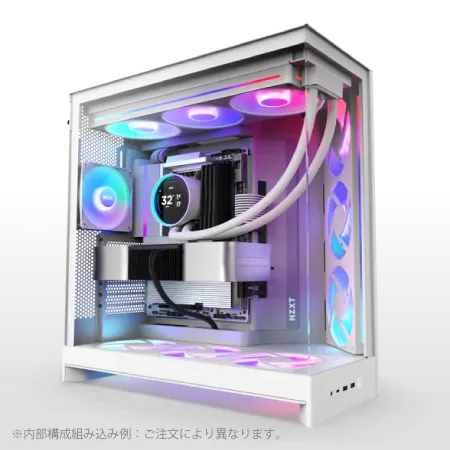
| 【ZEFT R60GV スペック】 | |
| CPU | AMD Ryzen9 9950X 16コア/32スレッド 5.70GHz(ブースト)/4.30GHz(ベース) |
| グラフィックボード | GeForce RTX5060Ti 16GB (VRAM:16GB) |
| メモリ | 32GB DDR5 (32GB x1枚 クルーシャル製) |
| ストレージ | SSD 1TB (m.2 nVMe READ/WRITE:7250Gbps/6900Gbps WD製) |
| ケース | NZXT H9 FLOW RGB ホワイト |
| CPUクーラー | 水冷 240mmラジエータ CoolerMaster製 水冷CPUクーラー ML 240 Core II White |
| マザーボード | AMD X870 チップセット GIGABYTE製 X870M AORUS ELITE WIFI7 ICE |
| 電源ユニット | 750W 80Plus GOLD認証 電源ユニット (Silverstone製) |
| 無線LAN | Wi-Fi 6E (IEEE802.11ax/11ad/11ac/11n/11a/11g/11b) |
| BlueTooth | BlueTooth 5 |
| OS | Microsoft Windows 11 Home |
パソコンショップSEVEN ZEFT R60RO
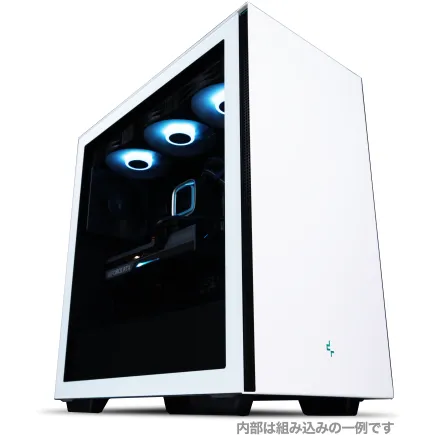
| 【ZEFT R60RO スペック】 | |
| CPU | AMD Ryzen7 9800X3D 8コア/16スレッド 5.20GHz(ブースト)/4.70GHz(ベース) |
| グラフィックボード | GeForce RTX5070Ti (VRAM:16GB) |
| メモリ | 32GB DDR5 (16GB x2枚 クルーシャル製) |
| ストレージ | SSD 1TB (m.2 nVMe READ/WRITE:7250Gbps/6900Gbps WD製) |
| ケース | Thermaltake S200 TG ARGB Plus ホワイト |
| CPUクーラー | 空冷 DeepCool製 空冷CPUクーラー AK400 DIGITAL WH |
| マザーボード | AMD B850 チップセット GIGABYTE製 B850 AORUS ELITE WIFI7 |
| 電源ユニット | 850W 80Plus GOLD認証 電源ユニット (Silverstone製) |
| 無線LAN | Wi-Fi 6E (IEEE802.11ax/11ad/11ac/11n/11a/11g/11b) |
| BlueTooth | BlueTooth 5 |
| OS | Microsoft Windows 11 Home |
パソコンショップSEVEN ZEFT R60IY
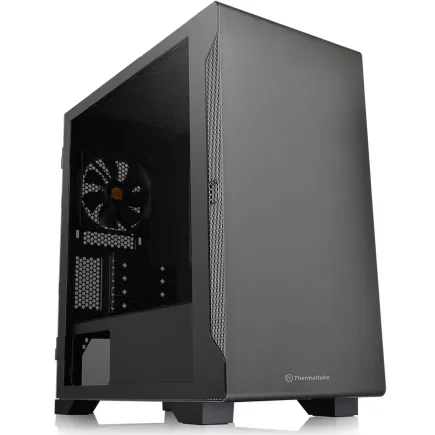
| 【ZEFT R60IY スペック】 | |
| CPU | AMD Ryzen5 9600 6コア/12スレッド 5.20GHz(ブースト)/3.80GHz(ベース) |
| グラフィックボード | GeForce RTX5060 (VRAM:8GB) |
| メモリ | 32GB DDR5 (32GB x1枚 クルーシャル製) |
| ストレージ | SSD 1TB (m.2 nVMe READ/WRITE:7250Gbps/6900Gbps WD製) |
| ケース | Thermaltake S100 TG |
| マザーボード | AMD B850 チップセット ASRock製 B850M Pro-A WiFi |
| 電源ユニット | 650W 80Plus BRONZE認証 電源ユニット (COUGAR製) |
| 無線LAN | Wi-Fi 6E (IEEE802.11ax/11ad/11ac/11n/11a/11g/11b) |
| BlueTooth | BlueTooth 5 |
| OS | Microsoft Windows 11 Home |
パソコンショップSEVEN ZEFT R60YL
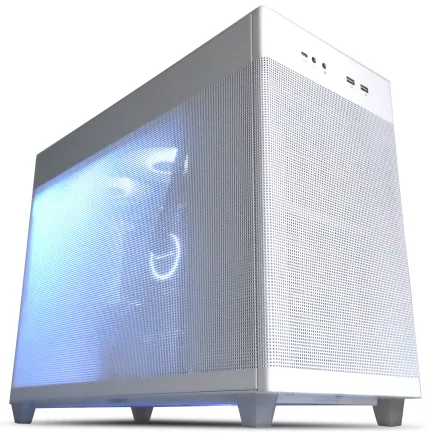
| 【ZEFT R60YL スペック】 | |
| CPU | AMD Ryzen5 8500G 6コア/12スレッド 5.00GHz(ブースト)/3.50GHz(ベース) |
| グラフィックボード | GeForce RTX5070 (VRAM:12GB) |
| メモリ | 16GB DDR5 (16GB x1枚 クルーシャル製) |
| ストレージ | SSD 1TB (m.2 nVMe READ/WRITE:7250Gbps/6900Gbps WD製) |
| ケース | ASUS Prime AP201 Tempered Glass ホワイト |
| マザーボード | AMD B850 チップセット ASRock製 B850M-X WiFi R2.0 |
| 電源ユニット | 750W 80Plus GOLD認証 電源ユニット (Silverstone製) |
| 無線LAN | Wi-Fi 6E (IEEE802.11ax/11ad/11ac/11n/11a/11g/11b) |
| BlueTooth | BlueTooth 5 |
| OS | Microsoft Windows 11 Home |
パソコンショップSEVEN ZEFT R59YAC
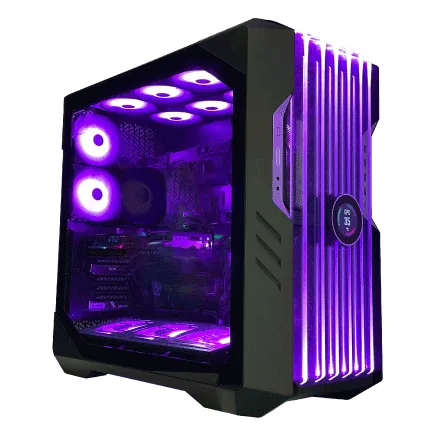
| 【ZEFT R59YAC スペック】 | |
| CPU | AMD Ryzen7 9700X 8コア/16スレッド 5.50GHz(ブースト)/3.80GHz(ベース) |
| グラフィックボード | Radeon RX 7900XTX (VRAM:24GB) |
| メモリ | 32GB DDR5 (16GB x2枚 Micron製) |
| ストレージ | SSD 2TB (m.2 nVMe READ/WRITE:7250Gbps/6900Gbps WD製) |
| ケース | CoolerMaster HAF 700 EVO 特別仕様 |
| CPUクーラー | 空冷 DeepCool製 空冷CPUクーラー AK400 |
| マザーボード | AMD X870 チップセット ASRock製 X870 Steel Legend WiFi |
| 電源ユニット | 1000W 80Plus GOLD認証 電源ユニット (アスロック製) |
| 無線LAN | Wi-Fi 6E (IEEE802.11ax/11ad/11ac/11n/11a/11g/11b) |
| BlueTooth | BlueTooth 5 |
| 光学式ドライブ | DVDスーパーマルチドライブ (外付け) |
| OS | Microsoft Windows 11 Home |
メモリ容量は32GBが最低ライン
Android開発に必要なメモリ容量の実態
これは妥協できない基準だと考えています。
Android Studioだけで8GB程度のメモリを消費し、エミュレータを1つ起動すると追加で4GB程度が必要になることが分かっています。
私の実際の開発環境では、Android Studioに8GB、エミュレータ2つで8GB、Chromeのタブを20個程度開いて4GB、Slackやその他のツールで4GB、合計で24GB程度を常時使用しています。
これにOSが使用する分を加えると、32GBでもギリギリの状況です。
フリーランスとして複数のプロジェクトを並行して進める場合、プロジェクトごとにAndroid Studioのウィンドウを開いたり、異なるバージョンのエミュレータを同時に起動したりすることもあります。
DDR5-5600が現在の標準規格
メモリの規格については、DDR5-5600が主流になっています。
DDR4と比較して、帯域幅が大きく向上しており、大量のデータを扱うAndroid開発では恩恵を受けられる場面が多いのです。
BTOパソコンを選ぶ際には、メモリメーカーも確認しておきたいところです。
メモリは後から増設することも可能ですが、最初から必要な容量を搭載しておく方が、動作の安定性や相性問題のリスクを減らせます。
フリーランスとして、トラブルで作業が止まるリスクは最小限にしたいですよね。
16GBでは不足する具体的なシーン
「16GBでも開発できるのでは?」と疑問に思った方もいるかもしれませんが、実際には厳しい場面が多いのです。
小規模なプロジェクトで、エミュレータを使わず実機でのみテストするなら、16GBでも何とかなるかもしれません。
しかし、中規模以上のプロジェクトでは、Gradleビルド時にメモリ不足でビルドが失敗したり、エミュレータの動作が極端に遅くなったりします。
特に、Jetpack Composeを使用したプロジェクトでは、プレビュー機能がメモリを大量に消費するため、16GBでは快適に作業できません。
フリーランスとして、クライアントに納期を守ることは信頼関係の基盤です。
メモリ不足で作業効率が落ちるリスクを考えると、32GB以上を選択するのが賢明だといえます。

ストレージはGen.4 SSDの2TBを推奨
高速ストレージが開発速度に与える影響
ストレージの速度は、プロジェクトの読み込み、ビルド時の中間ファイルの書き込み、エミュレータのイメージ起動など、あらゆる場面で開発速度に影響を与えるのです。
私の経験では、SATA SSDからNVMe Gen.4 SSDに移行したとき、Gradleビルドの時間が約30%短縮されました。
これは、ビルド時に大量の中間ファイルが生成され、それらの読み書き速度がボトルネックになっていたためです。
1日に何十回もビルドを実行することを考えると、この差は非常に大きいといえます。
容量は2TBが実用的な最低ライン
ストレージ容量については、2TBを最低ラインとして考えるべきです。
Android Studioだけで数GB、Android SDKとエミュレータのシステムイメージで50GB以上、複数のプロジェクトで数十GB、その他の開発ツールやドキュメントで数十GBと、あっという間に容量を消費してしまいますよね。
1TBでは、定期的にファイルを整理したり、外部ストレージに移動したりする手間が発生し、作業効率が落ちてしまうのです。
4TBあれば余裕を持って運用できますが、価格が大きく上がるため、予算との兼ね合いで判断することになります。
パソコン おすすめモデル5選
パソコンショップSEVEN EFFA G09B
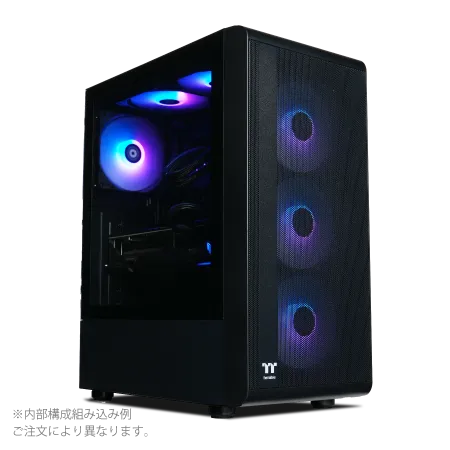
| 【EFFA G09B スペック】 | |
| CPU | AMD Ryzen9 9900X 12コア/24スレッド 5.60GHz(ブースト)/4.40GHz(ベース) |
| グラフィックボード | GeForce RTX5070 (VRAM:12GB) |
| メモリ | 32GB DDR5 (32GB x1枚 クルーシャル製) |
| ストレージ | SSD 1TB (m.2 nVMe READ/WRITE:7250Gbps/6900Gbps WD製) |
| ケース | Thermaltake S200 TG ARGB Plus ブラック |
| CPUクーラー | 水冷 240mmラジエータ CoolerMaster製 水冷CPUクーラー ML 240 Core II Black |
| マザーボード | AMD B850 チップセット ASRock製 B850M-X WiFi R2.0 |
| 電源ユニット | 850W 80Plus GOLD認証 電源ユニット (Silverstone製) |
| 無線LAN | Wi-Fi 6E (IEEE802.11ax/11ad/11ac/11n/11a/11g/11b) |
| BlueTooth | BlueTooth 5 |
| OS | Microsoft Windows 11 Home |
パソコンショップSEVEN ZEFT R66O

| 【ZEFT R66O スペック】 | |
| CPU | AMD Ryzen7 7800X3D 8コア/16スレッド 5.00GHz(ブースト)/4.20GHz(ベース) |
| グラフィックボード | GeForce RTX5060 (VRAM:8GB) |
| メモリ | 32GB DDR5 (32GB x1枚 クルーシャル製) |
| ストレージ | SSD 1TB (m.2 nVMe READ/WRITE:7250Gbps/6900Gbps WD製) |
| ケース | DeepCool CH170 PLUS Black |
| CPUクーラー | 水冷 240mmラジエータ CoolerMaster製 水冷CPUクーラー ML 240 Core II Black |
| マザーボード | AMD B850 チップセット ASRock製 B850M-X WiFi R2.0 |
| 電源ユニット | 650W 80Plus BRONZE認証 電源ユニット (COUGAR製) |
| 無線LAN | Wi-Fi 6E (IEEE802.11ax/11ad/11ac/11n/11a/11g/11b) |
| BlueTooth | BlueTooth 5 |
| OS | Microsoft Windows 11 Home |
パソコンショップSEVEN ZEFT R65Z

| 【ZEFT R65Z スペック】 | |
| CPU | AMD Ryzen5 8500G 6コア/12スレッド 5.00GHz(ブースト)/3.50GHz(ベース) |
| グラフィックボード | GeForce RTX5050 (VRAM:8GB) |
| メモリ | 16GB DDR5 (16GB x1枚 クルーシャル製) |
| ストレージ | SSD 1TB (m.2 nVMe READ/WRITE:7250Gbps/6900Gbps WD製) |
| ケース | Okinos Mirage 4 ARGB Black |
| マザーボード | AMD B850 チップセット ASRock製 B850M-X WiFi R2.0 |
| 電源ユニット | 650W 80Plus BRONZE認証 電源ユニット (COUGAR製) |
| 無線LAN | Wi-Fi 6E (IEEE802.11ax/11ad/11ac/11n/11a/11g/11b) |
| BlueTooth | BlueTooth 5 |
| OS | Microsoft Windows 11 Home |
パソコンショップSEVEN ZEFT R60SQ
| 【ZEFT R60SQ スペック】 | |
| CPU | AMD Ryzen7 9800X3D 8コア/16スレッド 5.20GHz(ブースト)/4.70GHz(ベース) |
| グラフィックボード | GeForce RTX5070Ti (VRAM:16GB) |
| メモリ | 16GB DDR5 (16GB x1枚 クルーシャル製) |
| ストレージ | SSD 1TB (m.2 nVMe READ/WRITE:7250Gbps/6900Gbps WD製) |
| ケース | Thermaltake S200 TG ARGB Plus ブラック |
| CPUクーラー | 空冷 DeepCool製 空冷CPUクーラー AK400 |
| マザーボード | AMD B850 チップセット ASRock製 B850M-X WiFi R2.0 |
| 電源ユニット | 850W 80Plus GOLD認証 電源ユニット (Silverstone製) |
| 無線LAN | Wi-Fi 6E (IEEE802.11ax/11ad/11ac/11n/11a/11g/11b) |
| BlueTooth | BlueTooth 5 |
| OS | Microsoft Windows 11 Home |
パソコンショップSEVEN ZEFT Z55V
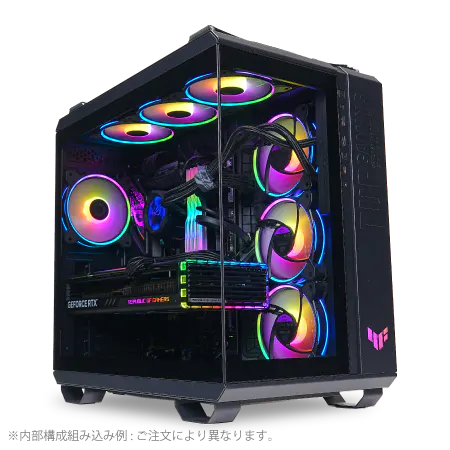
| 【ZEFT Z55V スペック】 | |
| CPU | Intel Core Ultra7 265 20コア/20スレッド 5.30GHz(ブースト)/2.40GHz(ベース) |
| グラフィックボード | GeForce RTX4060 (VRAM:8GB) |
| メモリ | 32GB DDR5 (16GB x2枚 Micron製) |
| ストレージ | SSD 1TB (m.2 nVMe READ/WRITE:7250Gbps/6900Gbps WD製) |
| ケース | ASUS TUF Gaming GT502 Black |
| CPUクーラー | 空冷 DeepCool製 空冷CPUクーラー AK400 |
| マザーボード | intel B860 チップセット ASRock製 B860M Pro RS WiFi |
| 電源ユニット | 650W 80Plus BRONZE認証 電源ユニット (COUGAR製) |
| 無線LAN | Wi-Fi 6E (IEEE802.11ax/11ad/11ac/11n/11a/11g/11b) |
| BlueTooth | BlueTooth 5 |
| 光学式ドライブ | DVDスーパーマルチドライブ (外付け) |
| OS | Microsoft Windows 11 Home |
HDDは選択肢に入らない
「データ保管用にHDDを追加すればいいのでは?」という方もいると思いますが、Android開発においてHDDは選択肢に入りません。
エミュレータのイメージをHDDに置いた場合、起動に数分かかることもあり、開発効率が著しく低下します。
フリーランスとして時間を無駄にしない環境を整えることが、収入の最大化につながります。
グラフィックボードは必要か
Android開発におけるGPUの役割
Android Studioのエミュレータは、ハードウェアアクセラレーションに対応しており、GPUを活用することで描画性能が飛躍的に向上するのです。
統合GPUでも基本的な開発は可能ですが、複雑なUIアニメーションや3Dグラフィックスを含むアプリのテストでは、専用GPUの方が圧倒的に快適です。
特に、Jetpack Composeのプレビュー機能は、リアルタイムでUIを更新するため、GPU性能が高いほどスムーズに動作します。
私の実感として、GeForce RTX5060Tiクラスのグラフィックボードを搭載することで、エミュレータの動作が実機に近いレベルまで滑らかになりました。
これにより、実機でのテスト回数を減らせるため、開発サイクルが短縮されるのです。
コストパフォーマンスで選ぶならRTX5060Ti
このモデルは、Blackwellアーキテクチャを採用し、DLSS 4やニューラルシェーダに対応しているため、将来的にAI機能を活用した開発ツールが登場した際にも対応できるでしょう。
Android開発においては、ハイエンドのRTX5090やRTX5080は必要ありません。
エミュレータの描画程度であれば、RTX5060Tiで充分な性能を発揮します。
価格も抑えられるため、フリーランスとして初期投資を最小限にしつつ、快適な開発環境を構築できるのです。
統合GPUでも開発は可能だが制約がある
Ryzen 9000シリーズやCore Ultra 200シリーズには、統合GPUが搭載されています。
小規模なプロジェクトや、シンプルなUIのアプリ開発であれば、統合GPUでも対応できるでしょう。
フリーランスとして、あらゆるプロジェクトに対応できる柔軟性を持つためには、専用グラフィックボードの搭載を検討すべきです。
冷却システムと静音性の重要性
空冷CPUクーラーで充分な理由
Ryzen 7 9800X3DやCore Ultra 7 265Kは、前世代と比較して発熱が抑制されており、空冷CPUクーラーで充分に冷却できます。
DEEPCOOLやサイズ、Noctuaといった信頼性の高いメーカーの製品を選べば、長時間の開発作業でも安定した動作が期待できるでしょう。
私が特に重視しているのは、静音性です。
フリーランスとして自宅で作業する場合、ファンの騒音は集中力を削ぐ大きな要因になります。
高性能な空冷クーラーは、低回転でも充分な冷却性能を発揮するため、静かな作業環境を実現できるのです。
BTOパソコンを選ぶ際には、人気メーカーのCPUクーラーを選択できるショップを利用することで、冷却性能と静音性のバランスが取れた構成にできます。

パソコン おすすめモデル5選
パソコンショップSEVEN SR-u7-6170U/S9ND
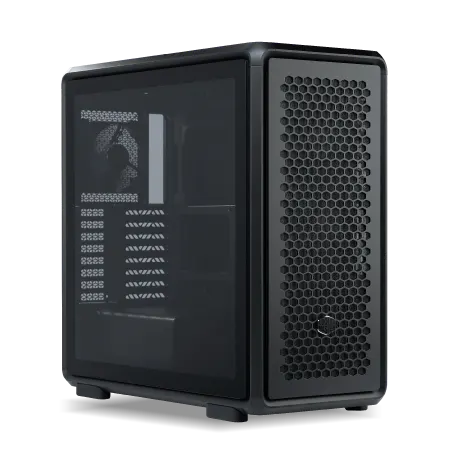
| 【SR-u7-6170U/S9ND スペック】 | |
| CPU | Intel Core Ultra7 265K 20コア/20スレッド 5.50GHz(ブースト)/3.90GHz(ベース) |
| メモリ | 32GB DDR5 (32GB x1枚 クルーシャル製) |
| ストレージ | SSD 1TB (m.2 nVMe READ/WRITE:7250Gbps/6900Gbps WD製) |
| ケース | CoolerMaster MasterFrame 600 Black |
| CPUクーラー | 水冷 360mmラジエータ CoolerMaster製 水冷CPUクーラー ML 360 Core II Black |
| マザーボード | intel B860 チップセット ASRock製 B860M Pro RS WiFi |
| 電源ユニット | 850W 80Plus GOLD認証 電源ユニット (Silverstone製) |
| 無線LAN | Wi-Fi 6E (IEEE802.11ax/11ad/11ac/11n/11a/11g/11b) |
| BlueTooth | BlueTooth 5 |
| OS | Microsoft Windows 11 Home |
パソコンショップSEVEN ZEFT Z55WT
| 【ZEFT Z55WT スペック】 | |
| CPU | Intel Core Ultra9 285 24コア/24スレッド 5.60GHz(ブースト)/2.50GHz(ベース) |
| グラフィックボード | GeForce RTX5070 (VRAM:12GB) |
| メモリ | 32GB DDR5 (16GB x2枚 クルーシャル製) |
| ストレージ | SSD 2TB (m.2 nVMe READ/WRITE:7250Gbps/6900Gbps WD製) |
| ケース | Thermaltake S200 TG ARGB Plus ホワイト |
| CPUクーラー | 空冷 DeepCool製 空冷CPUクーラー AK400 DIGITAL WH |
| マザーボード | intel B860 チップセット ASRock製 B860M Pro RS WiFi |
| 電源ユニット | 850W 80Plus GOLD認証 電源ユニット (Silverstone製) |
| 無線LAN | Wi-Fi 6E (IEEE802.11ax/11ad/11ac/11n/11a/11g/11b) |
| BlueTooth | BlueTooth 5 |
| OS | Microsoft Windows 11 Pro |
パソコンショップSEVEN ZEFT Z58D
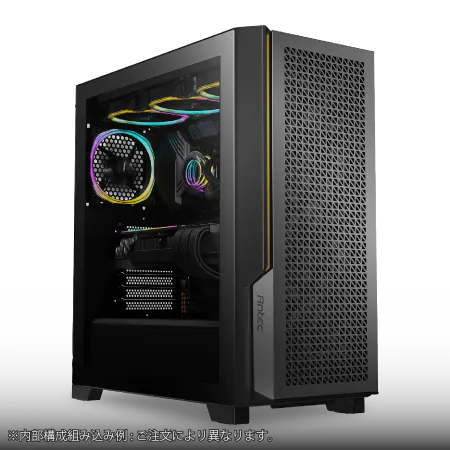
| 【ZEFT Z58D スペック】 | |
| CPU | Intel Core Ultra5 245KF 14コア/14スレッド 5.20GHz(ブースト)/4.20GHz(ベース) |
| グラフィックボード | GeForce RTX5060Ti 16GB (VRAM:16GB) |
| メモリ | 32GB DDR5 (32GB x1枚 クルーシャル製) |
| ストレージ | SSD 1TB (m.2 nVMe READ/WRITE:5000Gbps/3900Gbps KIOXIA製) |
| ケース | Antec P20C ブラック |
| CPUクーラー | 空冷 DeepCool製 空冷CPUクーラー AK400 |
| マザーボード | intel B860 チップセット ASRock製 B860M Pro RS WiFi |
| 電源ユニット | 750W 80Plus GOLD認証 電源ユニット (Silverstone製) |
| 無線LAN | Wi-Fi 6E (IEEE802.11ax/11ad/11ac/11n/11a/11g/11b) |
| BlueTooth | BlueTooth 5 |
| OS | Microsoft Windows 11 Home |
パソコンショップSEVEN ZEFT Z54X
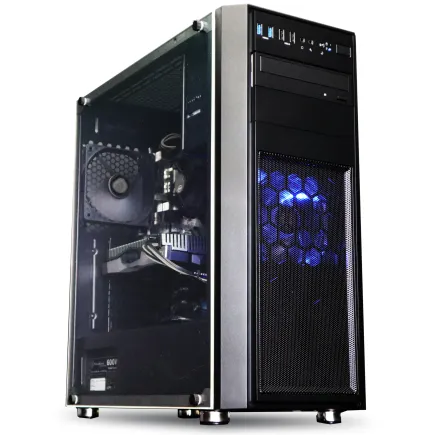
| 【ZEFT Z54X スペック】 | |
| CPU | Intel Core Ultra7 265K 20コア/20スレッド 5.50GHz(ブースト)/3.90GHz(ベース) |
| グラフィックボード | GeForce RTX5050 (VRAM:8GB) |
| メモリ | 32GB DDR5 (32GB x1枚 クルーシャル製) |
| ストレージ | SSD 1TB (m.2 nVMe READ/WRITE:7250Gbps/6900Gbps WD製) |
| ケース | Thermaltake Versa H26 |
| CPUクーラー | 空冷 DeepCool製 空冷CPUクーラー AK400 |
| マザーボード | intel B860 チップセット ASRock製 B860M Pro RS WiFi |
| 電源ユニット | 650W 80Plus BRONZE認証 電源ユニット (COUGAR製) |
| 無線LAN | Wi-Fi 6E (IEEE802.11ax/11ad/11ac/11n/11a/11g/11b) |
| BlueTooth | BlueTooth 5 |
| 光学式ドライブ | DVDスーパーマルチドライブ (内蔵) |
| OS | Microsoft Windows 11 Home |
パソコンショップSEVEN ZEFT Z55J
| 【ZEFT Z55J スペック】 | |
| CPU | Intel Core Ultra5 235 14コア/14スレッド 5.00GHz(ブースト)/3.40GHz(ベース) |
| グラフィックボード | GeForce RTX4060Ti (VRAM:8GB) |
| メモリ | 32GB DDR5 (16GB x2枚 Micron製) |
| ストレージ | SSD 1TB (m.2 nVMe READ/WRITE:7250Gbps/6900Gbps WD製) |
| ケース | CoolerMaster HAF 700 EVO 特別仕様 |
| マザーボード | intel B860 チップセット ASRock製 B860M Pro RS WiFi |
| 電源ユニット | 650W 80Plus BRONZE認証 電源ユニット (COUGAR製) |
| 無線LAN | Wi-Fi 6E (IEEE802.11ax/11ad/11ac/11n/11a/11g/11b) |
| BlueTooth | BlueTooth 5 |
| 光学式ドライブ | DVDスーパーマルチドライブ (外付け) |
| OS | Microsoft Windows 11 Home |
ケースのエアフロー設計も重要
CPUクーラーだけでなく、ケースのエアフロー設計も冷却性能に大きく影響します。
2面または3面が強化ガラス製のピラーレスケースは、見た目の美しさだけでなく、内部の熱を効率的に排出できる設計になっているものが多いのです。
NZXTやLian Li、Antecといったメーカーのピラーレスケースは、フロントとトップに大型のファンを搭載できるため、充分なエアフローを確保できます。
フリーランスとして、作業環境の快適さと機材の長寿命化を両立するには、ケース選びも重要なポイントです。
デザイン性の高い木製パネルケースも人気が上昇中ですが、エアフローの面では金属製やメッシュパネルのケースに劣る場合もあります。
BTOパソコンと自作PCの選択
フリーランスにはBTOパソコンが最適
自作PCと比較して、組み立ての手間がなく、保証も充実しているため、トラブル時のリスクを最小限にできるのです。
私自身、以前は自作PCを使用していましたが、パーツの相性問題やトラブルシューティングに時間を取られることが多く、本来の開発業務に集中できない場面がありました。
フリーランスとして、時間は最も貴重な資源です。
機材のトラブルで作業が止まるリスクを考えると、BTOパソコンの方が安心して使えます。
BTOパソコンショップでは、人気メーカーのパーツを選択できるオプションが用意されていることが多く、自分の用途に合わせたカスタマイズが可能です。
メモリやストレージ、CPUクーラー、ケースなど、重要なパーツを信頼性の高いメーカーから選べるショップを利用することで、長期的な安定性が確保できるでしょう。
自作PCのメリットとデメリット
自作PCのメリットは、パーツ選びの自由度が高く、コストを抑えられる可能性がある点です。
特に、セールやキャンペーンを活用すれば、BTOパソコンよりも安価に高性能なPCを組める場合もあります。
しかし、デメリットも無視できません。
組み立てには一定の知識と経験が必要で、初心者が挑戦すると、パーツの破損や相性問題に直面するリスクがあります。
また、トラブルが発生した際には、自分で原因を特定し、対処しなければならないため、時間と労力がかかってしまいますよね。
おすすめのBTOパソコンショップ
BTOパソコンを選ぶ際には、カスタマイズの自由度が高く、人気メーカーのパーツを選択できるショップを利用することが重要です。
具体的には、CPUやメモリ、ストレージ、グラフィックボード、CPUクーラー、ケースなど、主要なパーツについて複数のメーカーから選べるショップが理想的でしょう。
また、サポート体制も重要なポイントです。
電話やメールでのサポートが充実しているショップを選ぶことで、安心して使用できる環境が整います。
納期も確認しておきたいところです。
急ぎでPCが必要な場合、在庫があるモデルや短納期対応のショップを選ぶことで、スムーズに開発環境を構築できます。
推奨スペック一覧表
エントリーモデル(予算重視)
| パーツ | 推奨スペック | 備考 |
|---|---|---|
| CPU | Ryzen 7 9700X | コストパフォーマンスに優れる |
| メモリ | DDR5-5600 32GB | Crucial推奨 |
| ストレージ | PCIe Gen.4 SSD 2TB | WDまたはCrucial推奨 |
| グラフィックボード | 統合GPU | 小規模プロジェクト向け |
| CPUクーラー | 空冷(DEEPCOOL) | 静音性重視 |
| ケース | スタンダードケース | エアフロー重視 |
エントリーモデルは、予算を抑えつつ、基本的なAndroid開発を快適に行える構成です。
グラフィックボードを省略することでコストを削減していますが、複雑なUIや3Dグラフィックスを扱う場合は、後からグラフィックボードを追加することも検討すべきでしょう。
スタンダードモデル(バランス重視)
| パーツ | 推奨スペック | 備考 |
|---|---|---|
| CPU | Ryzen 7 9800X3D | 開発に最適 |
| メモリ | DDR5-5600 32GB | GSkill推奨 |
| ストレージ | PCIe Gen.4 SSD 2TB | WD推奨 |
| グラフィックボード | GeForce RTX5060Ti | エミュレータ高速化 |
| CPUクーラー | 空冷(Noctua) | 高性能・静音 |
| ケース | ピラーレスケース | デザイン性と冷却性 |
スタンダードモデルは、フリーランスのAndroidエンジニアに最も推奨する構成です。
すべてのパーツがバランス良く選ばれており、あらゆる規模のプロジェクトに対応できます。
長期的に使用することを考えると、この構成が最もコストパフォーマンスに優れているといえるでしょう。
ハイエンドモデル(性能重視)
| パーツ | 推奨スペック | 備考 |
|---|---|---|
| CPU | Ryzen 9 9950X3D | 最高性能 |
| メモリ | DDR5-5600 64GB | Samsung推奨 |
| ストレージ | PCIe Gen.4 SSD 4TB | キオクシア推奨 |
| グラフィックボード | GeForce RTX5070Ti | 高負荷作業対応 |
| CPUクーラー | 水冷(DEEPCOOL) | 冷却性能最優先 |
| ケース | 木製パネルケース | 高級感とデザイン性 |
ハイエンドモデルは、複数の大規模プロジェクトを並行して進めたり、AIツールを積極的に活用したりする方向けの構成です。
予算に余裕があり、最高の開発環境を求める方には、この構成が最適でしょう。
ディスプレイとその他の周辺機器
開発効率を左右するディスプレイ選び
Androidエンジニアにとって、ディスプレイは開発効率を大きく左右する重要な周辺機器です。
27インチ以上の4K解像度ディスプレイを推奨します。
Android Studioは、コードエディタ、プロジェクトツリー、ログウィンドウ、エミュレータなど、多くのパネルを同時に表示するため、広い作業領域が必要になるのです。
メインディスプレイにAndroid Studioを表示し、サブディスプレイにブラウザやSlack、Figmaなどを配置することで、ウィンドウの切り替え回数が減り、集中力を維持できます。
色再現性も重要なポイントです。
フリーランスとして、クライアントに提出する成果物の品質を担保するためには、正確な色表示が欠かせません。
キーボードとマウスの選択
長時間のコーディング作業では、キーボードとマウスの選択も重要です。
メカニカルキーボードは、タイピングの快適さと耐久性に優れており、多くの開発者に支持されています。
特に、赤軸や茶軸といった静音性の高いスイッチを選ぶことで、自宅での作業でも周囲に配慮できるでしょう。
マウスについては、トラックボールやエルゴノミクスマウスも選択肢に入ります。
長時間の作業で手首に負担がかかる場合、こうした製品を試してみる価値があります。
バックアップとデータ管理
フリーランスとして、データの損失は致命的なリスクです。
定期的なバックアップ体制を整えることが、安心して業務を続けるための基盤になります。
外付けSSDやNAS、クラウドストレージを組み合わせて、多重バックアップを実施することを強く推奨します。
特に、クライアントから提供された素材やドキュメントは、失うと取り返しがつかない場合もあるため、慎重に管理する必要があります。
電源ユニットとUPSの重要性
安定した電力供給が開発環境を守る
電源ユニット(PSU)は、PCの安定動作を支える重要なパーツです。
80 PLUS Gold以上の認証を取得した、容量に余裕のある電源ユニットを選ぶべきです。
推奨構成では、750W以上の容量があれば充分でしょう。
電源ユニットの品質が低いと、電圧の変動や突然のシャットダウンが発生し、データの損失やパーツの故障につながる可能性があります。
UPSで停電対策を万全に
無停電電源装置(UPS)の導入も検討すべきです。
停電や瞬停が発生した際に、PCを安全にシャットダウンする時間を確保できるため、データの損失を防げます。
特に、長時間のビルド作業中に停電が発生すると、それまでの作業が無駄になってしまいますよね。
PCとディスプレイを合わせた消費電力を計算し、少なくとも10分程度は給電できる容量のモデルを選ぶことで、安心して作業を続けられるでしょう。
開発環境のセットアップと最適化

OSとAndroid Studioのインストール
PCが届いたら、まずOSとAndroid Studioのセットアップを行います。
OSはWindows 11が主流ですが、LinuxやmacOSを選択する開発者もいます。
私としては、Windowsが最も互換性が高く、トラブルシューティングの情報も豊富なため、初心者にも扱いやすいと考えています。
この作業は、ストレージ容量を大きく消費するため、事前に充分な空き容量を確保しておくことが重要です。
Gradleの設定も最適化しておくべきでしょう。
gradle.propertiesファイルで、メモリの割り当てや並列ビルドの設定を調整することで、ビルド時間を短縮できます。
エミュレータの設定とハードウェアアクセラレーション
エミュレータの設定では、ハードウェアアクセラレーションを有効にすることが重要です。
グラフィックボードを搭載している場合は、GPUアクセラレーションも有効にすることで、さらに快適な動作が期待できるでしょう。
エミュレータのメモリ設定も調整すべきです。
デフォルトでは控えめな設定になっていることが多いため、実機に近い環境でテストするには、充分なメモリを割り当てる必要があります。
開発ツールとプラグインの導入
GitクライアントのSourceTreeやGitKraken、デザインツールのFigma、APIテストツールのPostmanなど、プロジェクトに応じて必要なツールを揃えることで、スムーズな開発が可能になります。
Android Studioのプラグインも活用すべきでしょう。
長期的な運用とメンテナンス
定期的なクリーニングとメンテナンス
PCを長期的に快適に使用するには、定期的なメンテナンスが欠かせません。
特に、ケース内部のホコリは、冷却性能を低下させる大きな要因になります。
3ヶ月に1回程度、エアダスターでホコリを除去することで、安定した動作を維持できるでしょう。
CPUクーラーやグラフィックボードのファンも、定期的に清掃すべきです。
ホコリが溜まると、回転数が上がって騒音が増加したり、冷却性能が低下したりします。
パーツのアップグレードタイミング
しかし、すべてのパーツを頻繁に交換する必要はありません。
メモリやストレージは、比較的容易にアップグレードできるため、必要に応じて増設することで、長期的に使用できます。
CPUやマザーボードの交換は、大規模なアップグレードになるため、3年から5年程度のサイクルで検討するのが現実的でしょう。
グラフィックボードは、エミュレータの動作に大きな影響を与えるため、新しい技術が登場した際には、優先的にアップグレードを検討する価値があります。
トラブルシューティングの基本
PCにトラブルが発生した際には、冷静に原因を特定することが重要です。
まず、最近変更した設定やインストールしたソフトウェアがないか確認しましょう。
多くの場合、トラブルの原因は直近の変更にあることが分かっています。
ハードウェアのトラブルが疑われる場合は、各パーツの接続を確認し、必要に応じて再接続することで解決する場合もあります。
それでも解決しない場合は、BTOパソコンのサポートに連絡することで、専門的なアドバイスを受けられるでしょう。
フリーランスとしての投資対効果
PC投資が収入に与える影響
高性能なPCを使用することで、ビルド時間が短縮され、1日に処理できるタスク量が増加します。
これは、直接的に収入の増加につながるのです。
私の経験では、ミドルスペックのPCからハイスペックのPCに移行したことで、1日の作業効率が約20%向上しました。
経費計上と減価償却
10万円以上のPCは、減価償却資産として扱われ、耐用年数に応じて経費計上することになります。
一般的に、PCの耐用年数は4年とされているため、購入費用を4年間で分割して経費計上する形になるでしょう。
青色申告を行っている場合、30万円未満の資産は一括償却できる特例もあります。
長期的なキャリア形成への投資
高性能なPCへの投資は、短期的な作業効率の向上だけでなく、長期的なキャリア形成にも寄与します。
快適な開発環境で作業することで、ストレスが減り、創造性や集中力が高まります。
これは、より高品質な成果物を生み出すことにつながり、クライアントからの評価向上や単価アップにつながるでしょう。
また、最新の技術に対応できる環境を整えることで、新しいプロジェクトへの挑戦も可能になります。
Jetpack ComposeやKotlin Multiplatformといった新技術を学ぶ際にも、高性能なPCがあれば、スムーズに環境構築ができ、学習効率が高まるのです。
よくある質問
MacとWindowsどちらが開発に適していますか
Android開発においては、WindowsとMacのどちらでも問題なく開発できます。
Macは、iOSアプリも開発する場合には必須ですが、Android専門であればWindowsで充分でしょう。
メモリは後から増設できますか
メモリは後から増設可能です。
ただし、マザーボードのスロット数や対応する最大容量に制限があるため、購入時に確認しておくことが重要です。
また、異なるメーカーや規格のメモリを混在させると、相性問題が発生する可能性があるため、同じ製品を追加購入することをおすすめします。
エミュレータと実機どちらでテストすべきですか
エミュレータは、複数のデバイスサイズやAndroidバージョンを簡単に切り替えられるため、開発初期段階では非常に便利です。
BTOパソコンの納期はどのくらいですか
在庫があるモデルや、カスタマイズが少ない構成であれば、数日で出荷される場合もあります。
グラフィックボードなしでも開発できますか
グラフィックボードなしでも、基本的なAndroid開発は可能です。
統合GPUでも、小規模なプロジェクトやシンプルなUIのアプリであれば、エミュレータを動作させることができます。
最新グラフィックボード(VGA)性能一覧
| GPU型番 | VRAM | 3DMarkスコア TimeSpy |
3DMarkスコア FireStrike |
TGP | 公式 URL |
価格com URL |
|---|---|---|---|---|---|---|
| GeForce RTX 5090 | 32GB | 48421 | 101111 | 575W | 公式 | 価格 |
| GeForce RTX 5080 | 16GB | 31973 | 77442 | 360W | 公式 | 価格 |
| Radeon RX 9070 XT | 16GB | 29985 | 66221 | 304W | 公式 | 価格 |
| Radeon RX 7900 XTX | 24GB | 29909 | 72832 | 355W | 公式 | 価格 |
| GeForce RTX 5070 Ti | 16GB | 27013 | 68372 | 300W | 公式 | 価格 |
| Radeon RX 9070 | 16GB | 26359 | 59752 | 220W | 公式 | 価格 |
| GeForce RTX 5070 | 12GB | 21828 | 56342 | 250W | 公式 | 価格 |
| Radeon RX 7800 XT | 16GB | 19809 | 50075 | 263W | 公式 | 価格 |
| Radeon RX 9060 XT 16GB | 16GB | 16469 | 39054 | 145W | 公式 | 価格 |
| GeForce RTX 5060 Ti 16GB | 16GB | 15906 | 37891 | 180W | 公式 | 価格 |
| GeForce RTX 5060 Ti 8GB | 8GB | 15769 | 37670 | 180W | 公式 | 価格 |
| Arc B580 | 12GB | 14558 | 34638 | 190W | 公式 | 価格 |
| Arc B570 | 10GB | 13667 | 30610 | 150W | 公式 | 価格 |
| GeForce RTX 5060 | 8GB | 13130 | 32099 | 145W | 公式 | 価格 |
| Radeon RX 7600 | 8GB | 10762 | 31486 | 165W | 公式 | 価格 |
| GeForce RTX 4060 | 8GB | 10592 | 28354 | 115W | 公式 | 価格 |
中古PCでも開発できますか
中古PCでも開発は可能ですが、性能や保証の面でリスクがあります。
特に、CPUやメモリが古い世代のものだと、Android Studioの動作が重くなり、開発効率が低下する可能性があります。
フリーランスとして、トラブルで作業が止まるリスクを考えると、新品のBTOパソコンを購入する方が安心でしょう。
どうしても予算を抑えたい場合は、認定中古品や保証付きの中古PCを選ぶことで、リスクを軽減できます。