
Vtuber活動に拡張性が不可欠な理由

配信環境は必ず進化していく
しかし、配信を続けていくうちに必ず機材の追加や性能向上が必要になるというのが、私がこれまで多くのVtuberの機材相談を受けてきた中で確信していることです。
最初は2Dモデルでの配信だったものが3Dモデルに移行したり、単純なゲーム配信から複数のソフトウェアを同時起動する凝った演出を取り入れたりと、活動の幅が広がれば広がるほどPCへの要求スペックは高まっていきます。
拡張性の低いPCを選んでしまうと、わずか半年から1年程度で買い替えを検討しなければならない状況に陥ることが分かっています。
特にVtuber活動では、トラッキング用のカメラやキャプチャーボード、高品質なオーディオインターフェースなど、周辺機器の追加が避けられません。
配信品質向上のための段階的アップグレード
Vtuberとして活動を続けていくと、視聴者からの要望や自身のこだわりから配信品質を向上させたいという欲求が生まれてきます。
例えば最初は720p30fpsでの配信でも、視聴者が増えてくれば1080p60fpsへ、さらには4K配信へとステップアップしたくなるものです。
こうした段階的なアップグレードに対応できるかどうかが、拡張性の有無で決まってきます。
拡張性の高いPCであれば、グラフィックボードの交換やメモリの増設、ストレージの追加といった部分的なアップグレードで対応できるため、初期投資を無駄にすることなく長期的に使い続けることが可能です。
BTOパソコンが拡張性確保の最適解
Vtuber向けPCとして拡張性を確保するには、BTOパソコンのカスタマイズが最も現実的な選択肢になります。
一方でBTOパソコンであれば、最初から拡張性を意識したケース選びやマザーボード選びが可能になり、将来的なアップグレードパスを確保した状態でスタートできます。
拡張性を左右する重要パーツの選び方
マザーボード選びが拡張性の基礎を決める
ATX規格のマザーボードを選ぶことで、PCIeスロットやメモリスロット、M.2スロットなどの拡張スロットを最大限確保できるため、Vtuber活動で必要になる様々な拡張カードや追加ストレージに対応できます。
Micro-ATXやMini-ITXといった小型規格では、物理的なスロット数が制限されてしまい、後々の拡張に支障をきたす可能性が高まります。
Intel系であればCore Ultra 200シリーズに対応したマザーボード、AMD系であればRyzen 9000シリーズに対応したマザーボードを選ぶことになりますが、いずれの場合もチップセットのグレードに注目する必要があります。
IntelならZ890チップセット、AMDならX870EやX870チップセットを搭載したモデルが、PCIe 5.0レーンの豊富さやUSBポートの多さで優位性を持っています。
メモリスロットは4本あるモデルを選ぶことで、将来的に128GBまでの大容量メモリ構成が可能になります。
M.2スロットについても、最低3つ以上確保されているモデルを選ぶことで、システムドライブ、作業用ドライブ、アーカイブ用ドライブといった使い分けが可能になり、配信データや動画素材の管理が格段に楽になります。
ケース選びで物理的な拡張余地を確保
拡張性を語る上で見落とされがちなのがPCケースの選択です。
ミドルタワー以上のケースを選ぶことで、将来的なパーツ交換や追加に対応できる物理的な余裕が生まれます。
特にVtuber向けPCでは、高性能なグラフィックボードが必須となるため、全長320mm以上のカードが搭載可能なケースを選ぶべきです。
最近ではNZXTやLian Liのピラーレスケースが人気を集めていますが、これらは見た目の美しさだけでなく内部の作業性も優れています。
ケーブルマネジメントスペースが広く取られているため、パーツの追加や交換時に配線を整理しやすく、エアフローを阻害しない配置が可能です。
また、2.5インチSSDベイや3.5インチHDDベイが複数用意されているケースであれば、将来的にストレージを追加する際の選択肢が広がります。
電源ユニットの搭載位置も重要なポイント。
ATX電源が余裕を持って収まり、かつケーブルマネジメントホールが適切に配置されているケースを選ぶことで、後々のメンテナンス性が大きく向上します。
Fractal DesignやCorsairの木製パネルケースは、デザイン性と実用性を両立させた選択肢として注目が集まっています。
パソコン おすすめモデル5選
パソコンショップSEVEN SR-u7-6170U/S9ND
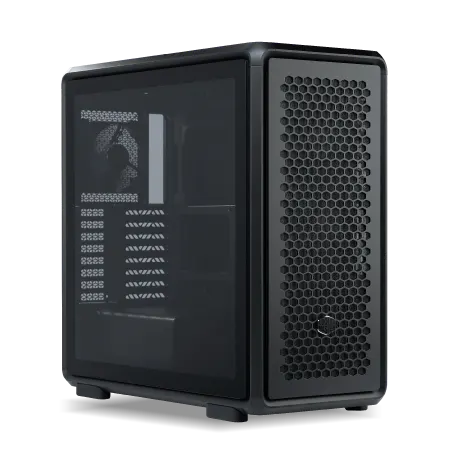
| 【SR-u7-6170U/S9ND スペック】 | |
| CPU | Intel Core Ultra7 265K 20コア/20スレッド 5.50GHz(ブースト)/3.90GHz(ベース) |
| メモリ | 32GB DDR5 (32GB x1枚 クルーシャル製) |
| ストレージ | SSD 1TB (m.2 nVMe READ/WRITE:7250Gbps/6900Gbps WD製) |
| ケース | CoolerMaster MasterFrame 600 Black |
| CPUクーラー | 水冷 360mmラジエータ CoolerMaster製 水冷CPUクーラー ML 360 Core II Black |
| マザーボード | intel B860 チップセット ASRock製 B860M Pro RS WiFi |
| 電源ユニット | 850W 80Plus GOLD認証 電源ユニット (Silverstone製) |
| 無線LAN | Wi-Fi 6E (IEEE802.11ax/11ad/11ac/11n/11a/11g/11b) |
| BlueTooth | BlueTooth 5 |
| OS | Microsoft Windows 11 Home |
パソコンショップSEVEN ZEFT Z55WT
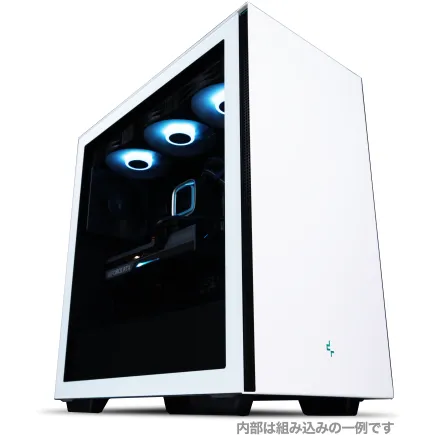
| 【ZEFT Z55WT スペック】 | |
| CPU | Intel Core Ultra9 285 24コア/24スレッド 5.60GHz(ブースト)/2.50GHz(ベース) |
| グラフィックボード | GeForce RTX5070 (VRAM:12GB) |
| メモリ | 32GB DDR5 (16GB x2枚 クルーシャル製) |
| ストレージ | SSD 2TB (m.2 nVMe READ/WRITE:7250Gbps/6900Gbps WD製) |
| ケース | Thermaltake S200 TG ARGB Plus ホワイト |
| CPUクーラー | 空冷 DeepCool製 空冷CPUクーラー AK400 DIGITAL WH |
| マザーボード | intel B860 チップセット ASRock製 B860M Pro RS WiFi |
| 電源ユニット | 850W 80Plus GOLD認証 電源ユニット (Silverstone製) |
| 無線LAN | Wi-Fi 6E (IEEE802.11ax/11ad/11ac/11n/11a/11g/11b) |
| BlueTooth | BlueTooth 5 |
| OS | Microsoft Windows 11 Pro |
パソコンショップSEVEN ZEFT Z58D
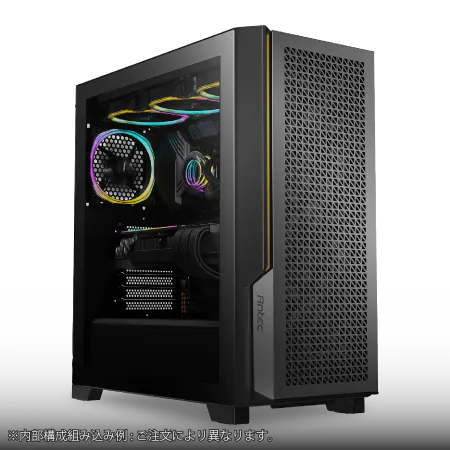
| 【ZEFT Z58D スペック】 | |
| CPU | Intel Core Ultra5 245KF 14コア/14スレッド 5.20GHz(ブースト)/4.20GHz(ベース) |
| グラフィックボード | GeForce RTX5060Ti 16GB (VRAM:16GB) |
| メモリ | 32GB DDR5 (32GB x1枚 クルーシャル製) |
| ストレージ | SSD 1TB (m.2 nVMe READ/WRITE:5000Gbps/3900Gbps KIOXIA製) |
| ケース | Antec P20C ブラック |
| CPUクーラー | 空冷 DeepCool製 空冷CPUクーラー AK400 |
| マザーボード | intel B860 チップセット ASRock製 B860M Pro RS WiFi |
| 電源ユニット | 750W 80Plus GOLD認証 電源ユニット (Silverstone製) |
| 無線LAN | Wi-Fi 6E (IEEE802.11ax/11ad/11ac/11n/11a/11g/11b) |
| BlueTooth | BlueTooth 5 |
| OS | Microsoft Windows 11 Home |
パソコンショップSEVEN ZEFT Z54X
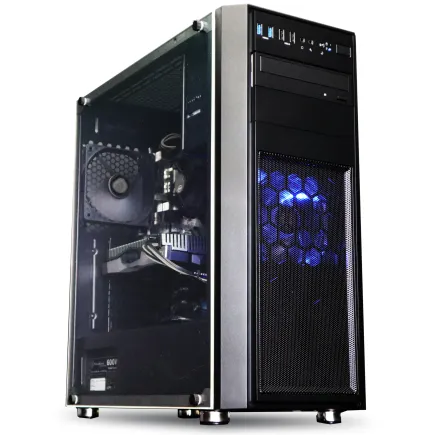
| 【ZEFT Z54X スペック】 | |
| CPU | Intel Core Ultra7 265K 20コア/20スレッド 5.50GHz(ブースト)/3.90GHz(ベース) |
| グラフィックボード | GeForce RTX5050 (VRAM:8GB) |
| メモリ | 32GB DDR5 (32GB x1枚 クルーシャル製) |
| ストレージ | SSD 1TB (m.2 nVMe READ/WRITE:7250Gbps/6900Gbps WD製) |
| ケース | Thermaltake Versa H26 |
| CPUクーラー | 空冷 DeepCool製 空冷CPUクーラー AK400 |
| マザーボード | intel B860 チップセット ASRock製 B860M Pro RS WiFi |
| 電源ユニット | 650W 80Plus BRONZE認証 電源ユニット (COUGAR製) |
| 無線LAN | Wi-Fi 6E (IEEE802.11ax/11ad/11ac/11n/11a/11g/11b) |
| BlueTooth | BlueTooth 5 |
| 光学式ドライブ | DVDスーパーマルチドライブ (内蔵) |
| OS | Microsoft Windows 11 Home |
パソコンショップSEVEN ZEFT Z55J
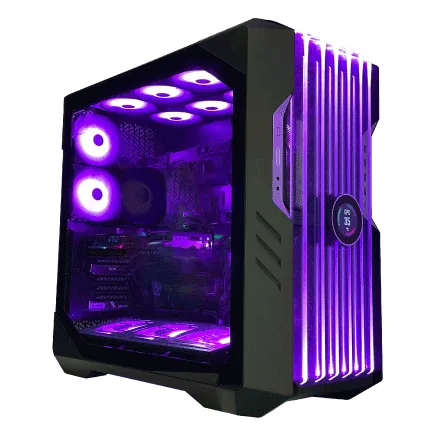
| 【ZEFT Z55J スペック】 | |
| CPU | Intel Core Ultra5 235 14コア/14スレッド 5.00GHz(ブースト)/3.40GHz(ベース) |
| グラフィックボード | GeForce RTX4060Ti (VRAM:8GB) |
| メモリ | 32GB DDR5 (16GB x2枚 Micron製) |
| ストレージ | SSD 1TB (m.2 nVMe READ/WRITE:7250Gbps/6900Gbps WD製) |
| ケース | CoolerMaster HAF 700 EVO 特別仕様 |
| マザーボード | intel B860 チップセット ASRock製 B860M Pro RS WiFi |
| 電源ユニット | 650W 80Plus BRONZE認証 電源ユニット (COUGAR製) |
| 無線LAN | Wi-Fi 6E (IEEE802.11ax/11ad/11ac/11n/11a/11g/11b) |
| BlueTooth | BlueTooth 5 |
| 光学式ドライブ | DVDスーパーマルチドライブ (外付け) |
| OS | Microsoft Windows 11 Home |
電源ユニットは余裕を持った容量選択を
将来的なパーツアップグレードを見越して、現在の構成で必要な容量よりも200W以上余裕のあるモデルを選ぶことが、長期的なコストパフォーマンスにつながります。
例えば現在の構成で500Wあれば足りる場合でも、750W以上の電源ユニットを選んでおくことで、将来的にGeForce RTX5080やRTX5090といったハイエンドグラフィックボードへの換装が可能になります。
80PLUS認証のグレードも見逃せません。
Bronze、Silver、Gold、Platinum、Titaniumと上位になるほど電力変換効率が高くなり、発熱も抑えられます。
Vtuber活動では長時間の配信が当たり前ですから、電力効率の良いGold以上の認証を受けたモデルを選ぶことで、電気代の節約と安定動作の両立が図れます。
モジュラー式の電源ユニットであれば、必要なケーブルだけを接続できるため、ケース内部をすっきりさせてエアフローを改善できるメリットもあります。
Vtuber活動で必要になる拡張要素
グラフィックボードの段階的アップグレード
3Dモデルのリアルタイムレンダリング、配信エンコード、ゲーム実況を同時にこなすには、高性能なGPUが不可欠です。
最初はGeForce RTX5060Tiで始めたとしても、活動が軌道に乗ってくればRTX5070TiやRTX5080へのアップグレードを検討することになるでしょう。
GeForce RTX 50シリーズは、Blackwellアーキテクチャの採用により第4世代RTコアと第5世代Tensorコアを搭載し、レイトレーシング性能とAI性能が大幅に向上しています。
特にDLSS 4への対応は、Vtuberの配信において画質を維持しながらフレームレートを向上させる強力な武器になります。
AMD Radeon RX 90シリーズも選択肢として魅力的。
RDNA 4アーキテクチャとTSMC 4nm製造プロセスにより、3rd世代レイトレ加速器と2nd世代AIアクセラレータを搭載しています。
FSR 4の機械学習ベースのアップスケーリングとフレーム生成技術は、GeForceのDLSSに匹敵するほどの性能を発揮します。
特にRadeon RX 9070XTは、コストパフォーマンスに優れた選択肢として人気を集めています。
| グラフィックボード | 推奨用途 | 想定配信品質 | 将来性 |
|---|---|---|---|
| GeForce RTX5060Ti | 2D中心・軽量3D | 1080p60fps | 1~2年 |
| GeForce RTX5070 | 3D標準・ゲーム配信 | 1080p60fps~1440p60fps | 2~3年 |
| GeForce RTX5070Ti | 高品質3D・複数ソフト同時 | 1440p60fps~4K30fps | 3~4年 |
| GeForce RTX5080 | プロレベル・4K配信 | 4K60fps | 4年以上 |
| Radeon RX 9070XT | 3D標準・コスパ重視 | 1080p60fps~1440p60fps | 2~3年 |
最新グラフィックボード(VGA)性能一覧
| GPU型番 | VRAM | 3DMarkスコア TimeSpy |
3DMarkスコア FireStrike |
TGP | 公式 URL |
価格com URL |
|---|---|---|---|---|---|---|
| GeForce RTX 5090 | 32GB | 48421 | 101111 | 575W | 公式 | 価格 |
| GeForce RTX 5080 | 16GB | 31973 | 77442 | 360W | 公式 | 価格 |
| Radeon RX 9070 XT | 16GB | 29985 | 66221 | 304W | 公式 | 価格 |
| Radeon RX 7900 XTX | 24GB | 29909 | 72832 | 355W | 公式 | 価格 |
| GeForce RTX 5070 Ti | 16GB | 27013 | 68372 | 300W | 公式 | 価格 |
| Radeon RX 9070 | 16GB | 26359 | 59752 | 220W | 公式 | 価格 |
| GeForce RTX 5070 | 12GB | 21828 | 56342 | 250W | 公式 | 価格 |
| Radeon RX 7800 XT | 16GB | 19809 | 50075 | 263W | 公式 | 価格 |
| Radeon RX 9060 XT 16GB | 16GB | 16469 | 39054 | 145W | 公式 | 価格 |
| GeForce RTX 5060 Ti 16GB | 16GB | 15906 | 37891 | 180W | 公式 | 価格 |
| GeForce RTX 5060 Ti 8GB | 8GB | 15769 | 37670 | 180W | 公式 | 価格 |
| Arc B580 | 12GB | 14558 | 34638 | 190W | 公式 | 価格 |
| Arc B570 | 10GB | 13667 | 30610 | 150W | 公式 | 価格 |
| GeForce RTX 5060 | 8GB | 13130 | 32099 | 145W | 公式 | 価格 |
| Radeon RX 7600 | 8GB | 10762 | 31486 | 165W | 公式 | 価格 |
| GeForce RTX 4060 | 8GB | 10592 | 28354 | 115W | 公式 | 価格 |
メモリ増設の必要性とタイミング
3Dモデリングソフト、配信ソフト、ゲーム、ブラウザ、ボイスチェンジャー、エフェクトソフトなど、同時起動するアプリケーションの数は想像以上に多くなるものです。
最初は32GBで始めても、活動の幅が広がれば64GB、さらには128GBへの増設が視野に入ってきます。
DDR5-5600が現在の主流規格となっており、Intel Core Ultra 200シリーズもAMD Ryzen 9000シリーズも標準でサポートしています。
異なるメーカーや異なる規格のメモリを混在させると、動作が不安定になるリスクがあるため、最初に選んだメーカーとモデルを記録しておくことをおすすめします。
Micron(Crucial)、GSkill、Samsungといった信頼性の高いメーカーのメモリを選ぶことで、長期的な安定動作が期待できます。
特にCrucialのメモリは、BTOパソコンでも採用されることが多く、後から同じモデルを入手しやすいというメリットがあります。
メモリの増設タイミングとしては、配信中にタスクマネージャーでメモリ使用率が80%を超えるようになったら検討すべきでしょう。

ストレージ拡張で配信データを効率管理
配信アーカイブ、切り抜き用の録画データ、3Dモデルのプロジェクトファイル、サムネイル用の画像素材など、これらを適切に管理するにはストレージの拡張が不可欠です。
システムドライブとデータドライブを分離することで、OSの動作を安定させながら大容量のデータを保存できる環境が整います。
NVMe M.2規格のPCIe Gen.4 SSDが現在の主流となっており、読み込み速度7,000MB/s超のモデルが手頃な価格で入手できるようになっています。
PCIe Gen.5 SSDは最大14,000MB/s超という驚異的な速度を実現していますが、発熱が非常に高く大型ヒートシンクやアクティブ冷却が必要になるため、コストパフォーマンスを考えるとまだGen.4が現実的な選択肢といえます。
システムドライブには1TBのGen.4 SSDを配置し、作業用ドライブとして2TBのGen.4 SSDを追加、さらにアーカイブ用として4TBのGen.4 SSDを増設するという構成が、多くのVtuberにとって理想的なストレージ環境になります。
WD(WESTERN DIGITAL)、Crucial、キオクシアといった信頼性の高いメーカーのSSDを選ぶことで、データの安全性も確保できます。
マザーボードに3つ以上のM.2スロットがあれば、これらの構成を全てNVMe SSDで実現できるため、HDDの遅さに悩まされることもありません。
| ストレージ構成 | 用途 | 推奨容量 | 推奨規格 |
|---|---|---|---|
| システムドライブ | OS・アプリケーション | 1TB | PCIe Gen.4 NVMe |
| 作業用ドライブ | 配信中の一時ファイル | 2TB | PCIe Gen.4 NVMe |
| アーカイブドライブ | 過去の配信データ | 4TB以上 | PCIe Gen.4 NVMe |
キャプチャーボードとオーディオ機器の追加
Vtuber活動の幅を広げるには、キャプチャーボードやオーディオインターフェースといった周辺機器の追加が避けられません。
ゲーム配信を行う場合、家庭用ゲーム機の映像を取り込むためにキャプチャーボードが必要になりますし、高音質な配信を実現するにはオーディオインターフェースとコンデンサーマイクの組み合わせが効果的です。
内蔵型のキャプチャーボードを選ぶ場合、PCIe x4スロットが必要になります。
マザーボードにグラフィックボード用のPCIe x16スロットとは別に、x4以上のスロットが確保されているかを確認しなければなりません。
外付けUSB接続のキャプチャーボードを選ぶ場合でも、USB 3.2 Gen2以上の高速ポートが必要になるため、マザーボードのUSBポート数と規格を事前にチェックしておくことが重要です。
オーディオインターフェースもUSB接続が主流ですが、プロフェッショナルな音質を求めるならPCIe接続のサウンドカードという選択肢もあります。
いずれにしても、これらの機器を追加するための物理的なスロットやポートが確保されていなければ、せっかくの機材を活かせません。
拡張性の高いマザーボードとケースを選んでおくことで、こうした機器の追加にスムーズに対応できるわけです。
CPUとクーラーの拡張性を考慮した選択
パソコン おすすめモデル5選
パソコンショップSEVEN ZEFT R60GV
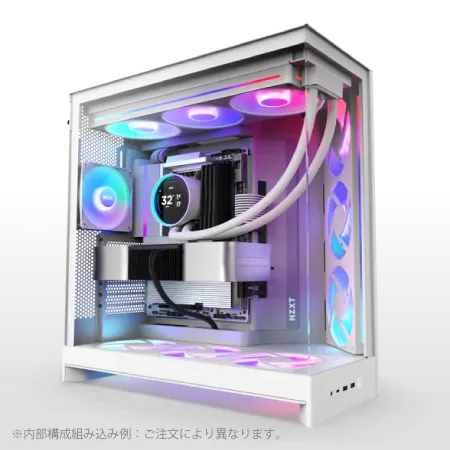
| 【ZEFT R60GV スペック】 | |
| CPU | AMD Ryzen9 9950X 16コア/32スレッド 5.70GHz(ブースト)/4.30GHz(ベース) |
| グラフィックボード | GeForce RTX5060Ti 16GB (VRAM:16GB) |
| メモリ | 32GB DDR5 (32GB x1枚 クルーシャル製) |
| ストレージ | SSD 1TB (m.2 nVMe READ/WRITE:7250Gbps/6900Gbps WD製) |
| ケース | NZXT H9 FLOW RGB ホワイト |
| CPUクーラー | 水冷 240mmラジエータ CoolerMaster製 水冷CPUクーラー ML 240 Core II White |
| マザーボード | AMD X870 チップセット GIGABYTE製 X870M AORUS ELITE WIFI7 ICE |
| 電源ユニット | 750W 80Plus GOLD認証 電源ユニット (Silverstone製) |
| 無線LAN | Wi-Fi 6E (IEEE802.11ax/11ad/11ac/11n/11a/11g/11b) |
| BlueTooth | BlueTooth 5 |
| OS | Microsoft Windows 11 Home |
パソコンショップSEVEN ZEFT R60RO
| 【ZEFT R60RO スペック】 | |
| CPU | AMD Ryzen7 9800X3D 8コア/16スレッド 5.20GHz(ブースト)/4.70GHz(ベース) |
| グラフィックボード | GeForce RTX5070Ti (VRAM:16GB) |
| メモリ | 32GB DDR5 (16GB x2枚 クルーシャル製) |
| ストレージ | SSD 1TB (m.2 nVMe READ/WRITE:7250Gbps/6900Gbps WD製) |
| ケース | Thermaltake S200 TG ARGB Plus ホワイト |
| CPUクーラー | 空冷 DeepCool製 空冷CPUクーラー AK400 DIGITAL WH |
| マザーボード | AMD B850 チップセット GIGABYTE製 B850 AORUS ELITE WIFI7 |
| 電源ユニット | 850W 80Plus GOLD認証 電源ユニット (Silverstone製) |
| 無線LAN | Wi-Fi 6E (IEEE802.11ax/11ad/11ac/11n/11a/11g/11b) |
| BlueTooth | BlueTooth 5 |
| OS | Microsoft Windows 11 Home |
パソコンショップSEVEN ZEFT R60IY
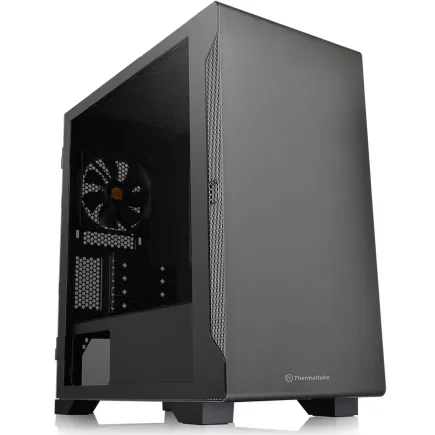
| 【ZEFT R60IY スペック】 | |
| CPU | AMD Ryzen5 9600 6コア/12スレッド 5.20GHz(ブースト)/3.80GHz(ベース) |
| グラフィックボード | GeForce RTX5060 (VRAM:8GB) |
| メモリ | 32GB DDR5 (32GB x1枚 クルーシャル製) |
| ストレージ | SSD 1TB (m.2 nVMe READ/WRITE:7250Gbps/6900Gbps WD製) |
| ケース | Thermaltake S100 TG |
| マザーボード | AMD B850 チップセット ASRock製 B850M Pro-A WiFi |
| 電源ユニット | 650W 80Plus BRONZE認証 電源ユニット (COUGAR製) |
| 無線LAN | Wi-Fi 6E (IEEE802.11ax/11ad/11ac/11n/11a/11g/11b) |
| BlueTooth | BlueTooth 5 |
| OS | Microsoft Windows 11 Home |
パソコンショップSEVEN ZEFT R60YL
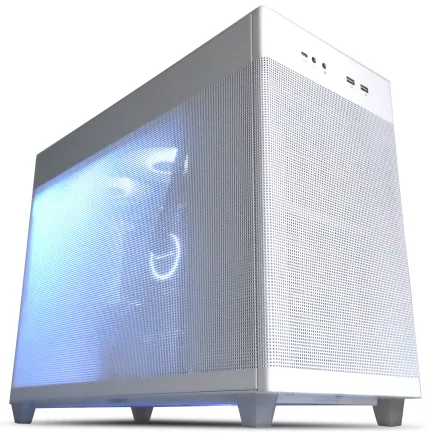
| 【ZEFT R60YL スペック】 | |
| CPU | AMD Ryzen5 8500G 6コア/12スレッド 5.00GHz(ブースト)/3.50GHz(ベース) |
| グラフィックボード | GeForce RTX5070 (VRAM:12GB) |
| メモリ | 16GB DDR5 (16GB x1枚 クルーシャル製) |
| ストレージ | SSD 1TB (m.2 nVMe READ/WRITE:7250Gbps/6900Gbps WD製) |
| ケース | ASUS Prime AP201 Tempered Glass ホワイト |
| マザーボード | AMD B850 チップセット ASRock製 B850M-X WiFi R2.0 |
| 電源ユニット | 750W 80Plus GOLD認証 電源ユニット (Silverstone製) |
| 無線LAN | Wi-Fi 6E (IEEE802.11ax/11ad/11ac/11n/11a/11g/11b) |
| BlueTooth | BlueTooth 5 |
| OS | Microsoft Windows 11 Home |
パソコンショップSEVEN ZEFT R59YAC
| 【ZEFT R59YAC スペック】 | |
| CPU | AMD Ryzen7 9700X 8コア/16スレッド 5.50GHz(ブースト)/3.80GHz(ベース) |
| グラフィックボード | Radeon RX 7900XTX (VRAM:24GB) |
| メモリ | 32GB DDR5 (16GB x2枚 Micron製) |
| ストレージ | SSD 2TB (m.2 nVMe READ/WRITE:7250Gbps/6900Gbps WD製) |
| ケース | CoolerMaster HAF 700 EVO 特別仕様 |
| CPUクーラー | 空冷 DeepCool製 空冷CPUクーラー AK400 |
| マザーボード | AMD X870 チップセット ASRock製 X870 Steel Legend WiFi |
| 電源ユニット | 1000W 80Plus GOLD認証 電源ユニット (アスロック製) |
| 無線LAN | Wi-Fi 6E (IEEE802.11ax/11ad/11ac/11n/11a/11g/11b) |
| BlueTooth | BlueTooth 5 |
| 光学式ドライブ | DVDスーパーマルチドライブ (外付け) |
| OS | Microsoft Windows 11 Home |
CPU選びは将来のアップグレードパスを意識
Vtuber向けPCのCPU選びでは、現在の性能だけでなく将来のアップグレードパスも考慮する必要があります。
Intel Core Ultra 200シリーズとAMD Ryzen 9000シリーズは、いずれも最新のアーキテクチャを採用しており、AI処理能力の向上や電力効率の改善が図られています。
Intel Core Ultra 7 265Kは、Lion CoveとSkymontのチップレット構成により、マルチスレッド性能と電力効率のバランスに優れています。
NPUを統合してAI処理を強化している点も、今後のVtuber向けソフトウェアの進化を考えると見逃せません。
Thunderbolt 4やPCIe 5.0といった高速I/Oを内蔵しているため、外部機器との接続においても余裕があります。
AMD Ryzen 7 9800X3Dは、3D V-Cacheを搭載することでゲーム性能が飛躍的に向上しており、ゲーム配信を中心に活動するVtuberには特におすすめです。
Zen 5アーキテクチャの採用により、DDR5-5600と28レーンのPCIe 5.0に対応し、将来的な拡張にも十分対応できます。
RDNA 2統合GPUを搭載しているため、万が一グラフィックボードにトラブルが発生した場合でも、最低限の作業は継続できるという安心感もあります。
これらのCPUは、複数の配信ソフトウェアと3Dモデリングソフトを同時起動し、さらに高画質なゲームをプレイするといった極限の使い方にも対応できる性能を持っています。
初期投資は高額になりますが、3年以上の長期使用を前提とするなら、最初から最上位モデルを選ぶことで買い替えサイクルを延ばせるメリットがあります。
最新CPU性能一覧
| 型番 | コア数 | スレッド数 | 定格クロック | 最大クロック | Cineスコア Multi |
Cineスコア Single |
公式 URL |
価格com URL |
|---|---|---|---|---|---|---|---|---|
| Core Ultra 9 285K | 24 | 24 | 3.20GHz | 5.70GHz | 42824 | 2446 | 公式 | 価格 |
| Ryzen 9 9950X | 16 | 32 | 4.30GHz | 5.70GHz | 42579 | 2251 | 公式 | 価格 |
| Ryzen 9 9950X3D | 16 | 32 | 4.30GHz | 5.70GHz | 41616 | 2242 | 公式 | 価格 |
| Core i9-14900K | 24 | 32 | 3.20GHz | 6.00GHz | 40912 | 2340 | 公式 | 価格 |
| Ryzen 9 7950X | 16 | 32 | 4.50GHz | 5.70GHz | 38394 | 2062 | 公式 | 価格 |
| Ryzen 9 7950X3D | 16 | 32 | 4.20GHz | 5.70GHz | 38318 | 2033 | 公式 | 価格 |
| Core Ultra 7 265K | 20 | 20 | 3.30GHz | 5.50GHz | 37091 | 2338 | 公式 | 価格 |
| Core Ultra 7 265KF | 20 | 20 | 3.30GHz | 5.50GHz | 37091 | 2338 | 公式 | 価格 |
| Core Ultra 9 285 | 24 | 24 | 2.50GHz | 5.60GHz | 35470 | 2181 | 公式 | 価格 |
| Core i7-14700K | 20 | 28 | 3.40GHz | 5.60GHz | 35330 | 2217 | 公式 | 価格 |
| Core i9-14900 | 24 | 32 | 2.00GHz | 5.80GHz | 33590 | 2192 | 公式 | 価格 |
| Ryzen 9 9900X | 12 | 24 | 4.40GHz | 5.60GHz | 32735 | 2220 | 公式 | 価格 |
| Core i7-14700 | 20 | 28 | 2.10GHz | 5.40GHz | 32370 | 2086 | 公式 | 価格 |
| Ryzen 9 9900X3D | 12 | 24 | 4.40GHz | 5.50GHz | 32260 | 2177 | 公式 | 価格 |
| Ryzen 9 7900X | 12 | 24 | 4.70GHz | 5.60GHz | 29106 | 2024 | 公式 | 価格 |
| Core Ultra 7 265 | 20 | 20 | 2.40GHz | 5.30GHz | 28396 | 2140 | 公式 | 価格 |
| Core Ultra 7 265F | 20 | 20 | 2.40GHz | 5.30GHz | 28396 | 2140 | 公式 | 価格 |
| Core Ultra 5 245K | 14 | 14 | 3.60GHz | 5.20GHz | 25321 | 0 | 公式 | 価格 |
| Core Ultra 5 245KF | 14 | 14 | 3.60GHz | 5.20GHz | 25321 | 2159 | 公式 | 価格 |
| Ryzen 7 9700X | 8 | 16 | 3.80GHz | 5.50GHz | 22969 | 2196 | 公式 | 価格 |
| Ryzen 7 9800X3D | 8 | 16 | 4.70GHz | 5.40GHz | 22957 | 2076 | 公式 | 価格 |
| Core Ultra 5 235 | 14 | 14 | 3.40GHz | 5.00GHz | 20749 | 1845 | 公式 | 価格 |
| Ryzen 7 7700 | 8 | 16 | 3.80GHz | 5.30GHz | 19407 | 1923 | 公式 | 価格 |
| Ryzen 7 7800X3D | 8 | 16 | 4.50GHz | 5.40GHz | 17641 | 1802 | 公式 | 価格 |
| Core i5-14400 | 10 | 16 | 2.50GHz | 4.70GHz | 15964 | 1765 | 公式 | 価格 |
| Ryzen 5 7600X | 6 | 12 | 4.70GHz | 5.30GHz | 15210 | 1967 | 公式 | 価格 |
CPUクーラーは冷却性能に余裕を持たせる
CPUの性能を最大限引き出すには、適切な冷却が不可欠。
Core Ultra 200シリーズもRyzen 9000シリーズも、前世代と比較して発熱が抑制されていますが、長時間の配信では依然として高い冷却性能が求められます。
DEEPCOOLやサイズ、Noctuaといったメーカーの空冷CPUクーラーは、高い冷却性能と静音性を両立させた製品が揃っています。
特にNoctuaのNH-D15シリーズは、140mmファンを2基搭載することで簡易水冷に匹敵する冷却性能を実現しており、メンテナンスフリーで長期間使用できる点が魅力です。
ただし、大型の空冷クーラーはメモリやケースとの干渉に注意が必要ですから、事前にクリアランスを確認しておく必要があります。
簡易水冷クーラーは、ラジエーターサイズが240mmから360mmまで選択肢があります。
DEEPCOOLやCorsair、NZXTといったメーカーの製品が人気で、特に360mmラジエーターモデルは冷却性能が非常に高く、オーバークロックを視野に入れた運用にも対応できます。
BTOパソコンのカスタマイズで拡張性を最大化

ケース選択が拡張性の土台を作る
多くのBTOショップでは、複数のケースから選べるようになっていますが、価格の安さだけで選んでしまうと後悔することになります。
ミドルタワー以上のサイズで、拡張スロットとドライブベイが豊富なケースを選ぶことが、長期的な拡張性確保の第一歩です。
NZXTのH9シリーズやLian LiのO11 Dynamicシリーズといったピラーレスケースは、見た目の美しさと実用性を兼ね備えています。
強化ガラスパネルが2面または3面に配置されており、内部のパーツを美しく見せられるため、配信中にPCを映す際の見栄えも良くなります。
内部スペースも広く取られているため、大型グラフィックボードや360mmラジエーターの簡易水冷クーラーも余裕で搭載できます。
Fractal DesignやCorsairの木製パネルケースは、落ち着いた雰囲気を好むVtuberに人気が高まっています。
高級木材を使用したフロントパネルは、配信部屋のインテリアとしても映えますし、防音性にも優れているため静音性を重視する方には最適な選択肢です。
ただし、木製パネルはエアフローがやや制限される傾向があるため、ケース内部のファン配置を工夫する必要があります。
DEEPCOOLやCOOLER MASTERのスタンダードなケースは、コストパフォーマンスに優れており、実用性を最優先する方におすすめです。
側面1面が強化ガラスになっているモデルが多く、エアフローに優れた設計になっています。
マザーボードとチップセットのグレードアップ
BTOパソコンのカスタマイズでは、標準構成のマザーボードから上位モデルへのアップグレードが可能な場合があります。
数千円から1万円程度の追加費用で、PCIeスロットやM.2スロット、USBポートの数が増えるなら、迷わずアップグレードすべきです。
Intel系ならZ890チップセット、AMD系ならX870EまたはX870チップセットを搭載したマザーボードを選ぶことで、最大限の拡張性が確保できます。
上位チップセットのマザーボードは、PCIe 5.0レーンの数が多く、将来的に登場するPCIe 5.0対応のグラフィックボードやSSDを最大限活用できます。
USB 3.2 Gen2ポートやUSB Type-Cポートも豊富に用意されているため、キャプチャーボードやオーディオインターフェース、外付けストレージなど、複数の周辺機器を同時接続しても余裕があります。
SATA接続のSSDやHDDと比較して、NVMe SSDは圧倒的に高速ですから、配信データの読み書きや動画編集の作業効率が大幅に向上します。
マザーボードのグレードアップは、後から変更することが難しいパーツですから、最初の段階で妥協しない方が賢明です。
メモリとストレージの初期構成を戦略的に
BTOパソコンのカスタマイズで悩むのがメモリとストレージの初期構成。
メモリは32GB(16GB×2)でスタートし、ストレージはシステム用1TBと作業用2TBの2ドライブ構成にするのが、コストと拡張性のバランスが取れた選択といえます。
最初から32GB×2枚の64GB構成にしてしまうと、128GBにアップグレードする際に既存のメモリが無駄になってしまいますから、段階的な増設を前提とするなら16GB×2枚スタートが合理的です。
ただし、マザーボードが4スロット構成であることを必ず確認してください。
ストレージについては、システムドライブに1TBのPCIe Gen.4 NVMe SSDを配置し、作業用ドライブとして2TBのGen.4 SSDを追加する構成が実用的です。
BTOパソコンでストレージを追加すると割高になることが多いため、初期構成は必要最小限に抑え、後から市販のSSDを購入して増設する方がコストパフォーマンスに優れています。

電源ユニットは最初から大容量を選択
BTOパソコンのカスタマイズで最も重要なのが電源ユニットの容量選択です。
標準構成では必要最小限の容量しか用意されていないことが多く、将来的なグラフィックボードのアップグレードを考えると明らかに不足します。
750W以上、できれば850Wの80PLUS Gold認証以上の電源ユニットを選ぶことで、ハイエンドグラフィックボードへの換装にも対応できる余裕が生まれます。
GeForce RTX5080やRTX5090といった最上位グラフィックボードは、単体で300W以上の電力を消費します。
電源ユニットは一度選んだら長期間使い続けるパーツですから、最初の段階でケチらない方が結果的に経済的です。
Platinum認証やTitanium認証はさらに効率が高いものの、価格も高額になるため、コストパフォーマンスを考えるとGold認証が現実的な選択肢です。
パソコン おすすめモデル4選
パソコンショップSEVEN ZEFT Z55EX
| 【ZEFT Z55EX スペック】 | |
| CPU | Intel Core Ultra7 265KF 20コア/20スレッド 5.50GHz(ブースト)/3.90GHz(ベース) |
| グラフィックボード | GeForce RTX5070Ti (VRAM:16GB) |
| メモリ | 32GB DDR5 (32GB x1枚 クルーシャル製) |
| ストレージ | SSD 2TB (m.2 nVMe READ/WRITE:7250Gbps/6900Gbps WD製) |
| ケース | Thermaltake S200 TG ARGB Plus ホワイト |
| CPUクーラー | 空冷 サイズ製 空冷CPUクーラー SCYTHE() MUGEN6 BLACK EDITION |
| マザーボード | intel B860 チップセット ASRock製 B860M Pro RS WiFi |
| 電源ユニット | 850W 80Plus GOLD認証 電源ユニット (Silverstone製) |
| 無線LAN | Wi-Fi 6E (IEEE802.11ax/11ad/11ac/11n/11a/11g/11b) |
| BlueTooth | BlueTooth 5 |
| OS | Microsoft Windows 11 Home |
パソコンショップSEVEN ZEFT R60YP
| 【ZEFT R60YP スペック】 | |
| CPU | AMD Ryzen7 7700 8コア/16スレッド 5.30GHz(ブースト)/3.80GHz(ベース) |
| グラフィックボード | GeForce RTX5060Ti 16GB (VRAM:16GB) |
| メモリ | 16GB DDR5 (16GB x1枚 クルーシャル製) |
| ストレージ | SSD 1TB (m.2 nVMe READ/WRITE:7250Gbps/6900Gbps WD製) |
| ケース | Antec P20C ブラック |
| マザーボード | AMD B850 チップセット ASRock製 B850M-X WiFi R2.0 |
| 電源ユニット | 650W 80Plus BRONZE認証 電源ユニット (COUGAR製) |
| 無線LAN | Wi-Fi 6E (IEEE802.11ax/11ad/11ac/11n/11a/11g/11b) |
| BlueTooth | BlueTooth 5 |
| OS | Microsoft Windows 11 Home |
パソコンショップSEVEN SR-ar7-7770F/S9
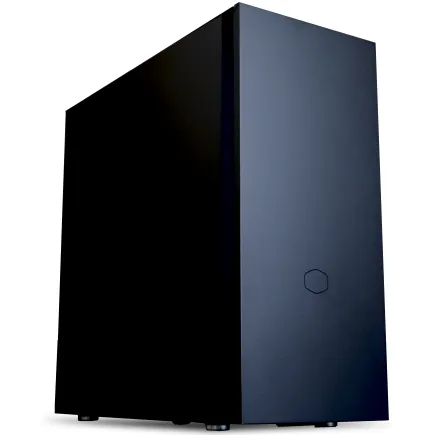
| 【SR-ar7-7770F/S9 スペック】 | |
| CPU | AMD Ryzen7 7700 8コア/16スレッド 5.30GHz(ブースト)/3.80GHz(ベース) |
| メモリ | 32GB DDR5 (32GB x1枚 クルーシャル製) |
| ストレージ | SSD 1TB (m.2 nVMe READ/WRITE:7250Gbps/6900Gbps WD製) |
| ケース | CoolerMaster Silencio S600 |
| マザーボード | AMD B850 チップセット ASRock製 B850M-X WiFi R2.0 |
| 電源ユニット | 650W 80Plus BRONZE認証 電源ユニット (COUGAR製) |
| 無線LAN | Wi-Fi 6E (IEEE802.11ax/11ad/11ac/11n/11a/11g/11b) |
| BlueTooth | BlueTooth 5 |
| 光学式ドライブ | DVDスーパーマルチドライブ (内蔵) |
| OS | Microsoft Windows 11 Home |
パソコンショップSEVEN SR-u7-6170D/S9
| 【SR-u7-6170D/S9 スペック】 | |
| CPU | Intel Core Ultra7 265K 20コア/20スレッド 5.50GHz(ブースト)/3.90GHz(ベース) |
| メモリ | 32GB DDR5 (32GB x1枚 クルーシャル製) |
| ストレージ | SSD 1TB (m.2 nVMe READ/WRITE:7250Gbps/6900Gbps WD製) |
| ケース | Thermaltake S200 TG ARGB Plus ホワイト |
| CPUクーラー | 空冷 DeepCool製 空冷CPUクーラー AK400 DIGITAL WH |
| マザーボード | intel B860 チップセット ASRock製 B860M Pro RS WiFi |
| 電源ユニット | 650W 80Plus BRONZE認証 電源ユニット (COUGAR製) |
| 無線LAN | Wi-Fi 6E (IEEE802.11ax/11ad/11ac/11n/11a/11g/11b) |
| BlueTooth | BlueTooth 5 |
| 光学式ドライブ | DVDスーパーマルチドライブ (外付け) |
| OS | Microsoft Windows 11 Home |
拡張性を活かした段階的アップグレード戦略
初期構成は必要最小限で始める
Vtuber活動を始める際、いきなり最高スペックのPCを組む必要はありません。
むしろ、拡張性の高い土台を用意した上で、必要最小限の構成でスタートし、活動の成長に合わせて段階的にアップグレードしていく戦略が最も賢明です。
この方法なら、初期投資を抑えながら、無駄のない投資ができます。
この構成で2D中心のVtuber活動や軽量な3Dモデルでの配信、一般的なゲーム配信には十分対応できます。
逆にグラフィックボードやメモリ、ストレージは比較的簡単に交換・増設できるため、初期段階では控えめな構成でも問題ありません。
半年から1年後のアップグレードポイント
Vtuber活動を始めて半年から1年が経過すると、自分の配信スタイルや視聴者のニーズが明確になってきます。
このタイミングで最初のアップグレードを検討するのが効果的です。
配信の安定性や画質に不満を感じるようになったら、グラフィックボードのアップグレードを最優先に考えるべきでしょう。
RTX5060TiからRTX5070Tiへのアップグレードは、3Dモデルの表現力向上と配信の安定性向上に直結します。
DLSS 4の恩恵をより強く受けられるようになり、高解像度での配信や複数のエフェクトを同時使用する場面でも余裕が生まれます。
グラフィックボードの交換は、PCパーツの中では比較的簡単な作業ですから、初心者でも挑戦しやすいアップグレードです。
メモリの増設も、このタイミングで検討する価値があります。
配信中にメモリ使用率が頻繁に80%を超えるようなら、16GB×2枚を追加して64GB構成にすることで、複数のソフトウェアを同時起動しても快適に動作するようになります。
2年目以降の本格的な拡張
Vtuber活動が軌道に乗り、収益化も進んできた2年目以降は、より本格的な拡張を検討できます。
CPUのアップグレードや大容量ストレージの追加、周辺機器の充実など、配信品質を次のレベルに引き上げる投資が可能になります。
この段階では、視聴者からの要望や自分のこだわりが明確になっているため、無駄のない投資判断ができるはずです。
ただし、CPUの交換はマザーボードのソケット互換性を確認する必要があり、場合によってはマザーボードごと交換することになるかもしれません。
最初に選んだマザーボードが最新世代のCPUに対応しているかを事前に調べておくことが重要です。
ストレージの追加も、この段階で本格的に検討すべきです。
配信アーカイブや動画素材が膨大になってくると、2TBや4TBでは足りなくなります。
M.2スロットに余裕があれば、4TBや8TBの大容量NVMe SSDを追加することで、データ管理が格段に楽になります。
また、NASを導入してネットワーク経由でのバックアップ体制を整えることも、プロのVtuberとして活動を続けるなら必須の投資といえます。
拡張性を損なうNG選択
コンパクトPCは拡張性の敵
省スペースを重視してコンパクトPCやMini-ITXケースを選んでしまうと、拡張性が大幅に制限されます。
物理的なスペースの制約により、大型グラフィックボードが搭載できなかったり、M.2スロットが1つしかなかったりと、将来的なアップグレードの選択肢が極端に狭まります。
見た目のスタイリッシュさに惹かれる気持ちは分かりますが、Vtuber向けPCとしては明らかに不適切な選択です。
Mini-ITXマザーボードは、PCIeスロットが1つしかないため、グラフィックボードを搭載するとキャプチャーボードなどの拡張カードを追加できません。
M.2スロットも1つか2つしかないことが多く、複数のストレージを搭載する構成が困難です。
メモリスロットも2つしかないため、最初から32GB×2枚の64GB構成にしてしまうと、それ以上の増設ができなくなります。
ケース内部のエアフローが制限されるため、高性能なパーツを搭載すると熱がこもりやすく、サーマルスロットリングによる性能低下が発生しやすくなります。
長時間の配信では、この問題が顕著に現れ、配信の安定性に悪影響を及ぼします。
配信部屋のスペースに余裕があるなら、迷わずミドルタワー以上のケースを選ぶべきです。
低グレードマザーボードの落とし穴
BTOパソコンの標準構成で用意されているマザーボードは、コストを抑えるために低グレードのチップセットを採用していることが多いです。
IntelならB860チップセット、AMDならB850チップセットといった廉価版は、PCIeレーンの数やUSBポートの数が制限されており、拡張性が大幅に損なわれます。
数千円の追加費用を惜しんで低グレードマザーボードを選ぶと、後々大きな後悔につながります。
低グレードチップセットのマザーボードでは、PCIe 5.0レーンが制限されていたり、M.2スロットが2つしかなかったりします。
USB 3.2 Gen2ポートの数も少なく、複数の周辺機器を接続すると足りなくなる可能性が高いです。
オーバークロック機能も制限されているため、CPUの性能を最大限引き出すことができません。
マザーボードは、PCの拡張性を決定づける最も重要なパーツですから、ここでケチると全体の拡張性が台無しになります。
Z890やX870Eといった上位チップセットを搭載したマザーボードを選ぶことで、将来的なアップグレードの選択肢が大きく広がります。
容量不足の電源ユニットは買い替えを強いる
BTOパソコンの標準構成で用意されている電源ユニットは、現在の構成で必要な容量ギリギリに設定されていることが多いです。
例えばRTX5060Ti搭載モデルに550Wの電源が付いてくる場合、現状では問題なく動作しますが、将来的にRTX5080にアップグレードしようとすると電源容量が完全に不足し、電源ユニットごと買い替えが必要になります。
これは二重投資になるため、非常に非効率です。
電源ユニットの交換は、グラフィックボードやメモリの交換と比較して手間がかかります。
ケース内部の全てのパーツから電源ケーブルを外し、新しい電源ユニットを取り付けて再度配線し直す必要があるため、作業時間も1時間以上かかることが珍しくありません。
配線を間違えるとパーツを破損するリスクもあるため、初心者には難易度の高い作業です。
最初から750W以上、できれば850Wの電源ユニットを選んでおけば、将来的にどのグラフィックボードにアップグレードしても電源容量で困ることはありません。
電源ユニットは目立たないパーツですが、PC全体の安定性を支える重要な要素ですから、妥協しない選択が求められます。
拡張性を最大限活かすメンテナンス
定期的な内部清掃で拡張性を維持
拡張性の高いPCを組んでも、メンテナンスを怠ると本来の性能を発揮できなくなります。
特にケース内部のホコリは、エアフローを阻害して冷却性能を低下させるため、3ヶ月に1回程度の定期清掃が必要です。
ケース内部の清掃には、エアダスターやブロワーを使用します。
特にグラフィックボードのファンやCPUクーラーのヒートシンク、ケースファンのブレード部分は、ホコリが溜まりやすい箇所です。
電源ユニットの吸気口も忘れずに清掃しましょう。
清掃の際は、必ずPCの電源を切り、電源ケーブルを抜いてから作業を行ってください。
定期清掃を習慣化することで、パーツの寿命が延び、将来的なアップグレード時にも良好な状態を保てます。
ホコリが溜まった状態でパーツを交換すると、新しいパーツもすぐに汚れてしまいますから、アップグレード前には必ず内部清掃を行うことをおすすめします。
ケーブルマネジメントで拡張作業を容易に
拡張性を活かすには、ケース内部のケーブル配線を整理しておくことが重要です。
ケーブルが乱雑に配置されていると、パーツの追加や交換時に作業がしづらく、誤ってケーブルを断線させるリスクも高まります。
最初にPCを組む段階で、ケーブルマネジメントに時間をかけておくことで、後々の拡張作業が格段に楽になります。
ケーブルタイやマジックテープを使用して、電源ケーブルやSATAケーブルをまとめましょう。
ケースの裏配線スペースを活用することで、マザーボード側のスペースをすっきりさせられます。
特にATX電源のケーブルは太くて硬いため、適切に配線しないとエアフローを阻害する原因になります。
モジュラー式電源を使用している場合は、使用しないケーブルは外しておくことで、ケース内部をさらにすっきりさせられます。
グラフィックボードを交換する際、電源ケーブルの取り回しが悪いと作業に時間がかかります。
M.2 SSDを追加する際も、周辺のケーブルが邪魔にならないよう整理しておくことで、作業効率が向上します。
ケーブルマネジメントは地味な作業ですが、拡張性を最大限活かすための重要な要素です。
BIOSアップデートで最新パーツに対応
特にCPUをアップグレードする際は、事前にBIOSを最新版に更新しておかないと、新しいCPUが認識されない可能性があります。
BIOSアップデートは、マザーボードメーカーの公式サイトから最新版をダウンロードして実行するだけですから、定期的にチェックする習慣をつけましょう。
BIOSアップデートの手順は、マザーボードによって異なりますが、多くの場合はUSBメモリに最新のBIOSファイルをコピーし、BIOS画面から更新を実行します。
アップデート中は絶対に電源を切らないでください。
途中で電源が切れるとマザーボードが起動しなくなる可能性があります。
安全のため、UPS(無停電電源装置)を使用することをおすすめします。
BIOSアップデートにより、メモリの互換性が向上したり、新しいストレージデバイスへの対応が追加されたりすることもあります。
セキュリティの脆弱性が修正されることもあるため、定期的なアップデートは拡張性の維持だけでなく、システムの安全性向上にも寄与します。
予算別の拡張性重視PC構成例
20万円台で実現する拡張性重視構成
20万円台の予算では、Core Ultra 7 265KまたはRyzen 7 9700X、GeForce RTX5060Ti、メモリ32GB、ストレージ1TB+2TBという構成で、将来的なアップグレードパスを確保できます。
重要なのは、マザーボードとケースと電源ユニットに予算を割くことです。
| パーツ | 推奨モデル | 価格目安 |
|---|---|---|
| CPU | Core Ultra 7 265K / Ryzen 7 9700X | 5万円 |
| マザーボード | Z890 / X870 チップセット | 3万円 |
| メモリ | DDR5-5600 16GB×2 | 1.5万円 |
| グラフィックボード | GeForce RTX5060Ti | 6万円 |
| ストレージ | 1TB + 2TB NVMe SSD | 2.5万円 |
| 電源ユニット | 850W 80PLUS Gold | 1.5万円 |
| CPUクーラー | 空冷タワー型 | 0.8万円 |
| ケース | ミドルタワー | 1.2万円 |
この構成であれば、2D中心のVtuber活動や軽量な3Dモデルでの配信、一般的なゲーム配信には十分対応できます。
将来的にグラフィックボードをRTX5070TiやRTX5080にアップグレードする余地があり、メモリも64GBまで増設可能です。
ストレージも追加のM.2スロットが残っているため、4TBや8TBのSSDを後から追加できます。
30万円台で余裕のある拡張性構成
予算を30万円台まで引き上げると、より余裕のある構成が可能になります。
Core Ultra 9 285KまたはRyzen 9 9800X3D、GeForce RTX5070Ti、メモリ32GB、ストレージ2TB+4TBという構成で、3年以上の長期使用を前提とした拡張性が確保できます。
この価格帯になると、CPUクーラーも簡易水冷を選択でき、冷却性能と静音性を両立できます。
DLSS 4の恩恵を最大限受けられるため、画質を維持しながら高フレームレートを実現できます。
M.2スロットにまだ余裕があるため、将来的に8TBのSSDを追加することも可能です。
40万円以上のプロ仕様拡張性構成
Core Ultra 9 285KまたはRyzen 9 9950X3D、GeForce RTX5080、メモリ64GB、ストレージ2TB+4TB+8TBという構成で、今後5年以上の長期使用を見据えた投資が可能です。
この価格帯では、CPUクーラーも360mmラジエーターの簡易水冷を選択でき、オーバークロックにも対応できます。
GDDR7メモリの高速帯域により、4K解像度でも滑らかな映像を配信できます。
メモリを最初から64GB構成にすることで、複数の3Dモデリングソフトや動画編集ソフトを同時起動しても余裕があります。
よくある質問
拡張性とコンパクトさは両立できないのか
拡張性とコンパクトさの両立は、物理的な制約から非常に難しいのが現実です。
Vtuber活動では、グラフィックボード、キャプチャーボード、オーディオインターフェースなど、複数の拡張カードや周辺機器が必要になるため、ミドルタワー以上のケースを選ぶことが現実的な選択といえます。
BTOと自作PCどちらが拡張性で有利か
拡張性という観点では、自作PCの方が自由度は高いものの、BTOパソコンでも適切なカスタマイズを行えば十分な拡張性を確保できます。
BTOパソコンのメリットは、保証が付いていることと、初期不良時のサポートが受けられることです。
グラフィックボードの交換は初心者でもできるか
PCIeスロットから古いカードを取り外し、新しいカードを挿し込んで補助電源ケーブルを接続するだけですから、作業時間も30分程度です。
不安な場合は、YouTubeなどで交換手順を解説している動画を事前に視聴しておくと安心です。
メモリ増設時に同じメーカーを選ぶ必要はあるか
異なるメーカーやモデルを混在させても動作することが多いですが、タイミングの違いにより動作が不安定になるリスクがあります。
最初にメモリを購入した際に、メーカーとモデル番号を記録しておき、増設時に同じものを購入することで、互換性の問題を回避できます。
電源ユニットの容量は大きすぎても問題ないか
電源ユニットの容量が大きすぎることによるデメリットは、ほとんどありません。
電源ユニットは、接続されているパーツが必要とする電力だけを供給するため、1000Wの電源を搭載していても、実際の消費電力が500Wであれば500W分しか電力を消費しません。
ストレージはSSDだけで十分か
HDDは容量単価が安いものの、読み書き速度が遅く、配信データの読み込みや動画編集の作業効率が大幅に低下します。
長期保存用のアーカイブデータは、外付けNASに保存するという方法が現実的です。
CPUクーラーは空冷と水冷どちらがいいか
CPUクーラーの選択は、冷却性能、静音性、メンテナンス性のバランスで決めるべきです。
空冷クーラーは、メンテナンスフリーで長期間使用でき、故障のリスクも低いというメリットがあります。
拡張性を重視すると初期費用が高くなるのでは
特にマザーボード、ケース、電源ユニットといった基礎パーツは、一度選んだら長期間使い続けるものですから、最初の段階で妥協しないことが重要です。