
モバイルゲーム開発に必要なPCスペックの考え方
Unityでのモバイル開発は意外と重い作業
特にシーンビューを操作しながらアセットを配置したり、ライティングを調整したりする作業では、グラフィックボードの性能が開発効率に直結してしまいますよね。
開発とビルドで求められる性能が異なる
Unity開発では大きく分けて二つの負荷がかかります。
一つ目はエディタ上でのプレビューやシーン編集といったリアルタイム作業、二つ目はビルド処理やライトベイク、シェーダーコンパイルといったバッチ処理です。
前者ではGPU性能とメモリ容量が重要になり、後者ではCPUのコア数とクロック周波数が作業時間を大きく左右します。
モバイルゲーム開発であっても、この二つの要素をバランスよく満たすPC構成を選ぶ必要があるのです。
モバイル向けでも妥協しない方がいい理由
確かに最終的な実行環境はスマートフォンですが、開発段階では高解像度テクスチャを扱ったり、複雑なパーティクルエフェクトをプレビューしたり、大量のアセットをインポートしたりと、ハイエンドなPC性能を求められる場面が頻繁に訪れます。
CPUはコア数とクロックのバランスで選ぶ
Unityビルドに効くマルチコア性能
Unityのビルドプロセスはマルチスレッドに対応しており、コア数が多いほどビルド時間が短縮されます。
特にAndroidとiOS向けに同時ビルドを行ったり、アセットバンドルを大量に生成したりする場合、8コア以上のCPUを搭載していると作業効率が劇的に向上することが分かっています。
シングルスレッド性能も見逃せない
特にC#スクリプトのコンパイルやエディタ拡張の動作は、クロック周波数が高いCPUほど快適に動作します。
Ryzen 7 9800X3Dは大容量キャッシュによってシングルスレッド性能が高く、エディタ操作のレスポンスが非常に良好です。
Core Ultra 7 265Kも最新アーキテクチャによって高いクロックと効率性を両立しており、長時間の開発作業でも発熱を抑えながら安定したパフォーマンスを維持できます。
パソコン おすすめモデル4選
パソコンショップSEVEN ZEFT Z55EX
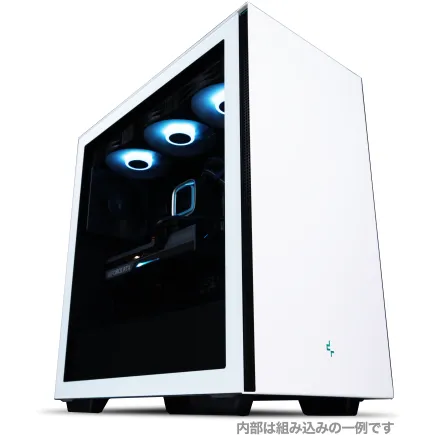
| 【ZEFT Z55EX スペック】 | |
| CPU | Intel Core Ultra7 265KF 20コア/20スレッド 5.50GHz(ブースト)/3.90GHz(ベース) |
| グラフィックボード | GeForce RTX5070Ti (VRAM:16GB) |
| メモリ | 32GB DDR5 (32GB x1枚 クルーシャル製) |
| ストレージ | SSD 2TB (m.2 nVMe READ/WRITE:7250Gbps/6900Gbps WD製) |
| ケース | Thermaltake S200 TG ARGB Plus ホワイト |
| CPUクーラー | 空冷 サイズ製 空冷CPUクーラー SCYTHE() MUGEN6 BLACK EDITION |
| マザーボード | intel B860 チップセット ASRock製 B860M Pro RS WiFi |
| 電源ユニット | 850W 80Plus GOLD認証 電源ユニット (Silverstone製) |
| 無線LAN | Wi-Fi 6E (IEEE802.11ax/11ad/11ac/11n/11a/11g/11b) |
| BlueTooth | BlueTooth 5 |
| OS | Microsoft Windows 11 Home |
パソコンショップSEVEN ZEFT R60YP
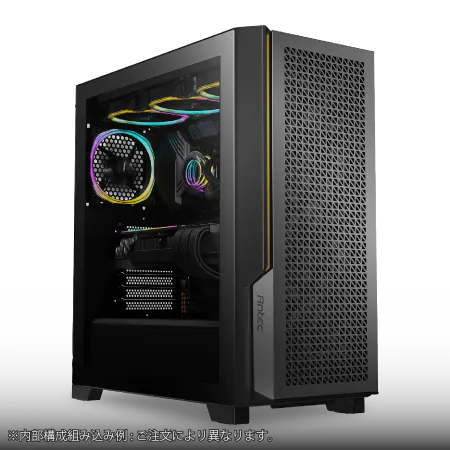
| 【ZEFT R60YP スペック】 | |
| CPU | AMD Ryzen7 7700 8コア/16スレッド 5.30GHz(ブースト)/3.80GHz(ベース) |
| グラフィックボード | GeForce RTX5060Ti 16GB (VRAM:16GB) |
| メモリ | 16GB DDR5 (16GB x1枚 クルーシャル製) |
| ストレージ | SSD 1TB (m.2 nVMe READ/WRITE:7250Gbps/6900Gbps WD製) |
| ケース | Antec P20C ブラック |
| マザーボード | AMD B850 チップセット ASRock製 B850M-X WiFi R2.0 |
| 電源ユニット | 650W 80Plus BRONZE認証 電源ユニット (COUGAR製) |
| 無線LAN | Wi-Fi 6E (IEEE802.11ax/11ad/11ac/11n/11a/11g/11b) |
| BlueTooth | BlueTooth 5 |
| OS | Microsoft Windows 11 Home |
パソコンショップSEVEN SR-ar7-7770F/S9
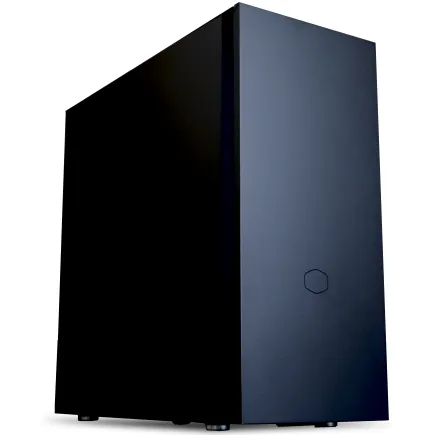
| 【SR-ar7-7770F/S9 スペック】 | |
| CPU | AMD Ryzen7 7700 8コア/16スレッド 5.30GHz(ブースト)/3.80GHz(ベース) |
| メモリ | 32GB DDR5 (32GB x1枚 クルーシャル製) |
| ストレージ | SSD 1TB (m.2 nVMe READ/WRITE:7250Gbps/6900Gbps WD製) |
| ケース | CoolerMaster Silencio S600 |
| マザーボード | AMD B850 チップセット ASRock製 B850M-X WiFi R2.0 |
| 電源ユニット | 650W 80Plus BRONZE認証 電源ユニット (COUGAR製) |
| 無線LAN | Wi-Fi 6E (IEEE802.11ax/11ad/11ac/11n/11a/11g/11b) |
| BlueTooth | BlueTooth 5 |
| 光学式ドライブ | DVDスーパーマルチドライブ (内蔵) |
| OS | Microsoft Windows 11 Home |
パソコンショップSEVEN SR-u7-6170D/S9
| 【SR-u7-6170D/S9 スペック】 | |
| CPU | Intel Core Ultra7 265K 20コア/20スレッド 5.50GHz(ブースト)/3.90GHz(ベース) |
| メモリ | 32GB DDR5 (32GB x1枚 クルーシャル製) |
| ストレージ | SSD 1TB (m.2 nVMe READ/WRITE:7250Gbps/6900Gbps WD製) |
| ケース | Thermaltake S200 TG ARGB Plus ホワイト |
| CPUクーラー | 空冷 DeepCool製 空冷CPUクーラー AK400 DIGITAL WH |
| マザーボード | intel B860 チップセット ASRock製 B860M Pro RS WiFi |
| 電源ユニット | 650W 80Plus BRONZE認証 電源ユニット (COUGAR製) |
| 無線LAN | Wi-Fi 6E (IEEE802.11ax/11ad/11ac/11n/11a/11g/11b) |
| BlueTooth | BlueTooth 5 |
| 光学式ドライブ | DVDスーパーマルチドライブ (外付け) |
| OS | Microsoft Windows 11 Home |
コスパで選ぶならこのCPU
どちらも8コア以上を搭載し、ブーストクロックも十分に高いため、Unityでのモバイルゲーム開発において性能不足を感じる場面はほとんどないでしょう。
特にRyzen 7 9700XはZen5アーキテクチャによって電力効率が向上しており、冷却コストを抑えられる点も魅力的です。
Core Ultra 7 265KFは内蔵GPUを省いた分だけ価格が抑えられており、別途グラフィックボードを搭載する前提なら無駄がありません。
最新CPU性能一覧
| 型番 | コア数 | スレッド数 | 定格クロック | 最大クロック | Cineスコア Multi |
Cineスコア Single |
公式 URL |
価格com URL |
|---|---|---|---|---|---|---|---|---|
| Core Ultra 9 285K | 24 | 24 | 3.20GHz | 5.70GHz | 42824 | 2446 | 公式 | 価格 |
| Ryzen 9 9950X | 16 | 32 | 4.30GHz | 5.70GHz | 42579 | 2251 | 公式 | 価格 |
| Ryzen 9 9950X3D | 16 | 32 | 4.30GHz | 5.70GHz | 41616 | 2242 | 公式 | 価格 |
| Core i9-14900K | 24 | 32 | 3.20GHz | 6.00GHz | 40912 | 2340 | 公式 | 価格 |
| Ryzen 9 7950X | 16 | 32 | 4.50GHz | 5.70GHz | 38394 | 2062 | 公式 | 価格 |
| Ryzen 9 7950X3D | 16 | 32 | 4.20GHz | 5.70GHz | 38318 | 2033 | 公式 | 価格 |
| Core Ultra 7 265K | 20 | 20 | 3.30GHz | 5.50GHz | 37091 | 2338 | 公式 | 価格 |
| Core Ultra 7 265KF | 20 | 20 | 3.30GHz | 5.50GHz | 37091 | 2338 | 公式 | 価格 |
| Core Ultra 9 285 | 24 | 24 | 2.50GHz | 5.60GHz | 35470 | 2181 | 公式 | 価格 |
| Core i7-14700K | 20 | 28 | 3.40GHz | 5.60GHz | 35330 | 2217 | 公式 | 価格 |
| Core i9-14900 | 24 | 32 | 2.00GHz | 5.80GHz | 33590 | 2192 | 公式 | 価格 |
| Ryzen 9 9900X | 12 | 24 | 4.40GHz | 5.60GHz | 32735 | 2220 | 公式 | 価格 |
| Core i7-14700 | 20 | 28 | 2.10GHz | 5.40GHz | 32370 | 2086 | 公式 | 価格 |
| Ryzen 9 9900X3D | 12 | 24 | 4.40GHz | 5.50GHz | 32260 | 2177 | 公式 | 価格 |
| Ryzen 9 7900X | 12 | 24 | 4.70GHz | 5.60GHz | 29106 | 2024 | 公式 | 価格 |
| Core Ultra 7 265 | 20 | 20 | 2.40GHz | 5.30GHz | 28396 | 2140 | 公式 | 価格 |
| Core Ultra 7 265F | 20 | 20 | 2.40GHz | 5.30GHz | 28396 | 2140 | 公式 | 価格 |
| Core Ultra 5 245K | 14 | 14 | 3.60GHz | 5.20GHz | 25321 | 0 | 公式 | 価格 |
| Core Ultra 5 245KF | 14 | 14 | 3.60GHz | 5.20GHz | 25321 | 2159 | 公式 | 価格 |
| Ryzen 7 9700X | 8 | 16 | 3.80GHz | 5.50GHz | 22969 | 2196 | 公式 | 価格 |
| Ryzen 7 9800X3D | 8 | 16 | 4.70GHz | 5.40GHz | 22957 | 2076 | 公式 | 価格 |
| Core Ultra 5 235 | 14 | 14 | 3.40GHz | 5.00GHz | 20749 | 1845 | 公式 | 価格 |
| Ryzen 7 7700 | 8 | 16 | 3.80GHz | 5.30GHz | 19407 | 1923 | 公式 | 価格 |
| Ryzen 7 7800X3D | 8 | 16 | 4.50GHz | 5.40GHz | 17641 | 1802 | 公式 | 価格 |
| Core i5-14400 | 10 | 16 | 2.50GHz | 4.70GHz | 15964 | 1765 | 公式 | 価格 |
| Ryzen 5 7600X | 6 | 12 | 4.70GHz | 5.30GHz | 15210 | 1967 | 公式 | 価格 |
グラフィックボードはエディタ快適性の要
UnityエディタはGPU性能に敏感
特にポストプロセスエフェクトを多用したシーンや、大量のオブジェクトを配置したレベルデザインでは、ミドルクラス以上のGPUがないとフレームレートが低下してしまいますよね。
VRAMは多めに確保したい
モバイルゲーム開発でも、開発段階では高解像度のテクスチャやHDRIマップ、大量のアセットをメモリに展開します。
特にUniversal Render Pipeline(URP)やHigh Definition Render Pipeline(HDRP)を使用する場合、VRAMの消費量は予想以上に増加します。
GeForce RTX5070Tiは16GBのGDDR7メモリを搭載しており、複数のシーンを同時に開いたり、大規模なプロジェクトを扱ったりする際にも余裕を持って対応できるのです。

コスパ重視ならこのグラフィックボード
予算を抑えつつ実用的なGPU性能を確保するなら、GeForce RTX5060TiまたはRadeon RX 9060XTが最適です。
どちらも8GB以上のVRAMを搭載し、Unityエディタでのシーンプレビューやライトベイクのプレビューを快適にこなせます。
最新グラフィックボード(VGA)性能一覧
| GPU型番 | VRAM | 3DMarkスコア TimeSpy |
3DMarkスコア FireStrike |
TGP | 公式 URL |
価格com URL |
|---|---|---|---|---|---|---|
| GeForce RTX 5090 | 32GB | 48421 | 101111 | 575W | 公式 | 価格 |
| GeForce RTX 5080 | 16GB | 31973 | 77442 | 360W | 公式 | 価格 |
| Radeon RX 9070 XT | 16GB | 29985 | 66221 | 304W | 公式 | 価格 |
| Radeon RX 7900 XTX | 24GB | 29909 | 72832 | 355W | 公式 | 価格 |
| GeForce RTX 5070 Ti | 16GB | 27013 | 68372 | 300W | 公式 | 価格 |
| Radeon RX 9070 | 16GB | 26359 | 59752 | 220W | 公式 | 価格 |
| GeForce RTX 5070 | 12GB | 21828 | 56342 | 250W | 公式 | 価格 |
| Radeon RX 7800 XT | 16GB | 19809 | 50075 | 263W | 公式 | 価格 |
| Radeon RX 9060 XT 16GB | 16GB | 16469 | 39054 | 145W | 公式 | 価格 |
| GeForce RTX 5060 Ti 16GB | 16GB | 15906 | 37891 | 180W | 公式 | 価格 |
| GeForce RTX 5060 Ti 8GB | 8GB | 15769 | 37670 | 180W | 公式 | 価格 |
| Arc B580 | 12GB | 14558 | 34638 | 190W | 公式 | 価格 |
| Arc B570 | 10GB | 13667 | 30610 | 150W | 公式 | 価格 |
| GeForce RTX 5060 | 8GB | 13130 | 32099 | 145W | 公式 | 価格 |
| Radeon RX 7600 | 8GB | 10762 | 31486 | 165W | 公式 | 価格 |
| GeForce RTX 4060 | 8GB | 10592 | 28354 | 115W | 公式 | 価格 |
メモリは32GB以上が安心ライン
Unityエディタとブラウザを同時起動する現実
実際の開発現場では、Unityエディタを起動しながら、ブラウザで公式ドキュメントやアセットストアを開き、さらにSlackやDiscordでチームとコミュニケーションを取り、Visual StudioやRiderでコードを編集するといった、複数のアプリケーションを同時に動かすのが当たり前になっています。
パソコン おすすめモデル5選
パソコンショップSEVEN ZEFT R60GV
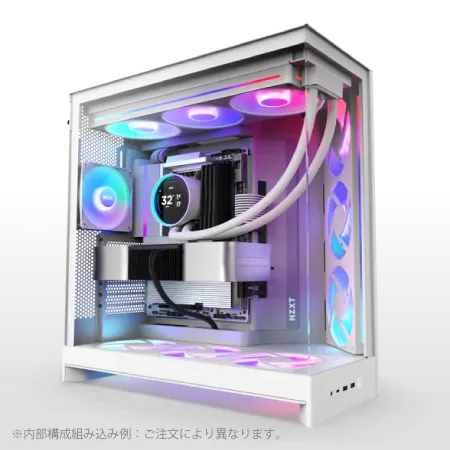
| 【ZEFT R60GV スペック】 | |
| CPU | AMD Ryzen9 9950X 16コア/32スレッド 5.70GHz(ブースト)/4.30GHz(ベース) |
| グラフィックボード | GeForce RTX5060Ti 16GB (VRAM:16GB) |
| メモリ | 32GB DDR5 (32GB x1枚 クルーシャル製) |
| ストレージ | SSD 1TB (m.2 nVMe READ/WRITE:7250Gbps/6900Gbps WD製) |
| ケース | NZXT H9 FLOW RGB ホワイト |
| CPUクーラー | 水冷 240mmラジエータ CoolerMaster製 水冷CPUクーラー ML 240 Core II White |
| マザーボード | AMD X870 チップセット GIGABYTE製 X870M AORUS ELITE WIFI7 ICE |
| 電源ユニット | 750W 80Plus GOLD認証 電源ユニット (Silverstone製) |
| 無線LAN | Wi-Fi 6E (IEEE802.11ax/11ad/11ac/11n/11a/11g/11b) |
| BlueTooth | BlueTooth 5 |
| OS | Microsoft Windows 11 Home |
パソコンショップSEVEN ZEFT R60RO
| 【ZEFT R60RO スペック】 | |
| CPU | AMD Ryzen7 9800X3D 8コア/16スレッド 5.20GHz(ブースト)/4.70GHz(ベース) |
| グラフィックボード | GeForce RTX5070Ti (VRAM:16GB) |
| メモリ | 32GB DDR5 (16GB x2枚 クルーシャル製) |
| ストレージ | SSD 1TB (m.2 nVMe READ/WRITE:7250Gbps/6900Gbps WD製) |
| ケース | Thermaltake S200 TG ARGB Plus ホワイト |
| CPUクーラー | 空冷 DeepCool製 空冷CPUクーラー AK400 DIGITAL WH |
| マザーボード | AMD B850 チップセット GIGABYTE製 B850 AORUS ELITE WIFI7 |
| 電源ユニット | 850W 80Plus GOLD認証 電源ユニット (Silverstone製) |
| 無線LAN | Wi-Fi 6E (IEEE802.11ax/11ad/11ac/11n/11a/11g/11b) |
| BlueTooth | BlueTooth 5 |
| OS | Microsoft Windows 11 Home |
パソコンショップSEVEN ZEFT R60IY
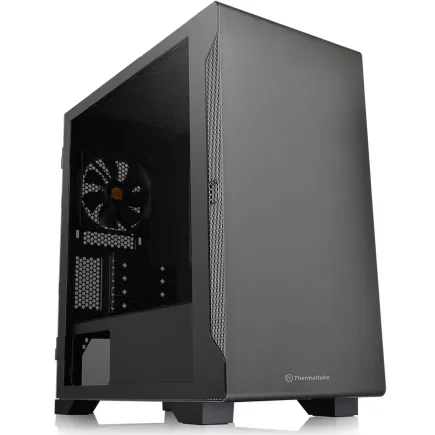
| 【ZEFT R60IY スペック】 | |
| CPU | AMD Ryzen5 9600 6コア/12スレッド 5.20GHz(ブースト)/3.80GHz(ベース) |
| グラフィックボード | GeForce RTX5060 (VRAM:8GB) |
| メモリ | 32GB DDR5 (32GB x1枚 クルーシャル製) |
| ストレージ | SSD 1TB (m.2 nVMe READ/WRITE:7250Gbps/6900Gbps WD製) |
| ケース | Thermaltake S100 TG |
| マザーボード | AMD B850 チップセット ASRock製 B850M Pro-A WiFi |
| 電源ユニット | 650W 80Plus BRONZE認証 電源ユニット (COUGAR製) |
| 無線LAN | Wi-Fi 6E (IEEE802.11ax/11ad/11ac/11n/11a/11g/11b) |
| BlueTooth | BlueTooth 5 |
| OS | Microsoft Windows 11 Home |
パソコンショップSEVEN ZEFT R60YL
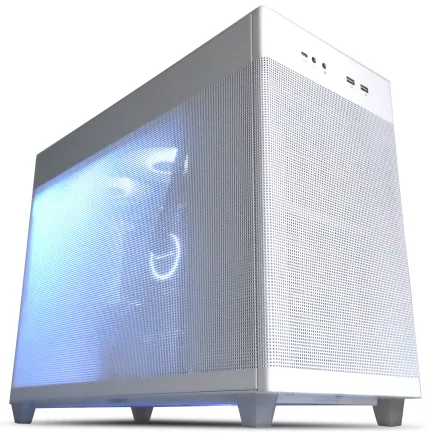
| 【ZEFT R60YL スペック】 | |
| CPU | AMD Ryzen5 8500G 6コア/12スレッド 5.00GHz(ブースト)/3.50GHz(ベース) |
| グラフィックボード | GeForce RTX5070 (VRAM:12GB) |
| メモリ | 16GB DDR5 (16GB x1枚 クルーシャル製) |
| ストレージ | SSD 1TB (m.2 nVMe READ/WRITE:7250Gbps/6900Gbps WD製) |
| ケース | ASUS Prime AP201 Tempered Glass ホワイト |
| マザーボード | AMD B850 チップセット ASRock製 B850M-X WiFi R2.0 |
| 電源ユニット | 750W 80Plus GOLD認証 電源ユニット (Silverstone製) |
| 無線LAN | Wi-Fi 6E (IEEE802.11ax/11ad/11ac/11n/11a/11g/11b) |
| BlueTooth | BlueTooth 5 |
| OS | Microsoft Windows 11 Home |
パソコンショップSEVEN ZEFT R59YAC
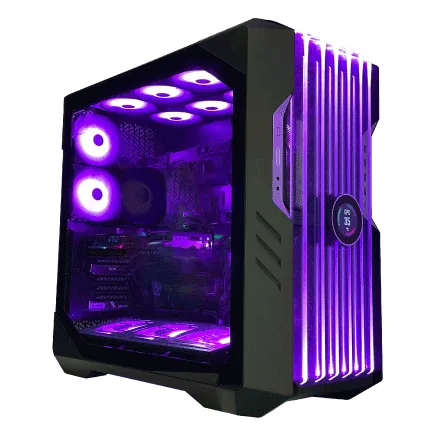
| 【ZEFT R59YAC スペック】 | |
| CPU | AMD Ryzen7 9700X 8コア/16スレッド 5.50GHz(ブースト)/3.80GHz(ベース) |
| グラフィックボード | Radeon RX 7900XTX (VRAM:24GB) |
| メモリ | 32GB DDR5 (16GB x2枚 Micron製) |
| ストレージ | SSD 2TB (m.2 nVMe READ/WRITE:7250Gbps/6900Gbps WD製) |
| ケース | CoolerMaster HAF 700 EVO 特別仕様 |
| CPUクーラー | 空冷 DeepCool製 空冷CPUクーラー AK400 |
| マザーボード | AMD X870 チップセット ASRock製 X870 Steel Legend WiFi |
| 電源ユニット | 1000W 80Plus GOLD認証 電源ユニット (アスロック製) |
| 無線LAN | Wi-Fi 6E (IEEE802.11ax/11ad/11ac/11n/11a/11g/11b) |
| BlueTooth | BlueTooth 5 |
| 光学式ドライブ | DVDスーパーマルチドライブ (外付け) |
| OS | Microsoft Windows 11 Home |
大規模プロジェクトでは64GBも視野に
特にチームで開発していて、他のメンバーが作成したアセットを頻繁にインポートする環境では、メモリに余裕があるほどストレスが減ります。
64GBのメモリを搭載しておけば、将来的にプロジェクト規模が拡大しても安心して対応できるでしょう。
DDR5-5600の32GB×2構成なら、デュアルチャネル動作によって帯域幅も十分に確保できます。
メモリメーカーはMicronかGSkillが鉄板
BTOパソコンを選ぶ際、メモリメーカーを指定できるショップを選ぶのが賢明です。
Micron(Crucial)やGSkillのメモリは品質が安定しており、長時間の開発作業でもエラーが発生しにくいです。
特にMicronはメモリチップの製造から手がけているため、信頼性が高く、多くのBTOメーカーが標準採用しています。
GSkillは高クロックメモリのラインナップが豊富で、オーバークロックを視野に入れたハイエンド構成にも対応できます。
ストレージはGen.4 SSDで十分
アセットの読み込み速度が開発効率を左右する
Gen.5 SSDは現状オーバースペック
PCIe Gen.5 SSDは最大14,000MB/s超の読込速度を実現しますが、発熱が非常に高く、大型ヒートシンクやアクティブ冷却が必要になります。
さらに価格もGen.4 SSDの1.5倍から2倍程度と高額です。
Unityでのモバイルゲーム開発において、Gen.5 SSDの速度が活きる場面は限定的であり、コストパフォーマンスを考えるとGen.4 SSDで充分に実用的です。
容量は2TBが最もバランスが良い
Unityプロジェクトは、アセットやビルド済みファイルが蓄積されると、すぐに数十GBから100GB以上に膨れ上がります。
さらにOSやアプリケーション、その他の開発ツールを含めると、1TBでは容量不足を感じる場面が出てきます。
2TBのSSDを搭載しておけば、複数のプロジェクトを並行して管理でき、ビルドキャッシュやアセットバンドルも余裕を持って保存できるのです。
4TBも選択肢としてありますが、価格が跳ね上がるため、コスパを重視するなら2TBが最適解になります。

おすすめSSDメーカーはWDとCrucial
BTOパソコンでSSDメーカーを選べる場合、WD(WESTERN DIGITAL)またはCrucialを選んでおけば間違いありません。
WDのBlackシリーズはゲーミングや開発用途に最適化されており、耐久性と速度のバランスが優れています。
キオクシアも国内メーカーとして品質が安定しており、サポート面でも安心感があります。
パソコン おすすめモデル5選
パソコンショップSEVEN ZEFT R61ACA
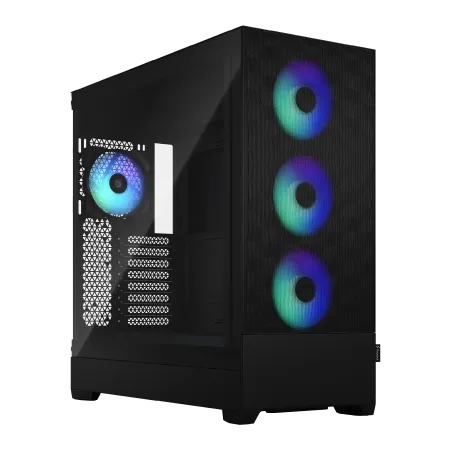
| 【ZEFT R61ACA スペック】 | |
| CPU | AMD Ryzen9 9950X3D 16コア/32スレッド 5.70GHz(ブースト)/4.30GHz(ベース) |
| グラフィックボード | GeForce RTX5070 (VRAM:12GB) |
| メモリ | 32GB DDR5 (16GB x2枚 クルーシャル製) |
| ストレージ | SSD 2TB (m.2 nVMe READ/WRITE:7250Gbps/6900Gbps WD製) |
| ケース | Fractal Design Pop XL Air RGB TG |
| CPUクーラー | 水冷 360mmラジエータ CoolerMaster製 水冷CPUクーラー ML 360 Core II Black |
| マザーボード | AMD B850 チップセット GIGABYTE製 B850 AORUS ELITE WIFI7 |
| 電源ユニット | 850W 80Plus GOLD認証 電源ユニット (CWT製) |
| 無線LAN | Wi-Fi 6E (IEEE802.11ax/11ad/11ac/11n/11a/11g/11b) |
| BlueTooth | BlueTooth 5 |
| OS | Microsoft Windows 11 Home |
パソコンショップSEVEN ZEFT R62B
| 【ZEFT R62B スペック】 | |
| CPU | AMD Ryzen7 7700 8コア/16スレッド 5.30GHz(ブースト)/3.80GHz(ベース) |
| グラフィックボード | GeForce RTX5070 (VRAM:12GB) |
| メモリ | 16GB DDR5 (16GB x1枚 クルーシャル製) |
| ストレージ | SSD 1TB (m.2 nVMe READ/WRITE:7250Gbps/6900Gbps WD製) |
| ケース | Thermaltake S200 TG ARGB Plus ホワイト |
| マザーボード | AMD B850 チップセット ASRock製 B850M-X WiFi R2.0 |
| 電源ユニット | 750W 80Plus GOLD認証 電源ユニット (Silverstone製) |
| 無線LAN | Wi-Fi 6E (IEEE802.11ax/11ad/11ac/11n/11a/11g/11b) |
| BlueTooth | BlueTooth 5 |
| OS | Microsoft Windows 11 Home |
パソコンショップSEVEN ZEFT Z56AF
| 【ZEFT Z56AF スペック】 | |
| CPU | Intel Core Ultra7 265KF 20コア/20スレッド 5.50GHz(ブースト)/3.90GHz(ベース) |
| グラフィックボード | GeForce RTX5060Ti 16GB (VRAM:16GB) |
| メモリ | 16GB DDR5 (16GB x1枚 クルーシャル製) |
| ストレージ | SSD 1TB (m.2 nVMe READ/WRITE:7250Gbps/6900Gbps WD製) |
| ケース | Thermaltake S100 TG |
| CPUクーラー | 空冷 DeepCool製 空冷CPUクーラー AK400 |
| マザーボード | intel B860 チップセット ASRock製 B860M Pro RS WiFi |
| 電源ユニット | 650W 80Plus BRONZE認証 電源ユニット (COUGAR製) |
| 無線LAN | Wi-Fi 6E (IEEE802.11ax/11ad/11ac/11n/11a/11g/11b) |
| BlueTooth | BlueTooth 5 |
| OS | Microsoft Windows 11 Home |
パソコンショップSEVEN ZEFT Z55XD
| 【ZEFT Z55XD スペック】 | |
| CPU | Intel Core Ultra9 285K 24コア/24スレッド 5.70GHz(ブースト)/3.70GHz(ベース) |
| グラフィックボード | GeForce RTX5070Ti (VRAM:16GB) |
| メモリ | 32GB DDR5 (16GB x2枚 クルーシャル製) |
| ストレージ | SSD 1TB (m.2 nVMe READ/WRITE:7250Gbps/6900Gbps WD製) |
| ケース | Antec P20C ブラック |
| CPUクーラー | 水冷 240mmラジエータ CoolerMaster製 水冷CPUクーラー ML 240 Core II Black |
| マザーボード | intel B860 チップセット ASRock製 B860M Pro RS WiFi |
| 電源ユニット | 850W 80Plus GOLD認証 電源ユニット (CWT製) |
| 無線LAN | Wi-Fi 6E (IEEE802.11ax/11ad/11ac/11n/11a/11g/11b) |
| BlueTooth | BlueTooth 5 |
| OS | Microsoft Windows 11 Pro |
パソコンショップSEVEN ZEFT R52CC
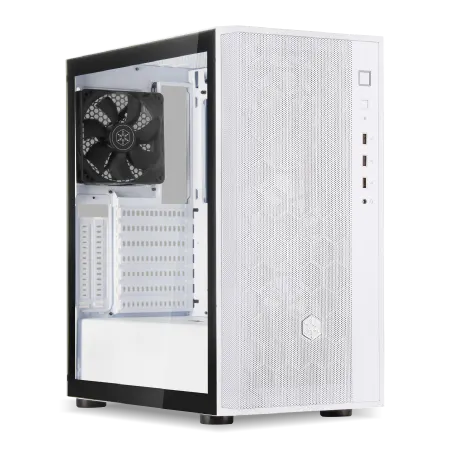
| 【ZEFT R52CC スペック】 | |
| CPU | AMD Ryzen7 7700 8コア/16スレッド 5.30GHz(ブースト)/3.80GHz(ベース) |
| グラフィックボード | GeForce RTX4060 (VRAM:8GB) |
| メモリ | 32GB DDR5 (16GB x2枚 Micron製) |
| ストレージ | SSD 1TB (m.2 nVMe READ/WRITE:7250Gbps/6900Gbps WD製) |
| ケース | DeepCool CH510 ホワイト |
| マザーボード | AMD B650 チップセット ASRock製 B650M Pro X3D WiFi |
| 電源ユニット | 650W 80Plus BRONZE認証 電源ユニット (COUGAR製) |
| 無線LAN | Wi-Fi 6E (IEEE802.11ax/11ad/11ac/11n/11a/11g/11b) |
| BlueTooth | BlueTooth 5 |
| 光学式ドライブ | DVDスーパーマルチドライブ (外付け) |
| OS | Microsoft Windows 11 Home |
冷却システムは空冷で問題なし
最新CPUは発熱が抑えられている
Core Ultra 200シリーズやRyzen 9000シリーズは、旧世代と比較して発熱が大幅に抑えられており、高性能な空冷CPUクーラーでも十分に冷却できます。
特にCore Ultra 7 265Kは性能効率重視の設計により、高負荷時でも発熱が穏やかで、静音性を保ちながら安定動作が可能です。
Ryzen 7 9700XもZen5アーキテクチャによって電力効率が向上しており、ミドルクラスの空冷クーラーでも問題なく運用できます。
水冷は静音性重視なら選択肢に
長時間の開発作業では、PCの動作音が気になる方もいるのではないでしょうか。
特に深夜に作業する場合や、オンライン会議中にマイクがファンノイズを拾ってしまう場合、静音性は重要な要素になります。
DEEPCOOLやCorsairの簡易水冷クーラーは、取り付けも比較的簡単で、メンテナンスフリーで長期間使用できます。
おすすめ空冷クーラーメーカー
BTOパソコンで空冷クーラーを選ぶなら、DEEPCOOLやサイズ、Noctuaが人気です。
DEEPCOOLはコストパフォーマンスに優れ、ミドルクラスのCPUを確実に冷却できる製品が揃っています。
ケースは拡張性とエアフローで選ぶ
将来的なパーツ交換を見据える
特にグラフィックボードやストレージを後から追加する可能性を考えると、十分なスペースと拡張スロットを備えたケースを選んでおくべきです。
ミドルタワー以上のケースなら、大型グラフィックボードや複数のSSD、追加の冷却ファンを無理なく搭載できるため、将来的なアップグレードにも柔軟に対応できます。
エアフローが良いケースは長寿命
特にグラフィックボードやSSDは高温環境下で動作し続けると、性能低下や故障のリスクが高まります。
フロントとリアに大型ファンを搭載し、メッシュパネルで通気性を確保したケースなら、内部温度を低く保ちながら安定した動作を維持できるのです。
デザイン性を求めるならピラーレスや木製パネル
NZXTやLian Liのピラーレスケースは、2面または3面が強化ガラスで覆われており、内部のパーツを美しく見せることができます。
Fractal DesignやCorsairの木製パネルケースは、高級感があり、オフィスやリビングに置いても違和感がありません。
RGBライティングを楽しみたいなら、CorsairやASUSのゲーミングケースも選択肢に入ります。
モバイルゲーム開発に最適なPC構成例
エントリー構成:予算15万円前後
まずモバイルゲーム開発を始めるには、最低限の性能を確保しつつコストを抑えた構成が現実的です。
CPUはCore Ultra 5 235FまたはRyzen 5 9600を選び、グラフィックボードはGeForce RTX5060またはRadeon RX 9060XTを搭載します。
メモリは32GB(DDR5-5600)、ストレージは1TBのPCIe Gen.4 SSDで構成すれば、小規模なモバイルゲームプロジェクトを快適に開発できます。
この構成なら、Unityエディタの基本的な機能を問題なく使用でき、ビルド時間も許容範囲内に収まります。
ミドル構成:予算25万円前後
CPUはRyzen 7 9700XまたはCore Ultra 7 265KFを選び、グラフィックボードはGeForce RTX5070TiまたはRadeon RX 9070XTを搭載することで、複雑なシーンやエフェクトを多用したプロジェクトでもストレスなく開発できるのです。
この構成なら、チーム開発にも対応でき、将来的なプロジェクト規模の拡大にも柔軟に対応できます。
ハイエンド構成:予算35万円以上
大規模なモバイルゲームプロジェクトや、将来的にコンシューマー向けゲーム開発にも挑戦したい方には、ハイエンド構成がおすすめです。
CPUはRyzen 7 9800X3DまたはCore Ultra 9 285Kを選び、グラフィックボードはGeForce RTX5080またはRTX5090を搭載します。
メモリは64GB(DDR5-5600)、ストレージは2TBのPCIe Gen.4 SSD×2(システム用とプロジェクト用で分離)で構成すれば、どんな開発シーンでも性能不足を感じることはありません。
この構成なら、HDRPを使用した高品質なビジュアル表現や、大量のアセットを扱う大規模プロジェクトでも快適に作業できます。
| 構成レベル | CPU | GPU | メモリ | ストレージ | 予算目安 |
|---|---|---|---|---|---|
| エントリー | Core Ultra 5 235F / Ryzen 5 9600 | RTX5060 / RX 9060XT | 32GB DDR5-5600 | 1TB Gen.4 SSD | 15万円前後 |
| ミドル | Core Ultra 7 265KF / Ryzen 7 9700X | RTX5070Ti / RX 9070XT | 32GB DDR5-5600 | 2TB Gen.4 SSD | 25万円前後 |
| ハイエンド | Core Ultra 9 285K / Ryzen 7 9800X3D | RTX5080 / RTX5090 | 64GB DDR5-5600 | 2TB Gen.4 SSD×2 | 35万円以上 |
BTOパソコンと自作PCどちらを選ぶべきか
BTOパソコンのメリットは保証とサポート
BTOパソコンを選ぶ最大のメリットは、メーカー保証とサポートが受けられる点です。
特にPC初心者や、トラブルシューティングに時間を割きたくない開発者にとって、電話やメールでサポートを受けられる安心感は大きいです。
自作PCのメリットはカスタマイズ性とコスパ
自作PCを選ぶメリットは、パーツを自由に選べるカスタマイズ性と、同じ性能のBTOパソコンと比較して数万円程度コストを抑えられる点です。
特にケースやCPUクーラー、電源ユニットにこだわりたい方や、将来的なアップグレードを見据えて拡張性を重視したい方には、自作PCが最適です。
ただし、パーツ選定や組み立て、トラブルシューティングに時間がかかるため、PC自作の経験がある方や、自分で調べて解決できる方に向いています。
結局どちらを選ぶべきか
開発に集中したいならBTOパソコン、コストを抑えつつ自分好みの構成にしたいなら自作PCを選ぶのが正解です。
特に初めてUnity開発用のPCを購入する方や、トラブル対応に時間を取られたくない方には、BTOパソコンを強くおすすめします。
一方で、PC自作の経験があり、パーツ選定や組み立てを楽しめる方なら、自作PCでコストパフォーマンスを追求するのも良い選択です。
おすすめBTOパソコンショップ
パーツメーカーを指定できるショップを選ぶ
特にメモリはMicronやGSkill、SSDはWDやCrucialといった信頼性の高いメーカーを選べるショップなら、長期間安心して使用できます。
一部のBTOショップでは、メーカー名を公開せず「高速SSD」といった曖昧な表記で販売していることがありますが、こうしたショップは避けた方が無難です。
カスタマイズの自由度が高いショップ
CPUやグラフィックボード、メモリ、ストレージだけでなく、ケースやCPUクーラー、電源ユニットまで細かくカスタマイズできるショップを選ぶと、自分の用途に最適化された構成を実現できます。
特にケースは長期間使い続けるパーツなので、デザインや拡張性を重視して選びたいところです。
カスタマイズ項目が豊富なショップなら、予算内で最適なバランスを追求できます。
納期とサポート体制も確認
BTOパソコンは受注生産のため、注文から納品まで1週間から2週間程度かかることが一般的です。
急ぎで必要な場合は、即納モデルを用意しているショップを選ぶと良いでしょう。
また、購入後のサポート体制も重要で、電話やメールでの問い合わせに迅速に対応してくれるショップなら、トラブル時にも安心です。
Unity開発で重視すべき周辺機器

デュアルモニター環境は必須
メインモニターでUnityエディタを表示し、サブモニターでVisual StudioやRider、公式ドキュメントを開いておけば、画面切り替えのストレスから解放され、開発効率が大幅に向上することが分かっています。
モニターは27インチのフルHD(1920×1080)または4K(3840×2160)が使いやすく、IPSパネルなら視野角が広く色再現性も優れています。
快適なキーボードとマウス
特にメカニカルキーボードは打鍵感が良く、長時間のタイピングでも疲れにくいです。
ワイヤレスモデルなら配線がすっきりして、デスク周りを整理しやすいです。
外付けストレージでバックアップ
Unityプロジェクトは、アセットやスクリプトが蓄積されると数十GBから100GB以上になることも珍しくありません。
万が一のデータ損失に備えて、外付けSSDやNASを用意し、定期的にバックアップを取る習慣をつけることが重要です。
特にチーム開発では、Gitなどのバージョン管理システムと併用して、ローカルバックアップも取っておくと安心です。
モバイルゲーム開発で陥りがちな罠
スペック不足で開発が遅延する
特にビルド時間が長いと、テストとフィードバックのサイクルが遅くなり、結果的にゲームのクオリティが下がる可能性があります。
最初から余裕を持ったスペックのPCを選んでおけば、プロジェクト規模が拡大しても安心して開発を続けられるのです。
メモリ不足でエディタがクラッシュ
16GBのメモリでUnity開発を始めると、エディタとブラウザ、コードエディタを同時に起動しただけでメモリ使用率が80%を超え、スワップが発生してシステム全体が重くなってしまいます。
特に大量のアセットをインポートする際や、ライトベイクを実行する際には、メモリ不足でエディタがクラッシュすることもあります。
ストレージ容量不足でプロジェクト管理が破綻
特にAndroidとiOS向けに同時ビルドを行う場合、ビルド済みファイルだけで数十GBを消費することもあります。
2TB以上のSSDを搭載しておけば、容量不足に悩まされることなく、快適にプロジェクト管理ができます。
Unity以外の開発ツールも考慮する
Visual StudioとRiderの動作環境
UnityでC#スクリプトを編集する際、Visual StudioまたはRiderを使用するのが一般的です。
どちらも高機能なIDEですが、メモリとCPU性能を要求します。
特にRiderはIntelliJ IDEAベースのため、起動時やインデックス作成時に大量のメモリを消費します。
32GB以上のメモリを搭載しておけば、UnityエディタとRiderを同時に起動しても、動作が重くなることはほとんどないでしょう。
Blenderや画像編集ソフトとの連携
モバイルゲーム開発では、3DモデルやテクスチャをBlenderやPhotoshop、GIMPで作成し、Unityにインポートする作業が頻繁に発生します。
特にBlenderは3Dモデリングやアニメーション作成において高いGPU性能を要求するため、GeForce RTX5070Ti以上のグラフィックボードを搭載しておくと、レンダリングやビューポート表示が快適になります。
Gitやバージョン管理ツール
チーム開発では、GitやGitHub、GitLabといったバージョン管理ツールを使用するのが一般的です。
これらのツールは軽量ですが、大量のアセットをコミットする際にはストレージの読み書き速度が重要になります。
PCIe Gen.4 SSDなら、数百MBのアセットを含むコミットも数秒で完了し、プッシュやプルの待ち時間を最小限に抑えられます。
電源ユニットの選び方
容量は余裕を持って選ぶ
電源ユニットの容量は、搭載するパーツの消費電力を合計し、さらに20%から30%の余裕を持たせた容量を選ぶのが基本です。
例えばCore Ultra 7 265KFとGeForce RTX5070Tiを搭載する場合、CPUとGPUの合計消費電力は約400Wから450W程度なので、750Wの電源ユニットを選んでおけば安心です。
80 PLUS認証をチェック
80 PLUS Gold以上の認証を取得した電源ユニットなら、変換効率が高く、発熱や電気代を抑えられるため、長期的なコストパフォーマンスが優れています。
特にハイエンド構成では消費電力が大きくなるため、80 PLUS Platinum以上の電源ユニットを選ぶと、電気代の節約にもつながります。
信頼性の高いメーカーを選ぶ
電源ユニットは、PCの全パーツに電力を供給する重要な部品なので、信頼性の高いメーカーを選ぶことが重要です。
CorsairやSeasonic、Antecといったメーカーは、長年の実績があり、品質が安定しています。
特にSeasonicは電源ユニット専業メーカーとして高い技術力を持ち、他社ブランドのOEM供給も行っているため、信頼性は抜群です。
| 構成レベル | 推奨電源容量 | 推奨80 PLUS認証 | 推奨メーカー |
|---|---|---|---|
| エントリー | 650W~750W | 80 PLUS Bronze以上 | Corsair、Antec、Thermaltake |
| ミドル | 750W~850W | 80 PLUS Gold以上 | Corsair、Seasonic、Antec |
| ハイエンド | 850W~1000W | 80 PLUS Platinum以上 | Seasonic、Corsair、EVGA |
マザーボードの選び方
チップセットはCPUに合わせる
マザーボードのチップセットは、搭載するCPUに対応したものを選ぶ必要があります。
拡張スロットとM.2スロットの数
また、M.2スロットが3本以上あれば、システム用とプロジェクト用でSSDを分離したり、将来的にストレージを追加したりする際に便利です。
特にPCIe Gen.5対応のM.2スロットがあれば、将来的に高速SSDにアップグレードする際にも対応できます。
VRMフェーズ数と冷却性能
CPUに安定した電力を供給するVRM(電圧レギュレータモジュール)のフェーズ数が多いほど、高負荷時でも安定した動作が期待できます。
特にCore Ultra 9 285KやRyzen 7 9800X3DといったハイエンドCPUを搭載する場合、12フェーズ以上のVRMを搭載したマザーボードを選ぶと、オーバークロック時にも安定した動作が可能です。
VRMヒートシンクが大型で、冷却性能が高いマザーボードなら、長時間の高負荷作業でも熱暴走のリスクを抑えられます。
実機テストとベンチマーク環境
実機でのテストは必須
Unityエディタのプレイモードやシミュレータでは再現できない、実機特有のパフォーマンス問題やタッチ操作の挙動を確認するためです。
ベンチマークツールで性能を把握
開発用PCの性能を客観的に把握するために、ベンチマークツールを活用するのも効果的です。
3DMarkやCinebench、Crystal Disk Markといったツールを使えば、グラフィックボード、CPU、ストレージの性能を数値化でき、他のPCと比較することもできます。
特に新しいPCを購入した際や、パーツをアップグレードした際には、ベンチマークを実行して性能向上を確認すると、投資効果を実感できます。
プロファイラーで最適化ポイントを見つける
特にモバイルゲーム開発では、ターゲットデバイスの性能に合わせて最適化を行う必要があるため、プロファイラーを活用してボトルネックを特定し、効率的に最適化を進めることが重要です。
長期的な視点でPCを選ぶ
3年から5年の使用を前提にする
PCは一度購入すると、3年から5年は使い続けることになります。
特に開発用PCは、プロジェクト規模の拡大やUnityのバージョンアップに伴い、要求スペックが上がっていくため、購入時点で余裕を持ったスペックを選んでおくことが重要です。
ミドルクラス以上の構成を選んでおけば、数年後も快適に開発を続けられる可能性が高く、結果的にコストパフォーマンスが良くなるのです。
アップグレードの余地を残す
特にメモリスロットが4本あるマザーボードなら、最初は32GBで運用し、後から64GBに増設することも容易です。
保証期間と延長保証を検討
特に高額なハイエンド構成を購入する場合、延長保証に加入しておくと、万が一の故障時にも安心です。
自作PCの場合は、各パーツのメーカー保証期間を確認し、保証が長いメーカーを選ぶと、長期的な安心感が得られます。
よくある質問
モバイルゲーム開発にグラフィックボードは必要ですか
特にシーンビューを操作しながらアセットを配置したり、ライティングを調整したりする作業では、ミドルクラス以上のGPUがないとフレームレートが低下し、作業効率が悪化します。
GeForce RTX5060Ti以上のグラフィックボードを搭載しておけば、モバイルゲーム開発において性能不足を感じることはほとんどないでしょう。
人気PCゲームタイトル一覧
| ゲームタイトル | 発売日 | 推奨スペック | 公式 URL |
Steam URL |
|---|---|---|---|---|
| Street Fighter 6 / ストリートファイター6 | 2023/06/02 | プロセッサー: Core i7 8700 / Ryzen 5 3600
グラフィック: RTX2070 / Radeon RX 5700XT メモリー: 16 GB RAM |
公式 | steam |
| Monster Hunter Wilds
/ モンスターハンターワイルズ |
2025/02/28 | プロセッサー:Core i5-11600K / Ryzen 5 3600X
グラフィック: GeForce RTX 2070/ RTX 4060 / Radeon RX 6700XT メモリー: 16 GB RAM |
公式 | steam |
| Apex Legends
/ エーペックスレジェンズ |
2020/11/05 | プロセッサー: Ryzen 5 / Core i5
グラフィック: Radeon R9 290/ GeForce GTX 970 メモリー: 8 GB RAM |
公式 | steam |
| ロマンシング サガ2
リベンジオブザセブン |
2024/10/25 | プロセッサー: Core i5-6400 / Ryzen 5 1400
グラフィック:GeForce GTX 1060 / Radeon RX 570 メモリ: 8 GB RAM |
公式 | steam |
| 黒神話:悟空 | 2024/08/20 | プロセッサー: Core i7-9700 / Ryzen 5 5500
グラフィック: GeForce RTX 2060 / Radeon RX 5700 XT / Arc A750 |
公式 | steam |
| メタファー:リファンタジオ | 2024/10/11 | プロセッサー: Core i5-7600 / Ryzen 5 2600
グラフィック:GeForce GTX 970 / Radeon RX 480 / Arc A380 メモリ: 8 GB RAM |
公式 | steam |
| Call of Duty: Black Ops 6 | 2024/10/25 | プロセッサー:Core i7-6700K / Ryzen 5 1600X
グラフィック: GeForce RTX 3060 / GTX 1080Ti / Radeon RX 6600XT メモリー: 12 GB RAM |
公式 | steam |
| ドラゴンボール Sparking! ZERO | 2024/10/11 | プロセッサー: Core i7-9700K / Ryzen 5 3600
グラフィック:GeForce RTX 2060 / Radeon RX Vega 64 メモリ: 16 GB RAM |
公式 | steam |
| ELDEN RING SHADOW OF THE ERDTREE | 2024/06/21 | プロセッサー: Core i7-8700K / Ryzen 5 3600X
グラフィック: GeForce GTX 1070 / RADEON RX VEGA 56 メモリー: 16 GB RAM |
公式 | steam |
| ファイナルファンタジーXIV
黄金のレガシー |
2024/07/02 | プロセッサー: Core i7-9700
グラフィック: GeForce RTX 2060 / Radeon RX 5600 XT メモリー: 16 GB RAM |
公式 | steam |
| Cities: Skylines II | 2023/10/25 | プロセッサー:Core i5-12600K / Ryzen 7 5800X
グラフィック: GeForce RTX 3080 | RadeonRX 6800 XT メモリー: 16 GB RAM |
公式 | steam |
| ドラゴンズドグマ 2 | 2024/03/21 | プロセッサー: Core i7-10700 / Ryzen 5 3600X
グラフィック GeForce RTX 2080 / Radeon RX 6700 メモリー: 16 GB |
公式 | steam |
| サイバーパンク2077:仮初めの自由 | 2023/09/26 | プロセッサー: Core i7-12700 / Ryzen 7 7800X3D
グラフィック: GeForce RTX 2060 SUPER / Radeon RX 5700 XT メモリー: 16 GB RAM |
公式 | steam |
| ホグワーツ・レガシー | 2023/02/11 | プロセッサー: Core i7-8700 / Ryzen 5 3600
グラフィック: GeForce 1080 Ti / Radeon RX 5700 XT メモリー: 16 GB RAM |
公式 | steam |
| TEKKEN 8 / 鉄拳8 | 2024/01/26 | プロセッサー: Core i7-7700K / Ryzen 5 2600
グラフィック: GeForce RTX 2070/ Radeon RX 5700 XT メモリー: 16 GB RAM |
公式 | steam |
| Palworld / パルワールド | 2024/01/19 | プロセッサー: Core i9-9900K
グラフィック: GeForce RTX 2070 メモリー: 32 GB RAM |
公式 | steam |
| オーバーウォッチ 2 | 2023/08/11 | プロセッサー:Core i7 / Ryzen 5
グラフィック: GeForce GTX 1060 / Radeon RX 6400 メモリー: 8 GB RAM |
公式 | steam |
| Monster Hunter RISE: Sunbreak
/ モンスターハンターライズ:サンブレイク |
2022/01/13 | プロセッサー:Core i5-4460 / AMD FX-8300
グラフィック: GeForce GTX 1060 / Radeon RX 570 メモリー: 8 GB RAM |
公式 | steam |
| BIOHAZARD RE:4 | 2023/03/24 | プロセッサー: Ryzen 5 3600 / Core i7 8700
グラフィック: Radeon RX 5700 / GeForce GTX 1070 メモリー: 16 GB RAM |
公式 | steam |
| デッドバイデイライト | 2016/06/15 | プロセッサー: Core i3 / AMD FX-8300
グラフィック: 4GB VRAM以上 メモリー: 8 GB RAM |
公式 | steam |
| Forza Horizon 5 | 2021/11/09 | プロセッサー: Core i5-8400 / Ryzen 5 1500X
グラフィック: GTX 1070 / Radeon RX 590 メモリー: 16 GB RAM |
公式 | steam |
メモリは16GBでは足りませんか
Unityエディタとブラウザ、コードエディタを同時に起動する現実的な開発環境では、16GBのメモリでは不足する場面が頻繁に発生します。
特に大量のアセットをインポートしたり、複数のシーンを同時に開いたりする場合、メモリ使用量は簡単に20GBを超えてしまいます。
CPUはIntelとAMDどちらがおすすめですか
ビルド時間やエディタのレスポンスは、どちらも十分に高速です。
コストパフォーマンスを重視するならRyzen 7 9700X、最新アーキテクチャと電力効率を重視するならCore Ultra 7 265KFを選ぶと良いでしょう。
ノートPCでもUnity開発はできますか
特に長時間の開発作業では、ノートPCの発熱が問題になることもあります。
SSDの容量は1TBでは足りませんか
さらにOSやアプリケーション、その他の開発ツールを含めると、1TBでは容量不足を感じる場面が出てきます。
BTOパソコンと自作PCどちらがコスパが良いですか
同じ性能のPCを比較すると、自作PCの方が数万円程度コストを抑えられることが多いです。
ただし、パーツ選定や組み立て、トラブルシューティングに時間がかかるため、PC自作の経験がない方や、開発に集中したい方には、BTOパソコンの方が総合的なコストパフォーマンスが高いといえます。