
パソコンの寿命は性能劣化ではなく時代の要求で決まる

物理的な寿命と実用的な寿命は別物
しかし実際には、パソコンが物理的に故障する前に、性能不足で使い物にならなくなるケースが圧倒的に多いことが分かっています。
私がこれまで見てきた数百台のパソコンの中で、マザーボードや電源ユニットの故障で完全に動かなくなったものは全体の2割程度。
残りの8割は「動くけど遅すぎて実用に耐えない」という理由で引退していきました。
性能劣化という誤解を解く
これは半分正解で半分間違い。
CPUやメモリ、ストレージといったハードウェアそのものの処理速度が経年劣化で低下することは基本的にありません。
ただしストレージに関しては例外があります。
むしろ体感速度の低下は、OSの肥大化、常駐ソフトの増加、ブラウザのキャッシュ蓄積など、ソフトウェア側の要因が大半を占めています。
各パーツの物理寿命と性能寿命の実態
CPUは10年以上動くが3年で時代遅れになる
半導体そのものが劣化することはほとんどないですし、故障の多くは周辺回路や電源供給系のトラブル。
ソフトウェアが要求する処理能力は年々上昇しており、特にマルチスレッド性能の向上スピードが著しい。
Core Ultra 7 265Kのような最新CPUは、わずか3世代前のモデルと比較しても、マルチコア性能で1.5倍から2倍近い差をつけています。
動画編集やゲーム配信、3Dレンダリングといった重い作業をする場合、3年から4年でCPUの性能不足を実感することになるでしょう。
一方で文書作成やウェブブラウジング程度なら、7年から8年は現役で使えるはず。
最新CPU性能一覧
| 型番 | コア数 | スレッド数 | 定格クロック | 最大クロック | Cineスコア Multi |
Cineスコア Single |
公式 URL |
価格com URL |
|---|---|---|---|---|---|---|---|---|
| Core Ultra 9 285K | 24 | 24 | 3.20GHz | 5.70GHz | 42824 | 2446 | 公式 | 価格 |
| Ryzen 9 9950X | 16 | 32 | 4.30GHz | 5.70GHz | 42579 | 2251 | 公式 | 価格 |
| Ryzen 9 9950X3D | 16 | 32 | 4.30GHz | 5.70GHz | 41616 | 2242 | 公式 | 価格 |
| Core i9-14900K | 24 | 32 | 3.20GHz | 6.00GHz | 40912 | 2340 | 公式 | 価格 |
| Ryzen 9 7950X | 16 | 32 | 4.50GHz | 5.70GHz | 38394 | 2062 | 公式 | 価格 |
| Ryzen 9 7950X3D | 16 | 32 | 4.20GHz | 5.70GHz | 38318 | 2033 | 公式 | 価格 |
| Core Ultra 7 265K | 20 | 20 | 3.30GHz | 5.50GHz | 37091 | 2338 | 公式 | 価格 |
| Core Ultra 7 265KF | 20 | 20 | 3.30GHz | 5.50GHz | 37091 | 2338 | 公式 | 価格 |
| Core Ultra 9 285 | 24 | 24 | 2.50GHz | 5.60GHz | 35470 | 2181 | 公式 | 価格 |
| Core i7-14700K | 20 | 28 | 3.40GHz | 5.60GHz | 35330 | 2217 | 公式 | 価格 |
| Core i9-14900 | 24 | 32 | 2.00GHz | 5.80GHz | 33590 | 2192 | 公式 | 価格 |
| Ryzen 9 9900X | 12 | 24 | 4.40GHz | 5.60GHz | 32735 | 2220 | 公式 | 価格 |
| Core i7-14700 | 20 | 28 | 2.10GHz | 5.40GHz | 32370 | 2086 | 公式 | 価格 |
| Ryzen 9 9900X3D | 12 | 24 | 4.40GHz | 5.50GHz | 32260 | 2177 | 公式 | 価格 |
| Ryzen 9 7900X | 12 | 24 | 4.70GHz | 5.60GHz | 29106 | 2024 | 公式 | 価格 |
| Core Ultra 7 265 | 20 | 20 | 2.40GHz | 5.30GHz | 28396 | 2140 | 公式 | 価格 |
| Core Ultra 7 265F | 20 | 20 | 2.40GHz | 5.30GHz | 28396 | 2140 | 公式 | 価格 |
| Core Ultra 5 245K | 14 | 14 | 3.60GHz | 5.20GHz | 25321 | 0 | 公式 | 価格 |
| Core Ultra 5 245KF | 14 | 14 | 3.60GHz | 5.20GHz | 25321 | 2159 | 公式 | 価格 |
| Ryzen 7 9700X | 8 | 16 | 3.80GHz | 5.50GHz | 22969 | 2196 | 公式 | 価格 |
| Ryzen 7 9800X3D | 8 | 16 | 4.70GHz | 5.40GHz | 22957 | 2076 | 公式 | 価格 |
| Core Ultra 5 235 | 14 | 14 | 3.40GHz | 5.00GHz | 20749 | 1845 | 公式 | 価格 |
| Ryzen 7 7700 | 8 | 16 | 3.80GHz | 5.30GHz | 19407 | 1923 | 公式 | 価格 |
| Ryzen 7 7800X3D | 8 | 16 | 4.50GHz | 5.40GHz | 17641 | 1802 | 公式 | 価格 |
| Core i5-14400 | 10 | 16 | 2.50GHz | 4.70GHz | 15964 | 1765 | 公式 | 価格 |
| Ryzen 5 7600X | 6 | 12 | 4.70GHz | 5.30GHz | 15210 | 1967 | 公式 | 価格 |
グラフィックボードは最も寿命が短いパーツ
ゲーミングPCにおいて、最も早く性能的な寿命を迎えるのがこのパーツです。
物理的には5年から7年は動作しますが、実用的な寿命は2年から4年程度と考えた方がいいでしょう。
なぜこれほど短いのか。
答えはシンプル。
ゲームグラフィックスの進化速度が他のどの分野よりも速いからです。
GeForce RTX5070Tiのような最新モデルは、DLSS 4やニューラルシェーダといったAI支援技術を搭載しており、これらの機能に対応したゲームタイトルが今後主流になっていきます。
旧世代のグラフィックボードではこれらの新技術に対応できず、同じ画質設定でもフレームレートが大幅に低下してしまう。
4K解像度でのゲームプレイやレイトレーシングを有効にした環境では、世代間の性能差が如実に現れます。
Radeon RX 9070XTも同様で、FSR 4という機械学習ベースのアップスケーリング技術を独占サポートしており、この技術なしでは快適なゲーム体験が得られない時代が目前に迫っているのです。
最新グラフィックボード(VGA)性能一覧
| GPU型番 | VRAM | 3DMarkスコア TimeSpy |
3DMarkスコア FireStrike |
TGP | 公式 URL |
価格com URL |
|---|---|---|---|---|---|---|
| GeForce RTX 5090 | 32GB | 48421 | 101111 | 575W | 公式 | 価格 |
| GeForce RTX 5080 | 16GB | 31973 | 77442 | 360W | 公式 | 価格 |
| Radeon RX 9070 XT | 16GB | 29985 | 66221 | 304W | 公式 | 価格 |
| Radeon RX 7900 XTX | 24GB | 29909 | 72832 | 355W | 公式 | 価格 |
| GeForce RTX 5070 Ti | 16GB | 27013 | 68372 | 300W | 公式 | 価格 |
| Radeon RX 9070 | 16GB | 26359 | 59752 | 220W | 公式 | 価格 |
| GeForce RTX 5070 | 12GB | 21828 | 56342 | 250W | 公式 | 価格 |
| Radeon RX 7800 XT | 16GB | 19809 | 50075 | 263W | 公式 | 価格 |
| Radeon RX 9060 XT 16GB | 16GB | 16469 | 39054 | 145W | 公式 | 価格 |
| GeForce RTX 5060 Ti 16GB | 16GB | 15906 | 37891 | 180W | 公式 | 価格 |
| GeForce RTX 5060 Ti 8GB | 8GB | 15769 | 37670 | 180W | 公式 | 価格 |
| Arc B580 | 12GB | 14558 | 34638 | 190W | 公式 | 価格 |
| Arc B570 | 10GB | 13667 | 30610 | 150W | 公式 | 価格 |
| GeForce RTX 5060 | 8GB | 13130 | 32099 | 145W | 公式 | 価格 |
| Radeon RX 7600 | 8GB | 10762 | 31486 | 165W | 公式 | 価格 |
| GeForce RTX 4060 | 8GB | 10592 | 28354 | 115W | 公式 | 価格 |
メモリとストレージは規格変更が寿命を決める
しかし性能寿命を決めるのは容量不足と規格の陳腐化。
現在はDDR5-5600が主流となっており、DDR4メモリを搭載したシステムは新規構築の選択肢から完全に外れています。
容量に関しては、ゲーミング用途なら32GBが標準、クリエイティブ作業なら64GBが推奨される時代。
16GBでは複数のアプリケーションを同時起動したり、ブラウザで大量のタブを開いたりするだけでメモリ不足に陥ってしまいますよね。
ストレージについては、nVMe m.2規格のPCIe Gen.4 SSDが現在の主流で、Gen.5 SSDも登場していますが価格とのバランスを考えるとGen.4が最適。
ただし動画編集のような大容量ファイルを頻繁に読み書きする用途では、寿命が短くなる可能性があるため、定期的な健康状態のチェックが重要。
パソコン おすすめモデル5選
パソコンショップSEVEN EFFA G09B
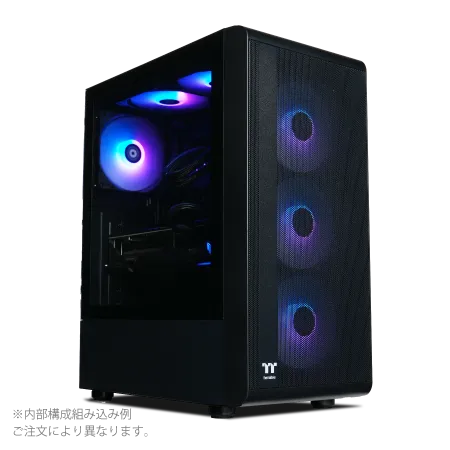
| 【EFFA G09B スペック】 | |
| CPU | AMD Ryzen9 9900X 12コア/24スレッド 5.60GHz(ブースト)/4.40GHz(ベース) |
| グラフィックボード | GeForce RTX5070 (VRAM:12GB) |
| メモリ | 32GB DDR5 (32GB x1枚 クルーシャル製) |
| ストレージ | SSD 1TB (m.2 nVMe READ/WRITE:7250Gbps/6900Gbps WD製) |
| ケース | Thermaltake S200 TG ARGB Plus ブラック |
| CPUクーラー | 水冷 240mmラジエータ CoolerMaster製 水冷CPUクーラー ML 240 Core II Black |
| マザーボード | AMD B850 チップセット ASRock製 B850M-X WiFi R2.0 |
| 電源ユニット | 850W 80Plus GOLD認証 電源ユニット (Silverstone製) |
| 無線LAN | Wi-Fi 6E (IEEE802.11ax/11ad/11ac/11n/11a/11g/11b) |
| BlueTooth | BlueTooth 5 |
| OS | Microsoft Windows 11 Home |
パソコンショップSEVEN ZEFT R66O

| 【ZEFT R66O スペック】 | |
| CPU | AMD Ryzen7 7800X3D 8コア/16スレッド 5.00GHz(ブースト)/4.20GHz(ベース) |
| グラフィックボード | GeForce RTX5060 (VRAM:8GB) |
| メモリ | 32GB DDR5 (32GB x1枚 クルーシャル製) |
| ストレージ | SSD 1TB (m.2 nVMe READ/WRITE:7250Gbps/6900Gbps WD製) |
| ケース | DeepCool CH170 PLUS Black |
| CPUクーラー | 水冷 240mmラジエータ CoolerMaster製 水冷CPUクーラー ML 240 Core II Black |
| マザーボード | AMD B850 チップセット ASRock製 B850M-X WiFi R2.0 |
| 電源ユニット | 650W 80Plus BRONZE認証 電源ユニット (COUGAR製) |
| 無線LAN | Wi-Fi 6E (IEEE802.11ax/11ad/11ac/11n/11a/11g/11b) |
| BlueTooth | BlueTooth 5 |
| OS | Microsoft Windows 11 Home |
パソコンショップSEVEN ZEFT R65Z

| 【ZEFT R65Z スペック】 | |
| CPU | AMD Ryzen5 8500G 6コア/12スレッド 5.00GHz(ブースト)/3.50GHz(ベース) |
| グラフィックボード | GeForce RTX5050 (VRAM:8GB) |
| メモリ | 16GB DDR5 (16GB x1枚 クルーシャル製) |
| ストレージ | SSD 1TB (m.2 nVMe READ/WRITE:7250Gbps/6900Gbps WD製) |
| ケース | Okinos Mirage 4 ARGB Black |
| マザーボード | AMD B850 チップセット ASRock製 B850M-X WiFi R2.0 |
| 電源ユニット | 650W 80Plus BRONZE認証 電源ユニット (COUGAR製) |
| 無線LAN | Wi-Fi 6E (IEEE802.11ax/11ad/11ac/11n/11a/11g/11b) |
| BlueTooth | BlueTooth 5 |
| OS | Microsoft Windows 11 Home |
パソコンショップSEVEN ZEFT R60SQ
| 【ZEFT R60SQ スペック】 | |
| CPU | AMD Ryzen7 9800X3D 8コア/16スレッド 5.20GHz(ブースト)/4.70GHz(ベース) |
| グラフィックボード | GeForce RTX5070Ti (VRAM:16GB) |
| メモリ | 16GB DDR5 (16GB x1枚 クルーシャル製) |
| ストレージ | SSD 1TB (m.2 nVMe READ/WRITE:7250Gbps/6900Gbps WD製) |
| ケース | Thermaltake S200 TG ARGB Plus ブラック |
| CPUクーラー | 空冷 DeepCool製 空冷CPUクーラー AK400 |
| マザーボード | AMD B850 チップセット ASRock製 B850M-X WiFi R2.0 |
| 電源ユニット | 850W 80Plus GOLD認証 電源ユニット (Silverstone製) |
| 無線LAN | Wi-Fi 6E (IEEE802.11ax/11ad/11ac/11n/11a/11g/11b) |
| BlueTooth | BlueTooth 5 |
| OS | Microsoft Windows 11 Home |
パソコンショップSEVEN ZEFT Z55V
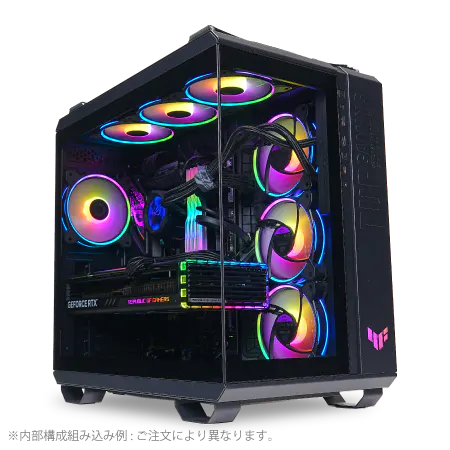
| 【ZEFT Z55V スペック】 | |
| CPU | Intel Core Ultra7 265 20コア/20スレッド 5.30GHz(ブースト)/2.40GHz(ベース) |
| グラフィックボード | GeForce RTX4060 (VRAM:8GB) |
| メモリ | 32GB DDR5 (16GB x2枚 Micron製) |
| ストレージ | SSD 1TB (m.2 nVMe READ/WRITE:7250Gbps/6900Gbps WD製) |
| ケース | ASUS TUF Gaming GT502 Black |
| CPUクーラー | 空冷 DeepCool製 空冷CPUクーラー AK400 |
| マザーボード | intel B860 チップセット ASRock製 B860M Pro RS WiFi |
| 電源ユニット | 650W 80Plus BRONZE認証 電源ユニット (COUGAR製) |
| 無線LAN | Wi-Fi 6E (IEEE802.11ax/11ad/11ac/11n/11a/11g/11b) |
| BlueTooth | BlueTooth 5 |
| 光学式ドライブ | DVDスーパーマルチドライブ (外付け) |
| OS | Microsoft Windows 11 Home |
電源ユニットとマザーボードは縁の下の力持ち
高品質なモデルであれば7年から10年は安定動作しますが、安価な製品では3年から5年で電圧が不安定になったり、異音が発生したりするかもしれません。
特に注意すべきは、電源ユニットの劣化が他のパーツに悪影響を及ぼす点。
不安定な電力供給はCPUやグラフィックボードの突然のシャットダウンを引き起こし、最悪の場合はマザーボードやストレージを道連れに故障させることもあります。
これは絶対に避けたいですよね。
マザーボードの物理寿命は比較的長く、適切に使用すれば8年から10年は動作します。
しかし性能寿命はCPUソケットの世代交代によって決まってしまう。
使用目的別に見る実用寿命の違い

ゲーミングPCは2年から4年が買い替えサイクル
フルHD解像度で60fpsを維持する程度なら、4年から5年は現役で戦えるでしょう。
しかし4K解像度で144fps以上を狙うハイエンドゲーマーなら、2年から3年でグラフィックボードの交換が必要になります。
最新のAAAタイトルは、発売時点での最新グラフィックボード性能を前提に開発されることが当たり前になっています。
そのため旧世代のグラフィックボードでは、画質設定を大幅に下げなければ快適にプレイできない状況に陥ってしまう。
GeForce RTX5070やRadeon RX 9070XTといった現行ミドルレンジモデルを選んでおけば、3年から4年は最新ゲームを高画質設定で楽しめるはず。
ただしレイトレーシングを最高設定で有効にしたい場合は、RTX5070Ti以上のモデルを選択した方が後悔しない手はありませんね。
クリエイティブ用途は5年から7年の長期運用が可能
動画編集、3DCG制作、写真現像といったクリエイティブ作業用のPCは、ゲーミングPCよりも長い実用寿命を持ちます。
これらの作業で重要なのは、CPUのマルチコア性能、大容量メモリ、高速ストレージの3点。
クリエイティブソフトウェアの進化速度はゲームほど急激ではなく、むしろ既存ハードウェアでの動作安定性を重視する傾向があるためです。
Core UltraシリーズのNPUやGeForce RTX 50シリーズの第5世代Tensorコアは、この分野で大きなアドバンテージを持っています。

ビジネス用途なら7年から10年の長寿命
7年から10年使い続けることも珍しくありません。
これらの作業は、CPUやグラフィックボードに高い負荷をかけることがほとんどなく、メモリも16GBあれば充分。
ストレージも500GBから1TBで事足りるケースが多いでしょう。
Core Ultra 5 235やRyzen 5 9600といったミドルローからミドルクラスのCPUでも、ビジネス用途には充分すぎる性能を発揮します。
ただし注意すべきは、OSのサポート期間。
Windowsの場合、メジャーバージョンのサポートが終了すると、セキュリティ更新が受けられなくなり、業務利用では致命的なリスクとなります。
ハードウェアが動作していても、OSのサポート終了に合わせて買い替えを検討する必要があるのです。
性能を長持ちさせるための戦略的パーツ選び

初期投資を惜しまないことが長期的なコスパを生む
パソコンの実用寿命を延ばすには、購入時点でのパーツ選びが極めて重要。
特に重要なのが、将来の性能要求を見越して、現時点での必要スペックよりもワンランク上のパーツを選択することです。
例えばゲーミングPCを組む場合、現在プレイしているゲームがGeForce RTX5060Tiで快適に動作するとしても、RTX5070Tiを選んでおけば、2年後に登場する重量級タイトルにも対応できる可能性が高まります。
初期投資は3万円から5万円ほど増えますが、2年後にグラフィックボード全体を買い替えるコストと比較すれば、明らかに前者の方が経済的。
CPUについても同様で、Core Ultra 7 265KやRyzen 7 9800X3Dといったミドルハイからハイエンドのモデルを選んでおけば、5年から7年は性能不足を感じることなく使い続けられるでしょう。
パソコン おすすめモデル5選
パソコンショップSEVEN ZEFT R67E

| 【ZEFT R67E スペック】 | |
| CPU | AMD Ryzen7 7700 8コア/16スレッド 5.30GHz(ブースト)/3.80GHz(ベース) |
| グラフィックボード | GeForce RTX5070Ti (VRAM:16GB) |
| メモリ | 32GB DDR5 (32GB x1枚 クルーシャル製) |
| ストレージ | SSD 1TB (m.2 nVMe READ/WRITE:7250Gbps/6900Gbps WD製) |
| ケース | DeepCool CH160 PLUS Black |
| CPUクーラー | 水冷 240mmラジエータ CoolerMaster製 水冷CPUクーラー ML 240 Core II Black |
| マザーボード | AMD B850 チップセット ASRock製 B850M-X WiFi R2.0 |
| 電源ユニット | 850W 80Plus GOLD認証 電源ユニット (Silverstone製) |
| 無線LAN | Wi-Fi 6E (IEEE802.11ax/11ad/11ac/11n/11a/11g/11b) |
| BlueTooth | BlueTooth 5 |
| OS | Microsoft Windows 11 Home |
パソコンショップSEVEN ZEFT Z58U
| 【ZEFT Z58U スペック】 | |
| CPU | Intel Core Ultra7 265F 20コア/20スレッド 5.30GHz(ブースト)/2.40GHz(ベース) |
| グラフィックボード | GeForce RTX5060Ti 16GB (VRAM:16GB) |
| メモリ | 32GB DDR5 (32GB x1枚 クルーシャル製) |
| ストレージ | SSD 1TB (m.2 nVMe READ/WRITE:5000Gbps/3900Gbps KIOXIA製) |
| ケース | DeepCool CH170 PLUS Black |
| CPUクーラー | 空冷 DeepCool製 空冷CPUクーラー AK400 |
| マザーボード | intel B860 チップセット ASRock製 B860M Pro RS WiFi |
| 電源ユニット | 650W 80Plus BRONZE認証 電源ユニット (COUGAR製) |
| 無線LAN | Wi-Fi 6E (IEEE802.11ax/11ad/11ac/11n/11a/11g/11b) |
| BlueTooth | BlueTooth 5 |
| OS | Microsoft Windows 11 Home |
パソコンショップSEVEN ZEFT Z55HH
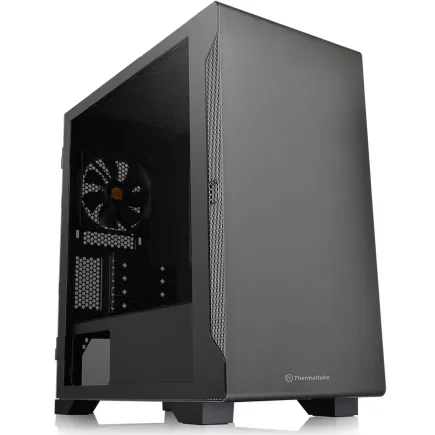
| 【ZEFT Z55HH スペック】 | |
| CPU | Intel Core Ultra9 285 24コア/24スレッド 5.60GHz(ブースト)/2.50GHz(ベース) |
| グラフィックボード | GeForce RTX5070 (VRAM:12GB) |
| メモリ | 16GB DDR5 (16GB x1枚 クルーシャル製) |
| ストレージ | SSD 1TB (m.2 nVMe READ/WRITE:7250Gbps/6900Gbps WD製) |
| ケース | Thermaltake S100 TG |
| CPUクーラー | 空冷 DeepCool製 空冷CPUクーラー AK400 |
| マザーボード | intel B860 チップセット ASRock製 B860M Pro RS WiFi |
| 電源ユニット | 850W 80Plus GOLD認証 電源ユニット (Silverstone製) |
| 無線LAN | Wi-Fi 6E (IEEE802.11ax/11ad/11ac/11n/11a/11g/11b) |
| BlueTooth | BlueTooth 5 |
| OS | Microsoft Windows 11 Pro |
パソコンショップSEVEN SR-u9-8170N/S9ND
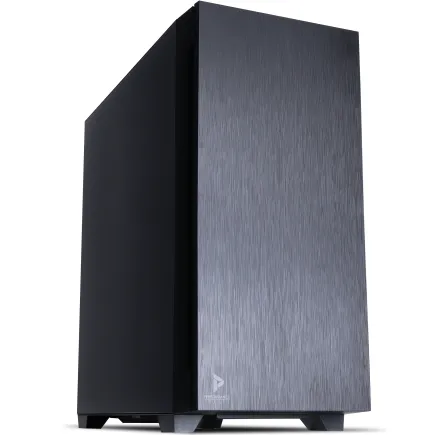
| 【SR-u9-8170N/S9ND スペック】 | |
| CPU | Intel Core Ultra9 285K 24コア/24スレッド 5.70GHz(ブースト)/3.70GHz(ベース) |
| メモリ | 32GB DDR5 (32GB x1枚 クルーシャル製) |
| ストレージ | SSD 1TB (m.2 nVMe READ/WRITE:7250Gbps/6900Gbps WD製) |
| ケース | Antec P10 FLUX |
| CPUクーラー | 空冷 サイズ製 空冷CPUクーラー SCYTHE() MUGEN6 BLACK EDITION |
| マザーボード | intel B860 チップセット ASRock製 B860M Pro RS WiFi |
| 電源ユニット | 650W 80Plus BRONZE認証 電源ユニット (COUGAR製) |
| 無線LAN | Wi-Fi 6E (IEEE802.11ax/11ad/11ac/11n/11a/11g/11b) |
| BlueTooth | BlueTooth 5 |
| OS | Microsoft Windows 11 Pro |
パソコンショップSEVEN ZEFT Z55EM
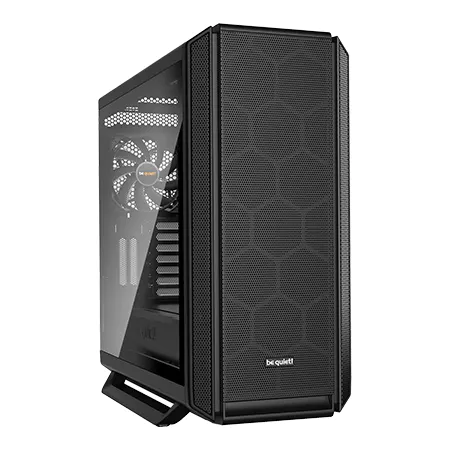
| 【ZEFT Z55EM スペック】 | |
| CPU | Intel Core Ultra7 265KF 20コア/20スレッド 5.50GHz(ブースト)/3.90GHz(ベース) |
| グラフィックボード | GeForce RTX5070Ti (VRAM:16GB) |
| メモリ | 64GB DDR5 (32GB x2枚 クルーシャル製) |
| ストレージ | SSD 2TB (m.2 nVMe READ/WRITE:7250Gbps/6900Gbps WD製) |
| ケース | be quiet! SILENT BASE 802 Black |
| CPUクーラー | 水冷 240mmラジエータ CoolerMaster製 水冷CPUクーラー ML 240 Core II Black |
| マザーボード | intel Z890 チップセット ASRock製 Z890 Steel Legend WiFi |
| 電源ユニット | 1000W 80Plus GOLD認証 電源ユニット (アスロック製) |
| 無線LAN | Wi-Fi 6E (IEEE802.11ax/11ad/11ac/11n/11a/11g/11b) |
| BlueTooth | BlueTooth 5 |
| 光学式ドライブ | DVDスーパーマルチドライブ (外付け) |
| OS | Microsoft Windows 11 Home |
メモリとストレージは後から増設できる安心感
メモリとストレージは、CPUやグラフィックボードと異なり、後から容量を増やすことが比較的容易なパーツ。
そのため初期構成では最低限の容量に抑えて、必要に応じて増設するという戦略も有効です。
16GBでスタートして後から増設する場合、既存のメモリモジュールと新規購入品の相性問題が発生するリスクがあるためです。
nVMe m.2スロットは多くのマザーボードで2つ以上搭載されており、増設の自由度が高いのです。
冷却性能への投資は寿命に直結する
パーツの物理寿命を延ばすために最も効果的なのが、適切な冷却環境の構築。
Core Ultra 200シリーズやRyzen 9000シリーズは、旧世代と比較して発熱が抑制されており、空冷CPUクーラーでも充分に冷却可能。
DEEPCOOLやNoctuaといった高性能な空冷クーラーを選べば、CPUを常に適温に保つことができるでしょう。
より冷却性能を重視するなら、水冷CPUクーラーという選択肢があります。
DEEPCOOLやCorsairの簡易水冷クーラーは、静音性と冷却性能を高次元でバランスさせており、長時間の高負荷作業でもCPU温度を低く抑えられます。
ケースの選択も冷却性能に大きく影響。
エアフローに優れたDEEPCOOLやCOOLER MASTERのスタンダードケースは、前面と背面に大型ファンを配置でき、ケース内の熱気を効率的に排出します。
見た目重視でピラーレスケースを選ぶ場合は、NZXTやLian Liのモデルが、デザイン性と冷却性能を両立させているのでおすすめ。
BTOパソコンと自作PCの寿命の違い
BTOパソコンは保証期間内の安心感が魅力
BTOパソコンの最大のメリットは、購入時点での動作保証と、1年から3年の製品保証が付帯している点。
初期不良や突然の故障が発生しても、メーカーサポートで対応してもらえる安心感があります。
ただしBTOパソコンの場合、使用されているパーツのメーカーや型番が明示されていないケースも多く、後からパーツを交換しようとしたときに互換性の確認が難しい場合があります。
特に電源ユニットやマザーボードは、独自規格を採用しているメーカーもあり、市販品との互換性がないこともあるのです。
実用寿命という観点では、BTOパソコンも自作PCも大きな差はありません。
どちらも使用されているパーツの性能と品質によって寿命が決まります。
ただしBTOパソコンの場合、コストを抑えるために電源ユニットやCPUクーラーがやや低グレードな製品を採用していることがあり、これらのパーツが先に寿命を迎える可能性があるでしょう。
自作PCは柔軟なアップグレードで寿命を延ばせる
グラフィックボードだけを最新モデルに交換したり、メモリを増設したり、ストレージを追加したりと、必要な部分だけを強化できます。
私自身、10年前に組んだ自作PCのケースとマザーボード、電源ユニットを流用しながら、CPUとグラフィックボード、メモリを3回交換して使い続けた経験があります。
完全に新規で購入するよりも、トータルコストを3割から4割程度抑えられたと実感しています。
ただし自作PCは、パーツ選定から組み立て、トラブルシューティングまで全て自己責任。
初心者には敷居が高く、パーツの相性問題や組み立てミスによる故障リスクもあります。
抵抗を覚える人もいるでしょう。
長期的な視点で見れば、自作PCの方が柔軟性が高く、実用寿命を延ばしやすいといえます。
寿命を見極めるための具体的なチェックポイント
ベンチマークスコアの経年変化を記録する
購入直後にベンチマークスコアを記録しておき、半年から1年ごとに同じテストを実施して比較すれば、性能低下の有無を客観的に判断できます。
スコアが購入時から10%以上低下している場合は、何らかの問題が発生している可能性があるため、原因を特定する必要があります。
多くの場合、スコア低下の原因はソフトウェア側にあります。


パソコン おすすめモデル4選
パソコンショップSEVEN ZEFT R63S
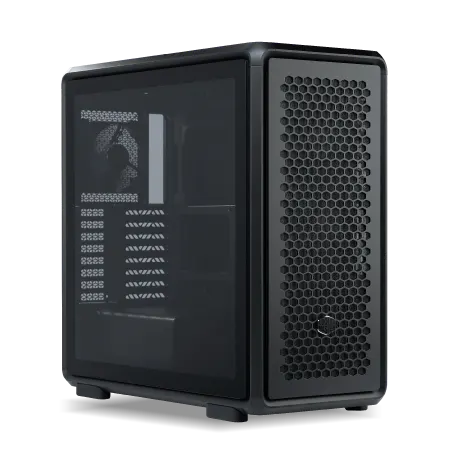
| 【ZEFT R63S スペック】 | |
| CPU | AMD Ryzen7 7700 8コア/16スレッド 5.30GHz(ブースト)/3.80GHz(ベース) |
| グラフィックボード | GeForce RTX5070 (VRAM:12GB) |
| メモリ | 32GB DDR5 (32GB x1枚 クルーシャル製) |
| ストレージ | SSD 1TB (m.2 nVMe READ/WRITE:7250Gbps/6900Gbps WD製) |
| ケース | CoolerMaster MasterFrame 600 Black |
| マザーボード | AMD B850 チップセット GIGABYTE製 B850 AORUS ELITE WIFI7 |
| 電源ユニット | 850W 80Plus GOLD認証 電源ユニット (Silverstone製) |
| 無線LAN | Wi-Fi 6E (IEEE802.11ax/11ad/11ac/11n/11a/11g/11b) |
| BlueTooth | BlueTooth 5 |
| OS | Microsoft Windows 11 Home |
パソコンショップSEVEN ZEFT R61BO
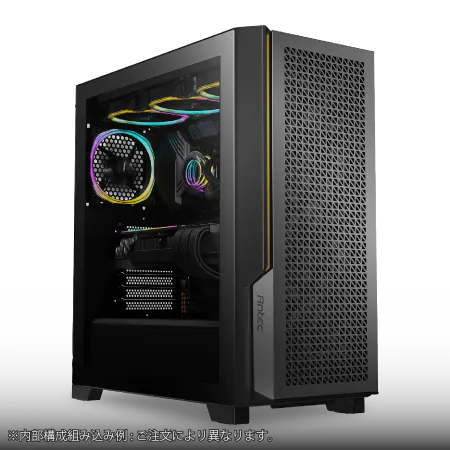
| 【ZEFT R61BO スペック】 | |
| CPU | AMD Ryzen7 9800X3D 8コア/16スレッド 5.20GHz(ブースト)/4.70GHz(ベース) |
| グラフィックボード | GeForce RTX5060Ti 16GB (VRAM:16GB) |
| メモリ | 32GB DDR5 (32GB x1枚 クルーシャル製) |
| ストレージ | SSD 1TB (m.2 nVMe READ/WRITE:7250Gbps/6900Gbps WD製) |
| ケース | Antec P20C ブラック |
| CPUクーラー | 空冷 サイズ製 空冷CPUクーラー SCYTHE() MUGEN6 BLACK EDITION |
| マザーボード | AMD B850 チップセット GIGABYTE製 B850 AORUS ELITE WIFI7 |
| 電源ユニット | 750W 80Plus GOLD認証 電源ユニット (Silverstone製) |
| 無線LAN | Wi-Fi 6E (IEEE802.11ax/11ad/11ac/11n/11a/11g/11b) |
| BlueTooth | BlueTooth 5 |
| OS | Microsoft Windows 11 Home |
パソコンショップSEVEN ZEFT R64N
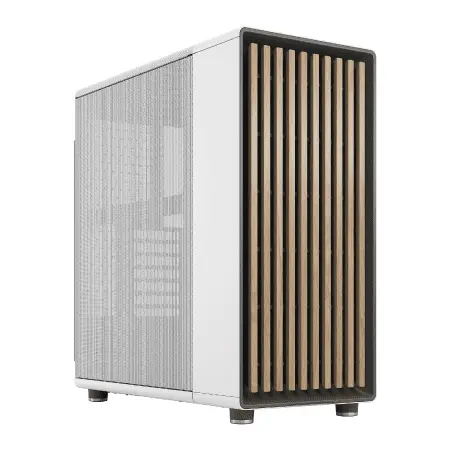
| 【ZEFT R64N スペック】 | |
| CPU | AMD Ryzen7 7700 8コア/16スレッド 5.30GHz(ブースト)/3.80GHz(ベース) |
| グラフィックボード | GeForce RTX5070 (VRAM:12GB) |
| メモリ | 16GB DDR5 (16GB x1枚 クルーシャル製) |
| ストレージ | SSD 1TB (m.2 nVMe READ/WRITE:7250Gbps/6900Gbps WD製) |
| ケース | Fractal North ホワイト |
| マザーボード | AMD B850 チップセット ASRock製 B850M-X WiFi R2.0 |
| 電源ユニット | 750W 80Plus GOLD認証 電源ユニット (Silverstone製) |
| 無線LAN | Wi-Fi 6E (IEEE802.11ax/11ad/11ac/11n/11a/11g/11b) |
| BlueTooth | BlueTooth 5 |
| OS | Microsoft Windows 11 Home |
パソコンショップSEVEN ZEFT R60CE
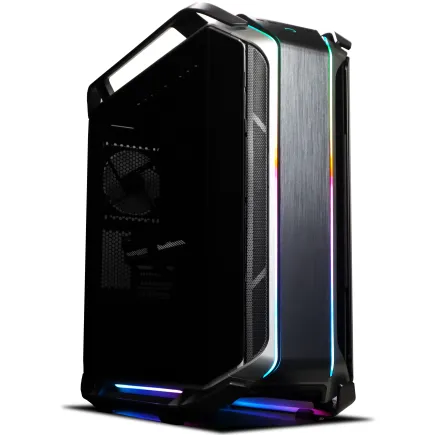
| 【ZEFT R60CE スペック】 | |
| CPU | AMD Ryzen9 9950X 16コア/32スレッド 5.70GHz(ブースト)/4.30GHz(ベース) |
| グラフィックボード | Radeon RX 7800XT (VRAM:16GB) |
| メモリ | 32GB DDR5 (16GB x2枚 Micron製) |
| ストレージ | SSD 1TB (m.2 nVMe READ/WRITE:7300Gbps/6300Gbps WD製) |
| ケース | CoolerMaster COSMOS C700M |
| CPUクーラー | 水冷 360mmラジエータ CoolerMaster製 水冷CPUクーラー ML 360 Core II Black |
| マザーボード | AMD B850 チップセット GIGABYTE製 B850 AORUS ELITE WIFI7 |
| 電源ユニット | 850W 80Plus GOLD認証 電源ユニット (CWT製) |
| 無線LAN | Wi-Fi 6E (IEEE802.11ax/11ad/11ac/11n/11a/11g/11b) |
| BlueTooth | BlueTooth 5 |
| 光学式ドライブ | DVDスーパーマルチドライブ (内蔵) |
| OS | Microsoft Windows 11 Home |
温度監視で冷却系の劣化を早期発見
購入直後の温度を記録しておき、定期的にチェックすることで、CPUクーラーのグリス劣化やケースファンの性能低下を早期に発見できます。
HWiNFOやMSI Afterburnerといった監視ソフトを使用すれば、リアルタイムで各パーツの温度を確認可能。
CPUクーラーのグリスは2年から3年で劣化し、熱伝導効率が低下します。
グリスを塗り直すだけで、CPU温度が10度から15度下がることも珍しくありません。
ストレージの健康状態は定期的に確認すべき
CrystalDiskInfoのようなツールを使用すれば、SSDの健康状態や総書き込み量、残り寿命の目安を確認できます。
健康状態が「注意」や「異常」と表示された場合は、速やかにデータをバックアップし、SSDの交換を検討した方がいいでしょう。
SSDは突然死のリスクがあり、前兆なく完全に認識されなくなることもあるためです。
買い替えタイミングの判断基準

性能不足を感じたら即買い替えではなく段階的対応を
パソコンの動作が遅いと感じたとき、すぐに全体を買い替える必要はほとんどないでしょう。
まずは原因を特定し、必要な部分だけをアップグレードする方が経済的です。
ゲームのフレームレートが低下している場合は、グラフィックボードの交換が最も効果的。
複数のアプリケーションを同時起動すると動作が重くなる場合は、メモリの増設で解決できます。
ただしCPUを交換する場合、マザーボードのソケット形状が対応しているかを確認する必要があります。
修理コストが新品の半額を超えたら買い替え時
パソコンが故障した場合、修理するか買い替えるかの判断基準として、修理コストが同等性能の新品価格の半額を超えるかどうかが一つの目安になります。
例えばマザーボードが故障した場合、マザーボード本体の価格に加えて、交換作業費や動作確認費用が発生します。
これらの合計が5万円を超えるようなら、10万円程度の新品BTOパソコンを購入した方が、保証も付いて安心できるでしょう。
電源ユニットの故障は、他のパーツを道連れにするリスクがあるため、特に注意が必要。
電源ユニットが原因でマザーボードやグラフィックボードまで故障している場合、修理コストが10万円を超えることもあります。
最新技術への対応が必要になったタイミング
例えばDDR4メモリしか対応していないマザーボードでは、DDR5の高速性能を活かせません。
PCIe 3.0までしか対応していないマザーボードでは、最新のGen.4やGen.5 SSDの性能を完全には引き出せない。
USB 3.2やThunderbolt 4といった高速インターフェースが必要な周辺機器を使用する場合も、古いマザーボードでは対応できないことがあります。
このような技術的な世代交代のタイミングが、実質的な買い替え時期といえるのです。
長寿命を実現するための運用テクニック
定期的なメンテナンスで物理寿命を延ばす
パソコンの物理寿命を最大限に延ばすには、3ヶ月から半年に一度の定期メンテナンスが効果的です。
特に重要なのがケース内部の清掃。
ホコリが蓄積すると、ファンの回転効率が低下し、冷却性能が大幅に悪化します。
エアダスターを使用してケース内部のホコリを吹き飛ばし、ファンの羽根に付着したホコリを丁寧に除去するだけで、ケース内温度が5度から10度下がることも。
この温度低下が、各パーツの寿命を数年単位で延ばす効果をもたらします。
CPUクーラーのグリス交換は2年から3年に一度実施すべき。
グリスが劣化すると熱伝導効率が低下し、CPU温度が上昇してパフォーマンスが低下するだけでなく、CPUの寿命も縮めてしまう。
OSとドライバの適切な管理が性能維持の鍵
特にグラフィックボードのドライバは、新しいゲームタイトルの発売に合わせて最適化が行われるため、定期的な更新が必須です。
NVIDIAのGeForce Experienceや、AMDのAdrenalin Softwareを使用すれば、ドライバの更新を自動で通知してくれます。
新しいドライバに更新するだけで、特定のゲームでフレームレートが10%から20%向上することも珍しくありません。
OSについては、Windowsの場合、メジャーアップデートが年に一度実施されます。
これらのアップデートには、セキュリティ強化だけでなく、ハードウェアの新機能への対応や、システム全体のパフォーマンス改善が含まれることが多い。
電源管理設定で寿命と性能のバランスを取る
常に最高性能で動作させる設定にしていると、不要な場面でもCPUやグラフィックボードがフル稼働し、発熱と消費電力が増大。
これは各パーツの寿命を縮める要因となります。
この設定だけで、パーツの寿命を10%から20%延ばせる可能性があるのです。
ゲームプレイ時や動画編集時など、明確に高性能が必要な場面でのみ「高パフォーマンス」モードに切り替え、通常作業時は「バランス」モードで運用するのが賢明。
予算別の長寿命PC構成例

15万円クラスのコスパ重視構成
Core Ultra 5 235FとGeForce RTX5060Tiの組み合わせなら、フルHD解像度でのゲームプレイや、軽めの動画編集に4年から5年は対応できるでしょう。
メモリは32GB、ストレージは1TBのGen.4 SSDを選択。
この構成なら、将来的にグラフィックボードだけをRTX5070やRTX5070Tiにアップグレードすることで、さらに2年から3年寿命を延ばせます。
電源ユニットは650W以上の80PLUS Bronze認証以上のモデルを選び、将来のグラフィックボード交換にも対応できる余裕を持たせておくことが大切。
| パーツ | 推奨モデル | 価格目安 |
|---|---|---|
| CPU | Core Ultra 5 235F | 3.5万円 |
| グラフィックボード | GeForce RTX5060Ti | 5.5万円 |
| メモリ | DDR5-5600 32GB | 1.5万円 |
| ストレージ | Gen.4 SSD 1TB | 1.2万円 |
| マザーボード | B760チップセット | 1.8万円 |
| 電源ユニット | 650W 80PLUS Bronze | 0.8万円 |
| CPUクーラー | 空冷クーラー | 0.4万円 |
| ケース | スタンダードケース | 0.8万円 |
25万円クラスのバランス重視構成
この構成なら、4K解像度でのゲームプレイや、本格的な動画編集、3DCG制作にも5年から7年は対応できる性能を持っています。
メモリは32GBでスタートし、将来的に64GBへの増設余地を残しておく。
ストレージは2TBのGen.4 SSDを選択し、大容量のゲームタイトルや動画素材を余裕を持って保存できる環境を整えます。
CPUクーラーは高性能な空冷クーラーか、簡易水冷クーラーを選択。
Core Ultra 7 265KFは発熱が抑制されているとはいえ、長時間の高負荷作業では適切な冷却が必要。
DEEPCOOLやCorsairの簡易水冷クーラーなら、静音性と冷却性能を両立できるでしょう。
| パーツ | 推奨モデル | 価格目安 |
|---|---|---|
| CPU | Core Ultra 7 265KF | 5.5万円 |
| グラフィックボード | GeForce RTX5070Ti | 9.5万円 |
| メモリ | DDR5-5600 32GB | 1.5万円 |
| ストレージ | Gen.4 SSD 2TB | 2.2万円 |
| マザーボード | Z790チップセット | 3.0万円 |
| 電源ユニット | 850W 80PLUS Gold | 1.5万円 |
| CPUクーラー | 簡易水冷クーラー | 1.5万円 |
| ケース | ピラーレスケース | 1.8万円 |
40万円クラスのハイエンド長寿命構成
メモリは最初から64GBを搭載し、ストレージは2TBのGen.5 SSDをシステムドライブに、4TBのGen.4 SSDをデータドライブとして使用する2ドライブ構成。
この構成なら、容量不足に悩まされることはまずないでしょう。
電源ユニットは1000W以上の80PLUS Platinum認証モデルを選択し、将来的にRTX5090へのアップグレードにも対応できる余裕を持たせます。
ケースはNZXTやLian Liのピラーレスケースで、見た目と冷却性能を両立。
CPUクーラーは360mmラジエーターの大型簡易水冷クーラーで、Ryzen 9 9950X3Dを常に最適温度に保ちます。
| パーツ | 推奨モデル | 価格目安 |
|---|---|---|
| CPU | Ryzen 9 9950X3D | 9.5万円 |
| グラフィックボード | GeForce RTX5080 | 16.0万円 |
| メモリ | DDR5-5600 64GB | 3.0万円 |
| ストレージ(システム) | Gen.5 SSD 2TB | 4.5万円 |
| ストレージ(データ) | Gen.4 SSD 4TB | 4.0万円 |
| マザーボード | X870チップセット | 4.5万円 |
| 電源ユニット | 1000W 80PLUS Platinum | 2.5万円 |
| CPUクーラー | 360mm簡易水冷 | 2.5万円 |
| ケース | ピラーレスケース | 2.5万円 |
中古パソコンと新品パソコンの寿命比較
中古パソコンは残り寿命の見極めが困難
中古パソコンの最大の問題は、これまでの使用状況が不明で、残りの実用寿命を正確に予測できない点。
前の所有者がどのような環境で使用していたか、どれだけの負荷をかけていたかによって、同じ年式のパソコンでも残り寿命は大きく異なります。
特に注意すべきは、マイニング用途で使用されていたパソコン。
このようなパソコンは、購入後数ヶ月でグラフィックボードが故障したりするかもしれません。
中古パソコンを選ぶなら、信頼できる販売店で、動作保証が付いているものを選ぶべき。
個人売買やオークションサイトでの購入は、トラブル時のサポートが期待できず、リスクが高すぎます。
新品パソコンは初期不良対応と保証が安心材料
BTOパソコンなら1年から3年の保証が標準で付いており、延長保証オプションを選択すれば5年保証も可能。
新品パソコンは、全てのパーツが未使用状態からスタートするため、実用寿命を最大限に活用できます。
価格差を考慮しても、長期的な視点では新品パソコンの方がコストパフォーマンスに優れています。
型落ちモデルの新品は狙い目
最新世代が登場したタイミングで、一世代前のモデルが大幅に値下げされることがあり、これを狙うのは非常に賢い戦略。
例えばGeForce RTX 50シリーズが登場したことで、RTX 40シリーズの在庫処分セールが行われることがあります。
性能的には最新世代に劣りますが、それでも充分に高性能で、価格は3割から4割安くなることも。
新品なので保証も付いており、実用寿命も最大限に活用できます。
DLSS 4やFSR 4といった最新のAI支援技術に対応していない場合、実用寿命が想定よりも短くなる可能性があるため注意が必要。
よくある質問

パソコンは何年で買い替えるべきですか
パソコンの買い替え時期は使用目的によって大きく異なります。
グラフィックボードだけ交換すれば寿命は延びますか
グラフィックボードの交換は、ゲーミングPCの実用寿命を延ばす最も効果的な方法です。
CPUやメモリが現役で使える性能を維持していれば、グラフィックボードだけを最新モデルに交換することで、2年から3年は快適にゲームをプレイできるでしょう。
ただしCPUがボトルネックになっている場合は、グラフィックボードを交換しても性能向上が限定的になります。
メモリは16GBで足りますか
現在のゲーミングPCやクリエイティブPCでは、16GBでは不足するケースが増えています。
最新のAAAタイトルや、動画編集ソフトは32GB以上のメモリを推奨しており、16GBでは複数のアプリケーションを同時起動すると動作が不安定になることも。
SSDの寿命はどのくらいですか
SSDの寿命は使用状況によって大きく変動しますが、一般的な使用環境であれば5年から10年は問題なく動作します。
BTOパソコンと自作PCはどちらが長持ちしますか
BTOパソコンと自作PCの物理的な寿命に大きな差はありません。
どちらも使用されているパーツの品質と、使用環境によって寿命が決まります。
冷却性能は寿命にどれくらい影響しますか
冷却性能はパソコンの物理寿命に直接的な影響を与えます。
CPUやグラフィックボードが常に高温で動作していると、半導体の劣化が加速し、本来の寿命よりも2年から3年早く故障するリスクが高まります。
電源ユニットの寿命はどのくらいですか
電源ユニットの寿命は品質によって大きく異なります。
高品質な80PLUS Gold以上の認証を受けたモデルなら、7年から10年は安定動作しますが、安価な製品では3年から5年で電圧が不安定になることも。
最新世代のパーツは本当に長持ちしますか
最新世代のパーツは、旧世代と比較して性能が大幅に向上しているため、将来的な性能要求にも対応できる期間が長くなります。
初期投資は高くなりますが、長期的な視点では最新世代を選ぶ方が経済的といえるでしょう。