
画像編集に最適なパソコンの基本要件
プロセッサの選定ポイント
なぜなら、プロセッサの性能次第で作業が快適になるかどうか、大きく変わってしまうからです。
画像編集では、多くのデータを瞬時に処理しなければならないため、プロセッサの選定は非常に重要なのです。
まず考慮すべきなのは、コア数とクロック速度です。
コア数が多いプロセッサは、一度に多くの作業を処理できるため、効率的です。
しかし、ただコアが多いだけでは充分ではありません。
クロック速度が高くないと、全体的な処理速度が追いつかない可能性もありますので、バランスが求められます。
次に、プロセッサの世代も確認するべきポイントです。
最新世代では、新しいアーキテクチャや省電力性能が向上しているため、よりスムーズな作業が可能になります。
また、画像編集には、グラフィック性能も重要であり、内蔵GPUの性能が加わることで、より高度な作業が可能になります。
しかし、もちろん外部GPUを搭載することもありますが、まずはプロセッサ自体の内蔵GPUがどれだけの性能を持つかを注視することも肝心です。
最後に、ブランドや価格も考慮に入れて選ぶ方も多いと思います。
しかし、最も重要なのは、各作業の必須条件を満たすプロセッサを選ぶことです。
「どれを選べばいいの?」と迷ったら、今必要な性能をしっかりと見極め、「これだ!」と確信を持って選んでほしいです。
最新CPU性能一覧
| 型番 | コア数 | スレッド数 | 定格クロック | 最大クロック | Cineスコア Multi |
Cineスコア Single |
公式 URL |
価格com URL |
|---|---|---|---|---|---|---|---|---|
| Core Ultra 9 285K | 24 | 24 | 3.20GHz | 5.70GHz | 42824 | 2446 | 公式 | 価格 |
| Ryzen 9 9950X | 16 | 32 | 4.30GHz | 5.70GHz | 42579 | 2251 | 公式 | 価格 |
| Ryzen 9 9950X3D | 16 | 32 | 4.30GHz | 5.70GHz | 41616 | 2242 | 公式 | 価格 |
| Core i9-14900K | 24 | 32 | 3.20GHz | 6.00GHz | 40912 | 2340 | 公式 | 価格 |
| Ryzen 9 7950X | 16 | 32 | 4.50GHz | 5.70GHz | 38394 | 2062 | 公式 | 価格 |
| Ryzen 9 7950X3D | 16 | 32 | 4.20GHz | 5.70GHz | 38318 | 2033 | 公式 | 価格 |
| Core Ultra 7 265K | 20 | 20 | 3.30GHz | 5.50GHz | 37091 | 2338 | 公式 | 価格 |
| Core Ultra 7 265KF | 20 | 20 | 3.30GHz | 5.50GHz | 37091 | 2338 | 公式 | 価格 |
| Core Ultra 9 285 | 24 | 24 | 2.50GHz | 5.60GHz | 35470 | 2181 | 公式 | 価格 |
| Core i7-14700K | 20 | 28 | 3.40GHz | 5.60GHz | 35330 | 2217 | 公式 | 価格 |
| Core i9-14900 | 24 | 32 | 2.00GHz | 5.80GHz | 33590 | 2192 | 公式 | 価格 |
| Ryzen 9 9900X | 12 | 24 | 4.40GHz | 5.60GHz | 32735 | 2220 | 公式 | 価格 |
| Core i7-14700 | 20 | 28 | 2.10GHz | 5.40GHz | 32370 | 2086 | 公式 | 価格 |
| Ryzen 9 9900X3D | 12 | 24 | 4.40GHz | 5.50GHz | 32260 | 2177 | 公式 | 価格 |
| Ryzen 9 7900X | 12 | 24 | 4.70GHz | 5.60GHz | 29106 | 2024 | 公式 | 価格 |
| Core Ultra 7 265 | 20 | 20 | 2.40GHz | 5.30GHz | 28396 | 2140 | 公式 | 価格 |
| Core Ultra 7 265F | 20 | 20 | 2.40GHz | 5.30GHz | 28396 | 2140 | 公式 | 価格 |
| Core Ultra 5 245K | 14 | 14 | 3.60GHz | 5.20GHz | 25321 | 0 | 公式 | 価格 |
| Core Ultra 5 245KF | 14 | 14 | 3.60GHz | 5.20GHz | 25321 | 2159 | 公式 | 価格 |
| Ryzen 7 9700X | 8 | 16 | 3.80GHz | 5.50GHz | 22969 | 2196 | 公式 | 価格 |
| Ryzen 7 9800X3D | 8 | 16 | 4.70GHz | 5.40GHz | 22957 | 2076 | 公式 | 価格 |
| Core Ultra 5 235 | 14 | 14 | 3.40GHz | 5.00GHz | 20749 | 1845 | 公式 | 価格 |
| Ryzen 7 7700 | 8 | 16 | 3.80GHz | 5.30GHz | 19407 | 1923 | 公式 | 価格 |
| Ryzen 7 7800X3D | 8 | 16 | 4.50GHz | 5.40GHz | 17641 | 1802 | 公式 | 価格 |
| Core i5-14400 | 10 | 16 | 2.50GHz | 4.70GHz | 15964 | 1765 | 公式 | 価格 |
| Ryzen 5 7600X | 6 | 12 | 4.70GHz | 5.30GHz | 15210 | 1967 | 公式 | 価格 |
メモリ容量の重要性
この部分をおろそかにしてしまうと、スムーズな作業が難しくなりますよね。
メモリはパソコンの中で「一時的な作業スペース」ともいわれており、複数のアプリケーションを同時に使う際に活躍します。
たとえば、Photoshopで高解像度の画像を編集しつつ、Lightroomを開いて色調整を行うような作業を行う際に、メモリが少ないと処理速度が著しく低下してしまうことが分かっています。
要するに、メモリ容量は仕事の効率に直結する重要な要素なのです。
なぜなら、8GBでは少し物足りないと感じることがあるからです。
特にRAWファイルを扱う方や、4K以上の画像を編集される方にとっては、32GBのメモリがあると安心ですし、快適に作業を進めることができるでしょう。
これでメモリ不足に悩まされる心配は少なくなるでしょう。
また、「メモリさえ大きければいいというわけではありません。」最近のパソコンでは、メモリのスピードも重要視されています。
というのも、遅いメモリを使っていると全体的なパフォーマンスに影響を与える可能性があるからです。
ですから、メモリの容量だけでなく、その速度にも注目することが肝要です。
加えて、将来的にメモリを増設できる余裕があるかどうかをチェックしましょう。
これにより、好みや必要に応じて後々カスタマイズすることもできるわけです。
高性能グラフィックカードの利点
まず、画像編集において高性能グラフィックカードは欠かせない要素です。
なぜかというと、このカードがあることで、大量のピクセルを効率的に処理できるため、編集作業がスムーズに行えるようになるからです。
いわば、高速道路に乗るかのように、作業がぐんと快適になるのです。
グラフィックカードが優れていると、複雑な編集作業や高解像度の画像もストレスなく取り扱うことができます。
つまり、描画速度が向上し、リアルタイムで編集の結果を確認できるわけです。
「待たされる時間がもったいない!」と感じる方も少なくないでしょう。
しかしながら、高性能なグラフィックカードを選ぶことで、待ち時間を大幅に削減できるのです。
また、グラフィックカードには画像のクオリティを飛躍的に向上させる力もあります。
なぜかというと、カラーグレーディングや特殊効果の処理能力が上がるため、微細な色調整やディテールの細部にまでこだわることが可能になるのです。
これができて初めて「プロの仕上がり」といえるのです。
プロフェッショナルな感覚で作業を進めたい方には、この機能の充実が大きな魅力となるでしょう。
さらに、高性能グラフィックカードがあると、多くのソフトウェアがその力を最大限に活用できます。
たとえば、AdobeのPhotoshopやIllustratorは、カードのパワーをフルに引き出すことで、本来の性能を発揮します。
要するに、ソフトウェアが提供する機能を余すところなく使いこなせるようになりますよ。
もちろん、高性能グラフィックカードがあれば、ゲームなどの他のビジュアルコンテンツも楽しめるので、まさに一石二鳥です。
しかし、画像編集が主な目的である場合は、その性能を画像編集のために最適化されたカードを選ぶと、作業効率がさらに向上します。
豪華絢爛な作品を生み出したいと考える方は、ぜひとも高性能グラフィックカードの導入を検討してください。
最新グラフィックボード(VGA)性能一覧
| GPU型番 | VRAM | 3DMarkスコア TimeSpy |
3DMarkスコア FireStrike |
TGP | 公式 URL |
価格com URL |
|---|---|---|---|---|---|---|
| GeForce RTX 5090 | 32GB | 48421 | 101111 | 575W | 公式 | 価格 |
| GeForce RTX 5080 | 16GB | 31973 | 77442 | 360W | 公式 | 価格 |
| Radeon RX 9070 XT | 16GB | 29985 | 66221 | 304W | 公式 | 価格 |
| Radeon RX 7900 XTX | 24GB | 29909 | 72832 | 355W | 公式 | 価格 |
| GeForce RTX 5070 Ti | 16GB | 27013 | 68372 | 300W | 公式 | 価格 |
| Radeon RX 9070 | 16GB | 26359 | 59752 | 220W | 公式 | 価格 |
| GeForce RTX 5070 | 12GB | 21828 | 56342 | 250W | 公式 | 価格 |
| Radeon RX 7800 XT | 16GB | 19809 | 50075 | 263W | 公式 | 価格 |
| Radeon RX 9060 XT 16GB | 16GB | 16469 | 39054 | 145W | 公式 | 価格 |
| GeForce RTX 5060 Ti 16GB | 16GB | 15906 | 37891 | 180W | 公式 | 価格 |
| GeForce RTX 5060 Ti 8GB | 8GB | 15769 | 37670 | 180W | 公式 | 価格 |
| Arc B580 | 12GB | 14558 | 34638 | 190W | 公式 | 価格 |
| Arc B570 | 10GB | 13667 | 30610 | 150W | 公式 | 価格 |
| GeForce RTX 5060 | 8GB | 13130 | 32099 | 145W | 公式 | 価格 |
| Radeon RX 7600 | 8GB | 10762 | 31486 | 165W | 公式 | 価格 |
| GeForce RTX 4060 | 8GB | 10592 | 28354 | 115W | 公式 | 価格 |
画像編集ソフトウェアに適したオペレーティングシステム

Windows VS Mac 画像編集における違い
おそらく、多くの方が「どちらを選べばいいのか?」と感じていることでしょう。
そこで、WindowsとMacの違いについて詳しくご説明しましょう。
まず、Windowsの最大の特徴はそのカスタマイズ性です。
Windowsは多くのハードウェアメーカーが対応しているため、機能やスペックを自分好みに選ぶことができます。
このため、スペック重視の方や、限られた予算で最高のパフォーマンスを得たい方にとっては、Windowsが魅力的でしょう。
しかも、対応ソフトウェアも豊富なため、選択肢が多いのもポイントです。
一方、Macはその直感的な操作性とデザインの美しさが魅力です。
Apple製品との相性も良く、連携による作業効率の向上が期待できます。
たとえば、iPhoneやiPadとのデータのやりとりがスムーズで、クリエイティブな作業が捗ることでしょう。
というのも、Mac専用ソフトの最適化が進んでいるため、安定したパフォーマンスを実現できるのです。
このように、一見すると両者は異なる方向性を持っていますが、要するにそれぞれの強みを最大限に活かす使い方が求められているのです。
結局のところ、どちらが優れているかは、個々の用途や好みによるところが大きいでしょう。
Linuxでの画像編集 利用可能な選択肢
Linuxを使って画像編集をする方は、その選択肢の広さに驚かれるかもしれません。
一般的に、画像編集はWindowsやmacOSが主流というイメージがありますが、Linuxも負けていません。
地道に開発を続けた結果、多くのユーザーにとって安定した環境となっているのです。
たとえば、「GIMP」は多くの方が耳にしたことがあるのではないでしょうか。
Photoshopに似たUIと機能が豊富で、無料で使えるというのは大きな魅力です。
さらに、さまざまなプラグインが用意されており、カスタマイズ性も高いです。
「あれ、この機能を使いたい」というときには、きっとプラグインが対応してくれるでしょう。
しかも、これらのプラグインはコミュニティーによって日進月歩で進化しています。
特にデジタルペインティングを楽しむ方には、このソフトウェアがぴったりです。
ブラシエンジンが強力で、思いのままに筆を振るうことができます。
「描きたいものがあるのに、思うように描けない」と悩んでいる方にとって、試す価値のある選択肢です。
そして、UIが直感的であり、使っていて心地よさを感じるのも嬉しいポイントです。
もちろん、「Darktable」にも目を向けてください。
これは写真現像のプロ向けツールで、RAW現像の際に使用されます。
プロフェッショナルな用途に耐える仕上がりを求めるのであれば、「Darktable」は絶対に避けたいですよね。
最後に、「Inkscape」も外せません。
ベクターグラフィック編集の標準ツールとして、その機能は豪華絢爛です。
SVGファイルの編集なら、Inkscapeを使いこなすことで、分かりやすくヴィジュアルコンテンツを作成できます。
クリエイター向けPC おすすめモデル5選
パソコンショップSEVEN ZEFT R60YK
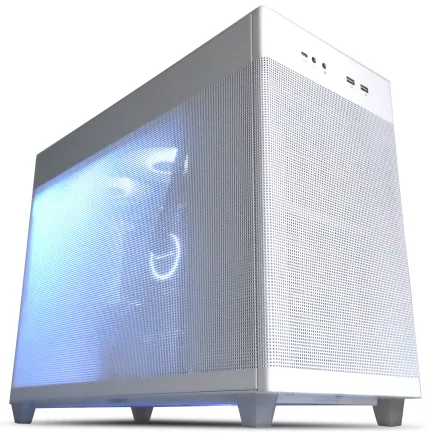
| 【ZEFT R60YK スペック】 | |
| CPU | AMD Ryzen5 8500G 6コア/12スレッド 5.00GHz(ブースト)/3.50GHz(ベース) |
| グラフィックボード | GeForce RTX5060Ti 16GB (VRAM:16GB) |
| メモリ | 16GB DDR5 (16GB x1枚 クルーシャル製) |
| ストレージ | SSD 1TB (m.2 nVMe READ/WRITE:7250Gbps/6900Gbps WD製) |
| ケース | ASUS Prime AP201 Tempered Glass ホワイト |
| マザーボード | AMD B850 チップセット ASRock製 B850M-X WiFi R2.0 |
| 電源ユニット | 650W 80Plus BRONZE認証 電源ユニット (COUGAR製) |
| 無線LAN | Wi-Fi 6E (IEEE802.11ax/11ad/11ac/11n/11a/11g/11b) |
| BlueTooth | BlueTooth 5 |
| OS | Microsoft Windows 11 Home |
パソコンショップSEVEN ZEFT R62M
| 【ZEFT R62M スペック】 | |
| CPU | AMD Ryzen7 7700 8コア/16スレッド 5.30GHz(ブースト)/3.80GHz(ベース) |
| グラフィックボード | Radeon RX 9070XT (VRAM:16GB) |
| メモリ | 64GB DDR5 (32GB x2枚 クルーシャル製) |
| ストレージ | SSD 1TB (m.2 nVMe READ/WRITE:7250Gbps/6900Gbps WD製) |
| ケース | ASUS Prime AP201 Tempered Glass ホワイト |
| マザーボード | AMD X870 チップセット GIGABYTE製 X870M AORUS ELITE WIFI7 ICE |
| 電源ユニット | 850W 80Plus GOLD認証 電源ユニット (Silverstone製) |
| 無線LAN | Wi-Fi 6E (IEEE802.11ax/11ad/11ac/11n/11a/11g/11b) |
| BlueTooth | BlueTooth 5 |
| OS | Microsoft Windows 11 Home |
パソコンショップSEVEN ZEFT R60YE
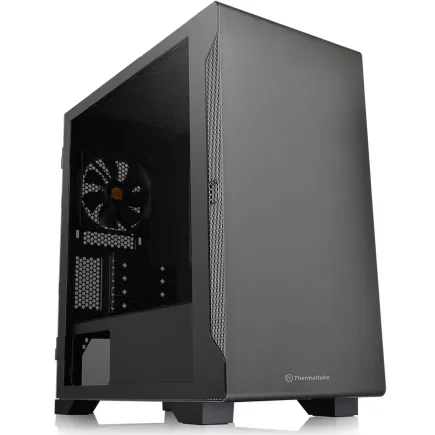
| 【ZEFT R60YE スペック】 | |
| CPU | AMD Ryzen5 8500G 6コア/12スレッド 5.00GHz(ブースト)/3.50GHz(ベース) |
| グラフィックボード | GeForce RTX5060Ti 16GB (VRAM:16GB) |
| メモリ | 16GB DDR5 (16GB x1枚 クルーシャル製) |
| ストレージ | SSD 1TB (m.2 nVMe READ/WRITE:7250Gbps/6900Gbps WD製) |
| ケース | Thermaltake S100 TG |
| マザーボード | AMD B850 チップセット ASRock製 B850M-X WiFi R2.0 |
| 電源ユニット | 650W 80Plus BRONZE認証 電源ユニット (COUGAR製) |
| 無線LAN | Wi-Fi 6E (IEEE802.11ax/11ad/11ac/11n/11a/11g/11b) |
| BlueTooth | BlueTooth 5 |
| OS | Microsoft Windows 11 Home |
パソコンショップSEVEN ZEFT R40BC
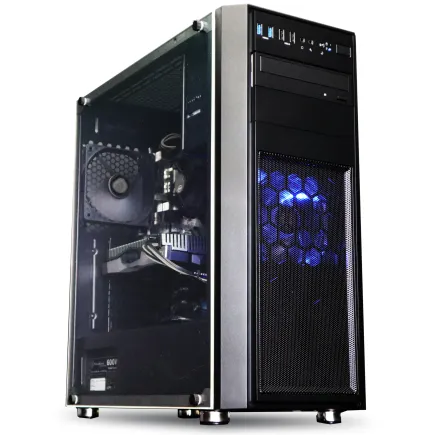
高速処理の新時代へ、躍動のパフォーマンスを実現するゲーミングPC!
シームレスなゲーム体験、RTX3050とDDR5メモリのハーモナイズ
目を引くクリアパネルケース、魅せるRGBが光る洗練されたデザインマシン
Ryzen 9 7900X搭載、集中力を最大限に引き出す豪速CPUパワー
| 【ZEFT R40BC スペック】 | |
| CPU | AMD Ryzen9 7900X 12コア/24スレッド 5.60GHz(ブースト)/4.70GHz(ベース) |
| グラフィックボード | GeForce RTX3050 (VRAM:6GB) |
| メモリ | 16GB DDR5 (8GB x2枚 Micron製) |
| ストレージ | SSD 1TB (m.2 nVMe READ/WRITE:7250Gbps/6900Gbps WD製) |
| ケース | Thermaltake Versa H26 |
| CPUクーラー | 水冷 240mmラジエータ CoolerMaster製 水冷CPUクーラー ML 240 Core II Black |
| マザーボード | AMD B650 チップセット MSI製 PRO B650M-A WIFI |
| 電源ユニット | 650W 80Plus BRONZE認証 電源ユニット (COUGAR製) |
| 無線LAN | Wi-Fi 6E (IEEE802.11ax/11ad/11ac/11n/11a/11g/11b) |
| BlueTooth | BlueTooth 5 |
| 光学式ドライブ | DVDスーパーマルチドライブ (内蔵) |
| OS | Microsoft Windows 11 Home |
プロが推奨する画像編集用パソコンのブランド
Adobe認定のパソコンブランド
Adobe認定のパソコンブランドというテーマには、まさに画像編集のプロたちが求める究極のパートナーが含まれています。
画像編集をスムーズに行うためには、パフォーマンスや信頼性が欠かせません。
なぜならこれらのパソコンは、Adobe社がその性能を保証しているからです。
まず、Adobe認定パソコンに期待できるのは、Adobe製品との高い互換性です。
たとえばPhotoshopやIllustratorなど、画像編集ソフトを使う際にストレスなく動作するかが重要になります。
しかし、一般的なPCでは細かい部分で不十分な場合があります。
そこでAdobe認定ブランドなら、その心配はほとんどないでしょう。
特にカラー再現性やGPUの性能が重視される時、これらのブランドが光ります。
もちろん、これだけではなく、効率的なワークフローを考慮した設計も評価すべき点です。
これにより、画像を繰り返し保存したりエフェクトを適用したりする際の待ち時間が短縮され、ストレスフリーな作業環境を提供してくれます。
また、保証とサポート体制がしっかりしているのも大きな魅力です。
特にプロにとって、作業が止まってしまうことは一大事です。
しかしながら、Adobe認定ブランドは、ソフトウェアおよびハードウェアに関する問い合わせに迅速に対応するサポートを備えています。
つまり、何か問題が発生した場合でも速やかに解決に導くことが可能です。
このように、Adobe認定のパソコンブランドは、プロフェッショナルが安心して使える性能とサービスを提供してくれるのです。
「画像編集が思うように進まない」とお悩みの方は、この機会に一度検討してみる価値があります。
海千山千の手練れを感じる瞬間が、きっと待っていますよ。
Apple製品が選ばれる理由
MacBookやiMacは、特にクリエイティブな作業をする方々にとって魅力的な選択肢となっています。
なぜかというと、Apple製品はハードウェアとソフトウェアの統合が非常に優れており、スムーズな操作感を提供しているからです。
こうした「スムーズな操作感」、この一言に集約されるのがAppleの魅力ともいえるでしょう。
実際に、プロのデザイナーや写真家にApple製品が選ばれる理由の一つは、そのディスプレイの品質です。
Retinaディスプレイは、色再現性と解像度の高さから画像編集において他社製品と一線を画しています。
色を正確に表現できることは、クリエイティブ作業では絶対に避けたいことがあるといわれており、視覚的な正確さが求められるプロジェクトでは特に重要です。
そして、Apple製品の強みはソフトウェアにも及びます。
画像編集ソフトウェアとして、多くのプロフェッショナルが利用するAdobe PhotoshopやIllustratorがスムーズに動作することが知られています。
MacOSの環境では、これらのアプリケーションが最大限のパフォーマンスを発揮するため、クリエイティブ作業がますます捗ります。
さらに、Appleの製品はデザイン性も優れており、美しいだけでなく機能性も兼ね備えている、一挙両得の存在です。
例えば、長時間の編集作業でも快適に使用できるキーボードやトラックパッド、そして直感的に操作ができるインターフェースは、クリエイターが求める使い勝手を満たしています。
とはいうものの、全ての人にとって最適というわけではないかもしれません。
しかしながら、画像編集のために必要な要件を満たすという面では、Apple製品は一線を画しており、特にクリエイティビティを最大限に活かしたい方にとって、重要な選択肢であることは間違いありません。
ノートパソコンVSデスクトップ 画像編集に最適な選択
モビリティとパワーのバランス
ノートパソコンとデスクトップ、どちらを選ぶべきかで迷う方も多いでしょう。
とくに、画像編集という専門的な作業には、どちらが最適なのかを考えることが大切です。
モビリティとパワー、この二つの要素のバランスを取ることが、画像編集において重要な選択基準となります。
では、これらの側面を掘り下げてみましょう。
まず、ノートパソコンは、その持ち運びやすさが最大の魅力です。
しかも、近年のノートパソコンは、デスクトップと遜色ないパフォーマンスを誇る機種も出てきており、妥協せずに使用できます。
しかし、コンパクトさゆえに、冷却性能が制限されがちなため、長時間の高負荷作業では熱がこもりやすく、パフォーマンスに影響を及ぼすことがあります。
一方で、デスクトップはパワーの塊です。
デスクトップ環境であれば、グラフィックカードやメモリの拡張が容易で、必要に応じてカスタマイズ可能。
つまり、今後の拡張性を考えた際に、安定した性能を求めるならデスクトップが最適です。
とはいうものの、一度設置したら移動が困難なのがデメリットです。
要するに、日常の作業スタイル、そして向き合うプロジェクトの規模に応じた選択が求められます。
自分のライフスタイルを鑑みて、「どちらが自分にぴったりか?」と考えるとよいかと思いますし、モビリティを重視しつつも、十分なパワーを確保したい方には、ハイエンドのノートパソコンがおすすめですよ。

クリエイター向けPC おすすめモデル4選
パソコンショップSEVEN ZEFT Z59OA

| 【ZEFT Z59OA スペック】 | |
| CPU | Intel Core Ultra7 265KF 20コア/20スレッド 5.50GHz(ブースト)/3.90GHz(ベース) |
| グラフィックボード | Radeon RX 9060XT (VRAM:16GB) |
| メモリ | 16GB DDR5 (16GB x1枚 Kingston製) |
| ストレージ | SSD 1TB (m.2 nVMe READ/WRITE:7250Gbps/6900Gbps WD製) |
| ケース | LianLi A3-mATX-WD Black |
| CPUクーラー | 空冷 DeepCool製 空冷CPUクーラー AK400 |
| マザーボード | intel B860 チップセット ASRock製 B860M Pro RS WiFi |
| 電源ユニット | 650W 80Plus BRONZE認証 電源ユニット (COUGAR製) |
| 無線LAN | Wi-Fi 6E (IEEE802.11ax/11ad/11ac/11n/11a/11g/11b) |
| BlueTooth | BlueTooth 5 |
| OS | Microsoft Windows 11 Home |
パソコンショップSEVEN ZEFT Z56BN
| 【ZEFT Z56BN スペック】 | |
| CPU | Intel Core Ultra7 265 20コア/20スレッド 5.30GHz(ブースト)/2.40GHz(ベース) |
| グラフィックボード | GeForce RTX5060Ti 16GB (VRAM:16GB) |
| メモリ | 32GB DDR5 (32GB x1枚 クルーシャル製) |
| ストレージ | SSD 1TB (m.2 nVMe READ/WRITE:7250Gbps/6900Gbps WD製) |
| ケース | Thermaltake Versa H26 |
| マザーボード | intel B860 チップセット ASRock製 B860M Pro RS WiFi |
| 電源ユニット | 650W 80Plus BRONZE認証 電源ユニット (COUGAR製) |
| 無線LAN | Wi-Fi 6E (IEEE802.11ax/11ad/11ac/11n/11a/11g/11b) |
| BlueTooth | BlueTooth 5 |
| OS | Microsoft Windows 11 Home |
パソコンショップSEVEN ZEFT Z56X
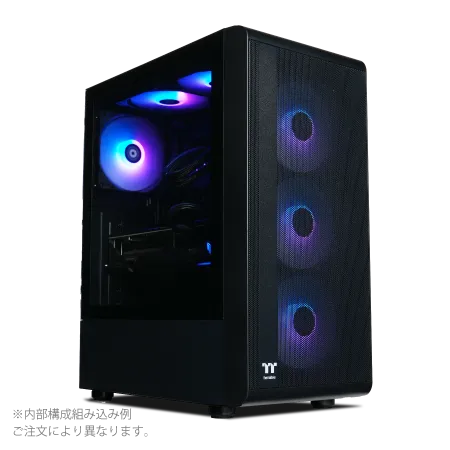
| 【ZEFT Z56X スペック】 | |
| CPU | Intel Core i5 14400F 10コア/16スレッド 4.70GHz(ブースト)/2.50GHz(ベース) |
| グラフィックボード | GeForce RTX5060Ti 16GB (VRAM:16GB) |
| メモリ | 16GB DDR5 (16GB x1枚 クルーシャル製) |
| ストレージ | SSD 1TB (m.2 nVMe READ/WRITE:7250Gbps/6900Gbps WD製) |
| ケース | Thermaltake S200 TG ARGB Plus ブラック |
| マザーボード | intel B760 チップセット ASRock製 B760M Pro RS WiFi |
| 電源ユニット | 750W 80Plus GOLD認証 電源ユニット (Silverstone製) |
| 無線LAN | Wi-Fi 6E (IEEE802.11ax/11ad/11ac/11n/11a/11g/11b) |
| BlueTooth | BlueTooth 5 |
| OS | Microsoft Windows 11 Home |
パソコンショップSEVEN ZEFT R60GR
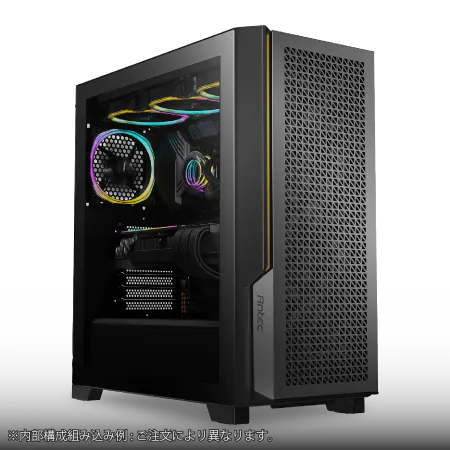
| 【ZEFT R60GR スペック】 | |
| CPU | AMD Ryzen9 9900X 12コア/24スレッド 5.60GHz(ブースト)/4.40GHz(ベース) |
| グラフィックボード | GeForce RTX5060Ti 16GB (VRAM:16GB) |
| メモリ | 16GB DDR5 (16GB x1枚 クルーシャル製) |
| ストレージ | SSD 1TB (m.2 nVMe READ/WRITE:7250Gbps/6900Gbps WD製) |
| ケース | Antec P20C ブラック |
| CPUクーラー | 空冷 サイズ製 空冷CPUクーラー SCYTHE() MUGEN6 BLACK EDITION |
| マザーボード | AMD B850 チップセット ASRock製 B850M-X WiFi R2.0 |
| 電源ユニット | 650W 80Plus BRONZE認証 電源ユニット (COUGAR製) |
| 無線LAN | Wi-Fi 6E (IEEE802.11ax/11ad/11ac/11n/11a/11g/11b) |
| BlueTooth | BlueTooth 5 |
| OS | Microsoft Windows 11 Home |
パソコンショップSEVEN ZEFT Z54BAB
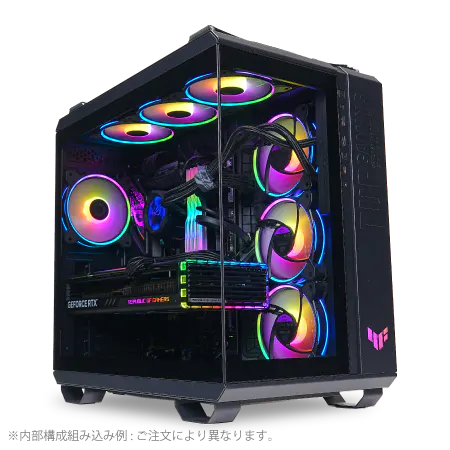
| 【ZEFT Z54BAB スペック】 | |
| CPU | Intel Core Ultra7 265KF 20コア/20スレッド 5.50GHz(ブースト)/3.90GHz(ベース) |
| グラフィックボード | Radeon RX 7900XT (VRAM:20GB) |
| メモリ | 64GB DDR5 (32GB x2枚 Micron製) |
| ストレージ | SSD 2TB (m.2 nVMe READ/WRITE:7400Gbps/7000Gbps Crucial製) |
| ケース | ASUS TUF Gaming GT502 Black |
| CPUクーラー | 水冷 360mmラジエータ CoolerMaster製 水冷CPUクーラー ML 360 Core II Black |
| マザーボード | intel Z890 チップセット ASRock製 Z890 Steel Legend WiFi |
| 電源ユニット | 1000W 80Plus GOLD認証 電源ユニット (FSP製) |
| 無線LAN | Wi-Fi 6E (IEEE802.11ax/11ad/11ac/11n/11a/11g/11b) |
| BlueTooth | BlueTooth 5 |
| 光学式ドライブ | DVDスーパーマルチドライブ (外付け) |
| OS | Microsoft Windows 11 Home |
アップグレードオプションの比較
というのも、ノートパソコンとデスクトップではそれぞれの特性によって、アップグレードの可能性が大きく異なるからです。
専門的な作業を行うならば、これらの違いをしっかり把握しておくことが重要といえるでしょう。
ノートパソコンが持つ魅力の一つは、その携帯性です。
しかし、アップグレードという観点から見ると制約が多いのが現実です。
一般的には、メモリやストレージの増設が可能なモデルも存在しますが、それ以上の大幅な拡張は難しいことが多いです。
それでも、「手軽に持ち運べる」「その場で作業が進められる」というメリットは捨てがたく、外出先での画像編集が多い方には、この点が決め手になるかもしれません。
一方で、デスクトップはアップグレードの自由度が圧倒的に高いです。
CPUやGPU、メモリ、ストレージなど、必要に応じて個別にカスタマイズできるので、将来的な性能向上を見越した投資が可能です。
つまり、一度良いものを選んでおけば、長期間使い続けることができるというわけです。
しかし、その反面、持ち運びが難しく、スペースを必要とするというデメリットもあります。
したがって、「自宅で腰を据えて作業に取り組みたい!」という方にとっては理想的ですが、外での作業をあまり考えていない方にはオススメです。
なぜかというと、デスクトップでは各パーツを自分で選んで組み合わせることもできますし、後々の拡張も容易です。
これこそ、いわば「百戦錬磨」の自由さです。
ノートパソコンも最近ではかなり性能が向上していますが、拡張性に関してはどうしてもデスクトップに軍配が上がります。
画像編集を極めたいと考える方にとって、どちらのタイプが自分に合っているかをしっかり考えることが大切です。
それぞれのメリットとデメリットを比較し、自分の作業スタイルや将来的なニーズを想像しながら選択してください。
画像編集向けのディスプレイ 何に注目すべきか

解像度とカラースペース
画像編集を行う際、ディスプレイの選択は非常に重要です。
そして、解像度とカラースペースには特に注目すべきです。
まず、解像度に関してですが、高解像度のディスプレイは、画像の細部をくっきりと表示することができるため、編集作業がスムーズになりますよね。
たとえば、4Kディスプレイを使用すると、細やかなパーツを拡大せずに確認することができ、作業効率が大幅に向上することもあります。
小さなピクセル単位まで正確に編集できる技術は、もはやプロの現場では当たり前になっています。
カラースペースについても、その重要性を無視することはできません。
Adobe RGBやDCI-P3カラースペースを広くカバーするディスプレイを選ぶことは、色の再現性を確保する上で欠かせません。
なぜかというと、これらのカラースペースは、一般的なsRGBよりも広範な色域を扱うことができるため、細部まで美しい色表現が可能になるからです。
「色が異なる!」と後で気づくのは避けたいですよね。
そのため、色調整が求められる画像編集には、これらのカラースペース対応ディスプレイがあるといわれており、導入をおすすめします。
しかし、解像度やカラースペースだけを追求すればいいというわけではありません。
たとえば、用途や作業環境によっては、オーバースペックになってしまうこともあるのです。
未来の自己投資のように豪華絢爛な機能を求めてしまうのも心情ですが、本当に必要な機能を見極めることも大切です。
要するに、自分の編集スタイルに合ったディスプレイを選びましょう。
きっと、理想のディスプレイに出会えること間違いなしです。
モニターサイズとその影響
モニターのサイズ選びは、画像編集を極めたいという方にとって非常に重要なポイントです。
まず、モニターサイズがどのように影響を与えるのか見てみましょう。
大きなディスプレイというのは、作業エリアが広がり、一度に多くの情報を確認できるため、効率よく作業が進むことがメリットとして挙げられます。
確かに、広い作業スペースは魅力的です。
しかし、これが全てではないのです。
ディスプレイが大きすぎると、かえって首や目に負担がかかることがあります。
なぜかというと、視線の移動が多くなり、長時間の作業で疲れやすくなるからです。
そのため、作業環境に合わせた最適なサイズを選ぶ必要があります。
広々とした視野を求めるのであれば、27インチから32インチのディスプレイが一般的には最適と言われています。
また、正確な色調整が求められる画像編集においては、ディスプレイの解像度も重要です。
高精細な表示が可能になり、より細かな部分にまで注意を払うことができるので、プロフェッショナルな仕上がりを実現できます。
しかしながら、ただ大きければ良いというわけではありません。
作業する距離や、机のスペースとのバランスも考慮しないと、本末転倒になってしまいます。
例えば、自分のデスクサイズに対してディスプレイが大きすぎると、作業スペースが狭く感じられることもありますし、不自然な姿勢での作業を強いられるかもしれません。
「大きすぎるとどうしよう?」と心配になる方もいるでしょう。
しかし、快適な作業環境を実現するためには、一般的なサイズ基準だけにとらわれず、自分自身の作業スタイルや環境に合ったモニター選びが重要です。
クリエイター向けPC おすすめモデル4選
パソコンショップSEVEN ZEFT Z59C

| 【ZEFT Z59C スペック】 | |
| CPU | Intel Core Ultra7 265F 20コア/20スレッド 5.30GHz(ブースト)/2.40GHz(ベース) |
| グラフィックボード | GeForce RTX5060Ti 16GB (VRAM:16GB) |
| メモリ | 32GB DDR5 (32GB x1枚 クルーシャル製) |
| ストレージ | SSD 1TB (m.2 nVMe READ/WRITE:5000Gbps/3900Gbps KIOXIA製) |
| ケース | DeepCool CH160 PLUS Black |
| CPUクーラー | 水冷 240mmラジエータ CoolerMaster製 水冷CPUクーラー ML 240 Core II Black |
| マザーボード | intel B860 チップセット ASRock製 B860M Pro RS WiFi |
| 電源ユニット | 650W 80Plus BRONZE認証 電源ユニット (COUGAR製) |
| 無線LAN | Wi-Fi 6E (IEEE802.11ax/11ad/11ac/11n/11a/11g/11b) |
| BlueTooth | BlueTooth 5 |
| OS | Microsoft Windows 11 Home |
パソコンショップSEVEN ZEFT Z55WH
| 【ZEFT Z55WH スペック】 | |
| CPU | Intel Core Ultra7 265F 20コア/20スレッド 5.30GHz(ブースト)/2.40GHz(ベース) |
| グラフィックボード | GeForce RTX5070 (VRAM:12GB) |
| メモリ | 32GB DDR5 (32GB x1枚 クルーシャル製) |
| ストレージ | SSD 1TB (m.2 nVMe READ/WRITE:7250Gbps/6900Gbps WD製) |
| ケース | ASUS Prime AP201 Tempered Glass ホワイト |
| マザーボード | intel B860 チップセット ASRock製 B860M Pro RS WiFi |
| 電源ユニット | 850W 80Plus GOLD認証 電源ユニット (Silverstone製) |
| 無線LAN | Wi-Fi 6E (IEEE802.11ax/11ad/11ac/11n/11a/11g/11b) |
| BlueTooth | BlueTooth 5 |
| OS | Microsoft Windows 11 Home |
パソコンショップSEVEN ZEFT Z57K
| 【ZEFT Z57K スペック】 | |
| CPU | Intel Core Ultra7 265F 20コア/20スレッド 5.30GHz(ブースト)/2.40GHz(ベース) |
| グラフィックボード | GeForce RTX5060Ti 16GB (VRAM:16GB) |
| メモリ | 32GB DDR5 (32GB x1枚 クルーシャル製) |
| ストレージ | SSD 1TB (m.2 nVMe READ/WRITE:7250Gbps/6900Gbps WD製) |
| ケース | Antec P20C ブラック |
| マザーボード | intel B860 チップセット ASRock製 B860M Pro RS WiFi |
| 電源ユニット | 750W 80Plus GOLD認証 電源ユニット (Silverstone製) |
| 無線LAN | Wi-Fi 6E (IEEE802.11ax/11ad/11ac/11n/11a/11g/11b) |
| BlueTooth | BlueTooth 5 |
| OS | Microsoft Windows 11 Home |
パソコンショップSEVEN ZEFT Z55DW
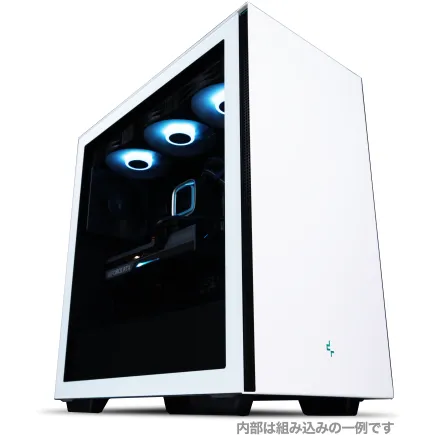
| 【ZEFT Z55DW スペック】 | |
| CPU | Intel Core i5 14400F 10コア/16スレッド 4.70GHz(ブースト)/2.50GHz(ベース) |
| グラフィックボード | GeForce RTX5070Ti (VRAM:16GB) |
| メモリ | 16GB DDR5 (16GB x1枚 クルーシャル製) |
| ストレージ | SSD 1TB (m.2 nVMe READ/WRITE:7250Gbps/6900Gbps WD製) |
| ケース | Thermaltake S200 TG ARGB Plus ホワイト |
| CPUクーラー | 空冷 DeepCool製 空冷CPUクーラー AK400 DIGITAL WH |
| マザーボード | intel B760 チップセット ASRock製 B760M Pro RS WiFi |
| 電源ユニット | 850W 80Plus GOLD認証 電源ユニット (CWT製) |
| 無線LAN | Wi-Fi 6E (IEEE802.11ax/11ad/11ac/11n/11a/11g/11b) |
| BlueTooth | BlueTooth 5 |
| 光学式ドライブ | DVDスーパーマルチドライブ (外付け) |
| OS | Microsoft Windows 11 Home |
パソコン周辺機器で画像編集の効率をアップ
ペンタブレットの選び方
デジタルアートを楽しむ方、プロとして画像編集をする方、どちらも「ペンタブレットが欲しいけど、どれを選んだらいいの?」という疑問をお持ちの方は多いのではないでしょうか。
実は、最適なペンタブレットを選ぶことができれば、作業効率が一気に向上します。
そのためには、まず自分の作業スタイルをしっかりと見極めることが必要です。
ペンタブレットを選ぶ際に確認するべきポイントとして、サイズがあります。
大画面のモニターをご利用の場合、やはりサイズが大きめのペンタブレットを選んだ方が画面上とのマッチングが良く、スムーズな操作が可能です。
しかしながら、大きければいいというわけではありません。
たとえば、狭い作業スペースで作業することが多い方には、コンパクトなサイズがむしろ効率的です。
次に重要なのは、筆圧感知のレベルです。
「何それ?」と疑問に思った方もいるかもしれませんが、筆圧感知の精度が高いほど、より細かい描写が可能になります。
この機能は、デジタル絵画や細かな色補正を行う際に非常に役立ちます。
ペイントソフトとの相性も考慮する必要がありますので、自分がよく使うソフトがサポートしているか確認しましょう。
さらに、新進気鋭のアーティスト向けには、液タブという選択肢もあります。
直接画面に描画できる利点がありますが、それに見合う価格の投資が必要です。
とはいうものの、液タブのリアリティ溢れる描画体験は、一度味わったら戻れないほどの快適さを提供してくれます。
最後に、スタイラスペンの使い心地も重要です。
いわばアーティストにとっての「筆」であり、その握り心地や重さは長時間の作業でも疲れにくいものを選びたいところです。
試しに手に取って、フィット感を確かめるのも効果的です。
外部ドライブの必要性と選び方
画像編集を本格的に進めるうえで、外部ドライブの選択肢を無視するのは難しいですよね。
「本当に必要なの?」と疑問に思う方もいるかもしれませんが、データのバックアップや作業効率の向上など、一石二鳥の効果を期待できるのです。
まず、外部ドライブを使う理由の一つは、大容量のデータ保管が求められるからです。
画像編集を行うと高画質なデータが増え、パソコンの内部ストレージだけではすぐに容量がいっぱいになってしまいます。
そんな方は特に外部ドライブを利用することでストレージ不足を解消できます。
選び方にも注意が必要です。
最も重要なポイントは容量と速度です。
なぜなら、容量が不足していては保存できるデータが限られ、速度が遅いと画像編集ソフトのパフォーマンスが低下してしまうからです。
たとえば、SSDの外部ドライブを選ぶと、HDDよりも速い転送速度を期待できますし、作業効率も上がります。
一度購入してしまえば高価ですが、その速度がもたらすパフォーマンス向上は無視できません。
また、サイズやポータビリティも考慮に入れてみてください。
デスクトップにしっかりとした設置型の外部ドライブを置くのも良いですが、外出先での作業が多い場合は軽量なポータブルタイプを選ぶと便利です。
「移動時にも安心して持ち運べる外部ドライブがほしい!」という方もいると思います。
画像編集パソコンのコストパフォーマンスを最大化する方法
中古パソコンの選択肢とリスク
中古パソコンを選ぶ際の選択は、多くの方にとって悩ましいところですよね。
コストパフォーマンスを最大化しながらも性能をしっかり確保したいという方も多いでしょう。
特に画像編集用のパソコンとして中古を選ぶ場合、その選択肢とリスクについて慎重に考慮する必要があります。
まず、画像編集に適したパソコンを中古で購入する場合、やはりコスト面での魅力はありますよね。
新品を購入するよりも圧倒的に価格を抑えられるというのは、まさに一石二鳥。
しかし、安価さに飛びつく前に確認するべきポイントがあります。
それは、パソコンのスペックや使用状態です。
というのも、画像編集にはCPUやGPU、メモリが重要です。
これらのスペックが不足していると、作業効率が著しく低下し、「どうしてこんなにも遅いの?」と感じることになるかもしれません。
中古パソコンを選ぶ場合は、これらの性能が現在の画像編集ソフトをスムーズに動かせるかどうかをしっかりチェックしましょう。
とはいえ、中古パソコンの選択にはリスクも伴います。
特に、保証がないあるいは短い製品が多い点は見逃せません。
故障が起きた場合、修理費が新品の購入価格に迫ることがあり、それでは本末転倒です。
また、バッテリーの寿命やハードディスクの劣化も中古品にはつきものです。
これらを考慮すると、画像編集をメインに行う方にとっては専用の新品を選ぶ選択肢も捨てがたいでしょう。
しかしながら、「どうしても予算が限られている」という方には、慎重な選定と準備が不可欠です。
購入先の信頼性や製品レビューを事前に調べること、購入前に実際の動作確認をすることなどが求められます。
決して軽視できない選択肢ですが、注意深く選ぶことが肝要です。
予算内でのパーツ交換・アップグレード
画像編集を行う際に、パソコンの性能に不満を感じたことがある方は多いのではないでしょうか。
しかし限られた予算の中で新しいパソコンを購入するのは簡単ではないですよね。
そこで、予算内でのパーツ交換やアップグレードによって、パソコンの性能を最大化する方法を考えてみましょう。
なぜなら、賢くアップグレードすることで画像編集の快適さが大きく向上するからです。
まず、画像編集に必要な要素を考慮すると、CPUとメモリがパフォーマンスに大きく影響します。
CPUはパソコンの頭脳であり、その計算能力が画像処理速度を決定します。
より高性能なCPUに交換することで、コンピュータの処理速度が飛躍的に上がることが分かっています。
とはいえ、必ずしも最新のものを選ぶ必要はありません。
次に、メモリのアップグレードも効率的です。
画像編集ソフトは多くのメモリを消費するため、余裕を持たせておくことが快適な作業の鍵です。
メモリを増設することで、画像編集ソフトがスムーズに動作し、作業の効率が劇的に向上することが期待できます。
実は、CPUよりもメモリの増設の方がコストパフォーマンスが高いこともあるのです。
さらに、ストレージも見逃せないポイントです。
HDDからSSDに交換することで、パソコン全体の速度が電光石火の如く速くなります。
特に、画像編集時のファイル読み込み速度や書き込み速度が明らかに改善されるでしょう。
予算を考慮しつつ、現行のパソコンでどの部分が一番ボトルネックになっているかを分析することが肝心です。
一部の編集作業ではGPUも重要な要素ですので、必要に応じて考慮しましょう。
しかしながら、パーツの交換には注意も必要です。
互換性のあるパーツを選ぶことが大前提であり、闇雲に買い替えてはかえって本末転倒になりかねません。
事前にしっかりと調査し、必要に応じて専門家の意見を求めるのも効果的です。
初心者からプロまで対応! 画像編集用パソコンのおすすめモデル
エントリーモデルの特徴とおすすめ
画像編集を始めるにあたり、最初にぶつかる壁の一つが「どのパソコンを選べばいいのか?」という疑問かもしれません。
特にエントリーモデルを選ぶ際のポイントは大切。
なぜかというと、不必要に高いスペックは求められないからです。
しかし、どれを選べばいいのかと悩ましいこともあるでしょう。
そこで、エントリーモデルの特徴とおすすめのポイントを紐解いていきたいと思います。
まず、エントリーモデルに求められるのは「コストパフォーマンス」ですよね。
高価なプロ仕様のパソコンを購入する必要はほとんどないでしょう。
なぜなら、最近のエントリーモデルは基本的な画像編集を行うには十分なスペックを持っていることが多いためです。
たとえば、最低限のCPU性能、十分なメモリ容量、そして高速なストレージですね。
これらが揃っているかどうかをチェックしましょう。
というのも、画像編集ソフトはこれらのリソースをかなり消費するからです。
これは疲れやすい目を休めつつ、正確な色を再現できるからです。
これらのポイントを押さえていれば、画像編集を始めるのに必要な環境が整うでしょう。
しかしながら、「スペックさえ高ければ良い」というわけではありません。
一石二鳥を狙った設計の製品も多く、日常的な使用感を考えることも大事ですよ。
使いやすさや持ち運びのしやすさなど、細かい点まで考慮することで、より満足のいく選択ができるわけです。
具体的なおすすめモデルとしては、例えば、Adobe PhotoshopやLightroomなど、一般的なソフトがスムーズに動くスペックを備えたデバイスがありますが、名前を挙げるとDellのInspironシリーズやHPのPavilionシリーズが挙げられます。
エントリーモデルを選ぶことで、画像編集の世界に触れる最初の一歩を踏み出せるはずです。
ハイエンドユーザー向け推奨モデル
特にハイエンドユーザー向けとなると、どんなモデルを選ぶべきか悩まれる方も多いのではないでしょうか。
画像編集は高度な処理が求められるため、スペックに妥協は許されません。
中でも注目すべきはCPUとGPUの性能です。
これらが強力であれば、作業効率が格段に向上し、ストレスフリーな編集環境を手に入れることができるのです。
まず、画像編集に適したパソコンの選び方として、CPUにはIntel Core i9やAMD Ryzen 9など、高いコア数とクロック速度を持つものが望ましいです。
これにより、プレミアプロやアフターエフェクツなどのソフトが快適に動作し、大量のデータ処理も短時間で完了することが分かっています。
GPUについても、NVIDIA GeForce RTXシリーズやAMD Radeon RXシリーズのモデルを選ぶと良いでしょう。
特に、リアルタイムでのプレビューやレンダリング作業が効率的に進むことから、多くのプロフェッショナルたちから支持を集めています。
また、RAMも見逃せない要素です。
画像編集を行う上で、少なくとも32GB以上は確保しておくことが賢明です。
というのは、複数のアプリケーションを同時に開いたり、大容量ファイルを扱ったりするとき、十分なメモリがないと動作が遅くなってしまう可能性があるからです。
その点で、高速なDDR4またはDDR5メモリを選択すると、一挙両得のパフォーマンスを得ることができますよ。
ストレージも重要なポイントです。
編集作業では大量のデータが発生するため、SSDは必須です。
特に、NVMe M.2 SSDはデータ転送速度が非常に速く、すなわち、ファイルの読み込みや書き込みがスムーズに行えるという利点があります。
これを搭載することで、作業効率が大きく向上することは間違いありません。
以上のようなスペックを備えたパソコンを選べば、どんなにハードな編集作業も難なくこなせるでしょう。
ハイエンドなパソコンは確かに価格も高めですが、長期的に考えると費用対効果は抜群です。
画像編集パソコンの購入前に考慮すべきチェックポイント

保証とサポートサービスの重要性
「保証とサポートサービスの重要性」について考えてみましょう。
画像編集を極めたいと考えている方にとって、高性能のパソコンは重要ですが、それ以上に保証とサポートサービスの選択が重要になってくるのです。
というのも、いくら高性能なパソコンを手に入れても、万が一のトラブルに対処できない場合、思わぬ手間や費用がかかってしまうからです。
これは多くの方が感じたことのある不安ではないでしょうか。
まず、保証内容をしっかりと確認することが大切です。
特に、通常の保証期間がどのくらいあるのか、そしてその内容がどれだけ充実しているのかを事前に調べておきましょう。
そして、追加保証や延長保証のオプションがある場合、それがどれほどの価値があるのかを吟味することも必要です。
というのは、画像編集のような高負荷な作業を行うパソコンでは、意外に早く不具合が生じる可能性があるためです。
したがって、保証期間を延ばすことが長期的な安心につながるかもしれません。
また、サポートサービスの品質も見逃せません。
たとえば、電話やチャット、メールでのサポートがどの程度速やかに応じてもらえるのか、対応時間がどのくらい確保されているのか、といった点は、購入前に確認すべきポイントです。
「実際に使ってみたら、どうにもならない問題が発生してしまった!」という事態は避けたいですよね。
そんな時に適切なサポートが受けられるのは、一石二鳥ともいえる大きなメリットでしょう。
さらに、サポート内容として、修理の際の代替機の貸出や、技術的な質問に答えてくれるサービスなどが含まれている場合、それは信頼性の証とも言えます。
「保証とサポートなんて、なんとなく後回しにしがち…」と考える方もいると思いますが、結果的にストレスを減らすための賢明な判断かもしれません。
要するに、保証とサポートの質を重視することで、画像編集作業を円滑に進めることができるわけです。
パソコン性能を体験するための実店舗訪問の推薦
なぜかというと、スペックシートだけではわからない操作感やディスプレイの質感、キーボードの打ち心地など、体験して初めてわかるポイントが数多くあるからです。
実店舗訪問の利点は、さまざまなモデルを一度に比較できることにあります。
選択肢がいくつもある中で、自分の編集スタイルに最適な一台を見つけることができるのです。
しかし、そうはいっても全てのパソコンを触って試す時間は限られていますよね。
そこで、まずは気になるモデルやブランドを下調べしておき、その中からいくつかの機種に絞り込むことが大切です。
実際の店舗では、限られた時間の中で効率的に比較できます。
たとえば、ディスプレイの色再現性を比較するには、自分のお気に入りの画像をUSBやクラウドに保存して持参し、各モデルでどのように見えるか確認すると良いでしょう。
「これだ!」という一台に出会う瞬間が訪れるかもしれません。
また、販売員との会話も貴重な情報源です。
というのも、販売員は実製品に詳しい上、他の消費者の声を日々耳にしているため、リアルな使用感やトラブル事例など、ネット上では得られない情報を提供してくれることがあるからです。
もちろん、すべての意見を鵜呑みにする必要はありませんが、新しい視点を得られることがあります。
そして、画像編集用パソコンに適した製品を選ぶ際、実店舗訪問は一石二鳥ともいえるでしょう。
なぜなら、その場でおすすめの周辺機器やソフトウェアも確認でき、一度に多くの情報をゲットできるからです。
とはいうものの、必ずしも店舗で購入する必要はありません。
要するに、パソコン購入において実店舗訪問は、有力な選択肢の一つであり、特に画像編集を極めたい方には外せないステップです。
質感や操作感を直に感じることができるこの経験を活かし、理想の一台を手に入れてくださいね。