
イラスト向けパソコンの基本スペック
CPUの選び方
なぜなら、CPUはパソコンの頭脳ともいえる存在で、作業の効率を大きく左右するからです。
イラストソフトをスムーズに動かすためには、一定のパフォーマンスが求められます。
まず、このパフォーマンスをどうやって見極めるかですが、高性能なCPUを選んでおくと、将来的な作業にも安心して対応できるでしょう。
イラスト制作におけるCPU選びで最も重視したいのはコア数とスレッド数です。
一部のイラストソフトはマルチスレッド機能を活用しているため、コア数が多いほうが処理速度が速くなることがあります。
たとえば、複数のレイヤーを駆使する重めの作業や3Dレンダリングを伴うプロジェクトでは、8コア以上のCPUが強い味方となるでしょう。
というのも、情報処理を並行して行うことができるからです。
とはいうものの、イラスト制作だけを考えるのであれば、過剰なスペックは必要ありません。
日進月歩の技術進化の中で、ミドルレンジでも十分な性能を発揮できるCPUが増えていることも事実です。
したがって、無理に最高スペックのCPUを選ばないことも一つの賢明な選択です。
費用対効果を意識して、自分の作業内容に適したモデルを選ぶことが大切です。
さらには、CPUの選び方は予算とも相談です。
ハイエンドモデルは魅力的ですが、その分コストがかさみます。
コンパクトで予算内に収まりつつ、パフォーマンスも妥協しないCPUはないか、「と考えるとよいかと思います。
また、CPUの省電力性能も見逃せません。
しかしながら、ここはあまり優先順位を高くしなくてもよいでしょう。
かといって、電力消費が極端に高いものは長時間の作業に不向き。
最新CPU性能一覧
| 型番 | コア数 | スレッド数 | 定格クロック | 最大クロック | Cineスコア Multi |
Cineスコア Single |
公式 URL |
価格com URL |
|---|---|---|---|---|---|---|---|---|
| Core Ultra 9 285K | 24 | 24 | 3.20GHz | 5.70GHz | 42824 | 2446 | 公式 | 価格 |
| Ryzen 9 9950X | 16 | 32 | 4.30GHz | 5.70GHz | 42579 | 2251 | 公式 | 価格 |
| Ryzen 9 9950X3D | 16 | 32 | 4.30GHz | 5.70GHz | 41616 | 2242 | 公式 | 価格 |
| Core i9-14900K | 24 | 32 | 3.20GHz | 6.00GHz | 40912 | 2340 | 公式 | 価格 |
| Ryzen 9 7950X | 16 | 32 | 4.50GHz | 5.70GHz | 38394 | 2062 | 公式 | 価格 |
| Ryzen 9 7950X3D | 16 | 32 | 4.20GHz | 5.70GHz | 38318 | 2033 | 公式 | 価格 |
| Core Ultra 7 265K | 20 | 20 | 3.30GHz | 5.50GHz | 37091 | 2338 | 公式 | 価格 |
| Core Ultra 7 265KF | 20 | 20 | 3.30GHz | 5.50GHz | 37091 | 2338 | 公式 | 価格 |
| Core Ultra 9 285 | 24 | 24 | 2.50GHz | 5.60GHz | 35470 | 2181 | 公式 | 価格 |
| Core i7-14700K | 20 | 28 | 3.40GHz | 5.60GHz | 35330 | 2217 | 公式 | 価格 |
| Core i9-14900 | 24 | 32 | 2.00GHz | 5.80GHz | 33590 | 2192 | 公式 | 価格 |
| Ryzen 9 9900X | 12 | 24 | 4.40GHz | 5.60GHz | 32735 | 2220 | 公式 | 価格 |
| Core i7-14700 | 20 | 28 | 2.10GHz | 5.40GHz | 32370 | 2086 | 公式 | 価格 |
| Ryzen 9 9900X3D | 12 | 24 | 4.40GHz | 5.50GHz | 32260 | 2177 | 公式 | 価格 |
| Ryzen 9 7900X | 12 | 24 | 4.70GHz | 5.60GHz | 29106 | 2024 | 公式 | 価格 |
| Core Ultra 7 265 | 20 | 20 | 2.40GHz | 5.30GHz | 28396 | 2140 | 公式 | 価格 |
| Core Ultra 7 265F | 20 | 20 | 2.40GHz | 5.30GHz | 28396 | 2140 | 公式 | 価格 |
| Core Ultra 5 245K | 14 | 14 | 3.60GHz | 5.20GHz | 25321 | 0 | 公式 | 価格 |
| Core Ultra 5 245KF | 14 | 14 | 3.60GHz | 5.20GHz | 25321 | 2159 | 公式 | 価格 |
| Ryzen 7 9700X | 8 | 16 | 3.80GHz | 5.50GHz | 22969 | 2196 | 公式 | 価格 |
| Ryzen 7 9800X3D | 8 | 16 | 4.70GHz | 5.40GHz | 22957 | 2076 | 公式 | 価格 |
| Core Ultra 5 235 | 14 | 14 | 3.40GHz | 5.00GHz | 20749 | 1845 | 公式 | 価格 |
| Ryzen 7 7700 | 8 | 16 | 3.80GHz | 5.30GHz | 19407 | 1923 | 公式 | 価格 |
| Ryzen 7 7800X3D | 8 | 16 | 4.50GHz | 5.40GHz | 17641 | 1802 | 公式 | 価格 |
| Core i5-14400 | 10 | 16 | 2.50GHz | 4.70GHz | 15964 | 1765 | 公式 | 価格 |
| Ryzen 5 7600X | 6 | 12 | 4.70GHz | 5.30GHz | 15210 | 1967 | 公式 | 価格 |
メモリ容量の重要性
イラスト制作において、メモリ容量の重要性を軽視することはできません。
「イラスト制作に最適なパソコンを選びたい!」と思っている方も多いですよね。
特に、大規模なプロジェクトを手掛ける際や複数のソフトを同時に使用するときには、メモリの容量がパフォーマンスに直結します。
メモリが少ないと、「パソコンが遅くてイライラする!」という事態に陥りかねません。
だからこそ、しっかりと必要な容量を確保することが大切です。
一般的に、イラスト制作用のPCでは16GB以上のメモリが推奨されています。
これは、ブラシのカスタマイズやレイヤーを多用する場合でもスムーズな操作が可能だからです。
しかしながら、3Dイラストや高度な編集、アニメーション制作を行う方であれば、32GB以上を目指すのも一考の価値があります。
なぜかというと、使用するソフトウェアが多くのデータを同時に処理しようとするため、メモリの負担が大きくなるからです。
とはいうものの、メモリの容量だけを増やせばいいというわけではありません。
CPUやグラフィックスカードとのバランスも考慮する必要があります。
CPUがボトルネックになってしまえば、どれだけメモリを増やしても効果は半減してしまいます。
要するに、メモリだけでなく全体のバランスを取ることが、快適なイラスト制作環境を実現する鍵なのです。
選択肢がいくつもある中で、自分の作業量やプロジェクトの規模をしっかりと見極め、適切なメモリ容量を選ぶことが重要です。
これにより、作業の効率が格段に向上し、まさに一挙両得の状況を生み出すことができますよ。
実際に体験してみると、その違いは明確になるはずです。
ですので、今お使いのパソコンが少しでも遅いと感じることがあれば、ぜひメモリ容量の見直しを検討してみてください。
グラフィックボードの役割
というのは、グラフィックボードが描画速度や画質に直結するためで、作業効率に大きな影響を与えるからです。
特に、細かいディテールや多くのレイヤーを使うイラストレーターにとって、素晴らしい体験となるかどうかのカギを握る要素と言えるでしょう。
まず、グラフィックボードが果たす役割は「画像処理」です。
単純にCPUだけで画像を処理しようとすると、どうしても負荷が大きくなってしまいますよね。
要するに、イラスト作成時の滑らかな動作や、高精細な画質を求める方にとって、グラフィックボードは不可欠なのです。
さらに、デュアルディスプレイや大型モニターでの作業を考慮に入れると、その負荷も増えます。
つまり、より高性能なグラフィックボードを選ぶことで、将来的な拡張性や快適な作業環境を手に入れることができるわけです。
特に、自宅での仕事が増えている現代では、デスク周りの充実が作業の質に直結しているともいわれています。
しかしながら、選ぶときはただ高性能なものを選べばいいというわけではありません。
たとえば、どのアプリケーションを使うかによっても求められるスペックが変わる場合があります。
PhotoshopやIllustratorなど、さまざまなソフトがありますが、それぞれの推奨スペックを念頭に置いて選ぶことが大切です。
これにより、無駄な出費を避け、最適なパフォーマンスを引き出せる一騎当千の構成を目指せるのです。
最後に、グラフィックボードの選び方には相応のリサーチが必要です。
多岐にわたる選択肢から、自分の描きたいスタイルにぴったりの一台を見つけるためには、時間をかけてじっくりと考えることが重要です。
「これだ!」と思える一台を選び抜いて、イラスト制作を心から楽しんでください。
それが、描く人にとっての真の喜びとなるのではないでしょうか。
最新グラフィックボード(VGA)性能一覧
| GPU型番 | VRAM | 3DMarkスコア TimeSpy |
3DMarkスコア FireStrike |
TGP | 公式 URL |
価格com URL |
|---|---|---|---|---|---|---|
| GeForce RTX 5090 | 32GB | 48421 | 101111 | 575W | 公式 | 価格 |
| GeForce RTX 5080 | 16GB | 31973 | 77442 | 360W | 公式 | 価格 |
| Radeon RX 9070 XT | 16GB | 29985 | 66221 | 304W | 公式 | 価格 |
| Radeon RX 7900 XTX | 24GB | 29909 | 72832 | 355W | 公式 | 価格 |
| GeForce RTX 5070 Ti | 16GB | 27013 | 68372 | 300W | 公式 | 価格 |
| Radeon RX 9070 | 16GB | 26359 | 59752 | 220W | 公式 | 価格 |
| GeForce RTX 5070 | 12GB | 21828 | 56342 | 250W | 公式 | 価格 |
| Radeon RX 7800 XT | 16GB | 19809 | 50075 | 263W | 公式 | 価格 |
| Radeon RX 9060 XT 16GB | 16GB | 16469 | 39054 | 145W | 公式 | 価格 |
| GeForce RTX 5060 Ti 16GB | 16GB | 15906 | 37891 | 180W | 公式 | 価格 |
| GeForce RTX 5060 Ti 8GB | 8GB | 15769 | 37670 | 180W | 公式 | 価格 |
| Arc B580 | 12GB | 14558 | 34638 | 190W | 公式 | 価格 |
| Arc B570 | 10GB | 13667 | 30610 | 150W | 公式 | 価格 |
| GeForce RTX 5060 | 8GB | 13130 | 32099 | 145W | 公式 | 価格 |
| Radeon RX 7600 | 8GB | 10762 | 31486 | 165W | 公式 | 価格 |
| GeForce RTX 4060 | 8GB | 10592 | 28354 | 115W | 公式 | 価格 |
ディスプレイ選びのポイント
色再現性の高いディスプレイとは
鮮やかな色彩、細やかな表現力が必要とされる創作活動では、ディスプレイの色再現性が作品の出来に大きく影響します。
というのも、描く色と実際に見える色が異なると、作品の意図が伝わりにくくなることがあります。
そこで注意すべきポイントをご紹介していきます。
まず、考慮しなければならないのは色域です。
色域の広さが、どれだけ多くの色を再現できるかに直結します。
たとえば、Adobe RGBやDCI-P3といった色域をサポートしているディスプレイは、一般的なsRGBよりも豊かな色表現が可能です。
これにより、微細な色のニュアンスも逃さず捉えることができ、イラスト制作において大いに役立つのです。
次に、考えるべきはカラーバランスの正確さです。
色全体のバランスが崩れることで意図したイメージが伝わらなくなってしまうことがあります。
「ホワイトポイント調整」を行うことで色温度を調整し、正確なカラーバランスを実現しましょう。
これは、作品の世界観を忠実に再現するために重要なポイントです。
たとえば、昼間の景色を描く際には、色温度を高めに設定することで自然な雰囲気を確保することにつながります。
また、視野角も無視できません。
なぜかというと、視点を少し変えただけで色が変わるようなディスプレイでは、作業効率が下がってしまいます。
視野角の広いディスプレイを選ぶことで、どの角度から見ても色が歪むことなく、安定した環境での作業が可能になります。
色再現性の高いディスプレイを持つことで、イラスト制作の質が飛躍的に向上することは間違いありません。
しかしながら、価格も高めになることが多いので、自分のニーズと予算をしっかりと確認することが重要です。
高品質なディスプレイを選ぶことは、イラスト制作において未来を切り開く一歩となることでしょう。
解像度と作業効率の関係
まず解像度が高ければ、画面上に表示される情報量が増えるため、作業効率が向上することが分かっています。
これにより、描画ソフトのツールバーやパレットを同時に表示しながら、広いキャンバスでイラストを描くことができるのです。
たとえば、4K解像度のディスプレイを使用することで、フルHDのディスプレイでは見えなかった細部もしっかり表示され、細かい線や色の微調整がしやすくなります。
つまり、日進月歩の技術の進化を活かすことで、一挙両得につながるというわけです。
しかしながら、高解像度のディスプレイを選べば良いというわけではありません。
作業環境に応じたサイズも重要です。
たとえば大きすぎるディスプレイは視線の移動が増え、返って目の疲れを招く可能性があります。
つまり、自分の作業スタイルやデスクスペースに適したサイズを選ぶことも、作業効率を高めるためには不可欠なのです。
要するに、解像度が高いというだけでなく、実際にどのように使うかを考えることが大切です。
「自分の作業スペースに、どのサイズがぴったり合うのか?」と疑問に思った方もいるかもしれませんが、これを考えることで、理想的なディスプレイ選びができるようになりますよ!
クリエイター向けPC おすすめモデル5選
パソコンショップSEVEN ZEFT R61BV
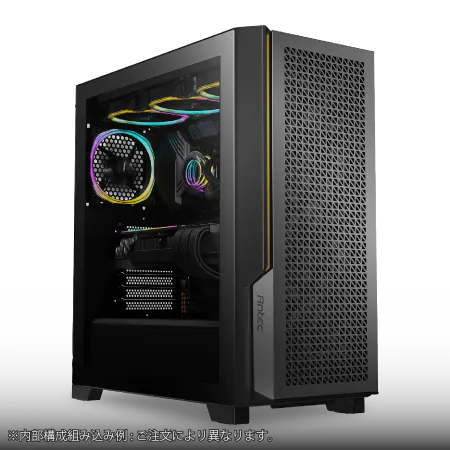
| 【ZEFT R61BV スペック】 | |
| CPU | AMD Ryzen9 9950X3D 16コア/32スレッド 5.70GHz(ブースト)/4.30GHz(ベース) |
| グラフィックボード | GeForce RTX5060Ti 16GB (VRAM:16GB) |
| メモリ | 64GB DDR5 (32GB x2枚 クルーシャル製) |
| ストレージ | SSD 2TB (m.2 nVMe READ/WRITE:7250Gbps/6900Gbps WD製) |
| ケース | Antec P20C ブラック |
| CPUクーラー | 空冷 サイズ製 空冷CPUクーラー SCYTHE() MUGEN6 BLACK EDITION |
| マザーボード | AMD B850 チップセット MSI製 PRO B850M-A WIFI |
| 電源ユニット | 750W 80Plus GOLD認証 電源ユニット (Silverstone製) |
| 無線LAN | Wi-Fi 6E (IEEE802.11ax/11ad/11ac/11n/11a/11g/11b) |
| BlueTooth | BlueTooth 5 |
| OS | Microsoft Windows 11 Home |
パソコンショップSEVEN ZEFT R65H
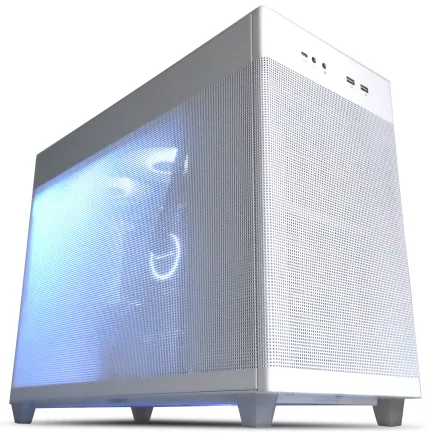
| 【ZEFT R65H スペック】 | |
| CPU | AMD Ryzen7 7800X3D 8コア/16スレッド 5.00GHz(ブースト)/4.20GHz(ベース) |
| グラフィックボード | Radeon RX 9070XT (VRAM:16GB) |
| メモリ | 32GB DDR5 (16GB x2枚 クルーシャル製) |
| ストレージ | SSD 2TB (m.2 nVMe READ/WRITE:7250Gbps/6900Gbps WD製) |
| ケース | ASUS Prime AP201 Tempered Glass ホワイト |
| CPUクーラー | 水冷 240mmラジエータ CoolerMaster製 水冷CPUクーラー ML 240 Core II White |
| マザーボード | AMD X870 チップセット GIGABYTE製 X870M AORUS ELITE WIFI7 ICE |
| 電源ユニット | 850W 80Plus GOLD認証 電源ユニット (Silverstone製) |
| 無線LAN | Wi-Fi 6E (IEEE802.11ax/11ad/11ac/11n/11a/11g/11b) |
| BlueTooth | BlueTooth 5 |
| OS | Microsoft Windows 11 Home |
パソコンショップSEVEN ZEFT R60YC
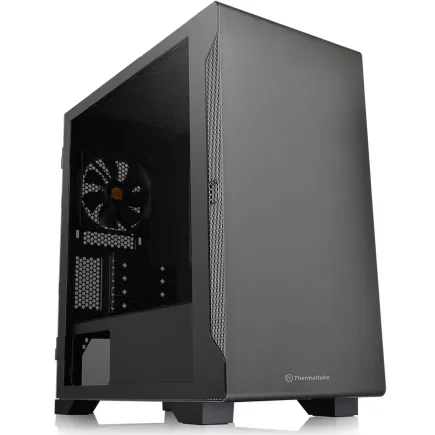
| 【ZEFT R60YC スペック】 | |
| CPU | AMD Ryzen7 9800X3D 8コア/16スレッド 5.20GHz(ブースト)/4.70GHz(ベース) |
| グラフィックボード | GeForce RTX5060 (VRAM:8GB) |
| メモリ | 16GB DDR5 (16GB x1枚 クルーシャル製) |
| ストレージ | SSD 1TB (m.2 nVMe READ/WRITE:7250Gbps/6900Gbps WD製) |
| ケース | Thermaltake S100 TG |
| CPUクーラー | 空冷 DeepCool製 空冷CPUクーラー AK400 |
| マザーボード | AMD B850 チップセット ASRock製 B850M-X WiFi R2.0 |
| 電源ユニット | 650W 80Plus BRONZE認証 電源ユニット (COUGAR製) |
| 無線LAN | Wi-Fi 6E (IEEE802.11ax/11ad/11ac/11n/11a/11g/11b) |
| BlueTooth | BlueTooth 5 |
| OS | Microsoft Windows 11 Home |
パソコンショップSEVEN ZEFT R61ACA
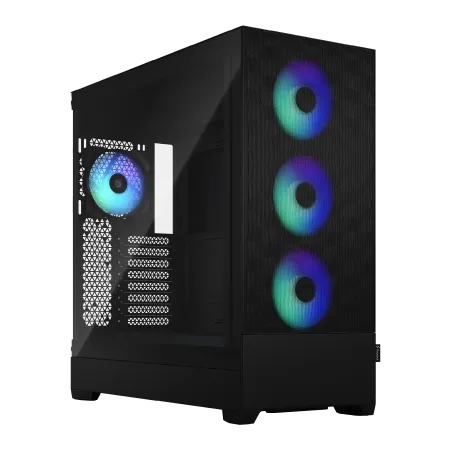
| 【ZEFT R61ACA スペック】 | |
| CPU | AMD Ryzen9 9950X3D 16コア/32スレッド 5.70GHz(ブースト)/4.30GHz(ベース) |
| グラフィックボード | GeForce RTX5070 (VRAM:12GB) |
| メモリ | 32GB DDR5 (16GB x2枚 クルーシャル製) |
| ストレージ | SSD 2TB (m.2 nVMe READ/WRITE:7250Gbps/6900Gbps WD製) |
| ケース | Fractal Design Pop XL Air RGB TG |
| CPUクーラー | 水冷 360mmラジエータ CoolerMaster製 水冷CPUクーラー ML 360 Core II Black |
| マザーボード | AMD B850 チップセット GIGABYTE製 B850 AORUS ELITE WIFI7 |
| 電源ユニット | 850W 80Plus GOLD認証 電源ユニット (CWT製) |
| 無線LAN | Wi-Fi 6E (IEEE802.11ax/11ad/11ac/11n/11a/11g/11b) |
| BlueTooth | BlueTooth 5 |
| OS | Microsoft Windows 11 Home |
パソコンショップSEVEN ZEFT G28M-Cube
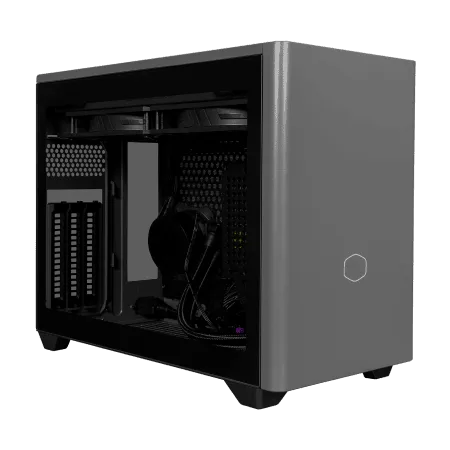
ゲーム戦場を制覇する、ユニバーサルミドルのパフォーマンスモデルゲーミングPC
ハイスペックと調和の取れたゲーミングPC、極めてシームレスな体験を提供
省スペースながらもスタイル抜群、クリアサイドで内部美にも注目のマシン
2023年の新星、Ryzen 7が生み出す処理速度の嵐を体感せよ
| 【ZEFT G28M-Cube スペック】 | |
| CPU | AMD Ryzen7 7800X3D 8コア/16スレッド 5.00GHz(ブースト)/4.20GHz(ベース) |
| グラフィックボード | GeForce RTX4060Ti (VRAM:8GB) |
| メモリ | 16GB DDR5 (8GB x2枚 Micron製) |
| ストレージ | SSD 1TB (m.2 nVMe READ/WRITE:7250Gbps/6900Gbps WD製) |
| ケース | CoolerMaster NR200P MAX |
| マザーボード | AMD B850 チップセット ASRock製 B850I Lightning WiFi |
| 電源ユニット | 850W 80Plus GOLD認証 |
| 無線LAN | Wi-Fi 6E (IEEE802.11ax/11ad/11ac/11n/11a/11g/11b) |
| BlueTooth | BlueTooth 5 |
| 光学式ドライブ | DVDスーパーマルチドライブ (外付け) |
| OS | Microsoft Windows 11 Home |
イラスト制作に必要なソフトウェアと互換性
人気のイラストソフトウェア
イラスト制作に適したパソコンを選ぶ上で、まず考慮したいのは使用するソフトウェアの互換性です。
自分らしい作品を作りたい方には、それに見合ったパソコン選びが鍵になりますね。
これは業界標準ともいわれており、ほとんどのプロフェッショナルが利用しています。
しかし、Photoshopを快適に動かすには、しっかりとしたスペックのパソコンが必要です。
なぜかというと、レイヤーを重ねて複雑な作業を行うことが多いためです。
グラフィックボードやRAMに投資する価値はあるでしょう。
次に紹介するのが「Clip Studio Paint」です。
このソフトは特にマンガ制作に強い味方です。
利便性が高く、ペンタブレットとの相性も問題ないと言われています。
しかし、動作が重くなる場面もあるため、グラフィック能力は大切です。
特に多くのブラシやテクスチャを使用する場合、スペックの確認を怠らないようにしましょう。
さらに、「Corel Painter」も見逃せません。
油絵や水彩画風の表現力に富んでおり、アーティスティックな作品を求める方にとっては魅力的な選択肢です。
ただし、独特のエフェクトを計算するため、CPUのパワーが必要になることが分かっています。
特に重めのブラシやカスタム設定を使用する方は、CPUの処理能力に注目することが必要です。
これはiPad専用のアプリですが、モバイル環境での制作を考慮している方にとって強力なツールです。
ただし、高解像度の作品やレイヤー数が多いプロジェクトを手がける際は、それなりのパワーを持つiPadを選ぶ必要があります。
その一方で、作業の自由度は非常に高いと言えます。
最後に、無料で使えるオープンソースソフト「GIMP」もご紹介します。
機能は限られるものの、工夫次第ではプロ並みの作品が作れます。
新進気鋭のアーティストには、予算を抑えつつスキルを磨く絶好のチャンスになるでしょう。
それに応じたパソコンを用意すれば、一挙両得です。
したがって、自分の制作スタイルや目的に合わせて、しっかりと考えてからパソコンを選びたいものです。
パソコンとの互換性を確認しよう
「せっかくお気に入りのソフトを購入したのに、動かない!」なんてことは避けたいですよね。
ですから、総合的な観点から確認が必要です。
まず、使用を考えているソフトが指定する最低システム要件をチェックしましょう。
これにより、どのようなスペックのパソコンが求められているのかが分かります。
最低限のスペックで動かせるかもしれませんが、スムーズな作業性を確保するには推奨スペックに近づけることが望ましいです。
また、互換性にはOS(オペレーティングシステム)も関係があります。
WindowsとmacOSのどちらに対応しているかを確認するのはもちろんのこと、バージョンも見落とさないでください。
このチェックを怠ると、いざインストールした際に使えないという問題に直面するかもしれません。
例えば、Adobe Creative Cloudを活用している方も多いと思いますが、これも最新のOSに対応するために頻繁なアップデートが必要です。
互換性を維持するためにも、パソコンのスペックやOSをアップデートしておくのが一石二鳥、といえるでしょう。
なぜなら、最新のOSやドライバにはセキュリティやパフォーマンスの改善が含まれていることも多いからです。
一方、ソフトウェア以外にも、ペンタブレットや特定の周辺機器との互換性についても考慮しましょう。
例えば、古いパソコンでは最新のUSB規格に対応できないことがあり、ペンタブレットがうまく動かないこともあります。
つまり、パソコンとの互換性を確認することは、イラスト制作における快適なクリエイティブ環境を守るために欠かせない作業です。
ソフトウェアとハードウェアがスムーズに連携する環境を整えれば、イラスト制作がさらに楽しく、効率的に進められるようになりますよ!
ストレージの種類と選び方
SSDとHDDの違い
ストレージの選び方において、SSDとHDDの違いは何かと悩む方は多いのではないでしょうか。
その疑問を解消するためには、まずそれぞれの特徴を理解することが重要です。
SSD(Solid State Drive)は、いわばデータのアクセス速度が非常に速いことが特徴です。
なぜかというと、SSDは電子記録方式を採用しており、物理的なディスクを回転させる必要がないため、データの読み書きが電光石火の速さで行われるからです。
これによって、イラスト制作をする際にソフトウェアの起動や保存がスムーズになり、作業効率が格段にアップします。
一方で、HDD(Hard Disk Drive)は、容量が大きく低いコストでデータを大量に保存できることが利点です。
しかし、ところが、SSDと比べるとアクセス速度が遅いのが難点です。
読み書きの際に物理的にディスクを回転させるため、どうしてもタイムラグが生じます。
ただし、大量のデータを低コストで保管したいという方にとっては、一石二鳥のアイテムともいえるでしょう。
選び方としては、実はSSDとHDDを併用するのが効果的なのです。
というのは、OSや頻繁に使用するアプリケーションは速度を重視してSSDにインストールし、イラストやデザインに関連する大容量データはHDDに保存することで、コストを抑えつつ効率的な作業環境を実現できるからです。
つまり、予算と用途に合わせてストレージを賢く組み合わせることが、最適なパソコン環境を構築する鍵なのです。
要するに、イラスト制作向けのパソコン選びでは、どのようにSSDとHDDを使い分けるかが重要です。
SSD規格一覧
| ストレージ規格 | 最大速度MBs | 接続方法 | URL_価格 |
|---|---|---|---|
| SSD nVMe Gen5 | 16000 | m.2 SSDスロット | 価格 |
| SSD nVMe Gen4 | 8000 | m.2 SSDスロット | 価格 |
| SSD nVMe Gen3 | 4000 | m.2 SSDスロット | 価格 |
| SSD SATA3 | 600 | SATAケーブル | 価格 |
| HDD SATA3 | 200 | SATAケーブル | 価格 |

クリエイター向けPC おすすめモデル4選
パソコンショップSEVEN ZEFT Z55XM
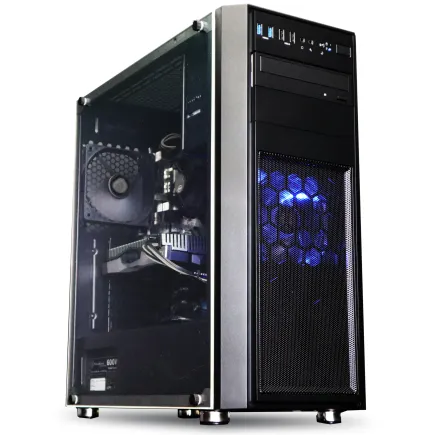
| 【ZEFT Z55XM スペック】 | |
| CPU | Intel Core Ultra7 265 20コア/20スレッド 5.30GHz(ブースト)/2.40GHz(ベース) |
| グラフィックボード | GeForce RTX5050 (VRAM:8GB) |
| メモリ | 16GB DDR5 (16GB x1枚 クルーシャル製) |
| ストレージ | SSD 1TB (m.2 nVMe READ/WRITE:7250Gbps/6900Gbps WD製) |
| ケース | Thermaltake Versa H26 |
| マザーボード | intel B860 チップセット ASRock製 B860M Pro RS WiFi |
| 電源ユニット | 650W 80Plus BRONZE認証 電源ユニット (COUGAR製) |
| 無線LAN | Wi-Fi 6E (IEEE802.11ax/11ad/11ac/11n/11a/11g/11b) |
| BlueTooth | BlueTooth 5 |
| OS | Microsoft Windows 11 Home |
パソコンショップSEVEN ZEFT Z59G

| 【ZEFT Z59G スペック】 | |
| CPU | Intel Core Ultra5 245KF 14コア/14スレッド 5.20GHz(ブースト)/4.20GHz(ベース) |
| グラフィックボード | GeForce RTX5060 (VRAM:8GB) |
| メモリ | 16GB DDR5 (16GB x1枚 クルーシャル製) |
| ストレージ | SSD 1TB (m.2 nVMe READ/WRITE:7250Gbps/6900Gbps WD製) |
| ケース | Corsair FRAME 4000D RS ARGB Black |
| CPUクーラー | 空冷 DeepCool製 空冷CPUクーラー AK400 |
| マザーボード | intel B860 チップセット ASRock製 B860M Pro RS WiFi |
| 電源ユニット | 650W 80Plus BRONZE認証 電源ユニット (COUGAR製) |
| 無線LAN | Wi-Fi 6E (IEEE802.11ax/11ad/11ac/11n/11a/11g/11b) |
| BlueTooth | BlueTooth 5 |
| OS | Microsoft Windows 11 Home |
パソコンショップSEVEN ZEFT Z55HH
| 【ZEFT Z55HH スペック】 | |
| CPU | Intel Core Ultra9 285 24コア/24スレッド 5.60GHz(ブースト)/2.50GHz(ベース) |
| グラフィックボード | GeForce RTX5070 (VRAM:12GB) |
| メモリ | 16GB DDR5 (16GB x1枚 クルーシャル製) |
| ストレージ | SSD 1TB (m.2 nVMe READ/WRITE:7250Gbps/6900Gbps WD製) |
| ケース | Thermaltake S100 TG |
| CPUクーラー | 空冷 DeepCool製 空冷CPUクーラー AK400 |
| マザーボード | intel B860 チップセット ASRock製 B860M Pro RS WiFi |
| 電源ユニット | 850W 80Plus GOLD認証 電源ユニット (Silverstone製) |
| 無線LAN | Wi-Fi 6E (IEEE802.11ax/11ad/11ac/11n/11a/11g/11b) |
| BlueTooth | BlueTooth 5 |
| OS | Microsoft Windows 11 Pro |
パソコンショップSEVEN ZEFT R61GJ
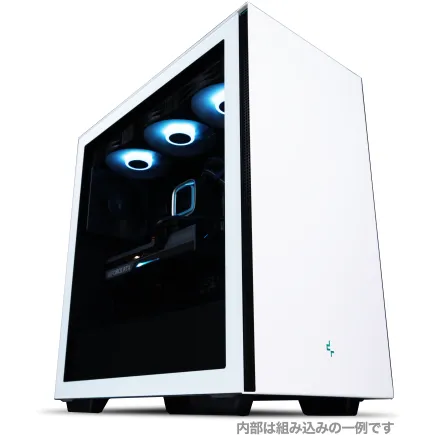
| 【ZEFT R61GJ スペック】 | |
| CPU | AMD Ryzen7 9800X3D 8コア/16スレッド 5.20GHz(ブースト)/4.70GHz(ベース) |
| グラフィックボード | GeForce RTX5070 (VRAM:12GB) |
| メモリ | 32GB DDR5 (32GB x1枚 クルーシャル製) |
| ストレージ | SSD 1TB (m.2 nVMe READ/WRITE:7250Gbps/6900Gbps WD製) |
| ケース | Thermaltake S200 TG ARGB Plus ホワイト |
| CPUクーラー | 空冷 DeepCool製 空冷CPUクーラー AK400 DIGITAL WH |
| マザーボード | AMD B850 チップセット MSI製 PRO B850M-A WIFI |
| 電源ユニット | 850W 80Plus GOLD認証 電源ユニット (Silverstone製) |
| 無線LAN | Wi-Fi 6E (IEEE802.11ax/11ad/11ac/11n/11a/11g/11b) |
| BlueTooth | BlueTooth 5 |
| OS | Microsoft Windows 11 Home |
パソコンショップSEVEN ZEFT Z56G
| 【ZEFT Z56G スペック】 | |
| CPU | Intel Core Ultra7 265 20コア/20スレッド 5.30GHz(ブースト)/2.40GHz(ベース) |
| グラフィックボード | GeForce RTX5070 (VRAM:12GB) |
| メモリ | 32GB DDR5 (32GB x1枚 クルーシャル製) |
| ストレージ | SSD 1TB (m.2 nVMe READ/WRITE:7250Gbps/6900Gbps WD製) |
| ケース | Thermaltake S100 TG |
| CPUクーラー | 空冷 DeepCool製 空冷CPUクーラー AK400 |
| マザーボード | intel B860 チップセット ASRock製 B860M Pro RS WiFi |
| 電源ユニット | 750W 80Plus GOLD認証 電源ユニット (Silverstone製) |
| 無線LAN | Wi-Fi 6E (IEEE802.11ax/11ad/11ac/11n/11a/11g/11b) |
| BlueTooth | BlueTooth 5 |
| OS | Microsoft Windows 11 Home |
データ保存に適した容量とは
イラスト制作をするためにパソコンを選ぶ際、ストレージの容量について考えることは、避けて通れません。
たとえば、プロジェクトごとに膨大なレイヤーを持つイラストを扱う場合、保存するデータ量はすぐに大量になります。
なぜかというと、高解像度の画像や作品を保存するためには、その分のスペースが必要だからです。
しかし、「どれぐらいの容量が本当に必要なのか?」と疑問をお持ちの方は多いのではないでしょうか。
まず、イラスト制作におけるデータ保存に適した容量を考えるうえで、どれだけ多くの作品を保存するのかを見積もることが肝心です。
日進月歩で技術が進化していく中で、1枚あたりのファイルサイズは増大傾向にあります。
今後もプロとして活動し続けるつもりであれば、最低でも512GB以上のストレージを考える方が良いでしょう。
そして、バックアップやプロジェクトのアーカイブなども考慮すれば、1TBが安心の容量かもしれません。
「そんなに必要?」と疑問に思った方もいるかもしれませんが、いわば未来への投資と考えるとよいかと思います。
また、外付けストレージも視野に入れる方もいるのではないでしょうか。
これは、パソコン自体のスペースを節約しつつ、大容量データを安全かつ便利に管理する手段です。
クラウドストレージを併用することで、一石二鳥のメリットを享受することもできます。
クラウドならではの利便性を享受しつつ、物理的なストレージと組み合わせれば、ほぼ無限大のデータ管理ができるわけです。
もちろん、ストレージが大きければいいというわけではありません。
使わないデータで満たされたハードドライブは、ただの荷物になりかねないため、定期的なデータ整理も重要です。
「大切な作品が消えてしまった!」という失敗は、絶対に避けたいですよね。
定期的なバックアップを実践すれば、大事なデータを喪失するリスクが減りますし、いつでもスムーズにアクセスできるようになりますよ。
選択肢がいくつもありますので、自分にとって最適な容量を選び、スムーズな制作環境を整えましょう。
イラスト制作におけるアクセサリーの重要性
ペンタブレットの選び方
ペンタブレットを選ぶ際、どのような基準を持つべきか悩む方は多いのではないでしょうか。
ペンタブレットは、イラスト制作において本当に重要なアクセサリーです。
なぜかというと、紙のような自然な描き心地を実現するためには、ペンタブレットの品質が大きく影響するためです。
まず、ペンタブレットのサイズ選びは重要です。
なぜかというと、サイズが描き心地や制作の快適さに直結するからです。
大きいサイズは細かい部分まで描きやすく、一方で小さいサイズは持ち運びが楽です。
自宅でじっくり制作するのか、外出先でも手軽に描きたいのか、自身の制作環境を考慮することが大切です。
次に、筆圧感知のレベルに注目しましょう。
一筆ごとの細かなニュアンスを反映させることができるため、自然なタッチを求める方にとっては非常に有益です。
高いレベルの筆圧感知が備わっているものを選ぶとよいでしょう。
それでも「高機能なだけではダメなの?」と思われるかもしれませんが、使い勝手も重要です。
ペンタブレットは、使いやすさがあって初めて「良いツール」といえるのです。
たとえば、ペンの持ち心地やタブレットの表面の摩擦感、さらにはショートカットキーの便利さなども、選びながらチェックするべきポイントです。
さらに、予算に合ったペンタブレットを選ぶことも忘れてはなりません。
新進気鋭の機能を持つ最新モデルが魅力的に見えるかもしれません。
しかし、自分の必要な機能をしっかり見極めることで、コスパを重視した選択も可能です。
ショートカットキーの活用方法
ショートカットキーを活用することは、イラスト制作において作業効率を大幅に向上させる要素として注目されています。
「なんとなく必要そうだけど、実際どう活用すればいいの?」と疑問をお持ちの方もいるのではないでしょうか。
まず、ショートカットキーをうまく活用することで、ペンやブラシの切り替えが非常にスムーズになります。
たとえば、PhotoshopやClip Studio Paintでのブラシツールや消しゴムツールの切り替えをワンクリックで行えるようになると、手間が減るのです。
また、ショートカットキーを自分仕様にカスタマイズすることもおすすめです。
実は、デフォルトの設定よりも、自分がよく使うツールに特化した方が効率が良くなるのです。
AltキーやCtrlキーを併用したショートカットを使ってみたり、レイヤーの追加や削除、選択範囲の拡張など、作業局面ごとに最適化できます。
こうすることで、一石二鳥でイラスト制作が快適になっていくことでしょう。
さらに、ショートカットキーをマスターすると、まるでプロフェッショナルのように電光石火の速さで操作できるわけです。
少しずつ新しいショートカットを覚えて実践していけば、確実にあなたのイラスト制作の速度と精度が向上しますよ!
どうか、ショートカットキーの活用を恐れず、ぜひ取り入れてみてください。
クリエイター向けPC おすすめモデル5選
パソコンショップSEVEN ZEFT R64J
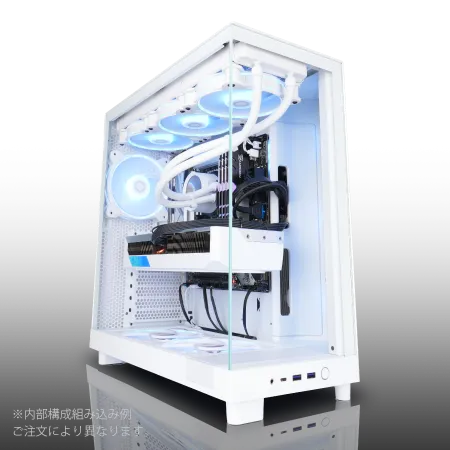
| 【ZEFT R64J スペック】 | |
| CPU | AMD Ryzen7 9700X 8コア/16スレッド 5.50GHz(ブースト)/3.80GHz(ベース) |
| グラフィックボード | Radeon RX 9070XT (VRAM:16GB) |
| メモリ | 64GB DDR5 (32GB x2枚 クルーシャル製) |
| ストレージ | SSD 2TB (m.2 nVMe READ/WRITE:7250Gbps/6900Gbps WD製) |
| ケース | NZXT H6 Flow White |
| CPUクーラー | 水冷 360mmラジエータ CoolerMaster製 水冷CPUクーラー ML 360 Core II White |
| マザーボード | AMD X870 チップセット GIGABYTE製 X870M AORUS ELITE WIFI7 ICE |
| 電源ユニット | 850W 80Plus GOLD認証 電源ユニット (Silverstone製) |
| 無線LAN | Wi-Fi 6E (IEEE802.11ax/11ad/11ac/11n/11a/11g/11b) |
| BlueTooth | BlueTooth 5 |
| OS | Microsoft Windows 11 Home |
パソコンショップSEVEN ZEFT R65X
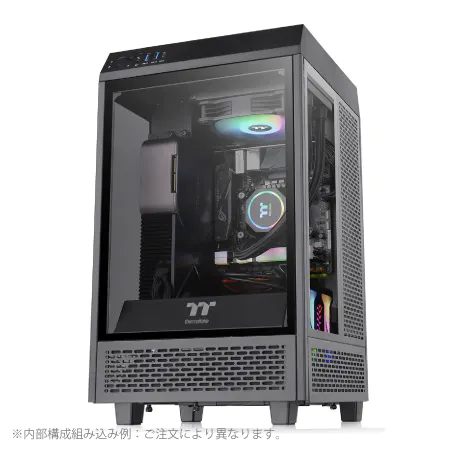
| 【ZEFT R65X スペック】 | |
| CPU | AMD Ryzen7 9800X3D 8コア/16スレッド 5.20GHz(ブースト)/4.70GHz(ベース) |
| グラフィックボード | Radeon RX 9060XT (VRAM:16GB) |
| メモリ | 32GB DDR5 (32GB x1枚 クルーシャル製) |
| ストレージ | SSD 2TB (m.2 nVMe READ/WRITE:7250Gbps/6900Gbps WD製) SSD SSD 2TB (m.2 nVMe READ/WRITE:5000Gbps/3900Gbps KIOXIA製) |
| ケース | Thermaltake The Tower 100 Black |
| CPUクーラー | 空冷 サイズ製 空冷CPUクーラー SCYTHE() MUGEN6 BLACK EDITION |
| マザーボード | AMD B850 チップセット ASRock製 B850I Lightning WiFi |
| 電源ユニット | 750W 80Plus GOLD認証 電源ユニット (Silverstone製) |
| 無線LAN | Wi-Fi 6E (IEEE802.11ax/11ad/11ac/11n/11a/11g/11b) |
| BlueTooth | BlueTooth 5 |
| OS | Microsoft Windows 11 Home |
パソコンショップSEVEN ZEFT Z55EG
| 【ZEFT Z55EG スペック】 | |
| CPU | Intel Core Ultra7 265 20コア/20スレッド 5.30GHz(ブースト)/2.40GHz(ベース) |
| グラフィックボード | GeForce RTX5070Ti (VRAM:16GB) |
| メモリ | 32GB DDR5 (16GB x2枚 クルーシャル製) |
| ストレージ | SSD 2TB (m.2 nVMe READ/WRITE:7250Gbps/6900Gbps WD製) |
| ケース | Thermaltake S200 TG ARGB Plus ホワイト |
| CPUクーラー | 水冷 240mmラジエータ CoolerMaster製 水冷CPUクーラー ML 240 Core II White |
| マザーボード | intel B860 チップセット ASRock製 B860M Pro RS WiFi |
| 電源ユニット | 850W 80Plus GOLD認証 電源ユニット (Silverstone製) |
| 無線LAN | Wi-Fi 6E (IEEE802.11ax/11ad/11ac/11n/11a/11g/11b) |
| BlueTooth | BlueTooth 5 |
| 光学式ドライブ | DVDスーパーマルチドライブ (外付け) |
| OS | Microsoft Windows 11 Home |
パソコンショップSEVEN ZEFT R60BN
| 【ZEFT R60BN スペック】 | |
| CPU | AMD Ryzen9 9950X 16コア/32スレッド 5.70GHz(ブースト)/4.30GHz(ベース) |
| グラフィックボード | Radeon RX 7800XT (VRAM:16GB) |
| メモリ | 32GB DDR5 (16GB x2枚 Micron製) |
| ストレージ | SSD 1TB (m.2 nVMe READ/WRITE:7250Gbps/6900Gbps WD製) |
| ケース | Thermaltake S200 TG ARGB Plus ホワイト |
| CPUクーラー | 水冷 360mmラジエータ CoolerMaster製 水冷CPUクーラー ML 360 Core II White |
| マザーボード | AMD X870 チップセット GIGABYTE製 X870M AORUS ELITE WIFI7 ICE |
| 電源ユニット | 850W 80Plus GOLD認証 電源ユニット (CWT製) |
| 無線LAN | Wi-Fi 6E (IEEE802.11ax/11ad/11ac/11n/11a/11g/11b) |
| BlueTooth | BlueTooth 5 |
| 光学式ドライブ | DVDスーパーマルチドライブ (外付け) |
| OS | Microsoft Windows 11 Home |
持ち運びを考えたパソコン選び
ノートパソコンとデスクトップの比較
というのも、ノートパソコンはカフェや旅行先でもすぐに開いて作業できるという自由度が大きい利点なのです。
たとえば、描画ソフトを開きながら重たいブラシを使ったり、複数のファイルを同時に操作したりする場面では、デスクトップの力強さに頼れるというのは間違いありません。
しかしながら、移動が多い方にとってはその大きさと重さが負担になるかもしれません。
要するに、どちらを選ぶかは、優先する条件次第ということになります。
持ち運びを重視するのであればノートパソコンが一択になりますが、高性能を求めるのであればデスクトップも選択肢に含めるべきです。
ある意味、快適さと性能のバランスを考え、一挙両得を目指すことも大切です。
ここで自分にぴったりのパソコンを選ぶヒントをお伝えできたら嬉しいです。
バッテリー寿命と充電のポイント
持ち運びを考慮したパソコン選びにおいて、バッテリー寿命と充電のポイントは避けて通れません。
長時間の外出が多いイラスト制作の方にとって、バッテリーの持ちはまさに命綱ともいえるでしょう。
「バッテリーがすぐに切れると作業が進まない!」と、ストレスを抱えた方もいるのではないでしょうか。
まず、イラスト制作の場面では、パフォーマンスの高いアプリケーションを使用することが多いです。
それゆえに、一部のパソコンはバッテリーを早く消耗してしまうことが分かっています。
これを避けるためには、あらかじめバッテリーの持ち時間を確認することが重要です。
「バッテリー駆動時間が長い=安心できる時間」と考えるとよいかと思います。
さらに、充電の速度も見逃せません。
短時間で充電ができれば、電源の確保が難しい場所でも安心して作業を続けることができます。
そのため、急速充電対応のパソコンを選ぶのが得策です。
これを実践すれば、出先で「余裕を持って制作に集中できる」状態が作れますよ!
とはいえ、バッテリー寿命は使い方次第で延びることもあるんです。
画面の輝度を適度に調整したり、不要なアプリを閉じたりするのも効果的です。
これだけで、日進月歩の技術をうまく活用することができるわけです。
そして、電源管理設定を見直すことで、効率的な使用ができるようになりますよ!
ところが、いくらバッテリーが良くても、長時間の作業や予想外のトラブルで電池が切れてしまうこともありますね。
その対策として、持ち運び可能なバッテリーパックを用意するのは、一石二鳥の手段です。
これがあると、電源の無い場所でも安心して作業を継続することができます。
結局のところ、イラスト制作者にとって、バッテリー寿命と充電オプションは作業環境の快適さを左右する重要な要素です。
カスタマイズ可能なパソコンの利点
自作PCのメリットとデメリット
自作PCの魅力は何といっても、自分だけの理想のマシンを組み立てる楽しさにあります。
イラスト制作という特定の用途に特化したPCを求めるなら、自作の選択肢を考えない手はありませんね。
しかしその一方で、いくつかのデメリットにも直面する可能性があることを忘れてはいけません。
まず、自作PC最大のメリットはカスタマイズの自由度が高いことです。
CPU、メモリ、グラフィックボードなど、各パーツを自分の予算や使用目的に合わせて選ぶことができます。
イラスト制作では大容量メモリや高性能なグラフィックボードが必要になることが多いため、自作ならその点をしっかりと押さえることができるわけです。
また、自作PCの新進気鋭な部分は、最新技術や発展するニーズに合わせて部品を交換・強化できるという点です。
これにより、長期的な視点で見るとコストパフォーマンスが高くなることがあります。
しかしながら自作PCには技術的な知識が求められるため、初心者にとっては抵抗を覚える人もいるでしょう。
部品選びから組み立てまでをすべて自分で行う必要があるため、場合によっては苦労することもあるかもしれません。
とはいうものの、インターネット上には多くの情報やコミュニティが存在しているため、「一人じゃ無理かも」と感じた方も、サポートを得ることで何とかなりそうです。
また、自作PCはハードウェアのトラブルシューティングも自分で行う必要が出てくるため、不具合発生時の対応に時間がかかることがあります。
これが悩ましいところではありますが、その分ハードウェアの知識が深まるのは大きなメリットといえるでしょう。
要するに、自作PCはカスタマイズ性や長期的なアップグレードが可能という一石二鳥な特性を持ちつつも、ある程度の知識と時間が必要だということです。
自由を手に入れるための挑戦、きっと価値のある体験になると思います。
アップグレードの可能性を考慮する
というのも、時間と共に進化する技術に柔軟に対応できるからです。
イラスト制作では、作業が進むにつれて必要なスペックが変わってくることがありますよね。
新しいソフトウェアをインストールしたり、高解像度の画像を扱いたくなったりすることが考えられます。
そんなとき、パソコンの主要なコンポーネントを個別にアップグレードできるのは非常に便利です。
たとえば、RAM(メモリ)を増設することで、アプリケーションの動作がスムーズになり、より快適なイラスト作業が可能になります。
それは絶対に避けたいですよね。
さらに、ストレージもアップグレードの候補に入ります。
イラスト制作では、たくさんのファイルを扱うため、大容量のストレージはとても重要です。
というのは、新しいプロジェクトを始めたいときに、ストレージの空きがないと困ってしまいます。
SSDにアップグレードすれば、読み書き速度が大幅に向上し、作業効率が劇的に上がることが分かっています。
しかし、アップグレードの計画を立てるうえで注意が必要です。
すなわち、現在のパソコンがどの程度までアップグレード可能であるかを確認する必要があります。
なぜかというと、互換性のあるパーツを選ばなければ、せっかくのアップグレードが無駄になる可能性があるからです。
支出を抑えるための購入時の注意点
メーカー保証の確認
メーカー保証の確認は、新しいパソコンを購入する際に必ずチェックしておくべき重要なポイントです。
なぜなら、保証がしっかりしていると、万が一の故障やトラブルにも安心して対応できるからです。
ついついスペックやデザインにばかり目が行きがちですが、「あ、保証はどうなっているかな?」と疑問に思った方もいるかもしれませんが、これは確認することが重要です。
多くのメーカーでは、製品購入から一定期間の間、無償で修理や交換を保証してくれる制度を設けています。
しかしこの保証期間はメーカーによって異なるため、しっかり調べておきたいところです。
たとえば、標準保証が1年間のところもあれば、3年間といった長めに設定しているメーカーもあります。
さらに、延長保証プランも提供されていることが多く、状況に応じて選ぶことができます。
実際に使い始めてから故障が発覚することも少なくありません。
また、プロのイラストレーターとして作業を続ける中で、毎日パソコンを利用することが当たり前になっています。
そうしたとき、保証の有無で修理費用が大きく変わりますし、予期せぬ出費を抑えることが可能です。
保証を確認する際には、バッテリーや充電器といったアクセサリーが対象となっているかもチェックしましょう。
というのは、保証対象外となっていることがあるからです。
そして、保証がどのような条件で適用されるのか、特定の状況での保証の制限がないかもしっかり確認しましょう。
保証期間を確認するだけでなく、保証の範囲も調べておくと安心です。
いわば、保証内容を詳細に把握することで、突然のトラブル発生時のストレスを軽減できます。
パソコンの購入は一期一会のようなもので、選んだパソコンが手元にやってくるのは一度きり。
その分、納得できる一台を選びたいですよね。
メーカー保証の確認を怠ることなく、安心して使い続けられるパソコンライフを送りましょう。
中古パソコンの選び方
なぜかというと、中古ならではのリスクが潜んでいることもあるためです。
そんな方におすすめなのが、まず自分のイラスト制作に必要なスペックをしっかり明確にすることです。
要するに、目的に応じたパソコンのスペックを理解することが第一歩となります。
一例として、イラスト制作には高性能なGPUが必須といえることが多いですが、中古市場では性能にバラツキがあるため、スペックシートをよく確認することが重要です。
特に、処理速度やメモリ容量も見逃せないポイントです。
というのは、ソフトウェアが快適に動作するためには、これらの要素が肝心となるからです。
しかしながら、中古パソコンを選ぶにはただスペックを確認すればいいというわけではありません。
例えば、液晶画面に傷やドット抜けがないか、キーボードやトラックパッドが正常に動作するかどうかを細かくチェックしましょう。
これにより、不要なストレスを未然に防ぐことができますよ。
さらに、購入前には販売店の信頼性を確認することも不可欠です。
なぜかというと、アフターサービスや保証が充実している店舗から購入することで、何かトラブルが発生した際にも安心して対応してもらえるからです。
いわば、販売店選びは、中古パソコン購入を成功に導く重要なカギとなるのです。
とはいえ、価格に飛びついて安易に選ぶのではなく、長い目で見て品質と価値を見極める目を持つことが大切です。
これを実践すれば、費用を抑えつつも素晴らしい制作環境を築くことができるようになりますよ!
一石二鳥の結果を目指して、しっかりと準備を進めましょう。
イラスト制作用パソコンの最新トレンド
新技術とその活用法
新技術の進化は日進月歩であり、これらをうまく取り入れることで制作環境が劇的に向上することもあります。
「新しい技術ってちょっと難しそう…」と抵抗を覚える人もいるかもしれませんが、心配はいりません。
今回ご紹介するのは、すぐにでも活用できる便利な技術の数々です。
まず、ディスプレイの進化について考えてみましょう。
現在、4K以上の解像度を持つディスプレイが当たり前になっています。
特にデジタルペインティングで色彩を細かく調整したい方には、一挙両得と言えるでしょう。
次に、話題のタッチスクリーン機能です。
これがあると、直感的なペン入力が可能になります。
「ペンタブレットを別に用意するのは手間だな…」とお悩みの方は、タッチスクリーン一体型のPCを選ぶという選択肢もあります。
これなら、画面上で直接描くことで紙に描く感覚に近づけることができて、作業効率もアップしますよ。
さらに、GPU(グラフィックプロセッサー)の性能も見逃せません。
ですから、「高性能なGPUが搭載されていること」は確認するべきポイントです。
特に3Dレンダリングなども行う方には、妥協せず選んでください。
SSDはすでに多くの方に利用されていますが、より高速なNVMe SSDを選ぶと、ファイルの読み書き速度が格段に上がります。
「イラスト制作には大容量のファイルが多いから…」と考える方も多いでしょう。
そんな方におすすめなのが、この高速ストレージです。
最後に、クラウドサービスを使った共同作業の簡略化も要注目です。
そもそも、リアルタイムでのコラボレーションが可能になるため、制作チームに新たな可能性をもたらします。
「遠くにいる仲間ともスムーズに作業を進めたい」と考える方には、ぜひ活用していただきたいです。
ぜひ皆さんも、これらの新技術を活用して、自分にぴったりのパソコンを見つけてください。
ユーザーのレビューを参考にする
イラスト制作向けの選び方」、その中でも特に「ユーザーのレビューを参考にする」ことは重要です。
なぜかというと、実際に使用した人の声は貴重だからです。
メーカーのスペック表や公式発表では分からない使用感やトラブル、さらにはカスタマーサービスの評価まで、レビューには多くのことが詰まっています。
実際のユーザーが購入後にどのような印象を持っているのか、「見逃さない手はありませんよね」。
たとえば、某有名なクリエイターが高評価を与えているパソコンは、それなりの理由があることが多いです。
性能や操作感、耐久性について高い評価を受けていれば、「このパソコンで間違いない!」と感じる方も多いでしょう。
とはいうものの、ただ良い評価のものを選べばいいというわけではありません。
なぜなら、レビューを読む際には自分のニーズとマッチしているかどうかを確認することが重要です。
また、多くのレビューをチェックすることで共通点を見いだすことができるのもポイントです。
「この点は賛否両論だな」といった項目を見つけることで、自分がどの要素を重視するべきかが明確になります。
豪華絢爛な機能よりも、日常的に使える実用性が高い方が重要という方もいると思います。
百聞は一見にしかず、ユーザーの声はリアリティがありますから、参考にする価値が高いです。
とはいえ、レビューを見る上で注意すべき点もあります。
「ネガティブなレビューが多い?」と疑問を持つ方は多いのではないでしょうか。
これは必ずしもその製品の質が悪いというわけでなく、個々の使用環境や期待値の違いに起因する場合もあります。
そのため、極端な意見だけを鵜呑みにせず、複数のレビューを参照して総合的に判断することが賢明です。
最後に、自分のスタイルに合った情報を探すことが大切です。
一つ一つのレビューを通じて、新進気鋭の意見を受け入れ、投資に値する機種を選び出すあなた自身の目を養ってください。