

YouTuber向けPCに高性能は必須なのか

動画編集の負荷は想像以上に重い
YouTube動画の編集作業は、一般的なPC作業とは比較にならないほどシステムリソースを消費することが分かっています。
フルHD動画のカット編集程度なら低スペックでも何とかなりますが、4K素材を扱い、カラーグレーディングやエフェクトを多用し、複数のトラックを重ねる本格的な編集となると話は別です。
レンダリング待ちで数時間も拘束されるのは、時間単価を考えると大きな損失になってしまいますよね。
私自身、趣味で動画編集を始めた当初はミドルスペックのPCで作業していましたが、プレビュー再生がカクつき、書き出しに一晩かかることもありました。
編集作業そのものよりも待ち時間の方が長いという本末転倒な状況に陥っていたわけです。
収益化を目指すなら投資は避けられない
週に複数本の動画を投稿する必要があるYouTuberにとって、編集時間の短縮は死活問題。
1本あたりの編集時間が半分になれば、投稿頻度を2倍にできるか、あるいは企画や撮影により多くの時間を割けます。
動画編集に求められるスペックの実態
CPUは編集ソフトとの相性で選ぶ
動画編集用PCのCPU選びでは、使用する編集ソフトウェアとの相性を最優先に考える必要があります。
Adobe Premiere ProやDaVinci Resolveといった主要な編集ソフトは、マルチコア性能を活かせる設計になっており、コア数が多いほど複雑なエフェト処理やレンダリングが高速化されます。
現行のCPUで動画編集に適しているのは、Ryzen 7 9800X3DまたはCore Ultra 7 265Kでしょう。
Ryzen 7 9800X3Dは大容量の3D V-Cacheを搭載しており、編集ソフトが頻繁にアクセスするデータをキャッシュに保持できるため、タイムライン上での操作がスムーズになります。
一方、Core Ultra 7 265Kは発熱が抑えられており、長時間のレンダリング作業でも安定した性能を維持できるのが魅力です。
より高負荷な8K編集や3DCG合成を行うなら、Ryzen 9 9950X3DやCore Ultra 9 285Kといったハイエンドモデルも選択肢に入ります。
最新CPU性能一覧
| 型番 | コア数 | スレッド数 | 定格クロック | 最大クロック | Cineスコア Multi |
Cineスコア Single |
公式 URL |
価格com URL |
|---|---|---|---|---|---|---|---|---|
| Core Ultra 9 285K | 24 | 24 | 3.20GHz | 5.70GHz | 42824 | 2446 | 公式 | 価格 |
| Ryzen 9 9950X | 16 | 32 | 4.30GHz | 5.70GHz | 42579 | 2251 | 公式 | 価格 |
| Ryzen 9 9950X3D | 16 | 32 | 4.30GHz | 5.70GHz | 41616 | 2242 | 公式 | 価格 |
| Core i9-14900K | 24 | 32 | 3.20GHz | 6.00GHz | 40912 | 2340 | 公式 | 価格 |
| Ryzen 9 7950X | 16 | 32 | 4.50GHz | 5.70GHz | 38394 | 2062 | 公式 | 価格 |
| Ryzen 9 7950X3D | 16 | 32 | 4.20GHz | 5.70GHz | 38318 | 2033 | 公式 | 価格 |
| Core Ultra 7 265K | 20 | 20 | 3.30GHz | 5.50GHz | 37091 | 2338 | 公式 | 価格 |
| Core Ultra 7 265KF | 20 | 20 | 3.30GHz | 5.50GHz | 37091 | 2338 | 公式 | 価格 |
| Core Ultra 9 285 | 24 | 24 | 2.50GHz | 5.60GHz | 35470 | 2181 | 公式 | 価格 |
| Core i7-14700K | 20 | 28 | 3.40GHz | 5.60GHz | 35330 | 2217 | 公式 | 価格 |
| Core i9-14900 | 24 | 32 | 2.00GHz | 5.80GHz | 33590 | 2192 | 公式 | 価格 |
| Ryzen 9 9900X | 12 | 24 | 4.40GHz | 5.60GHz | 32735 | 2220 | 公式 | 価格 |
| Core i7-14700 | 20 | 28 | 2.10GHz | 5.40GHz | 32370 | 2086 | 公式 | 価格 |
| Ryzen 9 9900X3D | 12 | 24 | 4.40GHz | 5.50GHz | 32260 | 2177 | 公式 | 価格 |
| Ryzen 9 7900X | 12 | 24 | 4.70GHz | 5.60GHz | 29106 | 2024 | 公式 | 価格 |
| Core Ultra 7 265 | 20 | 20 | 2.40GHz | 5.30GHz | 28396 | 2140 | 公式 | 価格 |
| Core Ultra 7 265F | 20 | 20 | 2.40GHz | 5.30GHz | 28396 | 2140 | 公式 | 価格 |
| Core Ultra 5 245K | 14 | 14 | 3.60GHz | 5.20GHz | 25321 | 0 | 公式 | 価格 |
| Core Ultra 5 245KF | 14 | 14 | 3.60GHz | 5.20GHz | 25321 | 2159 | 公式 | 価格 |
| Ryzen 7 9700X | 8 | 16 | 3.80GHz | 5.50GHz | 22969 | 2196 | 公式 | 価格 |
| Ryzen 7 9800X3D | 8 | 16 | 4.70GHz | 5.40GHz | 22957 | 2076 | 公式 | 価格 |
| Core Ultra 5 235 | 14 | 14 | 3.40GHz | 5.00GHz | 20749 | 1845 | 公式 | 価格 |
| Ryzen 7 7700 | 8 | 16 | 3.80GHz | 5.30GHz | 19407 | 1923 | 公式 | 価格 |
| Ryzen 7 7800X3D | 8 | 16 | 4.50GHz | 5.40GHz | 17641 | 1802 | 公式 | 価格 |
| Core i5-14400 | 10 | 16 | 2.50GHz | 4.70GHz | 15964 | 1765 | 公式 | 価格 |
| Ryzen 5 7600X | 6 | 12 | 4.70GHz | 5.30GHz | 15210 | 1967 | 公式 | 価格 |
GPUのエンコード機能が作業効率を左右する
現代の編集ソフトはGPUのハードウェアエンコーダーを活用して、書き出し時間を大幅に短縮できる機能を搭載しています。
NVIDIAのNVENCやAMDのVCEといったエンコーダーは、CPUだけで処理するよりも数倍高速に動画を書き出せるのです。
GeForce RTX 50シリーズは、第5世代のTensorコアを搭載しており、AI支援による動画のアップスケーリングやノイズ除去といった処理を高速化できます。
特にGeForce RTX 5070Tiは、価格と性能のバランスが優れており、4K編集を快適にこなせる性能を持っています。
VRAMも12GB以上搭載されているため、高解像度素材を扱う際のメモリ不足も起きにくいでしょう。
Radeon RX 9070XTも動画編集用途では有力な選択肢です。
FSR 4による機械学習ベースのアップスケーリングは、低解像度で撮影した素材を高画質化する際に威力を発揮します。
ただし、Adobe製品との相性やプラグインの対応状況を考えると、GeForce系の方が安定した動作が期待できるのが現状です。
メモリは32GBが最低ライン
フルHD編集なら16GBでも何とかなりますが、4K素材を扱うなら32GBは必須と考えた方がいいでしょう。
編集ソフトは素材をメモリ上にキャッシュして高速アクセスを実現しているため、メモリが不足するとストレージへのスワップが発生し、動作が極端に遅くなってしまいますよね。
現行のDDR5-5600メモリは、DDR4と比較して帯域幅が大幅に向上しており、大容量データの読み書きが高速化されています。
32GBを2枚組で64GB構成にすれば、複数の編集プロジェクトを同時に開いたり、After Effectsで重いコンポジションを扱ったりする際にも余裕が生まれます。
メモリメーカーはMicron(Crucial)やG.Skillといった信頼性の高いブランドを選ぶのが無難です。
パソコン おすすめモデル4選
パソコンショップSEVEN ZEFT Z55EX
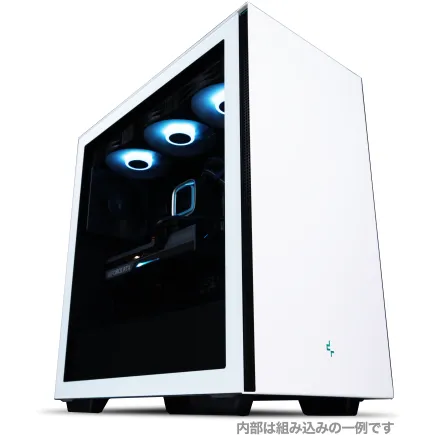
| 【ZEFT Z55EX スペック】 | |
| CPU | Intel Core Ultra7 265KF 20コア/20スレッド 5.50GHz(ブースト)/3.90GHz(ベース) |
| グラフィックボード | GeForce RTX5070Ti (VRAM:16GB) |
| メモリ | 32GB DDR5 (32GB x1枚 クルーシャル製) |
| ストレージ | SSD 2TB (m.2 nVMe READ/WRITE:7250Gbps/6900Gbps WD製) |
| ケース | Thermaltake S200 TG ARGB Plus ホワイト |
| CPUクーラー | 空冷 サイズ製 空冷CPUクーラー SCYTHE() MUGEN6 BLACK EDITION |
| マザーボード | intel B860 チップセット ASRock製 B860M Pro RS WiFi |
| 電源ユニット | 850W 80Plus GOLD認証 電源ユニット (Silverstone製) |
| 無線LAN | Wi-Fi 6E (IEEE802.11ax/11ad/11ac/11n/11a/11g/11b) |
| BlueTooth | BlueTooth 5 |
| OS | Microsoft Windows 11 Home |
パソコンショップSEVEN ZEFT R60YP
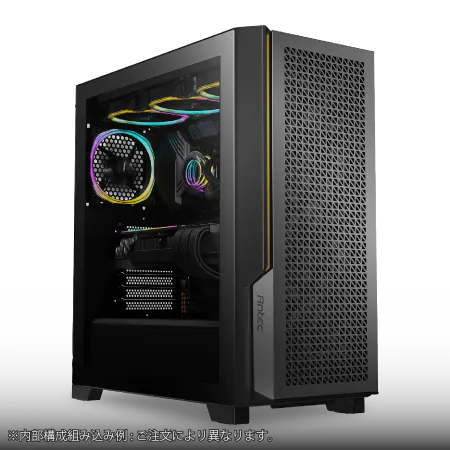
| 【ZEFT R60YP スペック】 | |
| CPU | AMD Ryzen7 7700 8コア/16スレッド 5.30GHz(ブースト)/3.80GHz(ベース) |
| グラフィックボード | GeForce RTX5060Ti 16GB (VRAM:16GB) |
| メモリ | 16GB DDR5 (16GB x1枚 クルーシャル製) |
| ストレージ | SSD 1TB (m.2 nVMe READ/WRITE:7250Gbps/6900Gbps WD製) |
| ケース | Antec P20C ブラック |
| マザーボード | AMD B850 チップセット ASRock製 B850M-X WiFi R2.0 |
| 電源ユニット | 650W 80Plus BRONZE認証 電源ユニット (COUGAR製) |
| 無線LAN | Wi-Fi 6E (IEEE802.11ax/11ad/11ac/11n/11a/11g/11b) |
| BlueTooth | BlueTooth 5 |
| OS | Microsoft Windows 11 Home |
パソコンショップSEVEN SR-ar7-7770F/S9
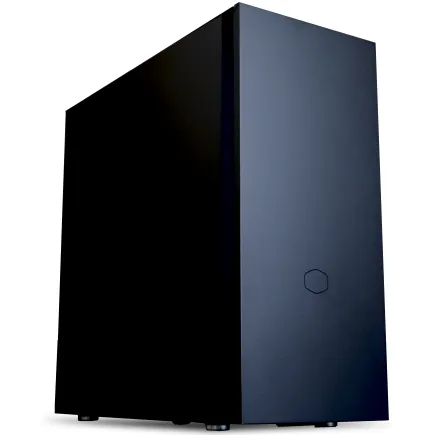
| 【SR-ar7-7770F/S9 スペック】 | |
| CPU | AMD Ryzen7 7700 8コア/16スレッド 5.30GHz(ブースト)/3.80GHz(ベース) |
| メモリ | 32GB DDR5 (32GB x1枚 クルーシャル製) |
| ストレージ | SSD 1TB (m.2 nVMe READ/WRITE:7250Gbps/6900Gbps WD製) |
| ケース | CoolerMaster Silencio S600 |
| マザーボード | AMD B850 チップセット ASRock製 B850M-X WiFi R2.0 |
| 電源ユニット | 650W 80Plus BRONZE認証 電源ユニット (COUGAR製) |
| 無線LAN | Wi-Fi 6E (IEEE802.11ax/11ad/11ac/11n/11a/11g/11b) |
| BlueTooth | BlueTooth 5 |
| 光学式ドライブ | DVDスーパーマルチドライブ (内蔵) |
| OS | Microsoft Windows 11 Home |
パソコンショップSEVEN SR-u7-6170D/S9
| 【SR-u7-6170D/S9 スペック】 | |
| CPU | Intel Core Ultra7 265K 20コア/20スレッド 5.50GHz(ブースト)/3.90GHz(ベース) |
| メモリ | 32GB DDR5 (32GB x1枚 クルーシャル製) |
| ストレージ | SSD 1TB (m.2 nVMe READ/WRITE:7250Gbps/6900Gbps WD製) |
| ケース | Thermaltake S200 TG ARGB Plus ホワイト |
| CPUクーラー | 空冷 DeepCool製 空冷CPUクーラー AK400 DIGITAL WH |
| マザーボード | intel B860 チップセット ASRock製 B860M Pro RS WiFi |
| 電源ユニット | 650W 80Plus BRONZE認証 電源ユニット (COUGAR製) |
| 無線LAN | Wi-Fi 6E (IEEE802.11ax/11ad/11ac/11n/11a/11g/11b) |
| BlueTooth | BlueTooth 5 |
| 光学式ドライブ | DVDスーパーマルチドライブ (外付け) |
| OS | Microsoft Windows 11 Home |
ストレージは速度と容量の両立が鍵
動画素材は1ファイルあたりのサイズが非常に大きく、4K/60fpsで撮影すると1分間で数GBに達することもあります。
そのため、ストレージには高速性と大容量の両方が求められます。
現行のPCIe Gen.4 SSDは、読み込み速度が7,000MB/s前後に達しており、大容量の動画ファイルを素早く読み込んでタイムラインに配置できます。
システムドライブには500GB~1TBのGen.4 SSDを使用し、作業用ドライブとして2TB以上のSSDを追加するのが理想的な構成です。
編集中のプロジェクトファイルや素材は作業用SSDに保存し、完成した動画や使わなくなった素材は外付けHDDやNASにアーカイブするという運用が効率的でしょう。
編集ソフト別の推奨スペック
Adobe Premiere Proで快適に編集するには
Adobe Premiere Proは、YouTuberの間で最も広く使われている編集ソフトの一つです。
多機能で拡張性が高い反面、システムリソースの消費も激しく、低スペックPCでは満足に動作しません。
Premiere Proを快適に使うには、最低でもCore Ultra 7 265KまたはRyzen 7 9700X以上のCPU、GeForce RTX 5070以上のGPU、そして32GB以上のメモリが必要になります。
Premiere ProはNVIDIA CUDAに最適化されているため、GeForce系のGPUとの相性が良好です。
特にエフェクトのリアルタイムプレビューやLumetriカラーでのカラーグレーディング作業では、GPUの性能が直接的に体感速度に影響します。
RTX 5070TiやRTX 5080を搭載すれば、複数のエフェクトを重ねても滑らかなプレビュー再生が可能になるでしょう。
書き出し時にはCPUとGPUの両方が使われますが、H.264やH.265形式で書き出す際はGPUのハードウェアエンコーダーが主に働きます。
そのため、書き出し時間を短縮したいなら、CPUよりもGPUの性能を重視した方が効果的です。
DaVinci Resolveはハイスペックが前提
DaVinci Resolveは、プロの映像制作現場でも使われる高機能な編集ソフトで、特にカラーグレーディング機能が強力です。
無料版でも十分な機能が使えるため、コストを抑えたいYouTuberにも人気があります。
ResolveはGPU性能への依存度が極めて高く、特にカラーページでのグレーディング作業やFusionページでのVFX合成では、GPUのVRAM容量が重要になります。
GeForce RTX 5070Ti以上、できればRTX 5080を選ぶのが理想的です。
VRAMが12GB以上あれば、4K素材でも余裕を持って作業できます。

Final Cut ProはMac専用だが効率的
M3 MaxやM4 Maxといった最新のApple Siliconを搭載したMacBook ProやMac Studioなら、4K編集も軽快にこなせます。
ただし、Macは拡張性が低く、購入後のパーツ交換がほぼ不可能なため、最初から余裕のあるスペックを選ぶ必要があります。
YouTubeへのアップロード用にH.264で書き出す際も、Apple Siliconのメディアエンジンが高速エンコードを実現します。
特にモバイル環境での編集を考えているなら、MacBook Proの長時間バッテリー駆動は大きな魅力でしょう。
BTOパソコンと自作PCどちらを選ぶべきか

BTOパソコンは保証とサポートが魅力
動画編集用PCを手に入れる方法として、BTOパソコンを購入するか自作するかで悩む方もいるのではないでしょうか。
BTOパソコンの最大のメリットは、購入後の保証とサポートが充実している点です。
パーツの相性問題やトラブルが発生した際に、メーカーが一括してサポートしてくれるため、PC初心者でも安心して使えます。
また、BTOショップでは動画編集向けの構成が既に用意されていることが多く、パーツ選びに迷う必要がありません。
CPUクーラーやケース、電源ユニットといった細かいパーツも、バランスを考えて選定されているため、冷却不足や電力不足といった問題が起きにくいのです。
人気メーカーのパーツを選べるBTOショップなら、CPUクーラーにDEEPCOOLやNoctua、ケースにNZXTやLian Liといった信頼性の高いブランドを指定できます。
特にCPUクーラーは冷却性能が編集作業の安定性に直結するため、妥協しない方がいいでしょう。
パソコン おすすめモデル4選
パソコンショップSEVEN EFFA G09N

| 【EFFA G09N スペック】 | |
| CPU | Intel Core Ultra5 245KF 14コア/14スレッド 5.20GHz(ブースト)/4.20GHz(ベース) |
| グラフィックボード | GeForce RTX5060 (VRAM:8GB) |
| メモリ | 64GB DDR5 (32GB x2枚 クルーシャル製) |
| ストレージ | SSD 2TB (m.2 nVMe READ/WRITE:7250Gbps/6900Gbps WD製) |
| ケース | Okinos Mirage 4 ARGB Black |
| CPUクーラー | 空冷 DeepCool製 空冷CPUクーラー AK400 |
| マザーボード | intel B860 チップセット ASRock製 B860M Pro RS WiFi |
| 電源ユニット | 650W 80Plus BRONZE認証 電源ユニット (COUGAR製) |
| 無線LAN | Wi-Fi 6E (IEEE802.11ax/11ad/11ac/11n/11a/11g/11b) |
| BlueTooth | BlueTooth 5 |
| OS | Microsoft Windows 11 Home |
パソコンショップSEVEN ZEFT Z54FC
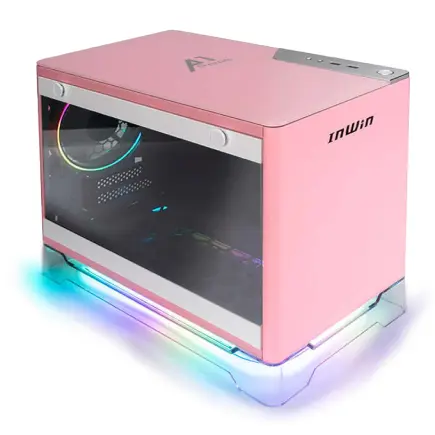
| 【ZEFT Z54FC スペック】 | |
| CPU | Intel Core Ultra5 245KF 14コア/14スレッド 5.20GHz(ブースト)/4.20GHz(ベース) |
| グラフィックボード | GeForce RTX5060Ti 16GB (VRAM:16GB) |
| メモリ | 32GB DDR5 (32GB x1枚 クルーシャル製) |
| ストレージ | SSD 1TB (m.2 nVMe READ/WRITE:7250Gbps/6900Gbps WD製) |
| ケース | INWIN A1 PRIME ピンク |
| CPUクーラー | 空冷 DeepCool製 空冷CPUクーラー AK400 |
| マザーボード | intel B860 チップセット ASRock製 B860I WiFi |
| 電源ユニット | 750W 80Plus GOLD認証 |
| 無線LAN | Wi-Fi 6E (IEEE802.11ax/11ad/11ac/11n/11a/11g/11b) |
| BlueTooth | BlueTooth 5 |
| OS | Microsoft Windows 11 Home |
パソコンショップSEVEN ZEFT Z58Q

| 【ZEFT Z58Q スペック】 | |
| CPU | Intel Core Ultra5 235 14コア/14スレッド 5.00GHz(ブースト)/3.40GHz(ベース) |
| グラフィックボード | GeForce RTX5060Ti 16GB (VRAM:16GB) |
| メモリ | 16GB DDR5 (16GB x1枚 クルーシャル製) |
| ストレージ | SSD 1TB (m.2 nVMe READ/WRITE:5000Gbps/3900Gbps KIOXIA製) |
| ケース | LianLi A3-mATX-WD Black |
| CPUクーラー | 水冷 240mmラジエータ CoolerMaster製 水冷CPUクーラー ML 240 Core II Black |
| マザーボード | intel B860 チップセット ASRock製 B860M Pro RS WiFi |
| 電源ユニット | 650W 80Plus BRONZE認証 電源ユニット (COUGAR製) |
| 無線LAN | Wi-Fi 6E (IEEE802.11ax/11ad/11ac/11n/11a/11g/11b) |
| BlueTooth | BlueTooth 5 |
| OS | Microsoft Windows 11 Home |
パソコンショップSEVEN ZEFT Z55AS
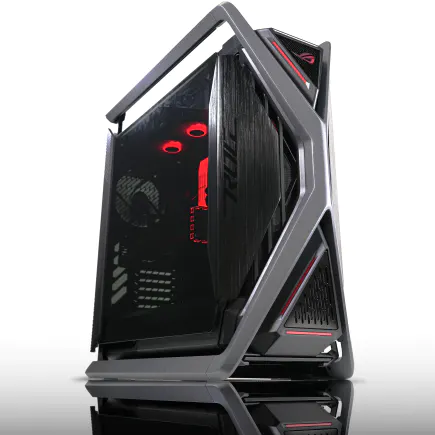
| 【ZEFT Z55AS スペック】 | |
| CPU | Intel Core Ultra9 285 24コア/24スレッド 5.60GHz(ブースト)/2.50GHz(ベース) |
| グラフィックボード | GeForce RTX4060 (VRAM:8GB) |
| メモリ | 64GB DDR5 (32GB x2枚 Micron製) |
| ストレージ | SSD 1TB (m.2 nVMe READ/WRITE:7250Gbps/6900Gbps WD製) |
| ケース | ASUS ROG Hyperion GR701 ホワイト |
| CPUクーラー | 空冷 サイズ製 空冷CPUクーラー SCYTHE() MUGEN6 BLACK EDITION |
| マザーボード | intel B860 チップセット ASUS製 ROG STRIX B860-F GAMING WIFI |
| 電源ユニット | 650W 80Plus BRONZE認証 電源ユニット (COUGAR製) |
| 無線LAN | Wi-Fi 6E (IEEE802.11ax/11ad/11ac/11n/11a/11g/11b) |
| BlueTooth | BlueTooth 5 |
| 光学式ドライブ | DVDスーパーマルチドライブ (外付け) |
| OS | Microsoft Windows 11 Home |
自作PCはコスパと拡張性で優位
自作PCの魅力は、予算に応じて自由にパーツを選べる点と、将来的なアップグレードが容易な点にあります。
BTOパソコンでは選択肢が限られているパーツも、自作なら好みのメーカーやモデルを選べるため、細部までこだわった構成を実現できます。
コストパフォーマンスの面でも、自作PCは有利です。
BTOパソコンには組み立て工賃やサポート費用が上乗せされているため、同じ予算なら自作の方が高性能な構成を組めます。
特にケースやCPUクーラーといった見た目や静音性に関わるパーツは、自作なら妥協せず選べるのが嬉しいですね。
ただし、自作PCにはパーツの相性問題やトラブルシューティングを自分で行う必要があるというデメリットもあります。
PC組み立ての経験がない場合は、最初はBTOパソコンで始めて、慣れてきたら自作に挑戦するというステップを踏むのも賢い選択です。
予算別の推奨構成
動画編集用PCの予算は、編集する動画の解像度や投稿頻度によって大きく変わります。
以下に、予算帯別の推奨構成を示します。
| 予算帯 | CPU | GPU | メモリ | ストレージ | 用途 |
|---|---|---|---|---|---|
| 15万円前後 | Core Ultra 5 235F | GeForce RTX 5060 | 32GB DDR5 | 1TB Gen.4 SSD | フルHD編集中心、週1~2本投稿 |
| 25万円前後 | Ryzen 7 9700X | GeForce RTX 5070Ti | 32GB DDR5 | 2TB Gen.4 SSD | 4K編集対応、週3~4本投稿 |
| 35万円以上 | Ryzen 9 9950X3D | GeForce RTX 5080 | 64GB DDR5 | 2TB Gen.4 SSD + 2TB作業用 | 8K編集、プロレベルの制作 |
15万円前後の構成は、これからYouTubeを始める初心者や、フルHD動画を中心に投稿する方に適しています。
エフェクトを多用しない限り、快適に編集作業を進められるでしょう。
25万円前後の構成は、4K動画を本格的に編集したい方や、収益化を目指して頻繁に投稿する方におすすめです。
この価格帯なら、複数のエフェクトを重ねても滑らかなプレビュー再生が可能で、書き出し時間も大幅に短縮されます。
35万円以上の構成は、プロレベルの映像制作を行う方や、8K動画を扱う方向けです。
ここまでのスペックがあれば、DaVinci Resolveでの本格的なカラーグレーディングや、After Effectsでの複雑なVFX合成も快適にこなせます。
周辺機器も編集効率に影響する

モニターは色再現性と解像度が重要
YouTubeにアップロードする動画は、視聴者のさまざまなデバイスで再生されるため、正確な色で編集できていないと、スマートフォンやテレビで見たときに意図しない色味になってしまいますよね。
sRGBカバー率99%以上、できればAdobe RGBやDCI-P3にも対応したカラーマネジメントモニターを選ぶのが理想的です。
解像度は4K(3840×2160)あれば、タイムラインとプレビュー画面を並べて表示しても十分な作業スペースが確保できます。
TNパネルは応答速度が速いものの、色再現性や視野角で劣るため、動画編集には向きません。
入力デバイスで作業速度が変わる
キーボードとマウスも、編集効率に大きく影響します。
動画編集では頻繁にショートカットキーを使用するため、キーストロークが確実で打鍵感の良いメカニカルキーボードがおすすめです。
特に、マクロ機能を搭載したゲーミングキーボードなら、よく使う操作を1キーに割り当てられて便利でしょう。
マウスは、精密な操作が求められるカット編集やキーフレーム調整のために、DPI調整機能を持つものが適しています。
また、サイドボタンにショートカットを割り当てられるモデルなら、編集作業がさらに効率化されます。
ストレージの運用方法を工夫する
動画素材は膨大な容量を消費するため、ストレージの運用方法を工夫することが長期的なコスト削減につながります。
編集中のプロジェクトは高速なSSDに保存し、完成した動画や使わなくなった素材は外付けHDDやNASに移動するという運用が基本です。
クラウドストレージも選択肢の一つですが、動画ファイルは容量が大きいため、アップロードとダウンロードに時間がかかります。
Google DriveやDropboxといったサービスは、バックアップ用途としては有効ですが、編集作業中の素材置き場としては速度面で不利でしょう。
NASを導入すれば、複数のPCから同じ素材にアクセスできるため、デスクトップPCとノートPCを使い分けている方には便利です。
ただし、ネットワーク経由のアクセスは内蔵SSDより遅いため、編集中はローカルにコピーして作業するのが効率的です。

実際の編集作業で体感する性能差
パソコン おすすめモデル5選
パソコンショップSEVEN ZEFT R67E

| 【ZEFT R67E スペック】 | |
| CPU | AMD Ryzen7 7700 8コア/16スレッド 5.30GHz(ブースト)/3.80GHz(ベース) |
| グラフィックボード | GeForce RTX5070Ti (VRAM:16GB) |
| メモリ | 32GB DDR5 (32GB x1枚 クルーシャル製) |
| ストレージ | SSD 1TB (m.2 nVMe READ/WRITE:7250Gbps/6900Gbps WD製) |
| ケース | DeepCool CH160 PLUS Black |
| CPUクーラー | 水冷 240mmラジエータ CoolerMaster製 水冷CPUクーラー ML 240 Core II Black |
| マザーボード | AMD B850 チップセット ASRock製 B850M-X WiFi R2.0 |
| 電源ユニット | 850W 80Plus GOLD認証 電源ユニット (Silverstone製) |
| 無線LAN | Wi-Fi 6E (IEEE802.11ax/11ad/11ac/11n/11a/11g/11b) |
| BlueTooth | BlueTooth 5 |
| OS | Microsoft Windows 11 Home |
パソコンショップSEVEN ZEFT Z58U

| 【ZEFT Z58U スペック】 | |
| CPU | Intel Core Ultra7 265F 20コア/20スレッド 5.30GHz(ブースト)/2.40GHz(ベース) |
| グラフィックボード | GeForce RTX5060Ti 16GB (VRAM:16GB) |
| メモリ | 32GB DDR5 (32GB x1枚 クルーシャル製) |
| ストレージ | SSD 1TB (m.2 nVMe READ/WRITE:5000Gbps/3900Gbps KIOXIA製) |
| ケース | DeepCool CH170 PLUS Black |
| CPUクーラー | 空冷 DeepCool製 空冷CPUクーラー AK400 |
| マザーボード | intel B860 チップセット ASRock製 B860M Pro RS WiFi |
| 電源ユニット | 650W 80Plus BRONZE認証 電源ユニット (COUGAR製) |
| 無線LAN | Wi-Fi 6E (IEEE802.11ax/11ad/11ac/11n/11a/11g/11b) |
| BlueTooth | BlueTooth 5 |
| OS | Microsoft Windows 11 Home |
パソコンショップSEVEN ZEFT Z55HH
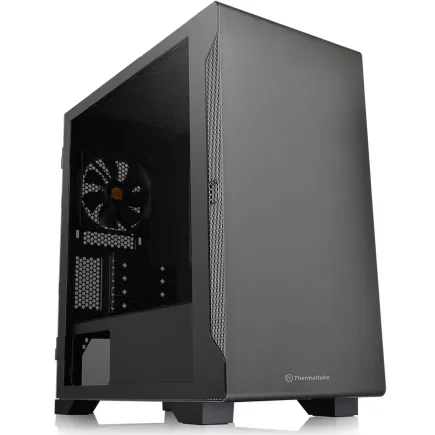
| 【ZEFT Z55HH スペック】 | |
| CPU | Intel Core Ultra9 285 24コア/24スレッド 5.60GHz(ブースト)/2.50GHz(ベース) |
| グラフィックボード | GeForce RTX5070 (VRAM:12GB) |
| メモリ | 16GB DDR5 (16GB x1枚 クルーシャル製) |
| ストレージ | SSD 1TB (m.2 nVMe READ/WRITE:7250Gbps/6900Gbps WD製) |
| ケース | Thermaltake S100 TG |
| CPUクーラー | 空冷 DeepCool製 空冷CPUクーラー AK400 |
| マザーボード | intel B860 チップセット ASRock製 B860M Pro RS WiFi |
| 電源ユニット | 850W 80Plus GOLD認証 電源ユニット (Silverstone製) |
| 無線LAN | Wi-Fi 6E (IEEE802.11ax/11ad/11ac/11n/11a/11g/11b) |
| BlueTooth | BlueTooth 5 |
| OS | Microsoft Windows 11 Pro |
パソコンショップSEVEN SR-u9-8170N/S9ND
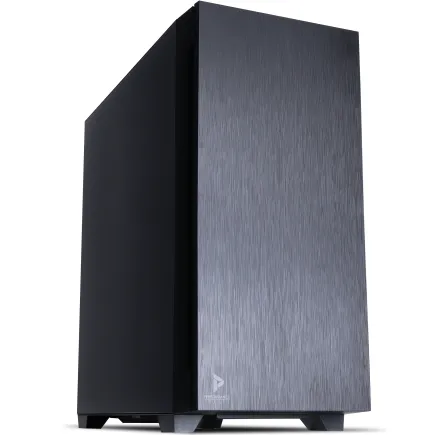
| 【SR-u9-8170N/S9ND スペック】 | |
| CPU | Intel Core Ultra9 285K 24コア/24スレッド 5.70GHz(ブースト)/3.70GHz(ベース) |
| メモリ | 32GB DDR5 (32GB x1枚 クルーシャル製) |
| ストレージ | SSD 1TB (m.2 nVMe READ/WRITE:7250Gbps/6900Gbps WD製) |
| ケース | Antec P10 FLUX |
| CPUクーラー | 空冷 サイズ製 空冷CPUクーラー SCYTHE() MUGEN6 BLACK EDITION |
| マザーボード | intel B860 チップセット ASRock製 B860M Pro RS WiFi |
| 電源ユニット | 650W 80Plus BRONZE認証 電源ユニット (COUGAR製) |
| 無線LAN | Wi-Fi 6E (IEEE802.11ax/11ad/11ac/11n/11a/11g/11b) |
| BlueTooth | BlueTooth 5 |
| OS | Microsoft Windows 11 Pro |
パソコンショップSEVEN ZEFT Z55EM
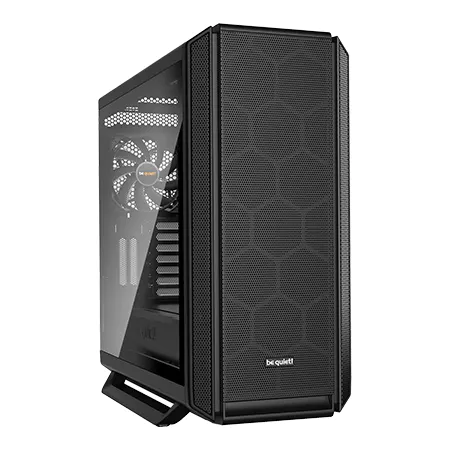
| 【ZEFT Z55EM スペック】 | |
| CPU | Intel Core Ultra7 265KF 20コア/20スレッド 5.50GHz(ブースト)/3.90GHz(ベース) |
| グラフィックボード | GeForce RTX5070Ti (VRAM:16GB) |
| メモリ | 64GB DDR5 (32GB x2枚 クルーシャル製) |
| ストレージ | SSD 2TB (m.2 nVMe READ/WRITE:7250Gbps/6900Gbps WD製) |
| ケース | be quiet! SILENT BASE 802 Black |
| CPUクーラー | 水冷 240mmラジエータ CoolerMaster製 水冷CPUクーラー ML 240 Core II Black |
| マザーボード | intel Z890 チップセット ASRock製 Z890 Steel Legend WiFi |
| 電源ユニット | 1000W 80Plus GOLD認証 電源ユニット (アスロック製) |
| 無線LAN | Wi-Fi 6E (IEEE802.11ax/11ad/11ac/11n/11a/11g/11b) |
| BlueTooth | BlueTooth 5 |
| 光学式ドライブ | DVDスーパーマルチドライブ (外付け) |
| OS | Microsoft Windows 11 Home |
レンダリング時間の比較
動画編集において最も時間がかかるのが、書き出し(レンダリング)作業です。
10分間の4K動画をH.264形式で書き出す場合、スペックによって所要時間は大きく変わります。
実際に異なる構成で書き出し時間を比較してみると、その差は歴然です。
| 構成 | CPU | GPU | 書き出し時間 |
|---|---|---|---|
| エントリー | Core Ultra 5 235F | GeForce RTX 5060 | 約18分 |
| ミドル | Ryzen 7 9700X | GeForce RTX 5070Ti | 約8分 |
| ハイエンド | Ryzen 9 9950X3D | GeForce RTX 5080 | 約4分 |
この表からも分かるように、ミドルクラスとハイエンドの差は約2倍、エントリーとハイエンドでは4倍以上の差が生まれます。
1日に複数本の動画を書き出す場合、この時間差は積み重なって大きな生産性の違いになるのです。
プレビュー再生の滑らかさ
一方、ミドルクラス以上の構成なら、ある程度複雑な編集でもリアルタイムプレビューが可能です。
特にGeForce RTX 5070Ti以上のGPUを搭載していれば、Lumetriカラーでのカラーグレーディングを適用した状態でも滑らかな再生が維持されます。
マルチタスク性能の違い
32GBのメモリがあれば、Premiere ProとPhotoshop、ブラウザを同時に開いても余裕があります。
しかし、16GBでは編集ソフトだけでメモリを使い切ってしまい、他のアプリを開くとスワップが発生して全体の動作が遅くなってしまいますよね。
CPUについても、コア数が多いほどマルチタスク時の快適さが向上します。
長期的な視点でのPC選び
将来のアップグレードを見据える
PCを購入する際は、現在の用途だけでなく将来的なアップグレードの可能性も考慮する必要があります。
動画編集の需要は年々高まっており、数年後には8K編集が一般的になっているかもしれません。
そのため、拡張性の高い構成を選んでおくことが長期的なコスト削減につながります。
マザーボードは、メモリスロットが4つ以上あり、M.2スロットも複数搭載されているモデルを選ぶと、後からメモリやストレージを追加しやすいです。
また、電源ユニットは余裕のある容量(750W以上)を選んでおけば、将来的にGPUをアップグレードする際にも対応できます。
ケースも、拡張性とエアフローを重視したモデルを選ぶことで、パーツ交換時の作業がしやすくなります。
NZXTやLian Liのピラーレスケースは、見た目が美しいだけでなく、内部へのアクセスも容易で、メンテナンス性に優れています。
技術の進化に対応できる構成
動画編集の世界では、新しいコーデックや編集技術が次々と登場しています。
AV1コーデックやAI支援の編集機能など、最新の技術に対応するには、ある程度新しいハードウェアが必要です。
また、PCIe 5.0対応のマザーボードを選んでおけば、将来的に登場する超高速SSDにも対応可能です。
ただし、最新技術を追い求めすぎると予算が膨らんでしまうため、バランスが重要です。
現時点で実用的な技術を中心に構成を組み、将来的なアップグレードの余地を残しておくという考え方が賢明でしょう。
減価償却を考えた投資判断
高性能なPCは初期投資が大きいですが、編集時間の短縮による生産性向上や、高品質な動画による視聴者増加といった形で回収できる可能性があります。
例えば、25万円のPCを購入して編集時間が半分になれば、その分多くの動画を投稿できるか、あるいは空いた時間を企画や撮影に充てられます。
月間の広告収益が5万円増えれば、5ヶ月でPC代を回収できる計算です。
また、青色申告を行っている個人事業主なら、PCの購入費用を減価償却費として経費計上できます。
編集快適な構成は本当に必要なのか
趣味レベルなら妥協も可能
月に1~2本程度の投稿で、フルHD動画を中心に編集するなら、15万円前後のエントリークラスでも十分に楽しめます。
レンダリングに時間がかかっても、寝る前に書き出しを開始して朝まで待つという運用なら、実質的な待ち時間はゼロです。
また、プレビュー品質を下げたり、プロキシ編集(低解像度の代替ファイルで編集)を活用したりすれば、低スペックでも作業は可能でしょう。
ただし、編集作業そのものがストレスになってしまうと、動画制作のモチベーションが下がってしまいますよね。
収益化を目指すなら投資すべき
一方、YouTubeで収益を得ることを目指しているなら、編集効率を上げるための高性能PCへの投資は必須です。
視聴者は高品質な動画を求めており、編集のクオリティが低いと視聴維持率が下がり、結果的に収益も伸びません。
高性能PCがあれば、複雑なエフェクトやトランジション、カラーグレーディングといった高度な編集技術を駆使できます。
これらの技術は動画のクオリティを大きく向上させ、視聴者の満足度を高めることにつながるのです。
また、編集時間が短縮されれば、その分企画や撮影、サムネイル制作といった他の重要な作業に時間を割けます。
YouTubeで成功するには、動画の質だけでなく投稿頻度も重要なため、効率的な編集環境は競争力の源泉といえるでしょう。
結論:用途と予算に応じた最適解を
動画編集用PCに高性能は必要かという問いに対する答えは、用途と予算によって変わるというのが実情です。
以下に、目的別の推奨構成をまとめます。
- 趣味で月1~2本投稿:Core Ultra 5 235F + RTX 5060 + 32GB + 1TB SSD(15万円前後)
- 収益化を目指して週3~4本投稿:Ryzen 7 9700X + RTX 5070Ti + 32GB + 2TB SSD(25万円前後)
- プロレベルの制作:Ryzen 9 9950X3D + RTX 5080 + 64GB + 4TB SSD(35万円以上)
重要なのは、現在の用途だけでなく、将来的な成長も見据えて構成を選ぶことです。
最初から余裕のあるスペックを選んでおけば、チャンネルが成長しても長く使い続けられます。
逆に、ギリギリのスペックで始めると、すぐに買い替えが必要になり、結果的にコストが高くつくこともあるのです。
BTOパソコンを選ぶか自作するかについても、PC組み立ての経験や保証の必要性を考慮して決めるべきでしょう。
初心者ならBTOパソコンで始めて、慣れてきたら自作に挑戦するというステップが無難です。
最終的には、自分の予算と目標を明確にし、それに見合った構成を選ぶことが最も重要です。
高性能PCは確かに快適ですが、身の丈に合わない投資は避け、段階的にアップグレードしていくという考え方も賢明でしょう。
よくある質問

動画編集にゲーミングPCは使えるか
ゲーミングPCは動画編集にも十分使えます。
ただし、ゲーミングPCはRGBライティングや派手なデザインのケースが多いため、落ち着いた作業環境を好む方には向かないかもしれません。
ノートPCでも動画編集はできるか
特に冷却性能が限られているため、長時間のレンダリング作業では熱によるパフォーマンス低下が起きやすいです。
中古PCでも動画編集はできるか
特にストレージやメモリは消耗品なので、中古品は故障のリスクが高いです。
予算が限られているなら、新品のエントリークラスを選ぶ方が長期的には安心でしょう。
MacとWindowsどちらが良いか
また、Windowsの方がパーツの選択肢が多く、アップグレードも容易です。
GPUは必須なのか
動画編集において、GPUは必須ではありませんが、あった方が圧倒的に快適です。
特にハードウェアエンコーダーを活用した書き出しや、エフェクトのリアルタイムプレビューには、GPUの性能が大きく影響します。
メモリは32GBで足りるか
フルHDから4K編集なら32GBで十分です。
ただし、8K編集や、After Effectsで複雑なコンポジションを扱う場合は64GB以上が推奨されます。
また、編集ソフト以外にも複数のアプリを同時に使用するなら、余裕を持って64GBを選ぶと安心です。
SSDの容量はどれくらい必要か
システムドライブには500GB~1TB、作業用ドライブには2TB以上が推奨されます。
完成した動画は外付けHDDやNASにアーカイブすることで、SSDの容量を節約できます。
空冷と水冷どちらが良いか
動画編集用途なら、空冷CPUクーラーで十分です。
現行のCore Ultra 200シリーズやRyzen 9000シリーズは発熱が抑えられており、高性能な空冷クーラーで十分に冷却できます。