
仕事の内容別に見るビジネスPC選びのコツ
データ分析をサクサク動かすためのCPUとメモリの考え方
数字や理論を並べるより、実際に手を動かし、待たされ、焦りを感じた経験が何より確かな声になります。
私は少なくともCPUは8コア以上、メモリは32GB以上を基準にしなければ安心できないと思っています。
これを下回ると何が起きるか。
そういう代償を払うことになるんです。
仕事でデータを扱っていると、CPUが高性能でもメモリ不足で処理が止まったり重くなったりする瞬間に出会います。
そのときの苛立ちといったらない。
「まだ終わらないのか」と時計に目をやるたび、頭の中で計画が崩れていくんです。
で、結局後ろの仕事まで追いかけられる羽目になる。
こればかりは理屈抜きで体感として明らかです。
CPU選びでよく耳にするのはクロック周波数ですが、私の経験からすると大切なのはスレッド数です。
並列処理できる力が実務を変えます。
数万件程度なら誤差に見える処理速度の違いも、数百万件規模になると笑えない差になる。
こういう点は、カタログの数字だけをにらんでいては伝わらない部分です。
おお、速いなと。
並列処理が流れるようにこなされ、こちらが何も気にせず次の作業へ移れる感覚。
予想以上に仕事のリズムに合っていて、正直驚きました。
ちょっとした感動でしたよ。
こういう「嬉しい誤算」は現場ならではの醍醐味です。
できれば64GBあった方がずっと安心です。
理由は単純で、AIの学習や大規模データ解析では容量に余裕があるほど処理も安定するからです。
「これで足りるだろう」とケチったときに限って後悔がやってくる。
解析の途中でPCが固まる瞬間ほど冷や汗をかくことはありません。
ああいう時は本当に落胆します。
実務で感じるのは、32GBから64GBに増やした時の快適さの変化が思った以上に大きいということです。
たとえるなら、HD画質の映像を見慣れていた人が急に4Kに切り替わったかのような鮮明さ。
処理が滞らず余裕があることで、作業のテンポそのものが軽快になり、気持ちまで前向きに動いていく。
こういう差は、一度経験すると後戻りできませんね。
もちろん、巨大なAIモデルを本格的に学習させるならサーバーレベルの設備が求められます。
でも営業データの分析や売上予測くらいならそこまで必要ない。
私自身、Core i9を搭載したタワー型マシンを検証用に使っていますが、その性能でPythonの統計処理やTableauでの可視化でも遅さを感じることはほとんどありません。
だからこそ、そのクラスを一つの現実的な基準にできると考えています。
この違いが現場でどれほど影響するかは、意外と見落とされています。
動作が滞らないだけで、チーム全体の空気が変わるんです。
作業中に「遅いな」とこぼしていた同僚も、環境を変えただけで集中力が劇的に上がり、段取り良く仕事を終えるようになった例もありました。
小さな投資でも、精神的なゆとりを生み出す効果は確実にあると実感します。
だから私は、最低でもCPU8コア+メモリ32GB、可能なら64GBを勧めます。
これを避けてしまうと、中途半端な環境に引きずられて効率を落とし、その分の損失をずっと抱えて働くことになります。
最初から妥協せずに環境を整えておく方が、長期的には間違いなく得なんです。
仕事の道具には手を抜くな。
私はそう信じています。
AIを活用した業務はスピードが命です。
そこを軽んじると、せっかくの挑戦が台無しになりかねない。
だからこそ、投資を惜しむべき場所じゃないと私は考えています。
安心できる職場環境が欲しいのは誰でも同じです。
結果として、自然と笑顔で終業時刻を迎えられる。
そんな日々を守るためにも、CPUとメモリには確実に投資する価値があります。
これからAIを業務に取り入れようとしている仲間には、私は強い気持ちでそのことを伝えたいのです。
これが私の実感です。
最新CPU性能一覧
| 型番 | コア数 | スレッド数 | 定格クロック | 最大クロック | Cineスコア Multi |
Cineスコア Single |
公式 URL |
価格com URL |
|---|---|---|---|---|---|---|---|---|
| Core Ultra 9 285K | 24 | 24 | 3.20GHz | 5.70GHz | 42824 | 2446 | 公式 | 価格 |
| Ryzen 9 9950X | 16 | 32 | 4.30GHz | 5.70GHz | 42579 | 2251 | 公式 | 価格 |
| Ryzen 9 9950X3D | 16 | 32 | 4.30GHz | 5.70GHz | 41616 | 2242 | 公式 | 価格 |
| Core i9-14900K | 24 | 32 | 3.20GHz | 6.00GHz | 40912 | 2340 | 公式 | 価格 |
| Ryzen 9 7950X | 16 | 32 | 4.50GHz | 5.70GHz | 38394 | 2062 | 公式 | 価格 |
| Ryzen 9 7950X3D | 16 | 32 | 4.20GHz | 5.70GHz | 38318 | 2033 | 公式 | 価格 |
| Core Ultra 7 265K | 20 | 20 | 3.30GHz | 5.50GHz | 37091 | 2338 | 公式 | 価格 |
| Core Ultra 7 265KF | 20 | 20 | 3.30GHz | 5.50GHz | 37091 | 2338 | 公式 | 価格 |
| Core Ultra 9 285 | 24 | 24 | 2.50GHz | 5.60GHz | 35470 | 2181 | 公式 | 価格 |
| Core i7-14700K | 20 | 28 | 3.40GHz | 5.60GHz | 35330 | 2217 | 公式 | 価格 |
| Core i9-14900 | 24 | 32 | 2.00GHz | 5.80GHz | 33590 | 2192 | 公式 | 価格 |
| Ryzen 9 9900X | 12 | 24 | 4.40GHz | 5.60GHz | 32735 | 2220 | 公式 | 価格 |
| Core i7-14700 | 20 | 28 | 2.10GHz | 5.40GHz | 32370 | 2086 | 公式 | 価格 |
| Ryzen 9 9900X3D | 12 | 24 | 4.40GHz | 5.50GHz | 32260 | 2177 | 公式 | 価格 |
| Ryzen 9 7900X | 12 | 24 | 4.70GHz | 5.60GHz | 29106 | 2024 | 公式 | 価格 |
| Core Ultra 7 265 | 20 | 20 | 2.40GHz | 5.30GHz | 28396 | 2140 | 公式 | 価格 |
| Core Ultra 7 265F | 20 | 20 | 2.40GHz | 5.30GHz | 28396 | 2140 | 公式 | 価格 |
| Core Ultra 5 245K | 14 | 14 | 3.60GHz | 5.20GHz | 25321 | 0 | 公式 | 価格 |
| Core Ultra 5 245KF | 14 | 14 | 3.60GHz | 5.20GHz | 25321 | 2159 | 公式 | 価格 |
| Ryzen 7 9700X | 8 | 16 | 3.80GHz | 5.50GHz | 22969 | 2196 | 公式 | 価格 |
| Ryzen 7 9800X3D | 8 | 16 | 4.70GHz | 5.40GHz | 22957 | 2076 | 公式 | 価格 |
| Core Ultra 5 235 | 14 | 14 | 3.40GHz | 5.00GHz | 20749 | 1845 | 公式 | 価格 |
| Ryzen 7 7700 | 8 | 16 | 3.80GHz | 5.30GHz | 19407 | 1923 | 公式 | 価格 |
| Ryzen 7 7800X3D | 8 | 16 | 4.50GHz | 5.40GHz | 17641 | 1802 | 公式 | 価格 |
| Core i5-14400 | 10 | 16 | 2.50GHz | 4.70GHz | 15964 | 1765 | 公式 | 価格 |
| Ryzen 5 7600X | 6 | 12 | 4.70GHz | 5.30GHz | 15210 | 1967 | 公式 | 価格 |
動画や画像編集に役立つGPUの選びどころ
動画編集や画像編集の仕事を真剣にやるつもりなら、GPUへの投資は遠回りどころか最終的に一番の近道だと私は思っています。
処理速度が上がればその分、納期を守れる安心感があり、お客様との信頼関係を揺るがすこともない。
数年前、私が使っていたPCはRTX4060を積んでいて、フルHDならまだ形になっていました。
でも4Kに複数レイヤーを重ねる案件になると再生がガクガクで、正直つらかったんです。
深夜、ひとりで編集しながら動画が止まるたびに「勘弁してくれよ」とぼやく毎日。
それが4070 Tiに切り替えた瞬間、一気に流れが変わりました。
その時、肩から力が抜けるような感覚があり、「これでようやく戦える」と素直に思いました。
とはいえ、すべての人が4070以上を必要とするわけではありません。
SNS用の短い広告動画を中心にしている人なら、4060クラスで十分なんです。
軽くて持ち運びも楽なノートPCなら、打ち合わせの現場でちょっと修正を頼まれたときに即対応できる。
クライアントの目の前で修正を加えたとき、処理が速いだけで相手の顔がほっと緩む。
たかが1分、されど1分。
場の空気がやわらぐのを肌で感じました。
ただ、生成AIを本格的に併用するなら事情は変わります。
画像生成はフレームを大量に食うので、コア数やVRAMが不足すると途端に処理落ちします。
私の実感としては最低でも12GBは欲しいところです。
VRAMに余裕があると「いまクラッシュするんじゃないか」という不安がなくなり、発想を邪魔されずに作業を進めていける。
精神的な余裕まで守ってくれるんですよ。
思い出すと、私は以前「持ち運びやすさ最優先だ」と考え、内蔵GPUだけのノートを出張に使っていたことがありました。
これが本当に厳しかった。
Zoom会議中にAI背景を入れるだけでファンが大騒ぎし、画面は止まるし音声もズレる。
相手から「声ずれてますよ」なんて指摘された日には、冷や汗が止まらない。
自分の選択を後悔した瞬間でした。
ビジネスの現場でGPU性能を軽視することは、結局自分の首を締めるんだと身をもって知りました。
一つは扱う案件の性質です。
フルHD編集が中心なら4060クラスがシンプルで現実的。
もう一つは生成AIや4K編集をどこまでやるか。
その場合は余裕を持って4070以上を勧めたい。
さらにノートにするかデスクトップにするかは、自分がどんな働き方を大切にするかで決まります。
現場のフットワークを重視するのか、それとも腰を据えて安定した環境で仕上げるのか。
選択そのものが、自分の働き方を映し出すんです。
私は今、GPU選びは仕事そのものを選ぶことだと考えています。
自分のキャリアにおいて時間をどう扱うのか。
そしてお客様への提供価値をどう高めるのか。
答えは明快です。
GPUは単なる部品じゃない。
これは成果を生み出す基盤なんだと声を大にして言いたい。
だから私は迷いません。
GPUにこそ投資すべきだと。
値段を見て尻込みする気持ちは分かります。
でも得られる効率と信頼の積み重ねを考えれば、お釣りが来るほどのリターンになる。
ものづくりに携わる人間として、ここで妥協しては絶対にダメだと私は断言します。
安心して取り組める仕事環境。
加速度的に高まる信頼感。
40代になった今になって、ようやく体の奥底からその意味が分かるようになりました。
最新グラフィックボード(VGA)性能一覧
| GPU型番 | VRAM | 3DMarkスコア TimeSpy |
3DMarkスコア FireStrike |
TGP | 公式 URL |
価格com URL |
|---|---|---|---|---|---|---|
| GeForce RTX 5090 | 32GB | 48421 | 101111 | 575W | 公式 | 価格 |
| GeForce RTX 5080 | 16GB | 31973 | 77442 | 360W | 公式 | 価格 |
| Radeon RX 9070 XT | 16GB | 29985 | 66221 | 304W | 公式 | 価格 |
| Radeon RX 7900 XTX | 24GB | 29909 | 72832 | 355W | 公式 | 価格 |
| GeForce RTX 5070 Ti | 16GB | 27013 | 68372 | 300W | 公式 | 価格 |
| Radeon RX 9070 | 16GB | 26359 | 59752 | 220W | 公式 | 価格 |
| GeForce RTX 5070 | 12GB | 21828 | 56342 | 250W | 公式 | 価格 |
| Radeon RX 7800 XT | 16GB | 19809 | 50075 | 263W | 公式 | 価格 |
| Radeon RX 9060 XT 16GB | 16GB | 16469 | 39054 | 145W | 公式 | 価格 |
| GeForce RTX 5060 Ti 16GB | 16GB | 15906 | 37891 | 180W | 公式 | 価格 |
| GeForce RTX 5060 Ti 8GB | 8GB | 15769 | 37670 | 180W | 公式 | 価格 |
| Arc B580 | 12GB | 14558 | 34638 | 190W | 公式 | 価格 |
| Arc B570 | 10GB | 13667 | 30610 | 150W | 公式 | 価格 |
| GeForce RTX 5060 | 8GB | 13130 | 32099 | 145W | 公式 | 価格 |
| Radeon RX 7600 | 8GB | 10762 | 31486 | 165W | 公式 | 価格 |
| GeForce RTX 4060 | 8GB | 10592 | 28354 | 115W | 公式 | 価格 |
DX関連業務で安心感のあるストレージ容量の目安
DXを本気で進めていくつもりなら、ストレージ容量は最低でも1TB以上を確保すべきだと私は強く思っています。
データが膨らむスピードは、正直こちらの想像を軽く超えてくるからです。
最初は余裕があるように見えても、実際には資料、動画、CADデータ、分析ログなどが次々と積み重なり、気がつけば500GB程度では全く立ち行かなくなる。
これは現場に立った人なら誰でもうなずくはずです。
足りない。
そう言い切れます。
あれは企画提案の資料作成で生成AIを利用した時のことでした。
メンバーから送られてきた素材が予想の三倍近い容量になり、保存先が一気に圧迫されたんです。
拠点を跨いだやり取りも重なり、転送を重ねるたびに残り容量が目に入る。
余裕があるかどうかが、そのまま私自身の落ち着きを左右する状況でした。
心の安心は、数値上の数字以上の価値があるのだと痛感しました。
余白は精神的な支えそのもの。
これは数字の話以上の問題です。
ただ、大容量にすればすべて解決というわけでもありません。
速度とのバランスがとにかく大事です。
今さらHDDを選ぶ人はいませんが、SSDの中でもNVMeかどうかで業務の効率は天と地ほど変わる。
待たされる時間というのは、思った以上に集中力をそぎ、流れを止めてしまう。
だからこそ私はNVMeにこだわっています。
クラウドサービスの進化も確かに魅力的です。
大容量を手元に抱え込む必要がないという点では、非常に助かる面があります。
しかし、セキュリティの問題やインターネット環境に依存しない運用を求められる現場では、ローカルでの物理ストレージが必須条件です。
結局のところ、余裕をもってローカル環境を整備しなければ、DX推進はストレスだらけになります。
安心という表現ではむしろ軽すぎる。
これは備えであり、信頼の基盤のようなものです。
私が使っている業務用のPCも、NVMe 1TBに加えて後から追加できるスロットが備わっていました。
これが本当にありがたい。
増設しても速度が落ちずにそのまま使える。
こういう細やかな配慮は、カタログでは伝わりにくい。
でも毎日使えば、確かに効いてくるんですよ。
現場では違いがはっきり出る部分です。
さらに言えば、これは組織全体で考えることでもあります。
個人で1TBが妥当ならば、チーム全体で使うとなれば、それが最低ラインになるのは明らかです。
データは我々が思う以上の速さで増えていくもの。
待ったなしで迫ってくる現実です。
やはり現実的な答えはきわめてシンプルです。
NVMe対応の1TB以上のSSDを軸としながら、クラウドを適切に組み合わせる。
両者を役割ごとに切り分ける。
クラウドに全面的に依存しないからこそリスクを抑えられ、ローカル側を無駄に大きくしすぎないからこそコストも最適化できる。
このバランス感覚が、今のビジネス現場で最も賢い選択肢です。
私はこれこそ安心して働ける設計だと感じています。
ふと振り返って思うのは、容量を少なく見積もってしまうことが、短期的には節約に見えたとしても、長期的に見れば人の負担を増やすし、余計に時間やコストを食いつぶすということです。
そしてその負担はストレージ不足という形で必ず現場にあらわれてきます。
結果的にシンプルな解として行き着くのは、余裕を持って確保しておくこと。
それが最も無駄のない投資です。
これ以上でも、それ以下でもない。
できればNVMeのSSD。
これが今、DX業務において生き残るための現実解です。
クラウドは補助として活用する。
そうすれば、効率的な業務が実現できるだけでなく、余裕を持って臨めることでストレスからも解放されます。
声を大にして言いたい。
SSD規格一覧
| ストレージ規格 | 最大速度MBs | 接続方法 | URL_価格 |
|---|---|---|---|
| SSD nVMe Gen5 | 16000 | m.2 SSDスロット | 価格 |
| SSD nVMe Gen4 | 8000 | m.2 SSDスロット | 価格 |
| SSD nVMe Gen3 | 4000 | m.2 SSDスロット | 価格 |
| SSD SATA3 | 600 | SATAケーブル | 価格 |
| HDD SATA3 | 200 | SATAケーブル | 価格 |
エンジニアが選ぶべきビジネスPCランキング

プログラミングに強いCPUを選ぶポイント
私がこれまで現場で積み重ねてきた経験からすると、性能を軽視して中途半端なCPUを選んでしまうと、日々のストレスや作業効率の低下という形で後悔することになるんです。
特にクロック周波数とコア数のバランス、これは軽く見るべきではありません。
どちらか一方を犠牲にすると、結局自分の仕事のリズムが乱れてしまう。
これは何度も味わった現実です。
私自身が実感した大きな転機は、数年前にVisual StudioとDockerを並行して使っていた時期でした。
あの環境はCPUへの負荷が想像以上に高く、正直作業時間の半分以上をコンパイル待ちに奪われている感覚があったんです。
思い切って8コア以上のCPUに切り替えたところ、コンパイル時間は3割以上縮まりました。
待ち時間が少なくなった分、心に余裕が生まれ、レビューやテストに集中できるようになった。
「これは投資以上の価値がある」と、その時しみじみ思いました。
初めて大容量キャッシュを搭載したCPUを使ったとき、巨大なライブラリを読み込むときのスムーズさに驚きました。
キャッシュが足りないCPUでは、まるで足を引っ張られるような遅さが表れることがあり、書こうと思ったリズムが途切れる。
そのリズムが途切れると、やる気さえ損なわれるんです。
これは本当に地味だけれど、致命的といえる差でした。
GPUが中心と思われがちですが、提案の補助やコードの整形といった軽快さはむしろCPUに大きく左右されます。
私もCopilotを使いながら、「今日はやけにレスポンスが速いな」と感じることがありました。
のちに確認すると、それがCPUの性能差に起因していることを知り、深く納得しました。
ただし、性能ばかり追い求めれば良いという話でもありません。
クロックの高いCPUは確かに力強いですが、長時間フル稼働させると電力消費や発熱が増し、オフィス全体にファンの風切り音が響くことになります。
以前、大規模プロジェクトのビルドを何時間も回していたときには、周囲が「うるさいね」と苦笑するほど騒音が広がったこともありました。
その音の中で集中し続けるのはなかなかの苦行です。
静かさは作業への影響が大きい。
やはり快適さも無視できません。
最近はあえてクロックを少し抑えた省電力設定を選ぶエンジニアも増えてきました。
「多少遅くても静かに集中できるなら、その方がいい」という空気。
私はこの考え方も大いに共感します。
効率と静音性、両方のバランスをどう取るかは、ライフスタイルや働き方によっても違うのだと思います。
若いエンジニアはノイズに鈍感でも、私のように長年働いてきた人間にとっては小さな音も積み重なって疲労感を増す。
それだけに、自分に合った一台を選ぶことが重要です。
現場で欠かせない条件を整理するなら、シングルスレッド性能の高さ、マルチスレッドの同時処理能力、そしてキャッシュ容量。
そこに加えて消費電力や静音性の配慮をどうするか。
それらを総合的に考えて自分の環境に合ったCPUを見極めることが大切なんです。
私なら、最低でも8コア以上を選びたい。
できれば高クロックでキャッシュにも余裕があり、あらゆる作業をそつなくこなせるもの。
これがあれば小規模プロジェクトから大規模案件、AI補助まで幅広く安心して取り組めます。
万能感が違う。
正直に言うと、導入コストは高くつくこともあります。
しかし、中長期的に見れば作業効率の改善や精神的な余裕によって十分に回収できる投資です。
安さに飛びついて性能不足のCPUを選んだとき、コンパイルの遅さに苛立ち、気分転換に席を立つ時間ばかり増えたことがありました。
あの消耗感をもう二度と味わいたくない。
だから私は迷わず性能を重視します。
最終的にCPU選びで決め手になるのは、数字ではなく自分の体感です。
どんな作業に多く時間を費やすのか、チームで共有する時間はどうか、自分にとっての快適さとは何か。
この問いに答えた上で、性能と環境のバランスを取ることが必要です。
私は、8コア以上・高クロック・大きなキャッシュ容量という三本柱を強く推します。
これが長く使える安心感をもたらすから。
安心感。
スペックの違いが、働きやすさや気分に直結するのです。
効率を高めながら、自分のメンタルも守ってくれる存在。
だからこそ、こだわって選ぶ価値があります。
だから私は後悔しない。
快適な仮想環境に必要なメモリ量の基準
日常的なオフィスワークであれば16GBでも困らないことが多いのですが、生成AIを活用しはじめるとまるで世界が変わったようにリソースの消費が増えて、気づけば作業に支障をきたします。
だからこそ、最初から余裕を持たせた環境を準備することが鍵になるのです。
私は数年前、32GBのノートPCでPython経由の生成AIを走らせつつ、並行して仮想マシンまで動かしていたことがあります。
正直言って苦行でしたね。
処理が追いつかず、スワップが起きて作業が進まない。
何をするにも待たされる時間の長さに気力が削がれてしまい、カフェで作業をしていたら注文したコーヒーがすっかり冷えてしまったこともありました。
その時の苛立ちは今でも覚えています。
思い切って64GBに換装してからは、まるで別物でした。
複数のアプリを回しながらDockerで環境を動かしても、システムがもたつかない。
処理待ちにストレスを感じる必要がなくなり、自然と仕事のリズムが取り戻せたのです。
投資に対してこれほど効果が分かりやすいケースは滅多にないと感じました。
正直、感動したんですよ。
ただ、メモリは多ければ多いほど良いというものでもありません。
電力やコスト面も無視できない。
だから、現実的に考えて一般的なビジネスで生成AIを活用する範囲なら、64GBが最も安全で、なおかつ賢明な選択肢になると私は断言できるのです。
実際に注意すべきなのは、仮想環境が裏でどれほどメモリを喰っているかが分かりづらいことです。
例えば、Zoom会議をしながらAI推論を検証で走らせた場合、表面上は動いているように見えても、裏で数十GBが勝手に消えていることは珍しくありません。
パフォーマンス警告も出ず、ただ気づいたら操作不能。
あの冷や汗の瞬間を経験した方なら、私の言葉に強く頷けるはずです。
失敗もしました。
昔、あるメーカーのビジネスノートを買ったのですが、それが16GB固定仕様でした。
「このくらいで十分だろう」と軽い気持ちで購入した結果、拡張不可に気づき愕然。
そして3か月後には泣く泣く買い替え。
あの時ばかりは判断の甘さを心底悔いましたね。
この経験以来、私は必ず購入前に「後から増設できるか」を一番に確認しています。
ここまで語ると、私がただのメモリ推奨派のように思われるかもしれませんが、そうではありません。
無駄にお金をかける必要はなく、必要十分な容量を選ぶことが何より重要なのです。
その判断を間違えると、毎日の業務の中に不要なストレスが入り込み、気づけば精神面でも余裕を失ってしまう。
だからこそ最初から64GBを選んだ方が、最終的にはコストメリットも大きいと私は考えています。
仮想環境は便利だからつい多用してしまいますが、その分、目に見えない負担が積み重なる仕組みです。
まるで大丈夫そうに見えて、いつの間にか臨界点を超え、突然フリーズする。
私は何度も痛い目に遭ってきました。
「最初から余裕を備えておけば良かった」と。
だから今の私なら迷わず伝えます。
誰よりも実感を持って。
重要なのは安心感です。
メモリ不足に怯える環境と、余裕を残して集中できる環境、この差は大きい。
どちらが仕事の成果に直結するかなんて、説明不要でしょう。
一日の生産性にすぐ跳ね返り、やがて会社の利益にさえつながります。
私ははっきり言います。
64GBこそが最も現実的で、そして安心できる選択です。
それ以上は高度な要件があるときだけで十分なのです。
32GBでは不安定。
64GBで安定。
最終的に整理すれば、生成AIを業務で生かそうと思うなら64GBを標準と考えるのが唯一の正解です。
特に仮想環境を同時に動かす場面が増えるならば、なおさらその意義は大きいのです。
迷う必要はありません。
私は自信を持って伝えます。
ゲーミングPC おすすめモデル5選
パソコンショップSEVEN ZEFT R60TP
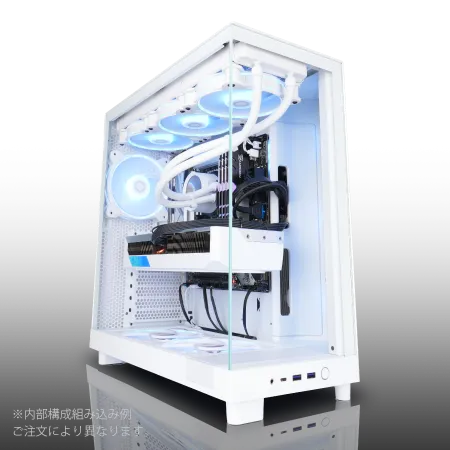
| 【ZEFT R60TP スペック】 | |
| CPU | AMD Ryzen7 9800X3D 8コア/16スレッド 5.20GHz(ブースト)/4.70GHz(ベース) |
| グラフィックボード | GeForce RTX5070 (VRAM:12GB) |
| メモリ | 32GB DDR5 (32GB x1枚 クルーシャル製) |
| ストレージ | SSD 1TB (m.2 nVMe READ/WRITE:7250Gbps/6900Gbps WD製) |
| ケース | NZXT H6 Flow White |
| CPUクーラー | 空冷 DeepCool製 空冷CPUクーラー AK400 DIGITAL WH |
| マザーボード | AMD B850 チップセット ASRock製 B850M-X WiFi R2.0 |
| 電源ユニット | 750W 80Plus GOLD認証 電源ユニット (Silverstone製) |
| 無線LAN | Wi-Fi 6E (IEEE802.11ax/11ad/11ac/11n/11a/11g/11b) |
| BlueTooth | BlueTooth 5 |
| OS | Microsoft Windows 11 Home |
パソコンショップSEVEN ZEFT R61GO
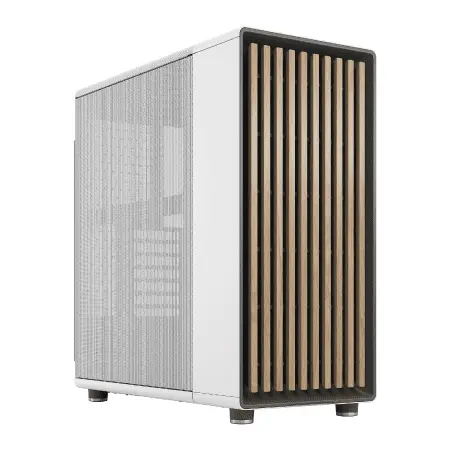
| 【ZEFT R61GO スペック】 | |
| CPU | AMD Ryzen7 9800X3D 8コア/16スレッド 5.20GHz(ブースト)/4.70GHz(ベース) |
| グラフィックボード | GeForce RTX5070 (VRAM:12GB) |
| メモリ | 32GB DDR5 (16GB x2枚 クルーシャル製) |
| ストレージ | SSD 1TB (m.2 nVMe READ/WRITE:7250Gbps/6900Gbps WD製) |
| ケース | Fractal North ホワイト |
| CPUクーラー | 水冷 240mmラジエータ CoolerMaster製 水冷CPUクーラー ML 240 Core II White |
| マザーボード | AMD B850 チップセット MSI製 PRO B850M-A WIFI |
| 電源ユニット | 850W 80Plus GOLD認証 電源ユニット (Silverstone製) |
| 無線LAN | Wi-Fi 6E (IEEE802.11ax/11ad/11ac/11n/11a/11g/11b) |
| BlueTooth | BlueTooth 5 |
| OS | Microsoft Windows 11 Home |
パソコンショップSEVEN ZEFT R67E

| 【ZEFT R67E スペック】 | |
| CPU | AMD Ryzen7 7700 8コア/16スレッド 5.30GHz(ブースト)/3.80GHz(ベース) |
| グラフィックボード | GeForce RTX5070Ti (VRAM:16GB) |
| メモリ | 32GB DDR5 (32GB x1枚 クルーシャル製) |
| ストレージ | SSD 1TB (m.2 nVMe READ/WRITE:7250Gbps/6900Gbps WD製) |
| ケース | DeepCool CH160 PLUS Black |
| CPUクーラー | 水冷 240mmラジエータ CoolerMaster製 水冷CPUクーラー ML 240 Core II Black |
| マザーボード | AMD B850 チップセット ASRock製 B850M-X WiFi R2.0 |
| 電源ユニット | 850W 80Plus GOLD認証 電源ユニット (Silverstone製) |
| 無線LAN | Wi-Fi 6E (IEEE802.11ax/11ad/11ac/11n/11a/11g/11b) |
| BlueTooth | BlueTooth 5 |
| OS | Microsoft Windows 11 Home |
パソコンショップSEVEN ZEFT R60BL
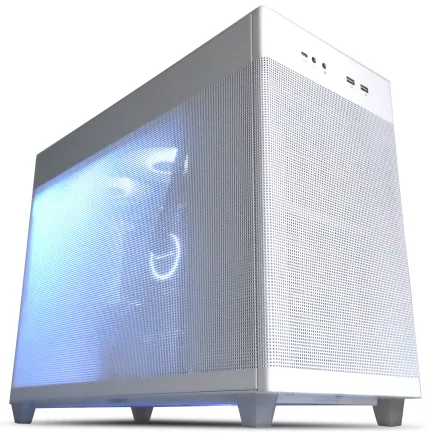
| 【ZEFT R60BL スペック】 | |
| CPU | AMD Ryzen7 9800X3D 8コア/16スレッド 5.20GHz(ブースト)/4.70GHz(ベース) |
| グラフィックボード | Radeon RX 7800XT (VRAM:16GB) |
| メモリ | 32GB DDR5 (16GB x2枚 Micron製) |
| ストレージ | SSD 1TB (m.2 nVMe READ/WRITE:7250Gbps/6900Gbps WD製) |
| ケース | ASUS Prime AP201 Tempered Glass ホワイト |
| CPUクーラー | 水冷 240mmラジエータ CoolerMaster製 水冷CPUクーラー ML 240 Core II White |
| マザーボード | AMD X870 チップセット GIGABYTE製 X870M AORUS ELITE WIFI7 ICE |
| 電源ユニット | 850W 80Plus GOLD認証 電源ユニット (CWT製) |
| 無線LAN | Wi-Fi 6E (IEEE802.11ax/11ad/11ac/11n/11a/11g/11b) |
| BlueTooth | BlueTooth 5 |
| 光学式ドライブ | DVDスーパーマルチドライブ (外付け) |
| OS | Microsoft Windows 11 Home |
SSDを高速化することで開発効率が上がる理由
私が一番強く伝えたいのは、開発環境におけるストレージの重要性を甘く見てはいけない、という点です。
これは机上の空論ではありません。
特にAIを取り入れながら業務を回していると、SSDの速さが開発効率に直結するというのを何度も痛感してきたからです。
いくらCPUやGPUをいいものにしても、裏でストレージが足を引っ張っていれば結局待たされる時間が積み重なり、それが大きなストレスになっていきます。
待ち時間にただ椅子に座って時計を眺めるあのむなしさ。
特に私の仕事では大規模なプロジェクトが多く、そこで突き当たるのがビルド時間の長さです。
数千ものファイルを一気にコンパイルすることが日常茶飯事ですから、ストレージが遅いとそれだけで数十分の待ち時間になるのです。
正直「またか…」と声が漏れてしまいます。
以前、SATA SSDと最新のGen4 NVMe SSDを比較したことがありました。
驚いたことに、以前なら30分近くかかっていた処理が、なんと10分ちょっとまで縮まったのです。
作業のたびに数十分待たされるのと、10分そこそこの待ち時間で済むのとでは、心の余裕がまるで違います。
納期に追われながらやっていると、その差が本当に救いになるのですよ。
さらに言うと、生成AIを業務に実装すればするほど、この差は大きくなってきます。
どれもディスクI/Oに依存しているので、SSDの速さが全体の動作感を決めるのです。
例えるなら、いくら脚力があっても革靴でフルマラソンに挑むようなものです。
走れるはずなのに走れない、そのもどかしさが残るだけなのです。
私自身、SSDを交換してその違いをまざまざと体験したことが一度あります。
数年前ですが、当時使っていたPCのSSDをGen3からGen4対応のNVMeタイプに換装しました。
ところが実際に使ってみると、その体感が大きな誤算だったのです。
Dockerコンテナの立ち上げが驚くほどスムーズになり、依存関係が何重にもあるライブラリの解凍が一瞬で終わる。
朝一番にPCを立ち上げたときにサクッとタスクを始められるだけでも「あぁ、今日は気分がいいな」と思えました。
ちょっとした変化と思いきや、仕事全体のリズムを底支えする効果があるのだと、そのとき初めて納得したのを覚えています。
最近のAI開発の現場では、軽微な遅延が何度も積み重なって全体の作業効率を落とすケースを本当に多く見ます。
自然言語処理や画像生成などでは膨大なデータを何往復も処理します。
一日の処理時間が1割削減されるだけでも、月単位、年単位で見れば圧倒的な違いになります。
ここに投資をするかどうかで、結果的にはプロジェクトの歩みそのものが変わっていくのです。
見落とされがちなのがクラウド環境におけるストレージの遅延です。
クラウドと聞くだけで、万能で速いと錯覚しがちです。
しかし現実には、I/Oが詰まって「なんだこれ、ローカルの方がマシじゃないか」と思うこともあります。
以前、私の知人も「クラウドに寄せたのに待ち時間ばかりで嫌になる」と漏らしていました。
クラウドはクラウドなりの良さがありますが、ローカルのNVMe SSDの即応性にはどうしても及ばない。
だから私は、こと開発においてはローカル環境のSSDを重視するほうが結局快適だと考えています。
ここで大切なのは、ストレージを後回しにしないことです。
小さな操作で「重たいな」と感じるあの瞬間がくり返されると、心の中に小さな不満が積もり積もっていく。
恐ろしいのは、効率の悪さが作業意欲にまで直結することです。
私が考える最適解は、本当にシンプルです。
AIを中心に業務を回していくのであれば、迷わずNVMe SSDを備えたPCにするのが正解です。
ストレージ強化をケチらない。
それだけで長期的に見ればコストも工数も抑えられるし、自分の気持ちも軽くなるのです。
何度も「よし、今日は進みがいいな」と実感できる瞬間があります。
気持ちが晴れる。
この感覚を味わってしまうと、もう遅い環境には戻れません。
私はそう痛感しています。
そして最後に一つ言えるのは、SSDを妥協せず選んだことで、私自身の仕事の質は確かに変わったということです。
クリエイターに合ったビジネスPCを徹底比較
動画編集やCG制作で外せないGPU性能の基準
動画編集やCG制作においては、どのGPUを選ぶかで成果が大きく変わると私は強く感じています。
安いもので妥協すると一時的には予算を抑えられた気になりますが、実際の現場では必ず足を引っ張られる。
時間をロスし、クライアントに迷惑をかけ、自分の精神まで削られてしまうのです。
私はそれを何度も経験してきました。
特に4K動画や複雑なレンダリングを扱うときには、RTX 4090クラスやA5000以上のカードを使うことで初めて安心できると実感します。
それ以下のカードでは、プレビューが止まったり、レンダリングの途中でクラッシュしたりして、結局はストレスが爆発してしまう。
私もかつてRTX4070で粘って仕事を回していた頃がありました。
DaVinci Resolveでノードを重ねた瞬間にプレビューがカクつき、納品の直前に絶望的な気持ちになったことは一度や二度ではありません。
深夜に修正依頼を受け、必死で対応しようとするのに再生が止まり、ただ作業が進まずに時間ばかりが過ぎていく。
あの焦燥感は胃が痛くなるほど苦しかった。
今でも忘れられない現場の記憶です。
ノイズリダクションやAI処理もリアルタイムで動いてくれ、まるで手を差し伸べられたような安心感がありました。
思わず「助かった…」と声に出すほど救われたんです。
この安心は机上の理論ではなく、苦い経験を重ねた末に得た実感そのものでした。
GPUを選ぶときには、CUDAコアのような分かりやすい数字だけを見ても意味がありません。
これを軽視すると必ず痛い目を見ます。
私はかつて8GB VRAMのカードでAfter Effectsのシーンを処理しようとしたとき、何度もクラッシュして作業が進まなくなる地獄を味わいました。
夜通し再起動を繰り返し、ようやく明け方に処理が終わったときの疲弊感は言葉にできません。
そして心に刻まれました。
「最低16GBは必須。
できれば24GBあれば安心だ」と。
これは数字ではなく、身をもって学んだ現場の真実です。
最近ではPremiereやPhotoshopにAI機能が標準で備わり、背景除去や不要物の消去などが一瞬でできるようになりました。
しかしGPUに余裕がなければせっかくの新機能もまともに動きません。
「これのどこが最新技術なんだ」と嘆いた夜もありました。
だからこそ、ハードウェアには投資すべきだと私は断言します。
コストを優先したつもりが、結局は自分の時間と信頼を削るだけになるのですから。
とある現場で、私は大規模なeスポーツ大会の映像演出の裏方をサポートしました。
そこではRTX A6000を積んだマシンが活躍していましたが、その安定性たるや圧倒的でした。
数万人が見つめる中で映像のフリーズが一秒たりとも起きなかった事実。
その緊張感ある瞬間に「あのカードは本物だな」と心の底から唸りました。
横にいた技術者と顔を見合わせて「やっぱりすごい」と笑ってしまったのを今でも覚えています。
GPU投資は確かに高価です。
私だって導入前にはずいぶん悩みましたし、「本当に必要なのか?」と繰り返し自問しました。
でも、納期を守ること、安心して作業を進められること、そしてクライアントの信頼を維持すること。
そのすべてを考えると、妥協してはいけない場所だと痛感します。
GPUは贅沢なオプションなんかじゃなく、私たちの仕事を支える必須の道具なんです。
高性能なカードを導入すると、気持ちにさえ余裕が生まれてくるんですよ。
毎日の作業に確実に影響があると断言できます。
だから私はこう言いたい。
安心感を買うための道具です。
そこに迷うべき余地はありません。
GPUの性能が追いつかないと、それらは単なる重荷になり、便利さどころかフラストレーションを巻き起こす。
私は十分なGPUがない環境でAIによる動画補正を試したとき、延々と待たされて「これのどこが効率化なのか」と独り言をつぶやいてしまったことがあります。
あの失望感を繰り返さないためにも、私は最初から余裕のあるスペックを選ぶようになりました。
その方が間違いなく前向きになれるのです。
最適な選択とは、VRAM16GB以上を備え、最新世代のTensorコアを持つ強力なGPUを導入すること。
GPUへの投資はただの経費ではありません。
未来の時間を買い、心の余裕すら生み出す投資です。
結局のところ、ここで妥協したらすべてが崩れる。
それが、私の身に沁みた答えです。
妥協は禁物。
画像生成作業に頼れるCPUとNPUの組み合わせ例
画像生成を効率良く進めたいとき、私の経験からすると最も重要なのはCPUとNPUの組み合わせです。
これは机上の空論ではなく、自分が実務で試し続けて感じた結論でした。
CPUだけに頼ればいずれ限界にぶつかりますし、NPU単独では制御や並列処理で行き詰まる。
ところが両者をうまくかみ合わせて動かすと、作業の流れが驚くほど中断しなくなるのです。
快適さというのは、そんな地道な仕組みによって裏打ちされているのだと実感しました。
以前、最新世代のモバイルCPUとNPUが統合されたチップを導入してみたときのことを、今でもはっきり覚えています。
正直なところ、当初は「まあ多少は速くなるかもしれない」程度の期待でした。
ところが実際に画像生成を走らせると、反応はまるで別物。
わずかな待ち時間で次々と生成が完了し、その都度すぐに修正を重ねながらイメージを形にできる。
余計なストレスが消え、純粋に表現することに集中できたのです。
あの高揚感は体験した人にしか分からないと思います。
特に複数の高解像度画像を一度に生成するとき、差は歴然です。
CPUのキャッシュ処理とNPUの推論がぴたりと噛み合う瞬間は、画面上で見える動きが明らかに滑らかになります。
最近のスマートフォンが動画編集をクラウドに依存せず、端末内で処理できるようになった流れに近い感覚です。
結局のところ、自分の手元だけで完結させられるかどうか。
その安心感は言葉以上に大きな意味を持っています。
頼れる相棒。
それが機材に対する捉え方を変えてくれます。
もちろんGPUが登場すれば心強いのは間違いありません。
けれどもビジネスパーソンとして日々持ち歩くPCを考えると、そのまま採用するのは現実的ではない。
パワーを優先した結果、重量や発熱で苦労するのは明らかです。
実用を考えれば、コンパクトで軽快に動く構成こそ価値がある。
だから私は、CPUとNPUの掛け合わせを絶対に外せないと考えるのです。
GPUは強力だ、でもそれだけじゃ使いこなせないんです。
出張中に新しい画像を急遽作らねばならない状況は少なくありません。
朝の会議直前にプレゼン資料を差し替えるような場面では特にそうです。
すぐに想像できます。
機材の大きさや排熱との戦いで四苦八苦したでしょう。
しかしNPU搭載モデルを導入してからは、その場で短時間に画像を立ち上げ、レイアウトに組み込めるようになりました。
柔軟さ。
導入してから自分の働き方は明らかに変わりました。
それまでならオフィスに戻らなければ修正できず、出先ではどこか気持ちの八割くらいで仕事をしている感覚だったのです。
それが、今では移動中の新幹線や外出先のカフェでも作業を仕上げられる。
AIを使えること自体が大きな変化ですが、同時に自分の心に余裕を生んでくれました。
効率化という表現では収まりきらない、自分の仕事そのものが軽くなり再構築された実感があります。
振り返れば難しい理論ではなく、シンプルな選択が鍵でした。
CPUとNPUを第一に考える。
それだけで生成AIを日常の業務に取り込む際、大きな優位性を持てます。
他の構成がなくても目的は十分に果たせる。
そして手元の安心感がそのまま自分の自信につながるのです。
まさしく手応え。
私が強く伝えたいのは、CPUとNPUを組み合わせて使う構成が、生成AIを生かすビジネスPCとして最良であるということです。
自分の試行錯誤から得た結論であり、これを超える構成にはいまだ出会っていません。
この選択をすると仕事の幅が確実に広がる。
単に効率的に資料を作るだけではなく、自分の表現領域を深めることにもつながり、周囲への対応力を増すことになる。
だから私は迷いなく言います。
大容量メモリが必要になる作業の具体例
私が本当に伝えたいのは、生成AIを業務にきちんと根付かせるためには、大容量メモリを備えた環境が必要不可欠だということです。
ただし「多ければ万能」という話ではなく、実際に仕事をする場面で体感する現実的な余裕の差が、集中力や効率を大きく左右するのだと強く感じています。
机上の空論ではなく、自分の実務経験から確信したことです。
生成AIにシーン構成を考えさせながら、Premiere Proで編集に取り掛かっていたのですが、そのとき使っていた32GBメモリのノートはプレビューがカクカクして、まともに進められない。
正直、焦りましたね。
このままだと納期に間に合わない。
そんな不安が押し寄せてきました。
それで思い切って64GBへ換装した瞬間、作業環境が嘘のように変わったのです。
同じPCなのに、余裕を持って仕事に取り組める安心感が生まれる。
この瞬間こそが「ギリギリ耐えている状態」と「実務で十分に戦力になる状態」との違いでした。
ほんの数字の差のように見えても、現場にいると天と地ほどの開きになるんです。
同時進行の作業は、今や日常です。
生成AIにプレゼン資料用の画像をまとめて作らせながら、Teamsで会議を回す。
チャットAIに文章のニュアンスを相談し、Excelで試算を更新。
その横で来客の対応を挟むことだってありますよね。
そんな中でメモリが不足すると、突然アプリが落ちたり、動作が止まったりして場の空気が白けてしまう。
これは小さな不具合に見えても、会議の流れを切り、信頼関係すら崩しかねない。
だから私は「メモリは余裕があって初めて役立つ」と実感しています。
安心して仕事を進めるために必要な土台なのです。
最近では、Figmaでオンライン共同作業を進めつつ、裏で生成AIにデザイン案を次々に出させ、さらにZoomを常時接続して議論を進める、そんな場面も増えてきました。
16GBの環境でこれを試したときには、タブを2~3閉じなければまともに動かず、「これじゃ本当に意味がない」と感じたんです。
AIは本来、効率化や柔軟性を高めるために導入するもののはず。
これは避けたいですよね。
だから私は、仕事の快適さを守るために、大容量メモリは妥協できないと決めています。
仕事というのは、ひとつの作業に没頭していればいい時代ではありません。
複数同時進行、同じ時間帯に並行する雑務、突発的な依頼。
それが日常です。
だからこそ、メモリの多さが真に支えになる。
これは実際に時間を過ごしてようやく「そうか」と体で納得できる種類の話なんです。
余裕があるという事実が、思った以上に大きな安心感をもたらしてくれます。
去年私は、あるメーカーの新モデルを導入しました。
余裕があるPC環境では、余計なストレスがなく、ただ目の前のタスクに集中できる。
作業効率云々という以上に、気持ちの安定が違うんですよ。
これは数字だけでは表せないメリットです。
私が唯一はっきり言い切れるのは、生成AIを業務レベルで本格的に使うなら16GBは絶対にやめた方がいい、ということです。
戻れません。
最低限32GB、そして動画や高負荷作業を扱うなら64GB。
この一言に尽きます。
私がこう言えるのは、実際に32GBの環境で苦しみ、64GBに切り替えた末に救われた経験があるからなんです。
つまり、実務に裏打ちされたリアルな答えです。
AIを使う時間は長時間になることが多く、ほんの一瞬の重さや処理落ちが積み重なってストレスや効率低下につながります。
その結果、1日全体の出来が変わってしまう。
だからこそ、最初から十分な余裕を整えておくことが最良の投資になるのです。
節約を意識して最低限の環境に妥協するくらいなら、最初から余裕を見込んで増設する方が圧倒的に得。
これは私の中で揺るぎない結論です。
私はもう、メモリをケチることは絶対にしません。
効率を守るため、快適さを確保するため、そして信頼を守るため。
どれも成果物の数値では計れませんが、自分の体と心ではっきり感じ取ることができます。
「メモリの増設は迷う余地のない投資だ」と。
極論ではなく、毎日の仕事を支える現実的な選択肢なんです。
安心感。
だから私は大容量メモリを勧めます。
結局のところ、私たちがAIを使うのは、仕事を少しでも楽に、そして確実に進めるため。
私は今日もそれを実感しながら仕事をしています。
営業・企画担当者が快適に使えるビジネスPC選び
プレゼン資料作りを効率化するPC構成
営業や企画の現場にいると、どうしても避けて通れないのが資料作りです。
私ももう何百回と提案資料をつくってきましたが、そのたびに「パソコンの性能はケチるもんじゃない」と痛感してきました。
AIを使うならなおさらです。
ここで妥協すると、時間も気力も無情に削られてしまうんですよ。
私はこれまでに何度も「もう少し処理が速ければ…」と悔しい思いをしてきました。
あの瞬間のもどかしさは、たぶん同じ経験をした人にしかわからないでしょう。
CPUはインテルCore i7以上、メモリは32GB、ストレージはNVMe SSDの1TB。
私は16GBメモリの環境でPowerPointとブラウザを行き来しながらAI文章を呼び出したとき、止まってしまった画面を前に思わず机を叩いてしまったこともあります。
「なんで今なんだよ」と。
あの無力感と焦りはすさまじいです。
さらに、AIで文章や要約を処理するときはCPUとメモリの性能がダイレクトに効いてきます。
ストレージ速度も決して侮れません。
ほんの数秒のもたつきでも、集中していた脳のリズムが崩れるんです。
本来ならその集中力を資料の構成や説得力の強化に向けたいのに、機械の遅さにペースを奪われるのはなんとも虚しいものです。
あるとき、GeForce RTX 4060を積んだノートPCを試す機会に恵まれました。
それまでAIで画像を一枚作るのに約2分ほど待たされていたのが、一気に30秒そこそこで終わるんです。
最初に体験したときは心の底から驚きました。
「まさか、こんなに違うものなのか」と声が漏れたくらいです。
営業の現場で突然ビジュアルが必要になったとき、この速度差はまさに勝敗を分けます。
結果を出すには時間を味方につけないといけない。
その一方で、ディスプレイの解像度を軽視していた自分に気づかされることもありました。
昔はフルHD画面で作業していたため、ウィンドウを切り替えまくる羽目になり、顧客向けの提案資料の最終チェック時に余計な疲れを感じました。
作業が終わる頃には、資料の出来栄え以上に疲労感でぐったりしていたのを覚えています。
でもWQHD以上の画面に変えてからは一変しました。
スライド全体を見渡せる安心感は予想以上ですし、見直しにかかる時間が体感で半分以下になりました。
作業後の疲労もかなり減りました。
効率の改善だけじゃない。
精神的な余裕まで生まれるのです。
資料作りではAIが出してくれた内容をそのまま渡せることなどほぼありません。
結局は営業シナリオや顧客へのストーリーに合わせ、最後は自分で肉付けして調整する必要がある。
そのときに作業環境が遅いと、本当にストレスの塊になります。
32GB環境に移行したときの解放感は今でも忘れられません。
「これだ!」と声に出しました。
もう後戻りはできません。
その冷や汗、耐えられません。
いや、それ以上に「信用を落とすリスク」そのものです。
私は思います。
AIの利用はあくまで目的ではなく手段です。
最後の仕上げをどう人間がやるか、そこが核心です。
結局はそこに戻ってきます。
じゃあ、どうすべきか。
私の結論は明確です。
営業や企画でAIを武器にしたいなら、Core i7以上のCPU、32GBのメモリ、NVMe SSD、加えてミドルレンジGPU、さらにWQHD以上のディスプレイ。
ここを揃えておけば少なくとも「道具に振り回される」という状況は起こらない。
経験を重ねるほど、この条件こそが成果を引き出すための土台だと確信しています。
妥協のない投資。
それがすべてです。
PCはただの道具じゃない。
顧客との信頼関係を支えてくれる相棒です。
このセットアップは私にとって営業という舞台で自信を与える存在ですし、安心感そのものなんです。
だから今日もこの環境を手放せない。
最後に残るのは、やっぱりそこなんです。
ゲーミングPC おすすめモデル4選
パソコンショップSEVEN ZEFT R62J
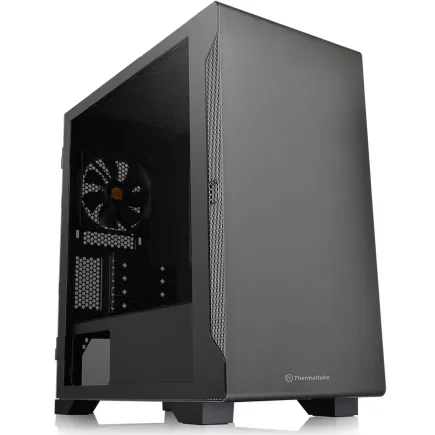
| 【ZEFT R62J スペック】 | |
| CPU | AMD Ryzen7 7700 8コア/16スレッド 5.30GHz(ブースト)/3.80GHz(ベース) |
| グラフィックボード | Radeon RX 9070XT (VRAM:16GB) |
| メモリ | 16GB DDR5 (16GB x1枚 クルーシャル製) |
| ストレージ | SSD 1TB (m.2 nVMe READ/WRITE:7250Gbps/6900Gbps WD製) |
| ケース | Thermaltake S100 TG |
| マザーボード | AMD B850 チップセット ASRock製 B850M-X WiFi R2.0 |
| 電源ユニット | 850W 80Plus GOLD認証 電源ユニット (Silverstone製) |
| 無線LAN | Wi-Fi 6E (IEEE802.11ax/11ad/11ac/11n/11a/11g/11b) |
| BlueTooth | BlueTooth 5 |
| OS | Microsoft Windows 11 Home |
パソコンショップSEVEN ZEFT R60SE
| 【ZEFT R60SE スペック】 | |
| CPU | AMD Ryzen9 9900X 12コア/24スレッド 5.60GHz(ブースト)/4.40GHz(ベース) |
| グラフィックボード | GeForce RTX5060Ti 16GB (VRAM:16GB) |
| メモリ | 32GB DDR5 (32GB x1枚 クルーシャル製) |
| ストレージ | SSD 1TB (m.2 nVMe READ/WRITE:7250Gbps/6900Gbps WD製) |
| ケース | Thermaltake S100 TG |
| CPUクーラー | 空冷 DeepCool製 空冷CPUクーラー AK400 |
| マザーボード | AMD B850 チップセット ASRock製 B850I Lightning WiFi |
| 電源ユニット | 650W 80Plus BRONZE認証 電源ユニット (COUGAR製) |
| 無線LAN | Wi-Fi 6E (IEEE802.11ax/11ad/11ac/11n/11a/11g/11b) |
| BlueTooth | BlueTooth 5 |
| OS | Microsoft Windows 11 Home |
パソコンショップSEVEN ZEFT R61I
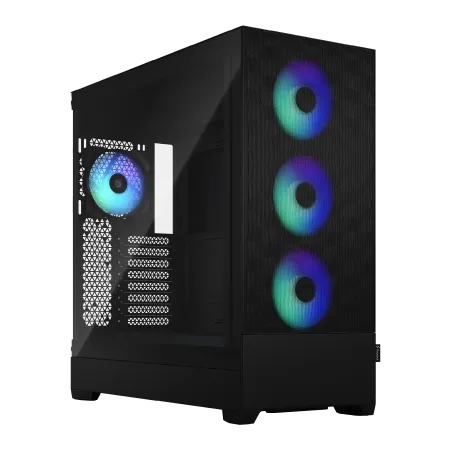
| 【ZEFT R61I スペック】 | |
| CPU | AMD Ryzen9 9950X 16コア/32スレッド 5.70GHz(ブースト)/4.30GHz(ベース) |
| グラフィックボード | GeForce RTX5070 (VRAM:12GB) |
| メモリ | 32GB DDR5 (16GB x2枚 クルーシャル製) |
| ストレージ | SSD 1TB (m.2 nVMe READ/WRITE:7250Gbps/6900Gbps WD製) |
| ケース | Fractal Design Pop XL Air RGB TG |
| CPUクーラー | 水冷 240mmラジエータ CoolerMaster製 水冷CPUクーラー ML 240 Core II Black |
| マザーボード | AMD B850 チップセット ASRock製 B850M-X WiFi R2.0 |
| 電源ユニット | 850W 80Plus GOLD認証 電源ユニット (Silverstone製) |
| 無線LAN | Wi-Fi 6E (IEEE802.11ax/11ad/11ac/11n/11a/11g/11b) |
| BlueTooth | BlueTooth 5 |
| 光学式ドライブ | DVDスーパーマルチドライブ (内蔵) |
| OS | Microsoft Windows 11 Home |
パソコンショップSEVEN ZEFT R60GX
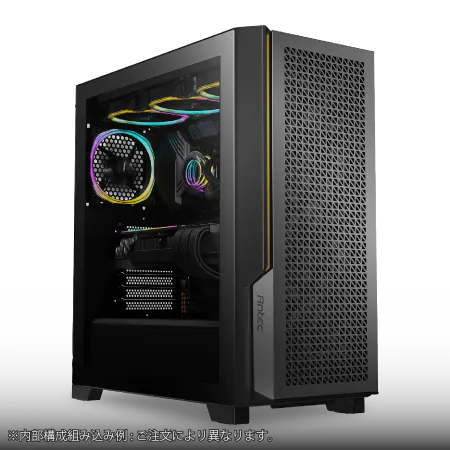
| 【ZEFT R60GX スペック】 | |
| CPU | AMD Ryzen7 9700X 8コア/16スレッド 5.50GHz(ブースト)/3.80GHz(ベース) |
| グラフィックボード | GeForce RTX5070 (VRAM:12GB) |
| メモリ | 32GB DDR5 (32GB x1枚 クルーシャル製) |
| ストレージ | SSD 1TB (m.2 nVMe READ/WRITE:7250Gbps/6900Gbps WD製) |
| ケース | Antec P20C ブラック |
| CPUクーラー | 水冷 240mmラジエータ CoolerMaster製 水冷CPUクーラー ML 240 Core II Black |
| マザーボード | AMD B850 チップセット ASRock製 B850I Lightning WiFi |
| 電源ユニット | 750W 80Plus GOLD認証 電源ユニット (Silverstone製) |
| 無線LAN | Wi-Fi 6E (IEEE802.11ax/11ad/11ac/11n/11a/11g/11b) |
| BlueTooth | BlueTooth 5 |
| OS | Microsoft Windows 11 Home |
パソコンショップSEVEN ZEFT R59CCB
| 【ZEFT R59CCB スペック】 | |
| CPU | AMD Ryzen7 9800X3D 8コア/16スレッド 5.20GHz(ブースト)/4.70GHz(ベース) |
| グラフィックボード | Radeon RX 7900XTX (VRAM:24GB) |
| メモリ | 32GB DDR5 (16GB x2枚 Micron製) |
| ストレージ | SSD 2TB (m.2 nVMe READ/WRITE:7400Gbps/7000Gbps Crucial製) |
| ケース | NZXT H6 Flow White |
| CPUクーラー | 水冷 240mmラジエータ CoolerMaster製 水冷CPUクーラー ML 240 Core II Black |
| マザーボード | AMD B850 チップセット ASRock製 B850M Pro-A WiFi |
| 電源ユニット | 1000W 80Plus GOLD認証 電源ユニット (アスロック製) |
| 無線LAN | Wi-Fi 6E (IEEE802.11ax/11ad/11ac/11n/11a/11g/11b) |
| BlueTooth | BlueTooth 5 |
| 光学式ドライブ | DVDスーパーマルチドライブ (外付け) |
| OS | Microsoft Windows 11 Home |
仕事をスムーズに進めるためのメモリ容量の考え方
営業や企画で本格的に生成AIを使うなら、私は16GBのメモリを最低限必要だと考えています。
実務の現場では一つのアプリだけ開いて終わり、なんてことはまずありません。
8GBのマシンを使っていた頃はほんの少しアプリを切り替えるだけで固まってしまい、考えの糸がぷつりと切れることがよくありました。
その時のもどかしさを思い出すともう二度と経験したくないと心底思うのです。
特に社内の重要な提案資料を作っていたときのことを、私は今も鮮明に覚えています。
16GBに増設したパソコンではExcelやPowerPointを同時に開き、さらにAIの提案を受けても問題なく進められました。
一方、8GBの環境でTeamsの画面共有をし、AIに質問したらフリーズ寸前になった。
商談の冒頭でパソコンが固まる恐怖は営業を経験している方なら想像できると思いますが、あれは本当に骨身に沁みます。
ただし画像生成や複数のAIモデルを同時に動かすとなると話は全く別で、32GBを積んで初めて「まだ余裕がある」と思える場面に出会うのです。
これは比喩ではなく実感です。
8GBは控えの選手で、急場の場面には力不足。
16GBならレギュラーとして十分試合に出られる。
けれど32GBは大事な局面を必ず任せられるエースです。
営業の現場では商談の数秒の遅れが勝敗を分けることもある。
その一瞬を逃さないために私は性能を「余裕」で持っておくべきだと考えます。
もちろんメモリが増えればそれで解決、というわけではありません。
しかしメモリ不足のストレスは特別です。
良いアイデアが浮かんで「これだ」とAIに質問した直後に画面が固まって数十秒待たされる。
このわずかな中断でも集中力はごっそり削られ、やる気も一瞬で消えます。
待たされる不毛さ。
私は正直、数年前まではメモリでここまで差が出るとは考えていませんでした。
けれどAIを業務で日常的に利用するようになり、その重要さを痛感しました。
もう常識のレベルです。
だからこそ、今後も数年間快適な環境で戦い続けるためには、32GBという選択が堅実な投資になる。
未来の自分への安心を買う感覚に近いと思います。
かつての私は「16GBあれば何とかなるだろう」と軽く見ていましたが、実際には会議中にマシンが止まり、顔が引きつるのを必死に隠した経験をしました。
二度と同じ轍を踏まない、と。
あれは営業人生で忘れられない出来事のひとつです。
つまり、私が声を大にして伝えたいのは営業や企画に携わるなら16GBを最低ラインとし、安心感まで得たいのなら迷わず32GBを選ぶべきだということなのです。
もちろん予算や用途次第で変わりますが、数年間全力で戦える環境を整えるつもりなら、やはり32GBが最善の選択肢でしょう。
安心感が与える力は計り知れません。
余裕のある環境で働けることは精神的な安定に直結し、それがプレゼンや交渉でも自信となって現れます。
自分の持ち時間のすべてを勝負に使える、その安心を手にするかどうかで成果は変わるはずです。
私は迷わず選びたいと思っています。
間違いなく。
結局メモリの選択は単なる数値の比較ではなく、戦うための道具を選び取る行為です。
営業も企画も戦場のようなもの。
その戦場で武器を持たず挑むのは無謀です。
だから私は断言します。
その事実を、多くの現場で実感してきたからこそ信じています。
出張や外回りが多い人に便利な軽量ノートPC条件
朝の移動では元気でも、夕方に数件目のお客様先に着いた頃には肩や腰が重く、まるで鉛を背負っているような感覚に襲われます。
わずか数百グラムの違いであっても、その積み重ねが確実に体へ響いてくる。
私はそこでようやく、軽さの大切さを実感しました。
だから今では外回り用のPCを選ぶ際には、自分なりの基準を明確に持つようになりました。
まず何よりも重要視するのは重量です。
以前、1.4kgのPCを使っていたのですが、新幹線での移動を終えてホテルに着いた頃には肩がパンパンで頭痛までしていました。
翌日の商談でも集中力を欠き、せっかくのチャンスを十分に活かせなかった悔しさを今も覚えています。
軽いか重いか、その違いが仕事の成果に直結してしまうのです。
加えて、薄さと堅牢性も欠かせません。
カバンから取り出したときの見た目は商談相手の第一印象にも影響しますし、移動中にちょっとした衝撃を受けただけで不具合が出るようでは安心して使えません。
あの失敗以来、アルミやマグネシウムの筐体を必ず条件に入れています。
頑丈さは、信頼感に直結します。
さらに最近は、AIを仕事に組み込む場面が増えました。
商談中に議事録を即時にまとめたり、提案資料を会議の場で修正したりと、従来のPC利用に比べて負荷がずっと増えています。
そのためCPUとメモリは軽量モデルであっても妥協できない部分です。
私はCore i7以上でメモリ16GBを最低ラインにしています。
GPUまで高性能である必要はありませんが、クラウドとの連携でうまく補えることも多い。
ただ一度、本社でのデモ中にAIツールが固まって空気が凍った経験があり、それ以降は性能を軽視する選択を絶対にしないと決めました。
失敗の記憶は、教訓になりますね。
それから欠かせないのがバッテリーの持ちです。
大阪出張で1kgを切る軽さに惹かれて選んだPCが、実際には6時間ほどしかバッテリーが保たず、午後の大事なプレゼン直前に電源探しで右往左往したことがあります。
そのときの焦りは胃が痛くなるほどで、プレゼンで本来伝えたかったことどころではなかった。
だから私は今、最低でも9時間から12時間は動作するモデルしか信じていません。
会議や移動中にAI処理とブラウザの資料確認を同時にこなせる安心感。
これが何よりも大切です。
あのときの絶望感を思い出すと、性能や仕様を妥協することがいかに危険かがよくわかります。
軽さだけでなく、ひとつでも弱点があると現場では命取りになりかねないのです。
そして私はそういう失敗を何度もくぐりました。
だからこそ今は、必要な条件を紙に書き出してまでチェックしています。
重量、バッテリー、筐体の頑丈さ、処理性能。
この4点が揃って初めて、営業現場で安心して戦える武器になるのです。
安心できる道具があると、全体の仕事の質が変わります。
以前、海外ブランドのモデルを試したことがあります。
1.05kgの軽さに加えて、画面は500ニトという高輝度ディスプレイ。
照明が暗い会議室で資料を映したら「こんなにきれいに見えるんだ」と相手から驚きの声が上がりました。
その反応を受けて、光の鮮明さひとつが相手の態度を変えることを知りました。
外見や細部まで気を配ることで成果は変わる。
容姿や印象に敏感なビジネスの現場にいると、その事実を痛感します。
では、私にとっての最終的な答えは何か。
重量は必ず1.2kg以下であること。
バッテリーは9時間以上持続すること。
筐体はしっかりとした金属合金であること。
これらを備えるPCであれば、AIを活用した作業や突然の資料修正、現場での議事録作成も乗り越えられると私は確信しています。
派手さは不要。
誠実に仕事を支えてくれる力強い存在であればよいのです。
私は過去に、電源切れで真っ青になり、顧客の前で固まる画面を見つめ冷や汗をかき、重すぎるPCで体調を崩しかけたことがありました。
それらの経験が積み重なって、今の自分の基準になっています。
軽さと耐久性、長時間の動作、そのうえで安定した性能。
外回りで働く営業や企画の人間にとって、それが唯一の正解なんです。
本当に大事なのは、使う人間が安心して全力を出せる環境が整っていることだと私は思います。
優れたノートPCを選べるかどうかで、成果は変わる。
小さな違いが、大きな結果につながるのです。
だから私は断言します。
管理部門やバックオフィスに向いたビジネスPC

日常業務をスムーズにするための基本構成
私はこれまで幾度となくPC選びをしてきましたが、結局のところCore i5クラス以上のCPU、16GBのメモリ、そしてNVMeのSSDで512GB以上。
この三つをしっかり押さえた構成こそが、働く時間を快適に保つための大前提なのだと実感しています。
なぜなら、業務の合間に生成AIを使って資料をまとめたり、ちょっとした分析を走らせたりする場面が増えてきた今、その基本性能こそが作業全体のリズムを保つ鍵になっているからです。
その積み重ねが意外と大きなストレスになるのです。
私は数年前、コストを優先してCore i3と8GBメモリのPCを購入したことがありました。
「まあ事務作業中心だから、このくらいで十分だろう」と高を括っていたのですが、実際に生成AIで要点を抽出する作業を試した途端、処理待ちの連続に見舞われました。
ほんの数分の遅延が積み重なり、会議資料の準備や次の業務への移行が後ろにずれていく。
小さな待機時間の積み上げが、想像以上に仕事のリズムを崩してしまったんです。
あのときは、本当に判断を誤ったと痛感しました。
焦りとイライラが交じり合い、思うように進まない。
そういう日の夜はひどく疲れました。
頭の中では次に進みたいのに、目の前のPCが応えてくれない。
あの歯がゆさは、なかなか言葉にできないほどでした。
だからこそ私は今、業務用PCに関して「性能だけは妥協しない」と胸を張って言えるのです。
GPUの必要性についてもときどき聞かれることがありますが、私の結論はシンプルです。
それよりも重視すべきは安定性や静かさ。
私は内蔵GPUのノートを業務に使っていますが、ファンの騒音に邪魔されることなく仕事ができるこの静けさが、思いのほかありがたい存在なんです。
書類整理や顧客対応の合間にAIの要約機能を走らせても何の滞りもなく動く。
これで十分。
忘れてはいけないのは、やはりストレージです。
AIが生み出すアウトプットや社内データのファイル群は、あっという間に膨らんでいきます。
HDDではもう限界を迎えています。
NVMe SSDを導入したとき、検索やコピーが一瞬で終わる心地よさに、思わず声を出してしまったことを覚えています。
数GB単位のファイルを扱っても待ち時間がほとんどない。
業務のテンポがこんなに変わるのかと驚きました。
この瞬発力を経験してしまうと、もうHDDには戻れないのです。
最近は軽量で持ち歩きやすいビジネス向けノートPCも増えてきました。
私が選んだ国内メーカー製のモデルは排熱設計が優れていて、長時間使い続けても性能が落ちませんでした。
持ち運びの軽さも相まって、会議続きの一日でも安心して業務を進められる。
軽さと安定感、この二つが備わっていることで、仕事全体に前向きな姿勢で臨めるようになったんです。
以前は「多少性能を落としてでも安く済ませた方がいいのでは」と何度も考えていました。
しかし生成AIを業務に組み込み始めた途端、その考えは覆されました。
便利さの裏には処理の重さがある。
余裕を持った性能を選ばない限り、その便利さは真価を発揮しない。
結果的に、性能への投資が業務効率全体の投資であることを私は痛感しました。
中途半端な選択は失敗のもとです。
この経験から私は声を大にして伝えたいと思うのです。
オフィスではメール対応や数字の整理、AIでの要約作成などが次々と押し寄せてきます。
これらをひとつの流れとして止めずに進めるには、CPUはCore i5以上、メモリは16GB、SSDはNVMeで512GB。
この条件を外してはいけません。
それがこの構成なのです。
小さな待ち時間の積み重ねが心を削っていく。
そんな日々を過ごしたくないのなら、見えないところで業務を支えてくれるインフラ=PCの性能選びで妥協をしてはいけないと私は考えています。
大人の判断とは、目先のコストだけではなく、働く自分自身のリズムと心地よさを守る選択をすること。
その意味を私はあの失敗から学びました。
正しい選択。
頼れる道具であるPCを手にすることで、私は仕事のスピードと心の余裕を取り戻しました。
これからも迷ったときは、性能を最優先に考える。
信じられる相棒がそばにあることで、私は前に進む力を得ています。
安定稼働に欠かせないCPUクーラーの選び方
過去に安易にリテール品で済ませたところ、ちょうど会議資料をまとめる重要な場面でPCが熱暴走を起こしかけ、処理が強制的に止まってしまったことがありました。
そのときの胸のざわつきと焦りは今でも鮮明で、あのときの経験が今の私の機材選びの基準を形づくっています。
ですから、冷却性能に投資することは単なる贅沢ではなく、確実に業務を守るための必要経費だと私は強く思っています。
特に生成AIを活用する作業であれば、標準のCPUクーラーではとても追いつかないのです。
空冷であれば上位モデル、あるいは簡易水冷を選んでおくことで初めて安心が得られる。
これはもう、経験則ではなく断言に近いものです。
具体的な体験として、私が以前使っていたCore i7構成のデスクトップでは、純正のクーラーだと常にファンが高速で回り続け、オフィスに轟音を響かせていました。
正直なところ、周囲の同僚から「また音がすごいですね」と冗談まじりに言われるのが気になって仕方なかったんです。
しかし思い切ってサードパーティ製の120mmファン付きのものに交換すると温度が驚くほど下がり、システム全体の挙動がずっと滑らかになったのです。
動作の安定感と安心感、その二つが同時に手に入った瞬間でした。
この違いを味わってしまうと、もう戻れない。
AI処理を連続で数時間走らせると、CPUの温度は通常業務で想像する以上に跳ね上がります。
普段のメールや文書のやり取りでは軽いと感じる計算処理も、生成AIではまったく桁違いの負荷になる。
だからこそ、数分間のベンチマークだけで性能を判断してはいけません。
中途半端な冷却では遅延やフリーズといった形で必ず跳ね返ってくる。
待つ時間も失うし、業務のリズムも崩れるのです。
長時間処理を安定させるには冷却の力が欠かせない。
私は何度もその事実を突きつけられてきました。
だからこそ、PCの冷却を支える仕組みは単なる部品ではなく、むしろ業務基盤そのものだと感じています。
さらに音の問題も軽視できません。
以前、大型の空冷クーラーを取り付けた際にケース内部のスペース確保には苦労しましたが、その後の静けさに感動した記憶があります。
動作中も風の音程度にしか感じられず、会議中に裏でAIの処理を走らせても誰にも気づかれないほどでした。
この体験を経て私は「冷えること」と「静かであること」、その両方がそろってこそ心から満足できると考えるようになりました。
多少うるさくても冷えるから許せる、そう割り切るのは私には無理なんです。
特に会議室や静かな事務所の中で、耳障りな騒音は集中力を容赦なく奪っていきます。
あの「またファンの音が始まったね」と言われて肩身を狭くする状況は、もう二度と味わいたくありません。
静音性は冷却力と同じくらい大切。
そのうえで掃除やお手入れが気軽にできるかどうかも見逃せない部分です。
面倒なメンテナンスを強いられると結局は放置され、性能が低下する。
実際に何度もそうした失敗を見てきました。
だから選ぶべきは、よく冷えながら静かで、さらにお手入れしやすい構造のクーラーです。
ある知人が簡易水冷を導入したときの話も印象に残っています。
以前は不安定にシャットダウンしていたPCが、導入後は嘘のように安定稼働に変わったのです。
その安心感が業務全体を支え、チーム全体の信頼にもつながったと語っていました。
私自身も簡易水冷を試したとき、最初は配管の設置に手を焼きましたが、いざ稼働に入ると静寂と安定が段違いでした。
心から「もっと早く導入しておくべきだった」と悔やんだのを思い出します。
こうして振り返れば、CPUクーラーへの投資は決して無駄ではありません。
CPUをどれだけ高性能なものにしても、発する熱をうまく処理できなければ本来の力は引き出せない。
私も当初はその事実を軽視していましたが、何度も痛い目に遭ってようやく腑に落ちたのです。
AI時代の仕事において快適な動作環境を整えることは、生産性そのものに直結します。
その選び方一つでビジネスの成果すら変わってくるのです。
これからも私は冷却と静音の両立に妥協せず、自身の仕事を支えてくれる環境を整え続ける覚悟でいます。
要するに、生成AIを真剣に使うなら「静音性と冷却力の両立」。
これ以外に答えはないと私は強く思います。
静かで冷える安心感を得られること。
長時間安定して稼働する力を確保できること。
CPUクーラー選びを甘く見ていた私だからこそ、今は心底それを大事にしています。
もう二度と冷却を後回しにはしない。
それが40代の私が得た教訓であり、働き方に対する覚悟でもあるのです。
ゲーミングPC おすすめモデル4選
パソコンショップSEVEN ZEFT Z56BJ
| 【ZEFT Z56BJ スペック】 | |
| CPU | Intel Core Ultra7 265KF 20コア/20スレッド 5.50GHz(ブースト)/3.90GHz(ベース) |
| グラフィックボード | GeForce RTX5070Ti (VRAM:16GB) |
| メモリ | 32GB DDR5 (32GB x1枚 クルーシャル製) |
| ストレージ | SSD 1TB (m.2 nVMe READ/WRITE:7250Gbps/6900Gbps WD製) |
| ケース | Antec P20C ブラック |
| CPUクーラー | 空冷 DeepCool製 空冷CPUクーラー AK400 |
| マザーボード | intel B860 チップセット ASRock製 B860M Pro RS WiFi |
| 電源ユニット | 850W 80Plus GOLD認証 電源ユニット (Silverstone製) |
| 無線LAN | Wi-Fi 6E (IEEE802.11ax/11ad/11ac/11n/11a/11g/11b) |
| BlueTooth | BlueTooth 5 |
| OS | Microsoft Windows 11 Home |
パソコンショップSEVEN ZEFT Z55WS
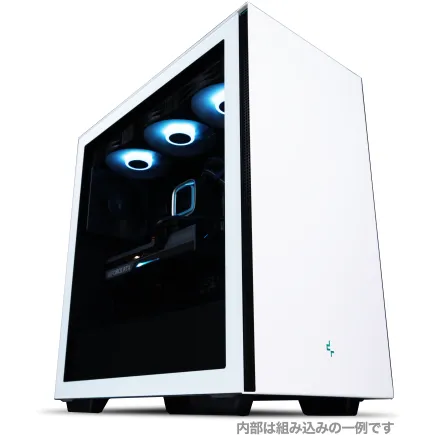
| 【ZEFT Z55WS スペック】 | |
| CPU | Intel Core Ultra7 265 20コア/20スレッド 5.30GHz(ブースト)/2.40GHz(ベース) |
| グラフィックボード | GeForce RTX5070Ti (VRAM:16GB) |
| メモリ | 32GB DDR5 (16GB x2枚 クルーシャル製) |
| ストレージ | SSD 2TB (m.2 nVMe READ/WRITE:7250Gbps/6900Gbps WD製) |
| ケース | Thermaltake S200 TG ARGB Plus ホワイト |
| CPUクーラー | 水冷 240mmラジエータ CoolerMaster製 水冷CPUクーラー ML 240 Core II White |
| マザーボード | intel B860 チップセット ASRock製 B860M Pro RS WiFi |
| 電源ユニット | 850W 80Plus GOLD認証 電源ユニット (Silverstone製) |
| 無線LAN | Wi-Fi 6E (IEEE802.11ax/11ad/11ac/11n/11a/11g/11b) |
| BlueTooth | BlueTooth 5 |
| 光学式ドライブ | DVDスーパーマルチドライブ (外付け) |
| OS | Microsoft Windows 11 Home |
パソコンショップSEVEN ZEFT Z56AF
| 【ZEFT Z56AF スペック】 | |
| CPU | Intel Core Ultra7 265KF 20コア/20スレッド 5.50GHz(ブースト)/3.90GHz(ベース) |
| グラフィックボード | GeForce RTX5060Ti 16GB (VRAM:16GB) |
| メモリ | 16GB DDR5 (16GB x1枚 クルーシャル製) |
| ストレージ | SSD 1TB (m.2 nVMe READ/WRITE:7250Gbps/6900Gbps WD製) |
| ケース | Thermaltake S100 TG |
| CPUクーラー | 空冷 DeepCool製 空冷CPUクーラー AK400 |
| マザーボード | intel B860 チップセット ASRock製 B860M Pro RS WiFi |
| 電源ユニット | 650W 80Plus BRONZE認証 電源ユニット (COUGAR製) |
| 無線LAN | Wi-Fi 6E (IEEE802.11ax/11ad/11ac/11n/11a/11g/11b) |
| BlueTooth | BlueTooth 5 |
| OS | Microsoft Windows 11 Home |
パソコンショップSEVEN ZEFT Z45DBG
| 【ZEFT Z45DBG スペック】 | |
| CPU | Intel Core i9 14900KF 24コア/32スレッド 6.00GHz(ブースト)/3.20GHz(ベース) |
| グラフィックボード | GeForce RTX4060Ti (VRAM:8GB) |
| メモリ | 64GB DDR5 (32GB x2枚 Micron製) |
| ストレージ | SSD 2TB (m.2 nVMe READ/WRITE:7250Gbps/6900Gbps WD製) SSD SSD 2TB (m.2 nVMe READ/WRITE:5000Gbps/3900Gbps KIOXIA製) |
| ケース | Antec P20C ブラック |
| CPUクーラー | 水冷 360mmラジエータ CoolerMaster製 水冷CPUクーラー ML 360 Core II Black |
| マザーボード | intel B760 チップセット ASRock製 B760M Pro RS WiFi |
| 電源ユニット | 650W 80Plus BRONZE認証 電源ユニット (COUGAR製) |
| 無線LAN | Wi-Fi 6E (IEEE802.11ax/11ad/11ac/11n/11a/11g/11b) |
| BlueTooth | BlueTooth 5 |
| 光学式ドライブ | DVDスーパーマルチドライブ (外付け) |
| OS | Microsoft Windows 11 Home |
信頼して使えるストレージを選ぶための目安
ビジネス用PCを検討するとき、私が一番重視しているのはストレージの信頼性です。
これまでの業務経験を通して何度も痛感してきましたが、HDD搭載のPCは今の仕事環境では足を引っ張る場面が多すぎます。
特にバックオフィスや管理部門で日々業務を進めていると、ファイルの種類が多岐にわたりサイズも大きくなるため、ほんの数秒の遅延が積み重なるだけで作業効率は大きく変わってしまうのです。
そのため私は、最初からNVMe SSDを搭載したモデルを選ぶことが欠かせない、と強く言い切れます。
Excelや会計ソフトは単体では軽快に動くように見えますが、同時に複数のファイルを扱うと途端に遅くなります。
HDD環境だと数秒の読み込み待ちですらじれったく、集中をそがれます。
そこに会議の音声データや議事録、さらに高解像度のPowerPointが重なれば、もう待ち時間が仕事のリズムを壊す原因となる。
小さな違いに見えて、日々繰り返すと大きな差になります。
作業の快適さって、本当に大事なんですよね。
さらに忘れてはならないのが耐久性の問題です。
昔、会計チームでHDDを使っていたとき、バックアップ中にフリーズしてしまうことがよくあったのです。
そのたびに業務を中断せざるを得ず、「またか」とため息をついた記憶があります。
実務の現場では、そうした小さなトラブルが積み重なると大きな損失になる。
それがSSDに切り替わった瞬間、作業がスムーズに進み、バックアップ中も安心して別の仕事に取り組めるようになったのです。
正直に言えば、あのとき初めて「これでようやく本当に仕事に集中できる」と心から安堵しました。
安心感は数字には出ませんが、確実に成果に影響を与えます。
セキュリティ面でも、SSDに搭載されている暗号化機能やBitLockerとの相性は見逃せません。
私自身、社外秘データを扱う立場として、「もしPCが盗難に遭ったら」というシナリオをいつも想定しています。
安全第一。
そんな気持ちでPCを選びたいのです。
高速かつ堅牢で、安全性も担保されているモデルでなければ、重要資料を安心して託すことは絶対にできません。
さらに最近の進化には驚かされます。
PCIe 4.0世代のSSDは、数千MB/sという速度を実現しているだけでなく、発熱対策やコントローラの制御も洗練されてきました。
以前なら長時間の処理で性能が落ちてしまうこともありましたが、今はほとんど変わらない安定感を見せてくれる。
実際に社内でAIを活用した長時間テストを行なった際も、一度も処理が止まらず、一定のスピードを保ち続けたのです。
これには現場のエンジニアと一緒に「ここまで安定するのか」と感心したものです。
頼もしさを超えて、信頼できる相棒だと感じました。
答えは明らかです。
性能と耐久性、そしてセキュリティを兼ね備えたNVMe SSD搭載のPCを選ぶしかない。
CPUやメモリも重要ではありますが、業務効率を支える根幹はストレージなのです。
過去に「CPUがもう少し速ければ」と考えていましたが、本当に足を引っ張っていたのはHDDによる遅延でした。
その経験を経た今は、優先順位を明確に誤らないことが一番のポイントだと確信しています。
管理部門に求められるのは、利便性や速さだけでなく、日常業務を継続的に支えられる安心感だと思います。
ストレージが不安定なままでは、OSやアプリの軽快さなども結局は意味をなしません。
毎日蓄積していくデータは、会社の血液のようなものです。
それを安心して預けられる環境でなければ、経営も現場も安心して前へ進めません。
だからこそNVMe SSD搭載PCを選ぶことは単なるスペック比較ではなく、現場を守る意思決定だと私は考えます。
その積み重ねが成果を生み、組織全体の力につながるのです。
この安心感こそが、私にとって最も大切な価値。

よくある質問 ビジネスPCに関する疑問解説

仕事で最低限必要となるPCスペックはどれくらい?
私は何度も、少しケチって買ったパソコンに後悔した経験があります。
買った直後は「まあこれで十分か」と思ったものの、半年も経たないうちに作業が重くなり、結局イライラする時間が増えてしまったのです。
その度に、「最初から余裕を持って選んでおけばよかった」と肩を落としました。
だから今、もし生成AIを業務に取り入れるなら、最低でもCore i5やRyzen 5相当のCPU、16GBメモリ、そして2TBのSSDは欠かせないと自信を持って言えます。
これらが揃っていないと、アプリを立ち上げるだけで待たされ、時間だけが溶けていってしまうのです。
あれは本当に精神的にしんどい。
特に生成AIを活用する場合、メモリ不足は致命的な問題になります。
テキストのやり取り程度なら支障は少ないかもしれませんが、画像生成やちょっとした動画編集に挑戦しただけで、一気にマシンが悲鳴を上げる。
私は以前、メモリ8GBのPCで画像生成を試み、最後の処理で固まってしまったことがありました。
その瞬間「ああ、せっかく浮かんだアイデアが無駄になった」と思うと、心底もったいない気持ちになりましたね。
仕事中にこういう挫折を味わうと、本当に疲れます。
快適さが生産性を支えます。
実際、私は2台のPCを並行して使い比べたことがあります。
一台は数年前に買ったCore i5第10世代搭載のPCで、もう一台は最近導入したRyzen 7と32GBメモリを積んだマシン。
生成AIを走らせながら、資料やブラウザを複数開いて作業してみると、その差は歴然でした。
RyzenのPCは余裕を持って動くのに対し、古いPCは入力の度に遅延する。
導入してすぐ「これだよ、やっと仕事になる」と声に出してしまったのも正直なところです。
数万円の差が仕事の快適さに大きく跳ね返ると実感しました。
GPUの存在も忘れてはいけません。
通常の資料作成やウェブ会議ならCPUとメモリで足りますが、AIを活用した動画制作や3DCGに触れると一気にGPUの出番になります。
そのとき痛感しました。
GPUは妥協しちゃいけない、と。
RTX 4070クラスを選んでおけば、作業中の不安は大幅に減るでしょう。
余計な心配を抱えずに済む安心感。
これは大事です。
確かに最初は問題なかったのですが、生成AIで作った画像や動画ファイルを保存していくと、あっという間に容量が埋まりました。
残量警告に追われ、慌てて外付けドライブを接続して、どのファイルを移動するか考える羽目に。
結局、快適に仕事をこなすどころか、余計に不便になったのです。
この経験から、私は最低でも2TB、できれば4TBは選ぶべきだと強く薦めます。
これなら余裕を持ってデータを扱えます。
私がここで伝えたいのは単純です。
生成AIを本気で活用するなら、パソコン選びにおいて「最低限の基準」をはっきりさせること。
その基準とは、Core i5やRyzen 5以上のCPU、16GB以上のメモリ、2TB以上のSSD、そして可能ならRTX3050より上のGPUを積むことです。
逆にスペック不足のPCに頼るのは、日々少しずつ心を摩耗させるようなものです。
AIを活かす環境づくりは、自分の働き方を守るための投資なのだと、いまでは確信しています。
迷う時間が削られる。
これが本当に大きいと思うのです。
スペック不足で「あれ、また固まったかな」「重いな」と迷ってしまう時間が積み重なると、本来仕事にあてるはずの集中力を失います。
どうせ選ぶなら、最初から余裕を見ておいたほうがいい。
そのほうが長く安心して働けます。
AIを活用するならなおさらです。
快適に動くパソコンは、まさに自分の相棒になる存在。
その相棒と共に進むからこそ、大きな成果を手にできるのだと思います。
私はこの数年で学びました。
パソコンの性能は単なる数字の比較ではなく、そばで支えてくれる空気のような存在です。
性能が心の余裕を生み、心の余裕が仕事の集中を生む。
最終的には、働く自分自身を守るために必要なのだと痛感しています。
だから私は今後も、スペックに対しては妥協しない選び方をしていきたい。
そう、パソコンの選択は未来の自分への手紙のようなものなのです。
GPUは必須? それともなくても問題ないのか?
GPUを導入すべきかどうかは、業務の内容によって全く判断が変わってきます。
一方で、日常的に行うメール作成や簡単な文書整理の範囲であれば、CPUだけで十分に対応できます。
つまり、自分がパソコンに何をやらせたいのか、それを明確にしてから考えるしかないんです。
私の実体験をお話しすると、かつて社内プレゼン資料に少しでもインパクトを与えようと画像生成AIを試したことがありました。
その時に使っていたのはGPU非搭載のノートPCだったのですが、とにかく動作が遅くて使い物にならない。
この時は正直、途中で投げ出しかけましたね。
ところが自宅にあるRTX搭載のデスクトップに切り替えた瞬間、状況は一変。
処理速度が段違いで、ようやく「これならビジネスで実用できる」と感じられました。
肩の力がすっと抜けて、久々に仕事を前向きに進められた瞬間でした。
ただ、GPUを買えば全て解決するという考えは間違いです。
私も安価なエントリーモデルを一度試したことがありますが、結局性能不足でまともに使えませんでした。
GPUというのはスペック次第で天と地ほどの差が出る。
VRAM容量や並列処理の能力が不足していれば、どんなに最新風のモデルでも裏切られます。
私はそのとき「安物買いの銭失い」という言葉の意味を、痛いほど理解しました。
昨年の半導体不足の影響でグラフィックボードが市場から消えるように品薄になった頃の記憶は、多くの方に残っているでしょう。
その件をきっかけに、メーカー各社はAI活用を念頭に置いたGPUを次々にラインナップしました。
そうした専用設計のGPUを実際に業務で触ってみると、導入コストは決して小さくありませんが、それを超えるリターンがあることを実感できます。
業務の遅延は現場にとって最大のストレス要因です。
GPUは、そのストレスを取り除いてくれる存在だと私は思います。
だからこそ、安易に無駄遣いせず、必要なところでしっかり投資する。
その判断が重要です。
ではGPUが必須となるのはどのような場面か。
答えは明確で、画像処理や映像編集、大規模シミュレーションやデータ解析などの重い処理作業です。
一方で会議の議事録をAIにまとめさせたり、メールの素案を作成させたりする程度ならGPUは不要。
CPUの性能だけで軽快にこなすことができます。
ここで間違って「どうせなら付けておこう」と高額なGPUを買うと、電気代やシステムコストばかりがかさんで後悔する。
見極めを誤ったときの無駄の大きさは想像以上です。
私が一番伝えたいのは、AI導入を検討するなら、まず「どの作業をAIに任せたいのか」を明確化すべきだということです。
私自身、自社部署で試験的にAIを導入するときに、業務の時間が一番かかっているところを洗い出しました。
そして資料の画像作成や動画の編集が明らかにボトルネックだと分かり、GPUの増強を決断しました。
一方で定型業務の文章作成や入力の補助はCPUのみのノートPCで十分と判断。
結果的に費用対効果の高いバランスを実現できました。
正直に言ってしまえば、私も最初は「AIを活用するならとりあえず高性能GPUを備えておいた方が安心だろう」と漠然と考えていました。
ところが実際に試行錯誤して分かったのは、GPUの導入はオールマイティーな解決策ではなく「必要な人には絶対必要、いらない人には全く不要」という、ある意味では極端な世界だという現実です。
宝の持ち腐れという言葉がまさにぴったりのケースもあるんですよね。
ここまで整理してみると、GPUを買うべき場面ははっきりしています。
しかし、文章中心の限定的な業務活用で留めるならCPUだけで何ら問題はありません。
線をどこに引くかを誤らなければ、コストを抑えながら生産性を確実に上げることができるのです。
AIは確かに便利です。
その最たる例がGPU導入だと私は感じています。
だからこそ、まず目的をはっきりさせること。
曖昧なままに設備投資をすると結局後悔します。
これは声を大にして言いたい。
もし画像や動画、あるいは大規模な解析などをAIに任せるのであればGPUは間違いなく必須。
それ以外の業務であればCPUだけで十分にやりくりできる。
結局のところ、自分の業務にどれだけAIを組み込みたいのか、その度合いで判断が決まるのです。
必要十分な備え。
SSDはGen.4とGen.5、実用面ではどちらが良い?
SSDの世代選びで多くの人が迷うと思いますが、私の率直な答えを言えば業務用途ではGen.4で十分だと考えています。
確かに数字を見ればGen.5の方が速いのは間違いありません。
ただ、実際のオフィス業務や生成AIによる文章作成、資料作りといった日常のシーンでその差を体感できる瞬間はほとんどありません。
正直に言えば、私はGen.5は「豪華すぎる道具」という印象を持ちました。
以前、私も物珍しさからGen.5対応のSSDを導入したことがありました。
少し期待を込めてAIの画像生成処理を試したのですが、待ち時間はほぼ従来と同じ。
「あれ、これって本当に速くなったの?」と首をかしげる結果でした。
それどころか予想外の困りごとに直面しました。
発熱です。
ハード自体が熱を持ちやすいので、ファンを増設したのですが、カタカタと回る音がオフィスの静けさを壊してしまった。
集中力がそがれてしまい、余計に効率が落ちるという本末転倒な状況になったのです。
性能アップが働きやすさに直結したかと聞かれれば、答えは残念ながらノー。
現実はいつも思ったようにはいきません。
処理速度が頭打ちになることよりも、メモリ容量やCPUとのバランスの方がはるかに見逃せないポイントです。
例えば生成AIを使って数十枚のスライドを一気に作ったり、数万文字単位の文章を生成して検討したりするときでも、Gen.4で全くストレスを感じない。
ロード時間も保存速度も快適そのもの。
あえて理論値の差ばかり追うのは、私からすれば実務感覚を外した自己満足に映ります。
ビジネスは趣味ではなく結果がすべてですから、気持ちよさより成果を優先しなければいけません。
とはいえ、全ての状況でGen.4が一番とは言い切れないのも事実です。
私が関与した映像制作案件では数百GBの素材を扱いましたが、その時ばかりはGen.5に軍配が上がりました。
大容量ファイルを繰り返し読み書きするようなケースでは、処理時間が目に見えて短縮されて業務全体の流れが変わるのです。
あのときは「助かったなあ」と心から思いました。
だからこそ特殊な用途であればGen.5に価値があることは否定できません。
ただし、多くのビジネスパーソンが普段からそんな膨大な処理をするわけではありません。
私自身も年間に一度あるかどうかというレベルです。
その頻度を考えると、常用する業務用PCにGen.5を積むのはむしろ負担の方が強いと痛感しました。
価格の高さ、必要以上の冷却、安定性への不安。
それらを天秤にかけると見えてくるのはシンプルです。
安心感。
それが実務のベースになります。
費用の問題も無視できません。
Gen.5はまだ価格が高く、供給も潤沢ではないことが多い。
加えて冷却装置や電源ユニットの大型化といった付随コストまで考慮すると、単純に「少し高い」という表現で済む話ではありません。
私がたどり着いた結論は明快です。
生成AIを武器にしながら日常業務を進めるなら、新しい規格に無理して飛びつく必要はない。
Gen.4がもっともバランスがとれた安心の選択です。
性能とコスト、そして安定性。
この三つを基準にすれば自然と答えは絞られていきます。
確かにGen.5は将来的な発展を約束する存在ですが、それが「今すぐに必須」とは言えません。
私の実感としてそこに大きな価値があるのです。
もちろん、私も新技術のニュースを目にするとワクワクします。
数字が並ぶスペック表を見て「導入したい、試したい」と心が揺れるのは素直な気持ちです。
ただ、冷静に振り返れば仕事と趣味は別です。
業務において第一に求められるのは信頼ですし、安定です。
それをないがしろにしてまで高性能を追えば、むしろ大切な成果を重くしてしまうでしょう。
信頼性。
それが結局すべてを決定づけるのです。
最後に伝えたいのは、SSDの世代選びにおいて大事なのは最新かどうかではないということです。
自分の日常業務に真っ直ぐに向き合う。
その上で何を優先すべきかを考える。
それが大人の選択だと私は実感しています。
冷静に必要十分なスペックを見定めて選ぶことで、安定した成果を出し続けることができます。
その視点で見たとき、私にとっても多くの働く人にとっても、結局「Gen.4 SSDこそが最適」だったのです。
業務利用にちょうどいいメモリ容量はどの程度か?
業務でパソコンを選ぶときに最も大切なのは、自分が日々どんな仕事に重きを置いているのかをしっかりと整理することだと私は思います。
メールや文書作成だけなら、正直8GBでもなんとか使えます。
けれど、今のように生成AIを組み込みながら仕事を進める場合、8GBや16GBでは息切れしてしまう。
私の経験から言えば、16GBはもう最低ラインであり、本音を言うと32GBは欲しい。
いや、安心して仕事を回すためには32GBが必要になると実感しています。
そう言い切れるほど、日々の業務で差が出るのです。
あるとき営業資料の作成を行いながら、同時にチャットツールやオンライン会議を開き、その裏でChatGPTに要点整理を依頼。
さらに参考資料として画像生成AIを動かす。
そうした瞬間、16GB環境だと急に動きが鈍くなり、会話のテンポが狂う。
気づけば、会議の雰囲気まで白けてしまう。
あの場の空気、嫌で仕方ありませんでした。
「ちょっと待ってください」と言いながら読み込みをひたすら眺める時間。
あの無駄感と焦燥感。
私は二度と味わいたくないと思いました。
生成AIは便利ではありますが、裏側で相当なメモリを食っているのだと身をもって学びました。
クラウド上で稼働しているように見えても、PC側でキャッシュを処理したり、プレビューをいちいち抱え込んだりする。
その重みが積み重なり、じわじわと処理がもたついていく。
テキストを吐き出すくらいなら耐えられても、その結果を資料やプレゼンに組み込もうとすると、一気に「足りない」感覚が募るのです。
やがて「これでは限界だろうな」という気持ちが強くなる。
私は何度もため息をつきました。
そんな私の目を開かせてくれたのが、32GBモデルの導入でした。
最初は「ここまで要らないんじゃないか」と思ったのが正直なところです。
しかし一度使い始めると驚きました。
複数のブラウズタブを並列で開き、データベースを参照しながらAIに議事録を走らせても軽快に動く。
滞りがなく、リズムを崩されない。
ストレスフリー。
気持ちよすぎて笑ってしまうくらいです。
もう後戻りはできないなと心から感じました。
もちろん、コストは高くつきます。
私も最初は躊躇しました。
しかし、もし時間の無駄やストレスを削減できるなら、その価値は大きい。
むしろ投資と呼ぶべきだと納得しました。
小さなストレスに仕事を阻まれるより、快適にタスクを進められるほうが結果的に利益になるのは当たり前。
近ごろは16GBが十分と言われていた時代が急速に遠ざかっています。
ですが、今はすでに状況が変わりつつある。
AIの利用率は想像以上のスピードで増加しています。
気づけば標準は32GBへとシフトしていくでしょう。
私はまるでスマホのカメラが生活の必需品へ変わったときのあの感覚と同じだと感じています。
最初は贅沢に思えたものが、気づけば必須に変わる。
技術の進歩とはそういうものです。
私が仕事で接してきた現場感覚から言えば、業務の中心がメールや資料確認、比較的軽い表計算くらいなら16GBで充分足ります。
問題は、AIを積極的に組み合わせる人です。
議事録の生成、翻訳、デザイン補助など、業務の裏側をAIに回している人には明らかに32GBが快適です。
余裕がこれほど安心感に変わるのかと体でわかる。
だから私は強く勧めたいのです。
パソコン選びには迷いが付きまといます。
そして性能。
将来の拡張性。
どれも軽視はできません。
私自身、頭を悩ませたことは一度や二度じゃない。
けれどAIを業務の当たり前の道具にしようと思うなら、迷う余地は少なくなってきたと感じます。
32GBを今から選ぶこと。
それこそが妥協のない答えだと私は信じています。
16GBでよい人も確かにいますが、AIとともに仕事を回す人なら状況は違う。
未来を見据えるなら、最適解はシンプルです。
悩んだときこそ、自分の業務の内訳を見直してください。
AIを日常的にどの程度使っているのか。
それを冷静に数えてみることで答えは自然に出てくるはずです。
私も同じでした。
そして今、32GBのマシンを片手に、資料を仕上げ、打ち合わせで柔軟に対応し、次の提案を現場で形にしている。
私はそこに大きな充実感を得ています。
もう後戻りはありません。
効率の向上。
信頼できる動作。
そして手放せない快適さ。
私はこの三つを実感しながら働いています。
ノートPCでも業務が快適に動作するのか?
ノートPCでAI業務を快適にこなせるのかという問いに対して、私が率直に感じているのは「工夫をすれば十分に使える」ということです。
すべてをハイスペックマシンに依存しなくても、クラウドのサービスを取り入れ、ある程度メモリ容量などに配慮すれば、仕事の現場で支障ないレベルの環境は整えられるのです。
そしてそれは理屈だけではなく、私自身がここ数年で実際に感じてきた実務上の体験でもあります。
持ち歩きやすさを重視して14インチの軽量モデルを選びましたが、GPUは搭載されていないタイプでした。
正直なところ当初は不安でした。
それでもクラウド型のAIツールと組み合わせた結果、オフィスに鎮座している据え置きのPCと比べても、そこまで差を感じないレベルで業務が回せました。
もちろん画像生成では少し待たされることもありました。
数十秒が妙に長く感じる瞬間もありましたが、メールや資料下書きなど毎日の仕事に直結する業務には何ら支障がなかったのです。
これは本当に率直に言って、現場で十分戦えるぞ、という確信になりました。
ただし、すべてのAI処理をノートPCに依存して完結させるとなると現実は厳しいです。
例えば画像生成ソフトをCPUだけで動かそうとすると、画面が固まったように動かない時間が数分続くことさえありました。
さらにメモリが8GBしかない環境ではあっという間に限界を迎えてしまいます。
この経験から最低16GB、できれば32GBは必要だと痛感しました。
そしてThunderbolt 4対応ポートがあるモデルなら、外部GPUを後から接続できる可能性があるため、安心して長く使えるのだと思います。
余裕を持たせることが精神的な落ち着きにもつながる、これは机上論以上に実感として強く覚えていることです。
一方でクラウド利用を前提にする場合、重視すべきはストレージの大きさではなく通信品質でした。
Wi-Fi 6対応かどうか、その一点が決定的に重要です。
接続が途切れれば、それまでの効率性は一瞬でゼロになってしまうのです。
私は出張先のホテルで不安定なWi-Fiに悩まされたことがあり、やむなくスマホのテザリングで仕事を続けたことがありました。
その経験を通じて、通信の安定性がまさしく命綱だと身に染みました。
最近のノートPC市場を振り返ると、モビリティとAI処理性能のバランスを求める流れが急速に広がっていると感じます。
最新世代のRyzenシリーズなどは省電力であると同時にAI向けの処理性能も十分であり、従来のノートPCでは考えられなかったレベルの効率を実現してくれます。
私自身は昔のノートPCの性能をよく知っているだけに、この進化のスピードには正直驚かされました。
AIを使いながら移動する働き方が現実のものになりつつあるという感覚です。
最終的にどう選ぶべきか。
一つは軽いノートPCを選び、クラウド前提の使い方として割り切る方法。
もう一つは、ローカルで負荷の高い処理も必要とする人が、メモリ32GB以上で外部GPU接続可能なモデルを選ぶという方法です。
極端に思えるかもしれませんが、実際にはこれが現場での現実解なのだろうと思います。
正直、私のように出先で仕事をすることが多い人間には前者が圧倒的に合理的でした。
実際、通信さえ安定していれば、私はどこにいても仕事を進められます。
提案書の下書きから簡易なビジュアル作成まで、ほとんど問題なくこなせるのです。
万能を求めず、自分の働き方に合った最適な組み合わせを選ぶこと。
それが40代の私が試行錯誤の末にたどり着いた結論です。
AIはあくまでも手段。
自分のスタイルに合った形で活かす。
その視点を持った途端に、逆に自然と活用できるようになったのです。
以前はAIに振り回される感覚が少しありましたが、今は選び方や使い方を整えることでむしろ強い味方になっています。
余裕あるメモリ。
そして何よりも、どこにいても自分の仕事を止めないという確信を持てるようになったことが、私にとって大きな収穫です。
未来のAI業務はすでにデスクトップだけの専売特許ではなくなりました。
それを実感できたことが今の私にとって大きな安心につながっています。