

オンライン学習に最適なパソコンを選ぶポイント

必要なスペックと機能
まず、動作の安定性を保つために必要なスペックと機能を押さえておく必要があります。
たとえば、オンライン授業では動画ストリーミングやリアルタイムのやり取りが多くなるため、CPUとメモリが大切です。
なぜなら、これらはパソコンの処理能力を左右するからです。
ですので、少なくとも8GB以上のメモリと、最新世代のCore i5または同等のプロセッサを選ぶと安心です。
オンライン学習をする方には、ストレージの容量も見逃せないポイントです。
というのも、学習資料や動画ファイルは意外と容量を食うものです。
そのため、1TB以上のSSDを搭載したモデルを選ぶとスムーズです。
SSDは読み書き速度が速く、ソフトウェアの立ち上げやデータの保存が快適に行えるのが特長です。
次に、ディスプレイ品質についてです。
15インチ以上のフルHDディスプレイがあれば、目の疲れを軽減できるだけでなく、細かな文字も見やすくなり、一石二鳥です。
そして、長時間パソコンを使うとなると、バッテリーの持ちも重要な要素です。
これは、充電を気にせず集中して学び続けられるために非常に重要です。
最低でも8時間以上のバッテリー寿命を目安にするとよいでしょう。
Webカメラとマイクのクオリティも、オンライン学習には欠かせません。
参加する側からすると、オンライン授業での自己表現やコミュニケーションの質を左右するため、800万画素以上のカメラとノイズキャンセリング機能付きのマイクを備えたモデルが理想的です。
これがあるといわれており、つながりの濃いコミュニケーションが生まれやすいです。
結局のところ、適したスペックと機能をしっかりチェックすれば、オンライン学習の環境が格段に向上します。
「何を選ぶべきか?」と疑問に思った方もいるかもしれませんが、一度に全てを完璧にそろえる必要はなく、自分に合ったものを見つけることが重要なのです。
おすすめ機種トップ5
それぞれの特徴を見ながら、どの機種があなたにピッタリなのかを一緒に考えてみましょう。
まず、学習用パソコンとして必要なスペックを配慮しつつ、快適にオンライン講義を受講するためのモデルとして最適なのが、AppleのMacBook Airです。
このモデルは軽量で持ち運びがしやすく、なおかつバッテリーの持ちも非常に優れています。
これにより、長時間の学習にもバッチリ対応できますよね。
次にご紹介したいのは、DellのXPS 13です。
こちらの機種は非常に美しいディスプレイと頑丈なボディが特徴です。
しっかりとした作りで、堅牢性に優れているため、長く使い続けることができます。
また、ゲーミングPCとしても定評のあるMSIのGS65 Stealthも候補に上がります。
実は、多くのオンライン学習ツールが高スペックを求めるわけではありませんが、動画編集やグラフィック処理を学びたいという方にとっては、このような高性能な機種が必要になることもあります。
しかも、デザインもスタイリッシュなので、使用するたびにワクワクすること間違いなしです。
続いて、コストパフォーマンスを重視したい方におすすめなのが、AcerのSwift 3です。
このモデルは価格が抑えられていながらも、性能はしっかりしているため、学習から軽作業まで幅広く使えるでしょう。
最後に、もう一つ注目したいのが、MicrosoftのSurface Pro 7です。
このデバイスは、パソコンとしてだけでなくタブレットとしても使用できるため、一挙両得の使い勝手が期待できます。
つまり、外でも中でも柔軟に使えるのです。
特に利便性を求める方にとってはここがポイントとなります。
プログラミング学習に最適なパソコンの選び方

CPUとメモリの重要性
プログラミング学習には、CPUとメモリが重要な要素として挙げられます。
これらは単なるハードウェアの一部ではなく、あなたの学習効率を大きく左右する心臓部ともいえる存在です。
まずCPUについてですが、多くの場合、初心者にとって「高性能であるほどいい」という誤解があります。
しかし、必ずしもそうとは言えません。
CPUの性能が高いほど、プログラムのコンパイルや実行速度が速くなることはありますが、過剰な性能は学習には不要なのです。
何を学びたいのか、その内容によっても適切なCPUの選択は異なってきます。
たとえば、シンプルなテキストエディタでのコーディングが主な目的であれば、ミドルレンジのCPUでも十分でしょう。
一方でメモリについては、プログラミング学習において特に重要な役割を持ちます。
これはなぜかというと、複数の開発環境を同時に立ち上げたり、重いアプリケーションを動かしたりする際にメモリが不足していると、作業速度が劇的に落ちるからです。
プログラミング初心者の方であっても、最低でも8GB、できれば16GBのメモリを搭載したパソコンを選ぶことをお勧めします。
「8GBで十分なの?」と疑問に思った方もいるかもしれませんが、日進月歩の技術の進化を考慮すると、少し余裕を持たせておくことが無難です。
プログラミングには、様々なツールやフレームワークがあり、それぞれが異なる要求をハードウェアに課してきます。
そこで重要なのは、自分の学習プランに合わせてCPUとメモリのバランスを考えることです。
豪華絢爛な高性能仕様を選ぶ必要はありませんが、あまりに低スペックだと学習が停滞してしまいます。
最新CPU性能一覧
| 型番 | コア数 | スレッド数 | 定格クロック | 最大クロック | Cineスコア Multi |
Cineスコア Single |
公式 URL |
価格com URL |
|---|---|---|---|---|---|---|---|---|
| Core Ultra 9 285K | 24 | 24 | 3.20GHz | 5.70GHz | 42824 | 2446 | 公式 | 価格 |
| Ryzen 9 9950X | 16 | 32 | 4.30GHz | 5.70GHz | 42579 | 2251 | 公式 | 価格 |
| Ryzen 9 9950X3D | 16 | 32 | 4.30GHz | 5.70GHz | 41616 | 2242 | 公式 | 価格 |
| Core i9-14900K | 24 | 32 | 3.20GHz | 6.00GHz | 40912 | 2340 | 公式 | 価格 |
| Ryzen 9 7950X | 16 | 32 | 4.50GHz | 5.70GHz | 38394 | 2062 | 公式 | 価格 |
| Ryzen 9 7950X3D | 16 | 32 | 4.20GHz | 5.70GHz | 38318 | 2033 | 公式 | 価格 |
| Core Ultra 7 265K | 20 | 20 | 3.30GHz | 5.50GHz | 37091 | 2338 | 公式 | 価格 |
| Core Ultra 7 265KF | 20 | 20 | 3.30GHz | 5.50GHz | 37091 | 2338 | 公式 | 価格 |
| Core Ultra 9 285 | 24 | 24 | 2.50GHz | 5.60GHz | 35470 | 2181 | 公式 | 価格 |
| Core i7-14700K | 20 | 28 | 3.40GHz | 5.60GHz | 35330 | 2217 | 公式 | 価格 |
| Core i9-14900 | 24 | 32 | 2.00GHz | 5.80GHz | 33590 | 2192 | 公式 | 価格 |
| Ryzen 9 9900X | 12 | 24 | 4.40GHz | 5.60GHz | 32735 | 2220 | 公式 | 価格 |
| Core i7-14700 | 20 | 28 | 2.10GHz | 5.40GHz | 32370 | 2086 | 公式 | 価格 |
| Ryzen 9 9900X3D | 12 | 24 | 4.40GHz | 5.50GHz | 32260 | 2177 | 公式 | 価格 |
| Ryzen 9 7900X | 12 | 24 | 4.70GHz | 5.60GHz | 29106 | 2024 | 公式 | 価格 |
| Core Ultra 7 265 | 20 | 20 | 2.40GHz | 5.30GHz | 28396 | 2140 | 公式 | 価格 |
| Core Ultra 7 265F | 20 | 20 | 2.40GHz | 5.30GHz | 28396 | 2140 | 公式 | 価格 |
| Core Ultra 5 245K | 14 | 14 | 3.60GHz | 5.20GHz | 25321 | 0 | 公式 | 価格 |
| Core Ultra 5 245KF | 14 | 14 | 3.60GHz | 5.20GHz | 25321 | 2159 | 公式 | 価格 |
| Ryzen 7 9700X | 8 | 16 | 3.80GHz | 5.50GHz | 22969 | 2196 | 公式 | 価格 |
| Ryzen 7 9800X3D | 8 | 16 | 4.70GHz | 5.40GHz | 22957 | 2076 | 公式 | 価格 |
| Core Ultra 5 235 | 14 | 14 | 3.40GHz | 5.00GHz | 20749 | 1845 | 公式 | 価格 |
| Ryzen 7 7700 | 8 | 16 | 3.80GHz | 5.30GHz | 19407 | 1923 | 公式 | 価格 |
| Ryzen 7 7800X3D | 8 | 16 | 4.50GHz | 5.40GHz | 17641 | 1802 | 公式 | 価格 |
| Core i5-14400 | 10 | 16 | 2.50GHz | 4.70GHz | 15964 | 1765 | 公式 | 価格 |
| Ryzen 5 7600X | 6 | 12 | 4.70GHz | 5.30GHz | 15210 | 1967 | 公式 | 価格 |
人気モデルの比較
プログラミングに興味がある方は、その環境を整えることが重要です。
そのためには、適切なパソコンを選ぶ必要があります。
とはいえ、「どのモデルが自分に合っているのか?」と疑問をお持ちの方は多いのではないでしょうか。
ここでは、人気のあるモデルを比較し、あなたにとって最適な選択を見つける手助けをしたいと思います。
まず、多くの人が選ぶモデルといえば、MacBookシリーズです。
Apple製品らしい洗練されたデザインと操作性は、多くのプログラマーにとって魅力的ですよね。
特に、macOSはプログラミングに必要なツールが充実しており、UNIX系のシステムに基づいているため、サーバーサイドの開発を行う方にとっては一挙両得の選択肢となりえます。
しかし、価格が高めであるため、予算に余裕のない方には少し抵抗を覚えるかもしれません。
一方、Windows搭載のPCも根強い人気があります。
たとえば、DellやHP、Lenovoのモデルは、高性能でコストパフォーマンスに優れていることが多いです。
特に、GPUが強力なゲーミングノートパソコンは、重いプログラムを動かすのにも適していて、開発の幅が広がるでしょう。
というのも、最新のAI開発や機械学習には高い処理能力が求められるからです。
しかも、Windowsはソフトウェアの互換性が高いことが特徴で、多くのプログラミング言語やツールをサポートしているので、安心して選べます。
一方、最近注目を集めているのが、Chromebookです。
これは「学習用途をメインに考えているが、コストを抑えたい!」という方におすすめです。
プログラミング環境としてはクラウドベースの開発が主流ですが、一部のChromebookはLinuxアプリもサポートしており、拡張性の面で魅力があります。
とはいうものの、軽量で持ち運びやすく、バッテリーの持ちが良いので、カジュアルな学習にはぴったりです。
自分の目的に合わせてしっかりと選択肢を吟味することが成功の鍵です。
これを実践すれば、理想のパソコン環境で効率的に学習を進めることができるようになりますよ!
クリエイター向けPC おすすめモデル5選
パソコンショップSEVEN EFFA G09L
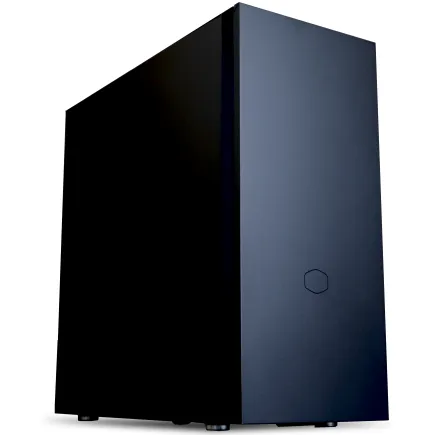
| 【EFFA G09L スペック】 | |
| CPU | Intel Core Ultra7 265KF 20コア/20スレッド 5.50GHz(ブースト)/3.90GHz(ベース) |
| グラフィックボード | GeForce RTX5060 (VRAM:8GB) |
| メモリ | 64GB DDR5 (32GB x2枚 クルーシャル製) |
| ストレージ | SSD 2TB (m.2 nVMe READ/WRITE:7250Gbps/6900Gbps WD製) SSD SSD 2TB (m.2 nVMe READ/WRITE:7250Gbps/6900Gbps WD製) |
| ケース | Fractal Pop XL Silent Black Solid |
| CPUクーラー | 空冷 DeepCool製 空冷CPUクーラー AK400 |
| マザーボード | intel B860 チップセット ASRock製 B860M Pro RS WiFi |
| 電源ユニット | 650W 80Plus BRONZE認証 電源ユニット (COUGAR製) |
| 無線LAN | Wi-Fi 6E (IEEE802.11ax/11ad/11ac/11n/11a/11g/11b) |
| BlueTooth | BlueTooth 5 |
| OS | Microsoft Windows 11 Home |
パソコンショップSEVEN ZEFT Z56KA
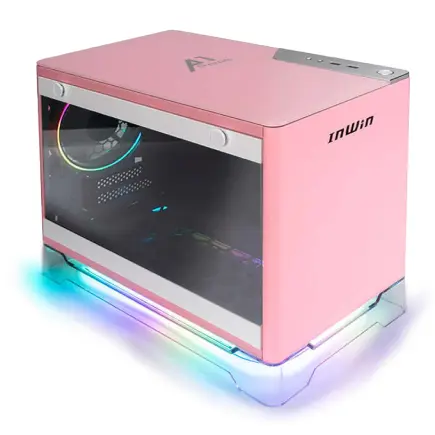
| 【ZEFT Z56KA スペック】 | |
| CPU | Intel Core Ultra9 285K 24コア/24スレッド 5.70GHz(ブースト)/3.70GHz(ベース) |
| グラフィックボード | GeForce RTX5060Ti 16GB (VRAM:16GB) |
| メモリ | 32GB DDR5 (32GB x1枚 クルーシャル製) |
| ストレージ | SSD 2TB (m.2 nVMe READ/WRITE:7250Gbps/6900Gbps WD製) |
| ケース | INWIN A1 PRIME ピンク |
| CPUクーラー | 空冷 サイズ製 空冷CPUクーラー SCYTHE() MUGEN6 BLACK EDITION |
| マザーボード | intel B860 チップセット ASRock製 B860I WiFi |
| 電源ユニット | 750W 80Plus GOLD認証 |
| 無線LAN | Wi-Fi 6E (IEEE802.11ax/11ad/11ac/11n/11a/11g/11b) |
| BlueTooth | BlueTooth 5 |
| OS | Microsoft Windows 11 Home |
パソコンショップSEVEN ZEFT Z55IG
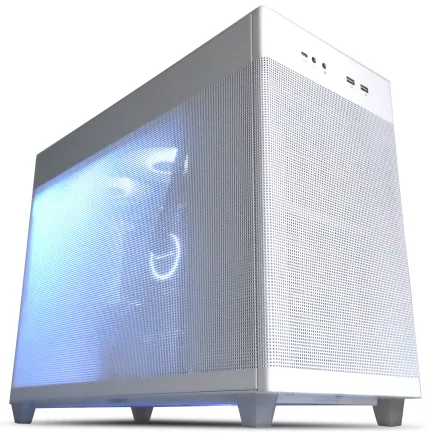
| 【ZEFT Z55IG スペック】 | |
| CPU | Intel Core Ultra7 265F 20コア/20スレッド 5.30GHz(ブースト)/2.40GHz(ベース) |
| グラフィックボード | GeForce RTX5070 (VRAM:12GB) |
| メモリ | 32GB DDR5 (32GB x1枚 クルーシャル製) |
| ストレージ | SSD 1TB (m.2 nVMe READ/WRITE:7250Gbps/6900Gbps WD製) |
| ケース | ASUS Prime AP201 Tempered Glass ホワイト |
| マザーボード | intel B860 チップセット ASRock製 B860M Pro RS WiFi |
| 電源ユニット | 850W 80Plus GOLD認証 電源ユニット (Silverstone製) |
| 無線LAN | Wi-Fi 6E (IEEE802.11ax/11ad/11ac/11n/11a/11g/11b) |
| BlueTooth | BlueTooth 5 |
| OS | Microsoft Windows 11 Home |
パソコンショップSEVEN ZEFT Z55EKB
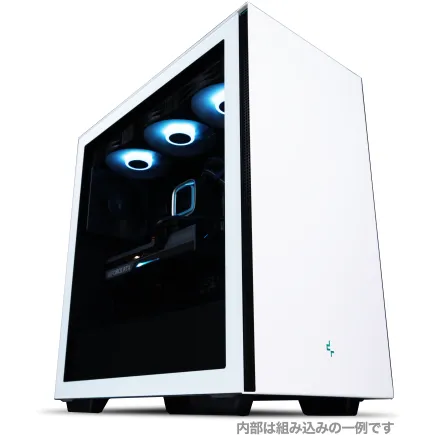
| 【ZEFT Z55EKB スペック】 | |
| CPU | Intel Core Ultra7 265KF 20コア/20スレッド 5.50GHz(ブースト)/3.90GHz(ベース) |
| グラフィックボード | GeForce RTX5070Ti (VRAM:16GB) |
| メモリ | 32GB DDR5 (16GB x2枚 クルーシャル製) |
| ストレージ | SSD 2TB (m.2 nVMe READ/WRITE:7250Gbps/6900Gbps WD製) |
| ケース | Thermaltake S200 TG ARGB Plus ホワイト |
| CPUクーラー | 水冷 240mmラジエータ CoolerMaster製 水冷CPUクーラー ML 240 Core II White |
| マザーボード | intel B860 チップセット ASRock製 B860M Pro RS WiFi |
| 電源ユニット | 850W 80Plus GOLD認証 電源ユニット (Silverstone製) |
| 無線LAN | Wi-Fi 6E (IEEE802.11ax/11ad/11ac/11n/11a/11g/11b) |
| BlueTooth | BlueTooth 5 |
| OS | Microsoft Windows 11 Home |
パソコンショップSEVEN ZEFT Z55V
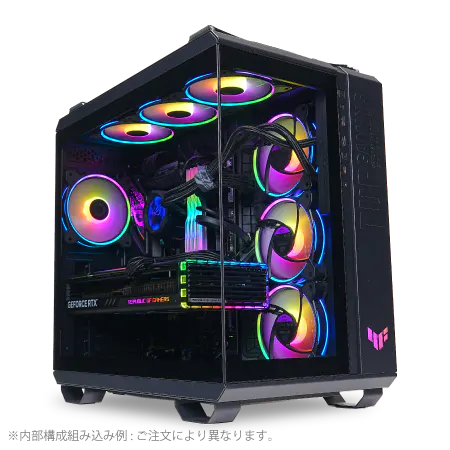
| 【ZEFT Z55V スペック】 | |
| CPU | Intel Core Ultra7 265 20コア/20スレッド 5.30GHz(ブースト)/2.40GHz(ベース) |
| グラフィックボード | GeForce RTX4060 (VRAM:8GB) |
| メモリ | 32GB DDR5 (16GB x2枚 Micron製) |
| ストレージ | SSD 1TB (m.2 nVMe READ/WRITE:7250Gbps/6900Gbps WD製) |
| ケース | ASUS TUF Gaming GT502 Black |
| CPUクーラー | 空冷 DeepCool製 空冷CPUクーラー AK400 |
| マザーボード | intel B860 チップセット ASRock製 B860M Pro RS WiFi |
| 電源ユニット | 650W 80Plus BRONZE認証 電源ユニット (COUGAR製) |
| 無線LAN | Wi-Fi 6E (IEEE802.11ax/11ad/11ac/11n/11a/11g/11b) |
| BlueTooth | BlueTooth 5 |
| 光学式ドライブ | DVDスーパーマルチドライブ (外付け) |
| OS | Microsoft Windows 11 Home |
デザイン・クリエイティブ作業向け学習パソコン選択基準

高解像度ディスプレイのメリット
デザインやクリエイティブ作業において、パソコン選びは悩ましいところです。
特に高解像度ディスプレイの存在は、無視できない重要な要素です。
というのも、高解像度ディスプレイを持つパソコンでは、細部までくっきりと表示されるため、デザインの微調整がしやすくなります。
ただ見やすいだけではなく、作業効率も向上するという一石二鳥の効果があるといわれています。
高解像度ディスプレイを選択する最大の理由は、カラーの正確さとディテールの再現性です。
たとえば、微細な色のグラデーションや、ピクセル単位のデザインのズレまで確認できるので、プロのデザイナーには必須の機能といえるかもしれません。
「見えない部分が見えてくる」、というのは現代では大きな強みです。
しかし、解像度が高ければいいというわけではありません。
なぜかというと、解像度が上がると、それに伴って必要とされるグラフィック性能も高まるからです。
高性能なグラフィックカードを搭載したパソコンでなければ、スムーズな作業を実現することは不可能ではないかもしれません。
たとえば、大きすぎる画面だと逆に視線の移動が多くなり、疲れてしまうという可能性があります。
デザイン作業を快適にするためには、適切なサイズのディスプレイを選ぶことがポイントです。
また、折角購入したディスプレイの色味や輝度が自分の見やすさに合わない場合もあるため、可能であれば実際に目で確認することをおすすめします。
「視覚的な快適さを追求するって、こんなに大切なんだ!」と思った方もいるかもしれませんが、やはり学習効率を上げたいなら、視認性の高いディスプレイ環境を整えることは必須です。
グラフィックスカードの選び方
しかし、中にはどのように選べばいいのか悩んでいる方もいるのではないでしょうか。
では、その選定基準について詳しく探っていきましょう。
まず、グラフィックスカードの性能は作業効率に直結します。
なぜかというと、ビジュアルを重視するデザイン作業では、描画速度やレンダリング能力が要求されるからです。
特にグラフィックスソフトを多用する方は、GPU(Graphics Processing Unit)の性能をしっかり確認するべきです。
やはり、ここは妥協しない手はありませんね。
グラフィックスカードを選ぶときのポイントの一つにVRAMの容量があります。
これはビデオメモリの容量を意味し、大型のファイルや細かなグラフィックを扱うときに重要となります。
「多ければ多いほど良い」というのが基本ではありますが、必要以上にスペックを追い求めることは本末転倒といえるでしょう。
自分の作業スタイルや使用するソフトウェアの要件に合ったちょうど良い容量を選択することが重要です。
さらに、新進気鋭の技術に目を向けることも肝心です。
最新のテクノロジーを駆使することで、効率の良い作業が実現できることもあるからです。
たとえば、AI機能を搭載したグラフィックスカードは、自動的に画像や映像を最適化してくれる機能があります。
これを活用すれば、手間を省きつつ高品質な結果を得ることができるわけです。
要するに、自分の目的に合った技術を選び取ることが、結果的に作業の質を向上させることになります。
高価なものが必ずしも必要ではなく、自分にとっての最適解を見つけることが大切です。
このように考えると、デザイン・クリエイティブ作業向けのパソコン選びも、一度じっくりと検討する価値があるのではないかと思います。
最新グラフィックボード(VGA)性能一覧
| GPU型番 | VRAM | 3DMarkスコア TimeSpy |
3DMarkスコア FireStrike |
TGP | 公式 URL |
価格com URL |
|---|---|---|---|---|---|---|
| GeForce RTX 5090 | 32GB | 48421 | 101111 | 575W | 公式 | 価格 |
| GeForce RTX 5080 | 16GB | 31973 | 77442 | 360W | 公式 | 価格 |
| Radeon RX 9070 XT | 16GB | 29985 | 66221 | 304W | 公式 | 価格 |
| Radeon RX 7900 XTX | 24GB | 29909 | 72832 | 355W | 公式 | 価格 |
| GeForce RTX 5070 Ti | 16GB | 27013 | 68372 | 300W | 公式 | 価格 |
| Radeon RX 9070 | 16GB | 26359 | 59752 | 220W | 公式 | 価格 |
| GeForce RTX 5070 | 12GB | 21828 | 56342 | 250W | 公式 | 価格 |
| Radeon RX 7800 XT | 16GB | 19809 | 50075 | 263W | 公式 | 価格 |
| Radeon RX 9060 XT 16GB | 16GB | 16469 | 39054 | 145W | 公式 | 価格 |
| GeForce RTX 5060 Ti 16GB | 16GB | 15906 | 37891 | 180W | 公式 | 価格 |
| GeForce RTX 5060 Ti 8GB | 8GB | 15769 | 37670 | 180W | 公式 | 価格 |
| Arc B580 | 12GB | 14558 | 34638 | 190W | 公式 | 価格 |
| Arc B570 | 10GB | 13667 | 30610 | 150W | 公式 | 価格 |
| GeForce RTX 5060 | 8GB | 13130 | 32099 | 145W | 公式 | 価格 |
| Radeon RX 7600 | 8GB | 10762 | 31486 | 165W | 公式 | 価格 |
| GeForce RTX 4060 | 8GB | 10592 | 28354 | 115W | 公式 | 価格 |
ビジネススキル向上のためのパソコン選び

効率を上げる必須ソフトウェア
なぜかというと、どんなに高性能なパソコンを購入しても、適切なソフトウェアがなければ、その能力を最大限に引き出すことは難しいからです。
まず、オフィス系ソフトウェアは欠かせませんね。
これがあれば文書作成や表計算、プレゼンテーションの作成がスムーズに行えます。
これらのソフトは、ビジネス現場でのデータ管理や報告業務を効率化してくれます。
さらに、コミュニケーションを円滑にするためのツールも必須です。
たとえば、メールクライアントやビデオ会議ソフトがあると、リモートワークが当たり前になっている現代では非常に重宝します。
また、タスク管理ソフトを導入してプロジェクトを視覚的に管理すれば、進捗状況を把握しやすくなり、効率的に仕事を進めることができるようになりますよ。
これにより、「何をすべきか?」と悩んでしまう時間を削減し、実際の作業に集中できるのです。
それでも「ソフトウェアの導入に何を選べばいいのか?」という疑問をお持ちの方もいるかもしれませんが、ご安心ください。
市販されているソフトウェアは非常に多岐にわたるため、それぞれのニーズに合わせた選択肢がいくつもあります。
特に、クラウドベースのソフトウェアは日進月歩で進化しており、どこにいても同じ環境で作業ができるという一石二鳥のメリットがあります。
ただ、ソフトウェアを揃えるだけでは事半功倍とはならないこともあります。
なんとなく購入したソフトが、実際にはほとんど使われないままになってしまった、というのはよくある話です。
そうすることで、決して無駄のない選択ができるわけです。
クリエイター向けPC おすすめモデル4選
パソコンショップSEVEN ZEFT R61D
| 【ZEFT R61D スペック】 | |
| CPU | AMD Ryzen7 7800X3D 8コア/16スレッド 5.00GHz(ブースト)/4.20GHz(ベース) |
| グラフィックボード | GeForce RTX5070 (VRAM:12GB) |
| メモリ | 32GB DDR5 (32GB x1枚 クルーシャル製) |
| ストレージ | SSD 1TB (m.2 nVMe READ/WRITE:7250Gbps/6900Gbps WD製) |
| ケース | Thermaltake S200 TG ARGB Plus ホワイト |
| CPUクーラー | 水冷 240mmラジエータ CoolerMaster製 水冷CPUクーラー ML 240 Core II White |
| マザーボード | AMD B850 チップセット ASRock製 B850M-X WiFi R2.0 |
| 電源ユニット | 850W 80Plus GOLD認証 電源ユニット (Silverstone製) |
| 無線LAN | Wi-Fi 6E (IEEE802.11ax/11ad/11ac/11n/11a/11g/11b) |
| BlueTooth | BlueTooth 5 |
| OS | Microsoft Windows 11 Home |
パソコンショップSEVEN ZEFT R60CRA
| 【ZEFT R60CRA スペック】 | |
| CPU | AMD Ryzen7 9800X3D 8コア/16スレッド 5.20GHz(ブースト)/4.70GHz(ベース) |
| グラフィックボード | GeForce RTX5070Ti (VRAM:16GB) |
| メモリ | 32GB DDR5 (16GB x2枚 クルーシャル製) |
| ストレージ | SSD 1TB (m.2 nVMe READ/WRITE:7250Gbps/6900Gbps WD製) |
| ケース | ASUS Prime AP201 Tempered Glass ホワイト |
| CPUクーラー | 水冷 240mmラジエータ CoolerMaster製 水冷CPUクーラー ML 240 Core II White |
| マザーボード | AMD X870 チップセット GIGABYTE製 X870M AORUS ELITE WIFI7 ICE |
| 電源ユニット | 850W 80Plus GOLD認証 電源ユニット (Silverstone製) |
| 無線LAN | Wi-Fi 6E (IEEE802.11ax/11ad/11ac/11n/11a/11g/11b) |
| BlueTooth | BlueTooth 5 |
| 光学式ドライブ | DVDスーパーマルチドライブ (外付け) |
| OS | Microsoft Windows 11 Home |
パソコンショップSEVEN ZEFT R61BP
| 【ZEFT R61BP スペック】 | |
| CPU | AMD Ryzen7 9800X3D 8コア/16スレッド 5.20GHz(ブースト)/4.70GHz(ベース) |
| グラフィックボード | GeForce RTX5060Ti 16GB (VRAM:16GB) |
| メモリ | 32GB DDR5 (32GB x1枚 クルーシャル製) |
| ストレージ | SSD 1TB (m.2 nVMe READ/WRITE:7250Gbps/6900Gbps WD製) |
| ケース | Thermaltake S200 TG ARGB Plus ホワイト |
| CPUクーラー | 空冷 サイズ製 空冷CPUクーラー SCYTHE() MUGEN6 BLACK EDITION |
| マザーボード | AMD X870 チップセット GIGABYTE製 X870M AORUS ELITE WIFI7 ICE |
| 電源ユニット | 750W 80Plus GOLD認証 電源ユニット (Silverstone製) |
| 無線LAN | Wi-Fi 6E (IEEE802.11ax/11ad/11ac/11n/11a/11g/11b) |
| BlueTooth | BlueTooth 5 |
| OS | Microsoft Windows 11 Home |
パソコンショップSEVEN ZEFT R61E
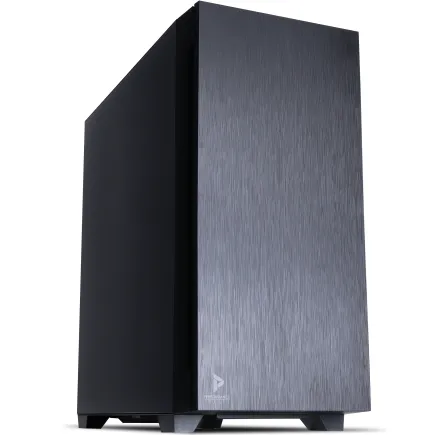
| 【ZEFT R61E スペック】 | |
| CPU | AMD Ryzen7 9700X 8コア/16スレッド 5.50GHz(ブースト)/3.80GHz(ベース) |
| グラフィックボード | GeForce RTX5070 (VRAM:12GB) |
| メモリ | 32GB DDR5 (32GB x1枚 クルーシャル製) |
| ストレージ | SSD 1TB (m.2 nVMe READ/WRITE:7250Gbps/6900Gbps WD製) |
| ケース | Antec P10 FLUX |
| CPUクーラー | 水冷 240mmラジエータ CoolerMaster製 水冷CPUクーラー ML 240 Core II Black |
| マザーボード | AMD B850 チップセット ASRock製 B850M-X WiFi R2.0 |
| 電源ユニット | 750W 80Plus GOLD認証 電源ユニット (Silverstone製) |
| 無線LAN | Wi-Fi 6E (IEEE802.11ax/11ad/11ac/11n/11a/11g/11b) |
| BlueTooth | BlueTooth 5 |
| 光学式ドライブ | DVDスーパーマルチドライブ (内蔵) |
| OS | Microsoft Windows 11 Home |
パソコンショップSEVEN ZEFT R61G
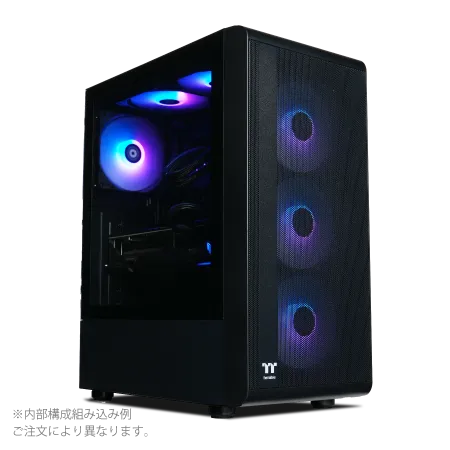
| 【ZEFT R61G スペック】 | |
| CPU | AMD Ryzen7 9800X3D 8コア/16スレッド 5.20GHz(ブースト)/4.70GHz(ベース) |
| グラフィックボード | GeForce RTX5070 (VRAM:12GB) |
| メモリ | 32GB DDR5 (32GB x1枚 クルーシャル製) |
| ストレージ | SSD 1TB (m.2 nVMe READ/WRITE:7250Gbps/6900Gbps WD製) |
| ケース | Thermaltake S200 TG ARGB Plus ブラック |
| CPUクーラー | 水冷 240mmラジエータ CoolerMaster製 水冷CPUクーラー ML 240 Core II Black |
| マザーボード | AMD B850 チップセット ASRock製 B850M-X WiFi R2.0 |
| 電源ユニット | 850W 80Plus GOLD認証 電源ユニット (Silverstone製) |
| 無線LAN | Wi-Fi 6E (IEEE802.11ax/11ad/11ac/11n/11a/11g/11b) |
| BlueTooth | BlueTooth 5 |
| OS | Microsoft Windows 11 Home |
ビジネス向けモデルのおすすめ
ビジネス向けのノートパソコンを選ぶ際に、性能やデザインだけではなく、使いやすさや効率性をしっかり考慮したい方も多いのではないでしょうか。
特に、毎日の業務を円滑に進めるためには、適切な選択が重要です。
とはいうものの、どんなモデルを選ぶべきか悩む方も少なくないでしょう。
そこで、ここではビジネス向けのノートパソコン選びのポイントと、おすすめのモデルをご紹介します。
まず、ビジネスに最適なパソコンは、スペックだけでなく信頼性も重要です。
なぜかというと、日々の業務で予測不能なトラブルが発生すると、生産性が一気に低下してしまう可能性があるからです。
ビジネス向けモデルはその点で、一挙両得の選択肢になります。
高性能でありながら、安定性にも優れていることが多いです。
では、そんなビジネス向けモデルの中から、特に注目すべきポイントについてお話しします。
例えば、長時間の使用に耐えるバッテリー性能や、軽量で持ち運びしやすいデザインは必須条件といえるでしょう。
これにより、外出先でも作業をスムーズに進めることができます。
さらに、セキュリティ機能も見逃せません。
なぜなら、ビジネスでは機密情報を扱うことが多いため、不正アクセスを防ぐための仕組みが求められるからです。
ビジネス向けモデルには、生体認証やデータ暗号化など、安心して使えるセキュリティ機能が充実していることが多いです。
そして、もう一つの視点として、拡張性も考慮に入れたいところ。
ところが、後から追加のメモリやストレージを簡単に増設できるモデルは、将来的なパフォーマンスの向上に役立ちます。
ですから、長期的な視点での選択が、成功への鍵となるでしょう。
優美高妙なデザインのパソコンを持っていると、モチベーションが上がること間違いなしです。
それに、自分のデスクに馴染むデザインであれば、日々の作業がさらに楽しくなるはずです。

ゲーム学習に適したゲーミングパソコンの特徴

必要なスペックと推奨設定
ゲーム学習に適したゲーミングパソコンを選ぶ際には、必要なスペックと推奨設定をしっかりと考慮することが大切です。
というのも、ゲームを通して学ぶ際には、ゲーム自体の処理能力やグラフィックスの表示能力が学習効率に大きく影響するからです。
しかしながら、どんなスペックが必要なのか疑問をお持ちの方も多いのではないでしょうか。
そこで、学習効率を最大化するために重要なポイントについてご紹介していきます。
まず大切なのは、CPUです。
高速な処理能力を持つCPUは、ゲーム学習に欠かせません。
いわば、パソコンの脳ともいえる部分です。
この部分の性能が高ければ高いほど、複雑な計算や情報処理がスムーズに行われ、思考の流れを邪魔することなく快適に学習が進められるのです。
次にチェックしたいポイントは、GPUです。
というのは、ゲームにおいてグラフィックスの品質が学習体験に大きく影響するからです。
細部まで描かれたゲーム画面は、直感的な思考を促進し、視覚的な情報を迅速に理解する助けになります。
しかも、美しいグラフィックスはモチベーションの維持にも一役買うこと間違いありません。
メモリについても忘れてはいけません。
要するに、大量のデータを一度に処理する能力が高いほど、ゲームの動作がスムーズに行われ、学習の中断を避けることができます。
特に最近のゲームはメモリを多く消費する傾向にあるため、余裕のあるメモリ容量があると安心です。
SSDの搭載はもはや当たり前になっていますが、高速で読み書きができるストレージは、ゲームのロード時間を短縮し、無駄な待ち時間を削減します。
ゲーム学習では、一刻も無駄にせずに効率よく進めていきたいですから、まさに事半功倍の結果を生むでしょう。
注目のゲーミングラップトップ
注目すべきゲーミングラップトップとしては、まず性能にフォーカスする必要があります。
ゲーミング用パソコンは、その名の通りハイエンドなゲームを快適にプレイするために特化しているため、高性能なグラフィックスカードやプロセッサが搭載されています。
これが、ゲーム学習においても大きな役割を果たします。
「高性能なパソコンに憧れる」という方も多いかもしれませんが、学習の効率を最大限に引き出すためにはこれが本当に必要なのです。
しかし、性能だけに目を奪われるのは本末転倒になりかねません。
要するに、持ち運びやすさやバッテリーの持ち、キーボードの触感など、実際の使い勝手も重要な要素です。
「このパソコンならどこでもゲームが楽しめる!」と思えるものを選ぶことが、学習に集中するための一歩となるのです。
これらは、持ち運んで使うというシナリオにおいて役立ちます。
また、価格についての選択肢も多様です。
豪華絢爛なスペックを誇るモデルもあれば、コストパフォーマンス重視のモデルも存在します。
とはいえ、「安かろう悪かろう」ではなく、どのようなバランスを取るかが悩ましいところ。
ですから、どんな学習を想定しているのかをよく考え、自分に合った選択をするのが正解でしょう。
すでにゲーム用パソコンを手に入れているという方なら、一台で両立することも、一挙両得と言えるかもしれません。
そして、ゲーミングラップトップを選ぶ際には、ディスプレイの品質も確認するべきポイントです。
これは、色再現性が低いディスプレイだと特に顕著です。
したがって、より正確な色でプログラミングやデザイン学習を行いたいのであれば、高品質なディスプレイを選ぶことが欠かせません。
最終的に、学習環境を良好に保つためには、快適な使用感と実用性のバランスが大切です。
日進月歩するテクノロジーをうまく活用し、自分に最適なゲーミングラップトップを手に入れれば、学習効率も格段に向上するはずです。
クリエイター向けPC おすすめモデル5選
パソコンショップSEVEN ZEFT Z59P
| 【ZEFT Z59P スペック】 | |
| CPU | Intel Core Ultra5 245KF 14コア/14スレッド 5.20GHz(ブースト)/4.20GHz(ベース) |
| グラフィックボード | GeForce RTX5050 (VRAM:8GB) |
| メモリ | 16GB DDR5 (16GB x1枚 クルーシャル製) |
| ストレージ | SSD 1TB (m.2 nVMe READ/WRITE:7250Gbps/6900Gbps WD製) |
| ケース | Antec P10 FLUX |
| CPUクーラー | 水冷 240mmラジエータ CoolerMaster製 水冷CPUクーラー ML 240 Core II Black |
| マザーボード | intel B860 チップセット ASRock製 B860M Pro RS WiFi |
| 電源ユニット | 650W 80Plus BRONZE認証 電源ユニット (COUGAR製) |
| 無線LAN | Wi-Fi 6E (IEEE802.11ax/11ad/11ac/11n/11a/11g/11b) |
| BlueTooth | BlueTooth 5 |
| 光学式ドライブ | DVDスーパーマルチドライブ (内蔵) |
| OS | Microsoft Windows 11 Home |
パソコンショップSEVEN ZEFT R60GC
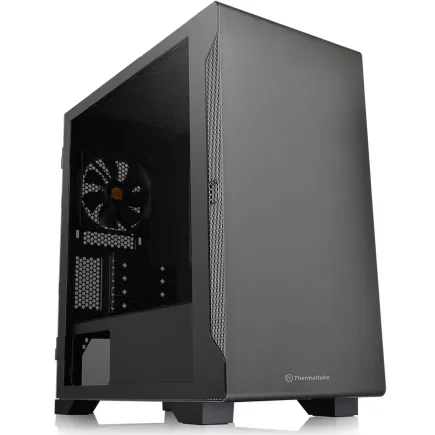
| 【ZEFT R60GC スペック】 | |
| CPU | AMD Ryzen7 9800X3D 8コア/16スレッド 5.20GHz(ブースト)/4.70GHz(ベース) |
| グラフィックボード | GeForce RTX5050 (VRAM:8GB) |
| メモリ | 16GB DDR5 (16GB x1枚 クルーシャル製) |
| ストレージ | SSD 1TB (m.2 nVMe READ/WRITE:7250Gbps/6900Gbps WD製) |
| ケース | Thermaltake S100 TG |
| CPUクーラー | 空冷 DeepCool製 空冷CPUクーラー AK400 |
| マザーボード | AMD B850 チップセット ASRock製 B850M-X WiFi R2.0 |
| 電源ユニット | 650W 80Plus BRONZE認証 電源ユニット (COUGAR製) |
| 無線LAN | Wi-Fi 6E (IEEE802.11ax/11ad/11ac/11n/11a/11g/11b) |
| BlueTooth | BlueTooth 5 |
| OS | Microsoft Windows 11 Home |
パソコンショップSEVEN ZEFT R65S
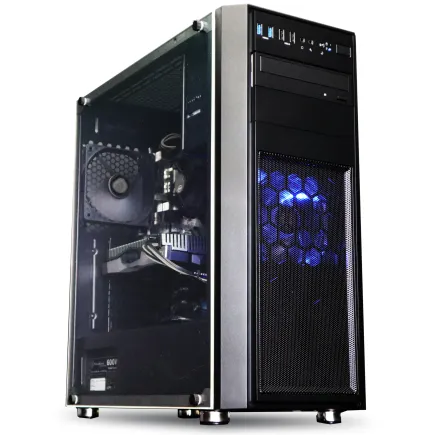
| 【ZEFT R65S スペック】 | |
| CPU | AMD Ryzen5 8500G 6コア/12スレッド 5.00GHz(ブースト)/3.50GHz(ベース) |
| グラフィックボード | GeForce RTX5050 (VRAM:8GB) |
| メモリ | 16GB DDR5 (16GB x1枚 クルーシャル製) |
| ストレージ | SSD 1TB (m.2 nVMe READ/WRITE:7250Gbps/6900Gbps WD製) |
| ケース | Thermaltake Versa H26 |
| マザーボード | AMD B850 チップセット ASRock製 B850M-X WiFi R2.0 |
| 電源ユニット | 650W 80Plus BRONZE認証 電源ユニット (COUGAR製) |
| 無線LAN | Wi-Fi 6E (IEEE802.11ax/11ad/11ac/11n/11a/11g/11b) |
| BlueTooth | BlueTooth 5 |
| OS | Microsoft Windows 11 Home |
パソコンショップSEVEN ZEFT Z55DA
| 【ZEFT Z55DA スペック】 | |
| CPU | Intel Core i9 14900F 24コア/32スレッド 5.40GHz(ブースト)/2.00GHz(ベース) |
| グラフィックボード | GeForce RTX4060 (VRAM:8GB) |
| メモリ | 32GB DDR5 (16GB x2枚 Micron製) |
| ストレージ | SSD 1TB (m.2 nVMe READ/WRITE:7250Gbps/6900Gbps WD製) |
| ケース | ASUS Prime AP201 Tempered Glass ホワイト |
| CPUクーラー | 水冷 240mmラジエータ CoolerMaster製 水冷CPUクーラー ML 240 Core II Black |
| マザーボード | intel B760 チップセット ASRock製 B760M Pro RS WiFi |
| 電源ユニット | 650W 80Plus BRONZE認証 電源ユニット (COUGAR製) |
| 無線LAN | Wi-Fi 6E (IEEE802.11ax/11ad/11ac/11n/11a/11g/11b) |
| BlueTooth | BlueTooth 5 |
| 光学式ドライブ | DVDスーパーマルチドライブ (外付け) |
| OS | Microsoft Windows 11 Home |
動画編集を学ぶためのパソコンスペックの選定

編集ソフト対応スペックの確認
動画編集を始めるにあたって、最適なパソコンを選ぶのは誰もが一度は悩むものです。
特に編集ソフトの対応スペックを確認することが、重要なステップと言えるでしょう。
ソフトウェアの要求スペックを満たさないと、快適な編集作業ができない場合があります。
そこで、編集ソフトのスペックを確認する際のポイントについてご紹介していきます。
まず、編集ソフトの公式ウェブサイトで必要なスペックを確認するのが鉄則です。
「そんなこと分かってる!」 と思う方もいるかもしれませんが、意外と見落とされがちです。
ソフトはバージョンアップが頻繁に行われるため、最新の情報を把握しておくことが重要です。
それを怠ると、本末転倒な結果に陥りかねません。
そして、この情報を基にパソコンの性能がそれを満たしているかどうかをチェックしましょう。
というのは、必要スペック以上の性能を持つパソコンを選ぶことで、よりスムーズな編集作業が可能になるからです。
たとえば、CPUのコア数やクロック数も注目ポイントです。
なぜかというと、これらのスペックは編集作業の処理速度に直結するからです。
動画編集には多くの処理が必要なため、複数のコアを持つCPUが求められるケースが増えています。
次に、GPUも重要な要素の一つで、GPUによるエンコードをサポートするソフトも多いです。
これにより、動画の書き出しが高速化され、作業効率が向上します。
一方で、メモリも無視できません。
編集ソフトの中には、膨大なデータを扱うために多くのメモリを必要とするものがあります。
16GB以上のメモリを推奨するソフトが多いのはそのためです。
それに加えて、ストレージも要注目です。
SSDを搭載することで、データの読み書き速度が向上し、プロジェクトのロード時間が短縮されます。
つまり、快適な作業環境を手に入れることができるわけです。
また、普段使用するモニターの解像度も考慮した方がいいでしょう。
解像度の高いモニターを使用すれば、編集画面を広く使えるため、作業効率もアップします。
編集ソフトの要求スペックを満たすパソコンを選ぶことができれば、それは動画編集を学ぶうえでの大きな一歩となります。
おすすめハイパフォーマンスPC
動画編集を学ぶ際に選ぶべきハイパフォーマンスPCについてご紹介します。
特に動画編集はデータが大きく、処理速度が遅いと作業がスムーズに進まないことが多いです。
そこで、どのようなPCが適しているのか、一緒に考えていきましょう。
まず、CPUは動画編集の要です。
なぜなら、CPUが動画の読み込みや書き出しの速度に直結するからです。
インテルのCore i7やAMDのRyzen 7以上のモデルを選ぶことがおすすめです。
「Core i5でも大丈夫なの?」という疑問をお持ちの方もいるかもしれませんが、動画編集作業においてはできるだけ高性能なCPUを選択するのが無難です。
次に、メモリも非常に重要な役割を果たします。
動画編集ソフトは多くのメモリを消費するため、16GB以上のRAMを搭載したPCを選ぶのが良いでしょう。
すなわち、大容量のメモリがあると一度にたくさんのタスクを処理できるため、編集作業がスムーズに進むのです。
一息つく暇もないほど忙しい日々を送る方には、特に大切なポイントになるでしょう。
「少なくとも16GBかぁ…」と感じるかもしれませんが、ここは妥協せずに選びたい部分です。
ストレージについても考慮が必要です。
SSDは起動や読み込みが速く、HDDはストレージ容量が大きいため、事半功倍の効果が得られます。
SSDにシステムを、HDDにデータを保存する構成は、動画編集に一挙両得の利点を提供しますよ。
高解像度の動画を編集するのであれば、専用のグラフィックカードは欠かせないといえるでしょう。
NVIDIAのGeForce RTXシリーズやAMDのRadeon RXシリーズなど、エントリーからミッドレンジ以上のモデルを選びましょう。
とはいえ、予算に合ったグラフィックカードを選ぶのも重要ですよ。
最後に、ディスプレイの品質も考慮する必要があります。
色再現性の高いIPSパネルのモニターを使うことをおすすめします。
というのは、色の正確さが作品の完成度に大きく影響するからです。
しっかりとした色校正ができるディスプレイで仕上げた編集は、完成後の満足度が違います。
以上のポイントを押さえたハイパフォーマンスPCを選べば、動画編集の学習効率は間違いなく向上するはずです。
科学技術計算学習のためのパソコンの検討

高性能プロセッサーの必要性
高性能プロセッサーの必要性についてご説明しましょう。
科学技術計算学習を行ううえで、高性能プロセッサーを装備したパソコンが求められる理由は明白です。
たとえば、複雑な数式や大量のデータを瞬時に計算する必要がある場面がありますね。
そんなときに、プロセッサーの性能が低ければ、処理が遅くなり、学習効率が落ちてしまいます。
ところが、高性能プロセッサーを搭載したパソコンを使用すると、こういったストレスから解放されるのです。
というのも、プロセッサーの速度が速いと、多くの演算を短時間でこなすことができるため、他の作業もスムーズに行えるようになるからです。
この点では、「電光石火」のような速さで、学習を加速できます。
つまり、効率的な学習環境を実現できるわけです。
さらに、科学技術計算のような高度な処理には、複数のタスクを同時にこなすマルチタスク能力も求められることがあります。
たとえば、同時に複数のプログラムを動かしながら解析を進めるケースが考えられますね。
こうしたシチュエーションでは、高性能なプロセッサーがあれば、システムの負荷を軽減させつつ、快適に作業を進められます。
だけど、予算が限られている方もいるのではないでしょうか。
しかしながら、投資しただけの価値が得られると考えるとよいかと思います。
一度手に入れた高性能なプロセッサーは、長期にわたって高いパフォーマンスを維持し、日進月歩の技術進化にも対応できるからです。
したがって、今後の学習を考慮すれば、賢明な選択といえるのではないでしょうか。
高性能プロセッサーを搭載したパソコンを選ぶことで、科学技術計算学習の効率が格段に上がります。
理論的には、時間と労力を節約でき、他のことに集中する余裕も生まれてくるのです。
選ぶべきストレージ容量
科学技術計算学習に適したパソコンを選ぶ際、ストレージ容量の選択は非常に重要です。
一度データが貯まってしまうと、「あれ、どこに保存したっけ?」と迷ってしまうこともあるからです。
まず、科学技術計算を行うためには、大容量のストレージが必要になります。
なぜかというと、解析データやシミュレーション結果は意外とサイズが大きいことが多いからです。
そんな方におすすめなのは、最低でも512GB以上のストレージ容量を持ったパソコンです。
「時間は貴重!」と考える方には、SSDの選択はまさに一挙両得でしょう。
しかし、ストレージ容量が大きければそれでいいというわけではありません。
科学技術計算には、データのバックアップも重要です。
万が一のトラブルに備えるために、外付けストレージやクラウドストレージを利用することも効果的です。
さらに、要するにストレージは保存容量だけでなく、速度と効率も考慮して選ぶ必要があります。
これによって、日進月歩の技術の進化にも柔軟に対応できる環境を整えることができるのです。
ストレージ選びに悩んでいる方は多いのではないでしょうか。
それもそのはず、選択肢がいくつもありますからね。
しかし、ストレージ容量と速度をしっかり確認することで、科学技術計算学習の効率を大幅に向上させることができるのです。
この機会に自分のニーズに合った最適なストレージ容量を見つけて、快適な学習環境を整えましょう!
SSD規格一覧
| ストレージ規格 | 最大速度MBs | 接続方法 | URL_価格 |
|---|---|---|---|
| SSD nVMe Gen5 | 16000 | m.2 SSDスロット | 価格 |
| SSD nVMe Gen4 | 8000 | m.2 SSDスロット | 価格 |
| SSD nVMe Gen3 | 4000 | m.2 SSDスロット | 価格 |
| SSD SATA3 | 600 | SATAケーブル | 価格 |
| HDD SATA3 | 200 | SATAケーブル | 価格 |
モバイルラーニングに最適なノートパソコン

軽量化と長時間バッテリーの重要性
特に外出先や移動中に学習をする方にとって、これらの要素は学習効率を飛躍的に高めることができます。
まず、軽量化は必要不可欠です。
モバイルラーニングはどこでも学べる自由さが魅力ですが、重いパソコンを持ち運ぶことに抵抗を覚える人もいるでしょう。
長時間持ち歩く場合、肩や腕に負担がかかる重さでは、せっかくの学びのチャンスを逃してしまいますよね。
そのため、軽さと持ち運びやすさを兼ね備えたノートパソコンを選ぶことが重要です。
そして、忘れてはならないのが長時間バッテリーです。
なぜかというと、頻繁に電源を気にする必要があると、集中力が途切れてしまうことがあるからです。
そのため、バッテリーが長持ちするノートパソコンを選ぶことは、一石二鳥の効果があると言えます。
すなわち、自由に学び続けるための重要な要素です。
この二つの要素は、いわばモバイルラーニングの快適さを左右する根幹部分です。
軽さと長持ちするバッテリーがあると、外出も学習もストレスなく楽しめる、そんな絶好の環境が手に入ります。
「どんな環境でも、いつでも学べる!」と考えるとよいかと思います。
選択肢に悩む方も多いかと思いますが、これらの点を重視することが要注目ですよ。
注目のモバイルノートPC
モバイルラーニングに最適なノートパソコンとは、どのようなものなのでしょうか。
まず注目したいポイントは、軽さとバッテリーの持続時間です。
もちろん、性能も重要ですが、持ち運びやすさを維持しつつ、十分なパワーを持った製品を選ぶことが大切です。
「軽量であることは当たり前」と思われがちですが、意外と重要なのが耐久性です。
持ち運びが多いからこそ、衝撃に強いデザインや素材を選ぶ必要があります。
これにより、いつでもどこでも安心して使用できる信頼感が得られます。
また、バッテリーの持続時間も見逃せません。
学習中や外出先で、突然バッテリーが切れてしまうとストレスを感じる方も多いでしょう。
そこで重要なのが、長時間使用でもバッテリーがしっかり持つPCを選ぶことです。
さらに、モバイルノートPCはそのコンパクトさから、多岐亡羊の感がありますが、性能にも目を向けることが不可欠です。
たとえば、オンライン学習では、ビデオ会議や高画質のコンテンツをスムーズに視聴できることが求められます。
したがって、ある程度のCPU性能やメモリ容量が必要です。
しかしながら、過剰なスペックのものを選ぶと逆に無駄になってしまうこともあるので注意が必要です。
そして、実はキーボードの打ちやすさも学習効率に影響を与えます。
指への負担が少なく、長時間タイピングをしても疲れにくいものを選ぶと良いでしょう。
手に馴染むキーボードとは、タイピングミスを減らし、生産性を上げることができるわけです。
デザインにおいても、自分のライフスタイルに合ったカラーやフォルムを選ぶことで、使用するのが楽しくなります。
外観も大事ですが、最終的には、自分の学習スタイルを支えてくれるパートナーとなるPCが必要です。
こうした要素をしっかりと考慮に入れ、「自分にぴったりの一台を見つけたい!」と感じた方は、ぜひこれらのポイントを参考にして、最適なモバイルノートPCを選んでください。
多目的学習に対応した万能型パソコンの選び方
バランスの取れたスペックの選定
つまり、特定の機能だけに特化したパソコンでは長期的に満足することは難しいかもしれません。
とはいえ、「何を基準にバランスの良いスペックとするべきか?」と悩まれた方も多いのではないでしょうか。
まず、CPUの選定には慎重になるべきです。
なぜなら、CPUはパソコンの頭脳ともいえる部分であり、ここに力を入れることが多目的学習をスムーズに進める鍵となるからです。
しかし、高性能なCPUを搭載したからといって、必ずしもそれがベストな選択というわけではありません。
たとえば、コストパフォーマンスに優れたミドルスペックのCPUでも、日常的な学習においては申し分ないパフォーマンスを発揮してくれます。
次に、メモリの容量は学習効率に直結します。
ところが、メモリを増やすことで、よりスムーズに作業を進めることができて初めて「学習効率の向上」といえるのです。
ストレージタイプも妥協せずに選ぶべきです。
SSDを選定することで、起動やアプリの読み込み時間が短縮され、一石二鳥です。
しかし、SSDの容量が少ないと気がつけばストレージが満杯になることもあります。
なので、自分の利用シーンを考慮し、必要なストレージ容量を設定することが大事です。
グラフィックスの性能も見逃せないポイントです。
とはいえ、高性能なグラフィックスカードは高価ですので、用途に応じた選択が求められます。
一般的な学習用途では、内蔵グラフィックスでも十分なことが多いですが、デザイン系のソフトを利用する予定があるなら、専用のグラフィックスカードが必要かもしれません。
コストパフォーマンスの高いモデル
コストパフォーマンスの高いパソコンを選ぶ際、まず重視したいのは「何を学ぶか」という点です。
つまり、学習内容によって最適なパソコンが変わるため、自分の目的を明確にしておく必要がありますね。
たとえば、文書作成や一般的なビジネスソフトの使用が中心であれば、スペックの高さよりも動作の安定性や使い勝手を重視した方がいいでしょう。
なぜなら、高性能なパソコンを購入したとしても、その実力を発揮しきれない可能性があるからです。
また、コストパフォーマンスを考える際には、予算内でどれだけ自分のニーズを満たせるかがポイントです。
高額なモデルではなく、必要最低限の性能を持ったモデルこそが、日進月歩のIT業界でのコストパフォーマンスを考える上で重要です。
これは新しい技術が常に登場するため、常に最新機能を求めても追いつけないことがあるためですね。
選択する際のもう一つのポイントは、パソコンの拡張性です。
つまり、購入時にはややスペックを落としたモデルを選ぶことで、後から必要に応じてアップグレードする方が賢明だと考える方も多いでしょう。
さらに、ブランド選びも忘れてはいけません。
信頼性の高いブランドは、サポート体制が整っている場合が多く、万が一の故障時でも迅速な対応を期待できます。
こうした安心感も、コストパフォーマンスの一部と言えますね。
いかに初期投資を効率的に運用するかが鍵となるので、初めての方でもしっかりと吟味して選びましょう。
高価なモデルを選べばいいというわけではありません。