ビジネスPCに欠かせない最新スペックとは

CPUはCore UltraかRyzenか、実際に選ぶならどっち?
その理由はシンプルで、内蔵NPUが極めて有効に働いてくれるためGPUに過負荷をかけることなく快適に処理を回せるからです。
実際、長時間のリモート会議や提出期限に追われる資料作りの最中でも、静かに作業を支えてくれるCore Ultraの存在は非常に大きく、現場の仕事人としては見逃せない要素だと痛感しています。
もちろんAMDのRyzenが劣っているという話では決してありません。
むしろマルチスレッド性能に関しては今でもRyzenの力は健在で、動画編集や解析といった大規模な計算処理に取り組む際には、安心して任せられる存在です。
ただ、それでも「生成AIを業務の現場でどの程度活用するか」という文脈に限って言うならば、直近の状況としてCore Ultraに軍配を上げざるを得ません。
私は家庭用のデスクトップではRyzen機を使い、出社時にはCore Ultra搭載のノートを日常的に利用しています。
そのため両方の癖を肌で知っています。
例えばTeams会議で自動議事録を生成したときのこと、RyzenではGPUが一気に全開で回り出しファンの音がうるさく、正直会話に集中できなかったのです。
反対にCore Ultraだと、本当に静かに処理が進む。
小さな差に見えるかもしれませんが、平日に複数の会議を連続してこなすと、この快適さの積み重ねがどれほど大切かを実感します。
耳から伝わるストレスは確実に集中力を削るんですよ。
ローカル環境でAIを回せる利点もCore Ultraの強みを大きく演出します。
外部クラウドに接続せずに機密性の高い社内資料を直接使える安心感は、情報管理に責任を持つ立場として相当にありがたいことです。
通信の混雑に振り回される心配も少なく、遅延による苛立ちを抱かずに済む。
これが日常業務の快適さに直結するのです。
一方、Ryzenの魅力はやはり価格性能比の良さにあります。
私は何度も、複数の重量級Excelを開きながら画像編集ソフトで作業しつつ、サイドで簡単なAI処理を走らせるという状況に遭遇しました。
そんな場合はRyzenで十分に対応できました。
つまり、利用スタイルによって答えは変わるということです。
正直に言えば、Core Ultraを手に入れた当初はそこまで期待していませんでした。
CPUにNPUが載ったからといって、どうせ補助機能程度だろうと高をくくっていたのです。
ところが大規模言語モデルをローカルで動かした瞬間、その予想は鮮やかに裏切られました。
体験して初めて納得できるものがありますね。
驚かされました。
もちろん、Ryzenが使えないという話ではありません。
むしろ重い動画編集や3Dレンダリングというグラフィック中心のタスクでは、Ryzenの方がスピード感があり、業務を担う上で大いに役立ちます。
さらに導入コストを考えた時に、企業規模で展開するのならRyzenを選ぶ方が現実的であることも多い。
初期投資を抑えつつ安定的な性能を確保できるという点は、経営判断としても十分に有効な選択肢と言えます。
つまり選び方の根本は「生成AIを業務の主役に据えるかどうか」に尽きます。
メインに据えるならCore Ultra、利用度が低めで一般作業の比重が大きい場合はRyzenでも問題ありません。
言い換えれば、どちらを選んでも致命的な失敗にはならないということ。
ただし使い方が曖昧なままハードを選べば、結果としてモヤモヤした不満を抱えてしまいがちです。
私が学んだのは、カタログ上の数値そのものではなく、日常の体験が決め手になるという点です。
静音性や応答の速さといった些細に思える要素も、実際に業務をこなしていると無視できない。
特に一日中会議に追われ、移動の合間に資料を修正し、夜に再び報告書を仕上げるような働き方では、その「些細な違い」が精神的な余裕に直結する。
だからこそ、自分のチームが生成AIをどの程度日常に埋め込んでいるかを振り返ることが、最初のステップなのだと考えています。
最終的に私は、生成AIを日々の業務に本気で取り入れていくのであればCore Ultraを選ぶべきだと考えています。
ただし、多岐にわたる業務をコストも含めて総合的にこなすのであればRyzenを選んでも十分に正解です。
これが、私が経験を踏まえて導き出した答えです。
最新CPU性能一覧
| 型番 | コア数 | スレッド数 | 定格クロック | 最大クロック | Cineスコア Multi |
Cineスコア Single |
公式 URL |
価格com URL |
|---|---|---|---|---|---|---|---|---|
| Core Ultra 9 285K | 24 | 24 | 3.20GHz | 5.70GHz | 42824 | 2446 | 公式 | 価格 |
| Ryzen 9 9950X | 16 | 32 | 4.30GHz | 5.70GHz | 42579 | 2251 | 公式 | 価格 |
| Ryzen 9 9950X3D | 16 | 32 | 4.30GHz | 5.70GHz | 41616 | 2242 | 公式 | 価格 |
| Core i9-14900K | 24 | 32 | 3.20GHz | 6.00GHz | 40912 | 2340 | 公式 | 価格 |
| Ryzen 9 7950X | 16 | 32 | 4.50GHz | 5.70GHz | 38394 | 2062 | 公式 | 価格 |
| Ryzen 9 7950X3D | 16 | 32 | 4.20GHz | 5.70GHz | 38318 | 2033 | 公式 | 価格 |
| Core Ultra 7 265K | 20 | 20 | 3.30GHz | 5.50GHz | 37091 | 2338 | 公式 | 価格 |
| Core Ultra 7 265KF | 20 | 20 | 3.30GHz | 5.50GHz | 37091 | 2338 | 公式 | 価格 |
| Core Ultra 9 285 | 24 | 24 | 2.50GHz | 5.60GHz | 35470 | 2181 | 公式 | 価格 |
| Core i7-14700K | 20 | 28 | 3.40GHz | 5.60GHz | 35330 | 2217 | 公式 | 価格 |
| Core i9-14900 | 24 | 32 | 2.00GHz | 5.80GHz | 33590 | 2192 | 公式 | 価格 |
| Ryzen 9 9900X | 12 | 24 | 4.40GHz | 5.60GHz | 32735 | 2220 | 公式 | 価格 |
| Core i7-14700 | 20 | 28 | 2.10GHz | 5.40GHz | 32370 | 2086 | 公式 | 価格 |
| Ryzen 9 9900X3D | 12 | 24 | 4.40GHz | 5.50GHz | 32260 | 2177 | 公式 | 価格 |
| Ryzen 9 7900X | 12 | 24 | 4.70GHz | 5.60GHz | 29106 | 2024 | 公式 | 価格 |
| Core Ultra 7 265 | 20 | 20 | 2.40GHz | 5.30GHz | 28396 | 2140 | 公式 | 価格 |
| Core Ultra 7 265F | 20 | 20 | 2.40GHz | 5.30GHz | 28396 | 2140 | 公式 | 価格 |
| Core Ultra 5 245K | 14 | 14 | 3.60GHz | 5.20GHz | 25321 | 0 | 公式 | 価格 |
| Core Ultra 5 245KF | 14 | 14 | 3.60GHz | 5.20GHz | 25321 | 2159 | 公式 | 価格 |
| Ryzen 7 9700X | 8 | 16 | 3.80GHz | 5.50GHz | 22969 | 2196 | 公式 | 価格 |
| Ryzen 7 9800X3D | 8 | 16 | 4.70GHz | 5.40GHz | 22957 | 2076 | 公式 | 価格 |
| Core Ultra 5 235 | 14 | 14 | 3.40GHz | 5.00GHz | 20749 | 1845 | 公式 | 価格 |
| Ryzen 7 7700 | 8 | 16 | 3.80GHz | 5.30GHz | 19407 | 1923 | 公式 | 価格 |
| Ryzen 7 7800X3D | 8 | 16 | 4.50GHz | 5.40GHz | 17641 | 1802 | 公式 | 価格 |
| Core i5-14400 | 10 | 16 | 2.50GHz | 4.70GHz | 15964 | 1765 | 公式 | 価格 |
| Ryzen 5 7600X | 6 | 12 | 4.70GHz | 5.30GHz | 15210 | 1967 | 公式 | 価格 |
新世代GPU「RTX 50シリーズ」と「RX 90シリーズ」を業務で使うとどう違う?
理由は明確で、単なる計算性能の高さではなく、環境を立ち上げてから実際に成果を出すまでの速さと安心感が突出しているからです。
ただし一方で、データ解析や動画処理など桁外れに重たい処理を担う現場においては、RX 90シリーズが持つポテンシャルの強さを無視するわけにはいきません。
これは用途に合わせてどちらを使うかを分ける必要があるという、当たり前だけれども見落とされがちな視点だと強く感じています。
私がRTX 50シリーズに肩入れしてしまう一番の要因は、NVIDIAのエコシステムの充実ぶりです。
これは本当に大きい。
現在広く使われている生成AI関連のライブラリやツールは、多くがCUDAを前提につくられています。
つまり、一つの開発環境を立ち上げるにしても、RTXなら最短距離で「実際に動かせる状態」にまで到達できるのです。
業務ではちょっとした遅れが全体の進行を押し戻してしまうので、この差は想像以上に効いてきます。
実際、私が社内でStable Diffusionを試したときも、RTX環境ではセットアップから生成まですんなり進み、余計なトラブルに振り回されることはありませんでした。
その時に心の底から「やっぱりこれだな」と実感したのを覚えています。
もちろん、RX 90シリーズの処理性能には唸らされる場面も多いです。
特に動画解析のテストを行った際、単純なスループットの数値ではRTX 5080を凌駕したのです。
目を疑いましたね。
長時間のレンダリングや同時並列のタスクを継続的に走らせる現場では、その力が大きな武器になることは間違いありません。
ただ、その強みを発揮させるためには、ある程度こちら側が労力をかけて環境を工夫する必要があるというのも事実です。
業務スピード優先の立場からすれば、そこが悩ましいところです。
正直なところ、RX 90シリーズにおける課題はサポートの少なさです。
利用できるライブラリやチュートリアルの数はRTX系に比べるとどうしても限られてしまい、トラブルシューティングに余計な時間を割かれることが多いのが現実です。
ビジネスの現場では一日に数時間の遅延が与えるダメージが想像以上に大きく、それを考えると「安定してすぐに使える」ことこそが価値になります。
その意味で現状は、どうしてもRTX側に軍配が上がる。
これは認めざるを得ません。
ただ、RX陣営も必死に進化しています。
ここ最近はドライバの更新頻度が増していて、コミュニティも活発に動いているのを肌で感じます。
過去に何度か痛い思いをしただけに不安はあるものの、「もしかすると数年後には今の立ち位置がひっくり返るのではないか」とも思わされるスピード感があります。
動向を無視するわけにはいかないし、いずれ主軸が変わる可能性も残されています。
とはいえ、現時点で私が業務に導入するプロジェクトを判断するなら、RTX 50シリーズを選ばざるを得ません。
安心感があるからです。
そして実績があることも決め手。
導入プロジェクトでは「確実に動くのか」が最重要視されます。
いくら性能が高くても、導入直後にトラブルが頻発して現場が混乱すれば意味がない。
だからこそ、私はRTXを選ぶと断言できます。
これは業務に携わる身としての率直な判断です。
膨大なデータを一気に処理しなければならないため、彼らはRX 90シリーズを複数枚並べて運用しています。
目的に合致しているのであれば、コスト対効果も十分に取れるわけです。
この違いを見て、私はあらためて「GPU選びは現場の使い方次第」だと痛感しました。
GPUの選定は単純な性能比較では片付けられません。
たとえば生成AIを使った企画提案の自動化やデザインの手助けが欲しいのであれば、RTX 50シリーズこそ適した選択です。
一方で毎日膨大な映像を処理し続ける制作現場であれば、RX 90シリーズの力を借りる方が明らかに合理的です。
要は、自分たちのワークロードを冷静に見極めて、それにふさわしい選択を行うことが重要です。
それを忘れなければ無駄な投資にはならない。
この考え方だけは強調しておきたいです。
最終的に私が導き出した答えはとてもシンプルなものです。
生成AIをビジネスの中心に据えて広く運用していくならRTX 50シリーズを選ぶべき、一方でデータ解析や映像処理のようなヘビーな用途を重視するならRX 90シリーズを選ぶべき。
GPU選びで迷う人に向けて私が伝えたいことは、結局これだけです。
要はそういう話なんです。
最新グラフィックボード(VGA)性能一覧
| GPU型番 | VRAM | 3DMarkスコア TimeSpy |
3DMarkスコア FireStrike |
TGP | 公式 URL |
価格com URL |
|---|---|---|---|---|---|---|
| GeForce RTX 5090 | 32GB | 48421 | 101111 | 575W | 公式 | 価格 |
| GeForce RTX 5080 | 16GB | 31973 | 77442 | 360W | 公式 | 価格 |
| Radeon RX 9070 XT | 16GB | 29985 | 66221 | 304W | 公式 | 価格 |
| Radeon RX 7900 XTX | 24GB | 29909 | 72832 | 355W | 公式 | 価格 |
| GeForce RTX 5070 Ti | 16GB | 27013 | 68372 | 300W | 公式 | 価格 |
| Radeon RX 9070 | 16GB | 26359 | 59752 | 220W | 公式 | 価格 |
| GeForce RTX 5070 | 12GB | 21828 | 56342 | 250W | 公式 | 価格 |
| Radeon RX 7800 XT | 16GB | 19809 | 50075 | 263W | 公式 | 価格 |
| Radeon RX 9060 XT 16GB | 16GB | 16469 | 39054 | 145W | 公式 | 価格 |
| GeForce RTX 5060 Ti 16GB | 16GB | 15906 | 37891 | 180W | 公式 | 価格 |
| GeForce RTX 5060 Ti 8GB | 8GB | 15769 | 37670 | 180W | 公式 | 価格 |
| Arc B580 | 12GB | 14558 | 34638 | 190W | 公式 | 価格 |
| Arc B570 | 10GB | 13667 | 30610 | 150W | 公式 | 価格 |
| GeForce RTX 5060 | 8GB | 13130 | 32099 | 145W | 公式 | 価格 |
| Radeon RX 7600 | 8GB | 10762 | 31486 | 165W | 公式 | 価格 |
| GeForce RTX 4060 | 8GB | 10592 | 28354 | 115W | 公式 | 価格 |
研究用の作業にはメモリはどの程度あれば安心か
研究に生成AIを活用するにあたって、私が声を大にして伝えたいのはメモリ容量の重要性です。
自分自身の体験から言って、64GBは最低限必要だと痛感しています。
32GBの環境では、書類を一つ開いて軽い処理を動かすだけなら問題ありません。
しかし現実はそんなに甘くない。
複数の作業を同時進行しようとした途端に動作が重くなり、あの嫌なカタつきを何度も味わいました。
挙句の果てに再起動。
作業の手は止まり、せっかくの集中が簡単に途切れてしまう。
この経験を積み重ねるうちに嫌でも理解させられました。
必要なのは「余裕」だということです。
64GBに切り替えてからは、急に環境が別世界になりました。
複数の論文を並べて読みながら推論の実験を同時に走らせても止まらない。
処理が途切れない状態を得られるだけで、研究に没頭する気持ちが折れません。
安心して任せられる、という感覚をようやく取り戻せたわけです。
スペックの数値だけでは計れない心持ちまで変わるのですから不思議なものです。
ただ、ここで浮かれてばかりもいられません。
最近のAI研究の潮流はモデルの肥大化が止まらず、使い方が単なる評価や検証に留まっていたとしてもメモリはどんどん食われていきます。
ましてや学習や微調整にまで踏み込もうとするなら、64GBでは出発点に過ぎず、128GBに手を伸ばして初めて本格的に腰を据えて取り組める。
長時間の実験を動かし続け、途中で失敗や中断を避けられることは、自分の研究の再現性にとってとても大きいのです。
研究にとって再現性は信頼そのものですからね。
後から追加メモリを積むことが難しい機種があるのです。
私もかつてコスト面だけを考えて小ぶりなモデルを導入したのですが、追加で拡張しようとしたらほとんど余地がなく、立ち行かなくなったことがありました。
本当に参りました。
この苦い経験を経てからは、増設できる仕様かどうかをまず確認する癖がつきましたし、そこを外すと後々痛い目に遭うことを身に染みて理解したのです。
悔しかった。
一方で、最初から128GBを搭載済みの機種もあります。
試しにそうしたマシンに触れた時は本当に衝撃を受けました。
大げさではなく、早朝にコーヒーを飲みながら進捗を見守れる環境がどれだけ貴重か。
余裕のある道具に任せると、自分が「どれだけ頑張れるか」ではなく「どれだけ安心して任せられるか」に人は価値を置くものだと気づかされました。
安心できる。
私自身、もう体力で無理を押し通せる年代ではありません。
40代半ばを迎えて徹夜をすれば翌日はボロボロです。
だからこそ、自分の負担を軽くするために環境へ投資することが重要になります。
大容量メモリは精神的なセーフティネットでもあり、仕事と家庭、研究の間をバランスよく回すには必要不可欠な備えです。
待ち時間で時計ばかり見て「まだ終わらないのか」とイライラすることも、ようやくゼロになりました。
あれが一番無駄で、何より心をすり減らす原因でしたから。
だから結論は次の通りです。
研究に生成AIを導入する方なら、64GBは最低ラインです。
本格的に攻めるなら128GBが安心。
これは予算の制約を超えて大切な判断基準になります。
目先の支出を抑えても、長い目で見れば効率を落とし、成果も削られる。
その悪循環に飲み込まれるより、最初から投資して自分を守るべきなのです。
未来を考えた選択。
要するに、迷ったら容量の大きい方を選ぶのが正解です。
私は今も余裕のあるマシンに電源を入れ、肩の力を少し抜きながら次の実験へ進んでいます。
結果がどう転ぶかはわかりませんが、安心して取り組める環境を自分で整えたことが、私にとっての最大の武器になっていると断言できます。
ビジネスPCのストレージ選びと拡張性チェック
NVMe Gen5 SSDとGen4 SSD、現場での使い分け方
端的に言えば、本格的にAIモデルをトレーニングするならGen5が有効であり、日常の業務や推論処理が主であればGen4で十分というのが今の私の答えです。
ただ、そこには単純な性能比較ではなく、現場での体感や実際の運用環境を踏まえた判断が欠かせないと痛烈に感じています。
Gen5 SSDのパワーは本物です。
私は先日、RTX 5090と組み合わせてGen5を導入してみました。
200GBを超えるテキストデータを展開したとき、その速さは想像以上で、思わず「嘘だろ、ここまで違うのか」と声を漏らしてしまったほどでした。
プロジェクトの初期設定を進める中で、GPUの稼働率までもが改善され、まるで作業の歯車が一気にかみ合ったような爽快さを味わいました。
確かにクラウド処理には便利さがありますが、この速度を知ってしまうとローカルで完結させたくなる気持ちが湧き上がるのは当然だと思います。
しかし、冷静に考えてみると「常にGen5が必要か?」と問われれば答えはノーです。
社内の事務作業や議事録の保存、簡単な動画編集程度であればGen4で十分対応できます。
むしろGen5を選ぶことで高価格に加え発熱という厄介な課題も抱えることになるのです。
熱暴走による速度低下を見て「これは昨年話題になったスマホの発熱トラブルと同じだな」と苦笑したこともあります。
結局のところ、常時安心して使えるのはGen4だと実感しました。
安心感が違います。
私がSSD導入を判断するときに必ず考えるのは、「本当にストレージがボトルネックになっているのか」という点です。
AI関連でも推論や画像生成の多くの場面では、処理の鍵を握るのはCPUやGPUであり、ストレージの速度が律速になることは意外に少ないのです。
そう考えるきっかけは、過去に私自身がオーバースペックな環境を導入して失敗した経験です。
当時は性能の高さに酔っていましたが、使い切れない設備を前にした時のあの空虚感と後悔は今でも忘れられません。
ただ、本当に必要かどうかを見極めないと、結局は投資の失敗につながるのです。
その苦い経験があったからこそ、「トレーニングにはGen5、推論にはGen4」という線引きを強く意識するようになりました。
SSDの選定は決して速度や値段だけで決められるものではありません。
特にAI開発の現場では、処理のどこで限界が来ているのかを正しく把握する力が必要です。
かつて私は「ストレージ性能が遅いせいだ」と決めつけてGen5に切り替えたことがありました。
しかし結果はほとんど改善されず、実はGPUドライバの設定が未調整だったという初歩的な見落としが原因だったことがわかりました。
そのときの恥ずかしさと反省こそが、今の私の基準を支えています。
結局、重要なのは「自分の業務に見合った性能を冷静に選ぶ姿勢」だと思います。
これが欠けると、余計なコストを生み出し、かえって組織全体の効率を下げかねません。
私は仕事をする中で、見栄えよりも実用に重きを置くことを心がけています。
その結果として、必要十分を選び抜いたときの満足感こそが、むしろ最大の安心に直結しているのです。
例えば同僚から相談を受けたとしたら、私はこう言います。
「研究や開発でAIを大規模にトレーニングするならGen5を選んだ方がいい。
ただ、そうでないならGen4で心配いらない」と。
そこは強く伝えたい。
要するに、Gen5とGen4をシーンごとに使い分ける判断力こそがAI時代のPC選定のカギになります。
それが私が経験からたどり着いた答えなのです。
そして今にして思うのです。
テクノロジーに振り回されるのではなく、自分の仕事スタイルに合わせて技術と付き合うこと。
その覚悟こそが、最終的にビジネスの成果を左右するのだ、と。
SSD規格一覧
| ストレージ規格 | 最大速度MBs | 接続方法 | URL_価格 |
|---|---|---|---|
| SSD nVMe Gen5 | 16000 | m.2 SSDスロット | 価格 |
| SSD nVMe Gen4 | 8000 | m.2 SSDスロット | 価格 |
| SSD nVMe Gen3 | 4000 | m.2 SSDスロット | 価格 |
| SSD SATA3 | 600 | SATAケーブル | 価格 |
| HDD SATA3 | 200 | SATAケーブル | 価格 |
研究データを扱うならストレージ容量は最低どれくらい必要か
これは机上の空論ではなく、私自身が実際に痛い目を見て得た結論です。
現実はまったく違いました。
画像や動画データは容赦なく積み上がり、さらに機械学習の一時ファイルが膨れ上がっていく。
ストレージ残量はある日突然ゼロ目前にまで追い込まれ、深夜に慌てて外付けのSSDを差し込む羽目になったあの焦りを、私は今でも鮮明に覚えています。
正直、あの瞬間は本当に情けなくて、自分が仕事をコントロールしているのか、それとも環境に振り回されているのか分からなくなるほどでした。
ですから今なら迷いなく言えます。
研究や業務で本気で成果を出したい人は、最初から1TB以上のストレージを用意しておくべきだと。
しかも動画解析や大規模なデータ実験をするのであれば、2TBでも決して贅沢ではありません。
いや、本音を言えば「2TBあってもまだ不安だ」と思う場面すらあります。
十分な容量を確保しておくことは余計な出費ではなく、最終的には安心につながる投資です。
最初の時点でこれを理解しなかった自分が恥ずかしいくらいです。
さらに大事なのは、クラウドとローカルをどう組み合わせて運用するかという視点です。
以前、私は「クラウドに全部置いておけば安心だろう」と安易に考えていました。
結局のところ、解析や学習を実行するときにクラウドにばかり依存すると待ち時間が増える。
その点で、ローカルSSDの高速処理には圧倒的な強みがある。
今では、ローカルを基盤にクラウドをサブとして組み合わせるスタイルが最も現実的で、無駄なストレスを生まないやり方だと確信しています。
それは「小さな待ち時間が気持ちの集中をどれだけ削ぐか」を痛感したからこそ言えることです。
昔、あるメーカーのPCを導入したとき、標準搭載のストレージが512GBしかなく、使い始めてすぐに「これでは駄目だ」と思いました。
その瞬間に2TBのNVMe SSDへの換装を決めたのですが、正直なところ値段を見たら戸惑いはありましたよ。
やって良かったと心から感じています。
あのときの私の決断は本当に正解でした。
また、ストレージを語る上で忘れてはいけないのが拡張性です。
今すぐ必要でなくても、将来的に容量を増やせるモデルを選ぶことで、変化に柔軟に対応できます。
私自身、仕事をしていると「数年前なら予想もしなかった大容量データ」が突然押し寄せてくる経験を何度もしてきました。
拡張できないマシンを使っていたら、その瞬間に途方に暮れるしかなかったはずです。
余計な時間を失うことなくスムーズに対応できるかどうかは、この一点にかかっている。
だから私は、未来の自分を助ける意味でも拡張性を最優先の条件にしています。
これはビジネスでも研究でも同じことだと思います。
保存したいファイルを泣く泣く削除し、実験結果を残せずにやり直す。
そんな虚しさに襲われるくらいなら、最初から十分な準備をしておくべきです。
ストレージが逼迫している環境では、頭の中まで圧迫されるようで、本来の集中力を発揮できなくなるのです。
あのどうしようもない苛立ちと空虚さを思えば、「多少の容量でいいだろう」という考えは二度と持ちたくありません。
だから私は、生成AIや大容量データを扱う研究や業務に挑むなら、最低でも1TB、理想は2TB以上を積んだPCを選ぶべきだという強い意見を持っています。
さらに、万が一不足したときのためにクラウドや外付けSSDを併せて活用する。
そう断言できます。
だからこそ、同じ失敗を他の人には絶対にしてほしくない。
心からの実感。
ゲーミングPC おすすめモデル4選
パソコンショップSEVEN ZEFT Z59OB

| 【ZEFT Z59OB スペック】 | |
| CPU | AMD Ryzen9 9950X 16コア/32スレッド 5.70GHz(ブースト)/4.30GHz(ベース) |
| グラフィックボード | GeForce RTX5060 (VRAM:8GB) |
| メモリ | 128GB DDR5 (32GB x4枚 クルーシャル製) |
| ストレージ | SSD 1TB (m.2 nVMe READ/WRITE:7250Gbps/6900Gbps WD製) |
| ケース | LianLi A3-mATX-WD Black |
| CPUクーラー | 水冷 360mmラジエータ Corsair製 水冷CPUクーラー NAUTILUS 360 RS ARGB Black |
| マザーボード | AMD X870 チップセット GIGABYTE製 X870M AORUS ELITE WIFI7 ICE |
| 電源ユニット | 850W 80Plus GOLD認証 電源ユニット (Silverstone製) |
| 無線LAN | Wi-Fi 6E (IEEE802.11ax/11ad/11ac/11n/11a/11g/11b) |
| BlueTooth | BlueTooth 5 |
| OS | Microsoft |
パソコンショップSEVEN ZEFT R60SR
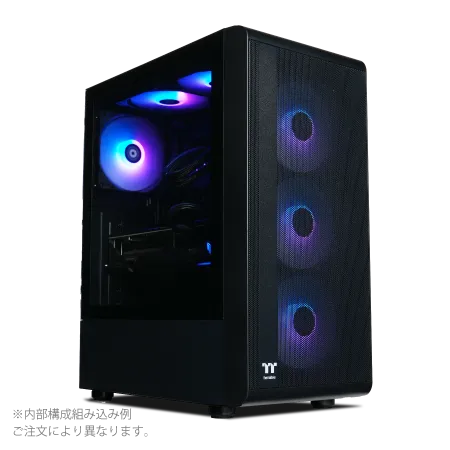
| 【ZEFT R60SR スペック】 | |
| CPU | AMD Ryzen7 9800X3D 8コア/16スレッド 5.20GHz(ブースト)/4.70GHz(ベース) |
| グラフィックボード | GeForce RTX5070 (VRAM:12GB) |
| メモリ | 32GB DDR5 (32GB x1枚 クルーシャル製) |
| ストレージ | SSD 1TB (m.2 nVMe READ/WRITE:7250Gbps/6900Gbps WD製) |
| ケース | Thermaltake S200 TG ARGB Plus ブラック |
| CPUクーラー | 空冷 DeepCool製 空冷CPUクーラー AK400 |
| マザーボード | AMD B850 チップセット ASRock製 B850M-X WiFi R2.0 |
| 電源ユニット | 750W 80Plus GOLD認証 電源ユニット (Silverstone製) |
| 無線LAN | Wi-Fi 6E (IEEE802.11ax/11ad/11ac/11n/11a/11g/11b) |
| BlueTooth | BlueTooth 5 |
| OS | Microsoft Windows 11 Home |
パソコンショップSEVEN ZEFT Z55XC
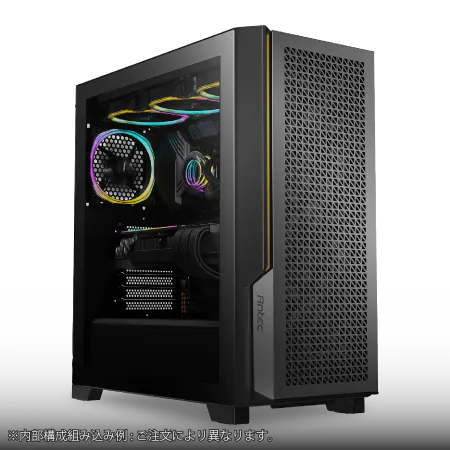
| 【ZEFT Z55XC スペック】 | |
| CPU | Intel Core Ultra7 265F 20コア/20スレッド 5.30GHz(ブースト)/2.40GHz(ベース) |
| グラフィックボード | GeForce RTX5070 (VRAM:12GB) |
| メモリ | 32GB DDR5 (32GB x1枚 クルーシャル製) |
| ストレージ | SSD 1TB (m.2 nVMe READ/WRITE:7250Gbps/6900Gbps WD製) |
| ケース | Antec P20C ブラック |
| マザーボード | intel B860 チップセット ASRock製 B860M Pro RS WiFi |
| 電源ユニット | 850W 80Plus GOLD認証 電源ユニット (Silverstone製) |
| 無線LAN | Wi-Fi 6E (IEEE802.11ax/11ad/11ac/11n/11a/11g/11b) |
| BlueTooth | BlueTooth 5 |
| OS | Microsoft Windows 11 Home |
パソコンショップSEVEN ZEFT R65E
| 【ZEFT R65E スペック】 | |
| CPU | AMD Ryzen7 7800X3D 8コア/16スレッド 5.00GHz(ブースト)/4.20GHz(ベース) |
| グラフィックボード | Radeon RX 9070XT (VRAM:16GB) |
| メモリ | 32GB DDR5 (16GB x2枚 クルーシャル製) |
| ストレージ | SSD 1TB (m.2 nVMe READ/WRITE:7250Gbps/6900Gbps WD製) |
| ケース | Antec P20C ブラック |
| CPUクーラー | 水冷 360mmラジエータ CoolerMaster製 水冷CPUクーラー ML 360 Core II Black |
| マザーボード | AMD X870 チップセット ASRock製 X870 Steel Legend WiFi |
| 電源ユニット | 850W 80Plus GOLD認証 電源ユニット (Silverstone製) |
| 無線LAN | Wi-Fi 6E (IEEE802.11ax/11ad/11ac/11n/11a/11g/11b) |
| BlueTooth | BlueTooth 5 |
| OS | Microsoft Windows 11 Home |
パソコンショップSEVEN ZEFT Z55DV
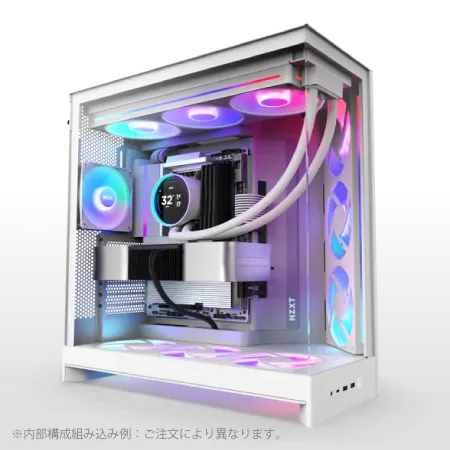
| 【ZEFT Z55DV スペック】 | |
| CPU | Intel Core Ultra7 265KF 20コア/20スレッド 5.50GHz(ブースト)/3.90GHz(ベース) |
| グラフィックボード | Radeon RX 7800XT (VRAM:16GB) |
| メモリ | 32GB DDR5 (16GB x2枚 Micron製) |
| ストレージ | SSD 1TB (m.2 nVMe READ/WRITE:7250Gbps/6900Gbps WD製) |
| ケース | NZXT H9 FLOW RGB ホワイト |
| CPUクーラー | 水冷 240mmラジエータ CoolerMaster製 水冷CPUクーラー ML 240 Core II White |
| マザーボード | intel B860 チップセット ASRock製 B860M Pro RS WiFi |
| 電源ユニット | 850W 80Plus GOLD認証 電源ユニット (CWT製) |
| 無線LAN | Wi-Fi 6E (IEEE802.11ax/11ad/11ac/11n/11a/11g/11b) |
| BlueTooth | BlueTooth 5 |
| 光学式ドライブ | DVDスーパーマルチドライブ (外付け) |
| OS | Microsoft Windows 11 Home |
拡張スロットや高速I/Oを選ぶときに注意したい点
拡張スロットや高速I/Oという言葉を聞くと、普通は専門的で難しい機能のように感じられるかもしれませんが、実際に現場で使ってきた私にとっては「あとから足りなくて困る」典型の代表でした。
最初の導入時に、どうしてもコストを気にして拡張性を軽く見てしまったことがありました。
そのときは研究用途をそこまで要求しないだろうと高をくくっていたのですが、数年が経つと必要な処理能力の増加に追いつけず、新しい機材に買い替えざるを得なくなったのです。
あの時の後悔は今でも鮮明に思い出せます。
我慢してまで節約する意味はないと実感しています。
PCI Expressの世代やレーン数を確認する重要性についても、決して軽く見てはいけないと痛感しました。
スロットの数が多ければそれで安心、そう単純に考えていた時期があります。
しかし実際に導入してみると、帯域が足りずに性能が出ない状況に直面しました。
GPUを2枚差したのに計算速度が予想外に伸びず、不満が募るばかり。
これでは宝の持ち腐れです。
最近はAI関連の処理でGPU間の通信が激増していますし、さらにNVMeを使った膨大な読み書きも増えていく時代です。
だからGen4やGen5への対応がPC選びの命運を分ける、そう身体で理解しました。
見えない部分の余白、これは数字には表れない安心そのものです。
私がかつて最も悔やんだのは、高速I/Oの配置の悪さでした。
背面にばかりポートが集中していた機種を選んだのですが、そのたびにラックの裏に手を伸ばす必要がありました。
外付けSSDでのデータ移動は頻繁に行うので、その作業のたびに業務の流れが切れ、手間とイライラが積み重なるんです。
たいしたことのない不便も、日常業務で何百回と繰り返されると、とんでもないストレスになります。
正直、二度と同じ過ちを繰り返したくないと心底感じました。
拡張性に欠ける環境は、自動車を買ったのに充電スタンドが十分にない状況と本当によく似ています。
車そのものの性能がどれほど優れていても、補う設備がなければ利便性を大きく損なう。
それと同じように、いざCPUやGPUがパワフルでもスロットやI/Oが足りなければ宝の持ち腐れ。
この不思議な矛盾が、拡張性の軽視から必ず生まれてしまうのです。
さらに無視できないのは冷却と電源です。
PCIeスロットに余裕があって「これで増設も安心」などと油断していると、実際は冷却不足で増設した瞬間に熱暴走、性能が落ちてしまう。
あるいは電源容量がぎりぎりだと、安定性が欠けてシャットダウンが起こる。
想像してみてください。
時間をかけた計算が突然途切れたときの絶望的な気持ちを。
そんな中で強く印象に残っているのは、以前にDellのPrecisionシリーズを導入したときのことでした。
NVMe SSDを4枚同時に載せても安定し、しかも内部の空気の流れが見事に整えられていて熱の心配が驚くほど少ない。
研究用途で徹夜に近い稼働をさせても、落ち着いて仕事を続けられる環境がありました。
机の前に座っていて「これなら任せられる」と安心できる。
安心感。
これは数値には表れにくいけれど、最前線で仕事をする人間にとっては何よりも大きな支えです。
私はこの体験から、単にスペックシートに並んだ数値に魅了されるのではなく、その裏にある設計思想を直に感じることの大切さを学びました。
表に出てこない設計の上質さが、結局は長い時間での信頼性につながる。
そういうことなのです。
結局のところ、PC選びで最も強調したいのは「妥協すると後悔する」という一言に尽きます。
本当に切実です。
だからこそ最初から余裕のあるスロット構成、十分な帯域の太さ、使いやすい高速I/Oの配置、冷却と電源の安全余力、この四つのバランスに配慮したモデルこそ選ぶべきです。
私自身の過去の失敗を振り返って言えますが、安いからといって妥協したときのツケは、数年後に必ず払うことになります。
当初節約したつもりのコストが、結局はより大きな出費に跳ね返るのです。
一方で、初期投資をやや高く感じても、拡張性と安定性に優れたモデルは長く使えるため、結果として投資の効率が抜群に良い。
だから「最初から余裕を選ぶ」ことが未来を支えるんです。
やっぱり余裕の設計。
これは私の実体験からの結論であり、現場で使う人が安心して生成AIや大規模処理に挑むための絶対条件です。
最新の規格を抑えておけばGPUやストレージを後から足しても問題なく動かせるし、冷却と電源が十分に用意されていれば安定性も損なわれません。
最後に伝えたいのはそこです。
長期にわたり研究や開発の現場を支えてくれる環境を整えるには、この拡張性と設計思想が決定打になる。
安心感が違う。
未来を見据えるなら、最初から妥協してはいけないのです。
高負荷作業を支える冷却とケース設計の考え方

空冷と水冷、それぞれを選ぶ場面と判断基準
ここをいい加減にすると、どんな高価な部品を積んでも不安定になり、結局は仕事が中断される。
そのたびに頭を抱え「最初の判断を誤った」とため息をついたのです。
私が空冷を強く推す理由のひとつは、やはり素直な仕組みにあります。
ファンとヒートシンクという単純な構造だからこそ壊れにくく、余計な不安を抱える必要がない。
以前、私は業務用に導入した一台のPCを丸4年以上もほぼ休まず動かし続けたことがありました。
正直「また元気に動き出した」と思ったときは心底助かった気分になりました。
こういう安心感は、派手なスペック表には載らないけれど実際の仕事現場では何よりも頼りになるのです。
一方で水冷の優位性も確かに存在します。
特に生成AIや映像編集のようにGPUを酷使する処理を長時間回すとき、空冷では追いつかない場面があります。
私は知人のエンジニアがStable Diffusionを自宅のPCで動かしているのを見たことがあるのですが、GPUが熱を出し続ける様子はまさに灼熱地獄という感じでした。
水冷を導入するとケース内部の熱が滞留せず、静かなまま負荷を維持できるので、不思議なくらい落ち着いて作業を続けられるのです。
これは数字や理屈を超えた体験で、真夜中にファンの唸り声がしないだけでも気持ちに余裕が生まれます。
夜中に静かに作業したいとき、この差は本当に大きい。
安心感がある。
そう思いました。
ただし水冷に盲目的な期待を抱くのは危険です。
ポンプやチューブといった部品は時間とともに摩耗し、必ずと言っていいほどいずれは手入れが必要になります。
水が絡む仕組みである以上、リスクゼロはあり得ません。
私の友人も「騒音が劇的に減った!」と笑顔を見せていましたが、裏ではメンテ周期をしっかり手帳に書き込み、数年単位で交換パーツを手配するようにしていました。
結局、効果と同時に手間をどう受け入れるかが分かれ道です。
私自身の働き方では空冷がしっくりきています。
朝から晩まで連続稼働させ、気が向いたときにカバーを外してホコリを飛ばす。
それで安定するなら十分です。
案件に追われているときにポンプの異常音を気にしたり、突然の水漏れを恐れて過ごすことは正直しんどい。
むしろ「余計な心配を減らす」ということ自体が仕事の大きな効率化なのだと思います。
ただし、もし深夜に趣味として実験的に画像生成を行うのであれば水冷を選ぶでしょう。
その静けさがもたらす集中力は、机に座る時間の質をがらりと変えてくれるからです。
私は以前、大事なプレゼン前日にシステムが熱暴走で落ちたことがあります。
ほんの数十分で片付くと思っていた作業が止まり、冷やし直しに数時間を無駄にした。
そのとき心底「冷却を軽んじた自分を責めたい」と思いました。
だからこそ今では、パソコンの冷却方式こそが性能の半分以上を握る、と断言できます。
では具体的にどちらを選ぶべきか。
用途が決め手になります。
長時間の高負荷や、部屋の静けさを最優先したいという明確なニーズがあるなら水冷です。
逆に業務で安定性とコストパフォーマンスを重視するなら空冷に軍配が上がります。
中途半端にどちらも狙うと、手間も恩恵も中途半端。
腹をくくって選ぶこと。
これはパソコンに限らず人生の場面すべてに通じる真理だとさえ私は感じています。
静音性。
これも大事です。
これも大事です。
最後に強く伝えたいのは、冷却は決して装飾ではないということです。
静音や安定稼働は画面越しの処理速度よりも確実に生活や仕事の質に影響します。
だからこそ最初の判断にこそ真剣さを込めるべきなのです。
私はそれを身をもって学び、今も日々の作業の中で実感しています。
静音性と冷却性能を両立できるケースの選び方
静かでありながらしっかり冷えるケースを選ぶことこそが、AI関連の業務でPCを使いこなすための唯一の道だと私は考えています。
性能の片方を重視すれば、必ずと言っていいほどもう一方に負担をかけてしまう、これは私自身が痛い経験を通じて学んだことでした。
昔、大型ファンを搭載したケースを選んだ時のことですが、冷却は十分だったものの、オフィスの隅が常時「機械室」状態になり、周囲も私も集中力がガタ落ちで散々な思いをしました。
数字上の性能は良くても、業務環境を壊してしまえば意味がありません。
余裕のある内部スペースはケーブル整理や水冷ラジエーターの取り付けに柔軟に対応できます。
あの時の面倒くささと後悔は、今でも思い出すとため息が出ます。
だから「静音か冷却か、どちらを優先すべきですか」と聞かれることもありますが、私はその質問自体が間違っていると思っているのです。
私が今使っているFractal Designのケースは、深夜に生成AIタスクを数時間走らせても、GPU温度は安定して、しかも耳障りな音がしません。
限りなく静かで冷える。
だから夜の仕事が快適なんです。
数字では測れない安心。
CPUやGPUに長時間負荷がかかる状況は生成AIの処理では日常茶飯事です。
空冷か水冷か片方に偏るのではなく、両立を意識した設計でなければ危険です。
排熱が間に合わずに処理が突然停止した苦い経験もありました。
そのせいで報告書の提出が丸一日遅れたときの悔しさ、今でも思い出すと胃の奥が重くなる感覚があります。
システムダウン。
ただのミスで片付けてはいけない事態です。
さらに遮音性ばかりを追いすぎて通気口を疎かにすると、それはサウナ同然の環境を自ら作り出すのと同じです。
フロントにパネルを置いて安心してしまうと、吸気不足で内部が熱気に満ちあふれます。
私は必ずサイドや底面にフィルター付きの吸気口があるモデルを選びます。
試しにサイドで吸気できるケースを導入したところ、GPUを二枚積んでも温度が安定して、当時は驚きと安堵で大笑いしました。
本当に「ああ、これだよ」と声が出ました。
生成AIをビジネスに取り入れる動きは加速しています。
単なる事務用のPCとは違い、かつてのゲーミングPCを上回る発熱に向き合う必要があります。
ChatGPTや画像生成ツールを業務に組み込んでいると、知らず知らずGPUがフルに働き続けることになります。
そんなときにもしケース選びを妥協していたらどうなるか。
快適さが削がれ、現場で働く人が疲れ切り、不満がじわじわ積み重なるのは目に見えています。
ほころびの始まり。
だから私は、ケース選びは会社の業務全体を守る「最後の砦」だと確信しています。
日々の作業環境に直結するからです。
遠回りのように見えて、実は経営的に最も効率を守る行動だと思います。
では、どんなケースを選ぶべきなのでしょうか。
答えは簡単です。
優れた遮音パネルを備え、吸気と排気がきちんと設計されたルートを持ち、将来的に水冷を追加できる余裕があり、内部のレイアウトが扱いやすいミドルタワー以上の筐体です。
この条件がそろうだけで、AI業務用PCとして安心できるだけでなく、静かで快適な作業環境を実現できます。
安心して任せられる設備こそ、生産性を押し上げる要因になります。
静音性と冷却性能の両立。
これがすべてです。
日常業務を陰で支える大黒柱です。
ただカタログ仕様を並べて比較しても、それだけでは本質はわかりません。
私が自分の体験から痛感しているのは、結局のところ「使って心地よいか」が何より大切だということです。
人は数字より環境に左右される。
実際に働く職場で静けさと冷たさが同時に得られたときに、どれほど心が救われたか。

長時間の処理を安定して動かすためにできる工夫
どんなにCPUやGPUが高性能でも、熱によってクロックが下がってしまえば本来の力を発揮できないのです。
若い頃、PCを組んではクロックダウンに悩まされ続けてきた経験から、冷却を軽んじると結局一番大切な「安定」が失われると学びました。
これが何より大事なんです。
特に意識しているのはケース内のエアフローです。
前面から入る空気をいかにスムーズに背面や天面から逃がせるか、これが性能を左右します。
流れが整っていれば、パーツ本来の力を高い負荷でも維持できます。
先月、あるハイスペックマシンで48時間連続の推論処理を試したとき、GPU温度が70℃を超えずに安定していたんですよ。
正直、その安定感に驚きました。
机上のカタログでは決してわからない実体験です。
だから現場で使う人間にしか語れない説得力があると思っています。
そして、多くの人が「冷却といえば水冷」と思い込んでいる節がありますが、私の考えは少し違います。
もちろん水冷は性能が高いのですが、空冷でもケースの設計次第で十分安定することを私は繰り返し経験してきました。
例えば、大型のヒートシンクと静圧の強いファンを組み合わせれば、冷却能力は想像以上に高いんです。
しかも騒音をそこまで気にせずに済む。
静音性を保ちながら冷却できる空冷構成こそ、現実的でありがたい場面が多い。
うるさいマシンを横に置かれては正直やってられませんからね。
最近のケースはただの箱ではなく、メーカーごとに設計思想が明確に分かれています。
特にメッシュフロントを採用したケースは空気の吸い込み効率が段違いです。
さらに標準装備のダストフィルターがついていればメンテナンスが格段に楽になる。
長時間連続で稼働させる環境だからこそ、こうした小さなメンテナンス性の差が、結果的に仕事全体の効率を左右するのです。
些細に見えて大きな違いになります。
私は毎日のように推論処理を動かしているのですが、負荷をかけ続けると一気に環境差が出ます。
特にCPUとGPUを同時に酷使したとき、冷却が甘いと数時間でクロックが下がり性能が不安定になるのです。
過去にRTX5000シリーズをサイド吸気が弱いケースで試したことがありましたが、その際は数時間で処理速度が目に見えて落ちてしまいました。
そのとき「やっぱり初期段階からケース選びを含めて全体の冷却設計を考えないと意味がない」と痛感しました。
冷却を軽視すると本当に痛い目を見ます。
これは実体験なので、身に染みています。
ただし、すべてを大掛かりに仕上げる必要はなく、まずはGPUという最大の熱源を意識することが肝心です。
しっかりした排気ルートを確保し、さらにケース内の気圧を正圧に保ちながら効率的に空気を循環させる。
この二つを押さえるだけで体感的な安定度は劇的に変わると私は考えています。
実際に夜通し処理を続けても落ちない環境を、自分の手で作れるのですから大きな安心感がありますし、何より作業が途切れない。
これがどれほどの価値を持つか、現場で戦っている人ならわかるはずです。
ある日、同僚から「なんでそんなに安定してるんですか?」と聞かれましたが、そのとき私はパーツの自慢は一切せずに答えました。
「ケースの空気の流れを工夫しただけだよ」と。
高性能パーツを積んでも冷却を軽視したら宝の持ち腐れです。
逆に冷却を重視すれば無理に上位パーツを買わなくても、安定稼働を実現できるのです。
派手さはないが、確実に結果が出る方法。
それが冷却なんです。
安心感が違う。
小さな工夫を積み重ねることで、大きな信頼を支える土台が完成します。
私にとって冷却設計は、数字や理屈を超えた「現場で身をもって知った確かな答え」です。
AI処理を安定して動かしたいなら、最初からケース設計や冷却方針に力を惜しみなく注ぐべきなのです。
むやみに高性能パーツを追いかけるよりも、まず風の通り道を整備することが正解。
性能そのものはお金を出せば誰でも手に入れられますが、冷却という基盤は意識して工夫した人間にしか手に入らない価値です。
ケースのエアフロー設計と冷却機構にこそ投資すべきです。
40代になって数え切れないほど試行錯誤してきた今、私はこの一点について強い確信を持っています。
だからこそ同じような悩みを抱える仲間に言いたい。
経験者ならではの実感として、ぜひ伝えたいです。
数字や理屈ではなく、実際に使い倒して得た実体験こそが信じるに値する。
これに勝るものはないと思います。
利用シーンごとのビジネスPCモデル選び
研究用途ならどんなモデルを選ぶのが現実的か
CPUやメモリももちろん重要な要素ですが、最終的に生成AIの学習や推論の速度を決定づけるのは間違いなくGPUです。
時間だけが消えていく感覚。
成果が出ない虚しさ。
あれは二度と繰り返したくない失敗でした。
RTXクラス以上のGPUを搭載したワークステーションを真剣に選ぶべきだと、私は自分の経験から断言できます。
特に以前、RTX A4000を備えたマシンを触ったときの衝撃は今でも鮮烈です。
複数の生成AIタスクを同時に走らせても処理が途切れない。
あの余裕とゆとりは、数字では表現しきれない安心と信頼そのものでした。
作業が中断されないことが、これほど心を軽くするのかと改めて気づかされました。
ただし、GPUだけでは十分ではありません。
次に痛感するのがメモリです。
私は生成AIを本格的にまわすなら64GBは最低条件だと考えています。
かつて32GBでやりくりしようとした時期がありましたが、大きなデータセットを読み込んだ時に固まってしまい、キャッシュを使った比較実験もすぐに限界に達しました。
そのたびに再起動。
積み重なる中断。
心身の疲労。
正直、あの頃は研究が嫌いになりそうでした。
64GBを積んで初めて、「最初からこうしておけばよかった」と肩の荷が下りたのを覚えています。
そして忘れてはならないのがSSDの存在です。
ロード時間が数十秒違うだけで、何百回と実験を繰り返す現場では膨大な差になります。
PCIe 4.0対応SSDを初めて使ったときは、まさに目の前の道が一気に開けたような感覚に襲われました。
「なんだこの速さは」と思わず声に出してしまったほどです。
本気で研究をしてみれば、この差がどれだけ効いてくるかは嫌というほど実感できます。
また、冷却と電源設計も見逃してはなりません。
深夜の研究室でGPUをフル稼働させたとき、熱の壁に阻まれた経験は何度もあります。
小さな筐体ではファンが常に唸りを上げ、耳をつんざく音と一晩中格闘する羽目になる。
だから私は小型の筐体を避けるようになりました。
静音性と冷却性能を両立したワークステーション。
一つ、苦い失敗談を打ち明けます。
昔、研究費を節約しようとノートPCに外付けGPUをつけ、無理に実験を進めようとしました。
でも結果は散々でした。
ドライバの不安定さで作業は止まり、エラー処理ばかりに時間を奪われ、肝心の研究が全く進まなかったのです。
そのとき心の底から痛感しました。
研究に使うなら、最初から研究用に設計されたマシンを選ぶべきだ、と。
これは単なる後悔ではなく、今では私にとって血肉となった教訓です。
GPUは最新でハイエンド、メモリは64GB以上、SSDはNVMeの高速モデル、そして冷却設計に余裕がある筐体。
この4点が揃って初めて「本当に頼れる研究用PC」といえるのです。
しかし、結果として失敗や後悔を減らし、生産性を最大化できるのであれば、それは投資効果として十分に回収できるはずです。
高額な支出に躊躇する気持ちは理解できますが、研究者にとっては成果を早く確実に出せる環境が何よりの財産になります。
長い目で見れば、余裕をもって構成を組んでおく方が結果的にコストを抑えられます。
買い替えのたびに「また失敗した」と頭を抱えるくらいなら、最初から安心できるスペックを選んでおいた方がはるかに健全です。
快適さ。
持続力。
この二つを同時に実現できるのは、やはり妥協のないワークステーションクラスの研究用PCしかありません。
生成AIの分野は決して甘くなく、根気強さと工夫が求められる場ですが、少なくとも環境に邪魔されない状態を作ることが、挑戦を支える最初の条件です。
私は強く言いたいのです。
研究に本気で挑むなら、最初から全力で頼れるマシンを選びましょう、と。
後悔を避け、成果につなげる唯一の道を、私はようやく掴んだからです。
ゲーミングPC おすすめモデル4選
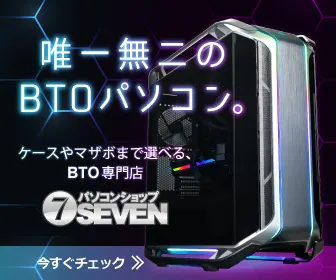
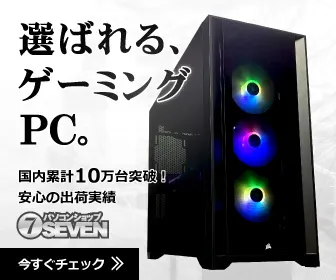
パソコンショップSEVEN ZEFT R60TP
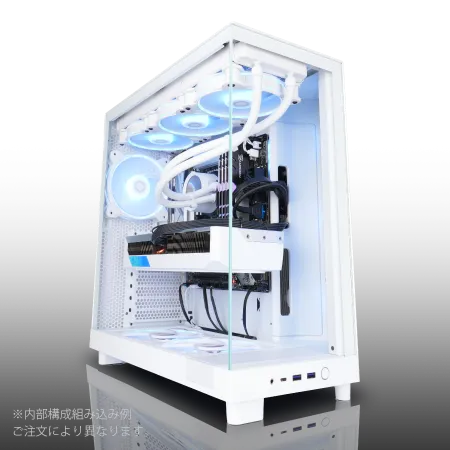
| 【ZEFT R60TP スペック】 | |
| CPU | AMD Ryzen7 9800X3D 8コア/16スレッド 5.20GHz(ブースト)/4.70GHz(ベース) |
| グラフィックボード | GeForce RTX5070 (VRAM:12GB) |
| メモリ | 32GB DDR5 (32GB x1枚 クルーシャル製) |
| ストレージ | SSD 1TB (m.2 nVMe READ/WRITE:7250Gbps/6900Gbps WD製) |
| ケース | NZXT H6 Flow White |
| CPUクーラー | 空冷 DeepCool製 空冷CPUクーラー AK400 DIGITAL WH |
| マザーボード | AMD B850 チップセット ASRock製 B850M-X WiFi R2.0 |
| 電源ユニット | 750W 80Plus GOLD認証 電源ユニット (Silverstone製) |
| 無線LAN | Wi-Fi 6E (IEEE802.11ax/11ad/11ac/11n/11a/11g/11b) |
| BlueTooth | BlueTooth 5 |
| OS | Microsoft Windows 11 Home |
パソコンショップSEVEN ZEFT R61GO
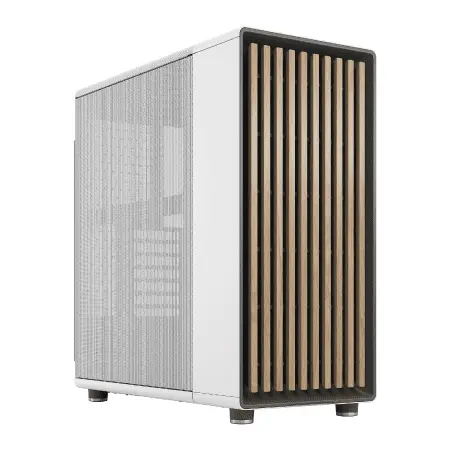
| 【ZEFT R61GO スペック】 | |
| CPU | AMD Ryzen7 9800X3D 8コア/16スレッド 5.20GHz(ブースト)/4.70GHz(ベース) |
| グラフィックボード | GeForce RTX5070 (VRAM:12GB) |
| メモリ | 32GB DDR5 (16GB x2枚 クルーシャル製) |
| ストレージ | SSD 1TB (m.2 nVMe READ/WRITE:7250Gbps/6900Gbps WD製) |
| ケース | Fractal North ホワイト |
| CPUクーラー | 水冷 240mmラジエータ CoolerMaster製 水冷CPUクーラー ML 240 Core II White |
| マザーボード | AMD B850 チップセット MSI製 PRO B850M-A WIFI |
| 電源ユニット | 850W 80Plus GOLD認証 電源ユニット (Silverstone製) |
| 無線LAN | Wi-Fi 6E (IEEE802.11ax/11ad/11ac/11n/11a/11g/11b) |
| BlueTooth | BlueTooth 5 |
| OS | Microsoft Windows 11 Home |
パソコンショップSEVEN ZEFT R67E

| 【ZEFT R67E スペック】 | |
| CPU | AMD Ryzen7 7700 8コア/16スレッド 5.30GHz(ブースト)/3.80GHz(ベース) |
| グラフィックボード | GeForce RTX5070Ti (VRAM:16GB) |
| メモリ | 32GB DDR5 (32GB x1枚 クルーシャル製) |
| ストレージ | SSD 1TB (m.2 nVMe READ/WRITE:7250Gbps/6900Gbps WD製) |
| ケース | DeepCool CH160 PLUS Black |
| CPUクーラー | 水冷 240mmラジエータ CoolerMaster製 水冷CPUクーラー ML 240 Core II Black |
| マザーボード | AMD B850 チップセット ASRock製 B850M-X WiFi R2.0 |
| 電源ユニット | 850W 80Plus GOLD認証 電源ユニット (Silverstone製) |
| 無線LAN | Wi-Fi 6E (IEEE802.11ax/11ad/11ac/11n/11a/11g/11b) |
| BlueTooth | BlueTooth 5 |
| OS | Microsoft Windows 11 Home |
パソコンショップSEVEN ZEFT R60BL
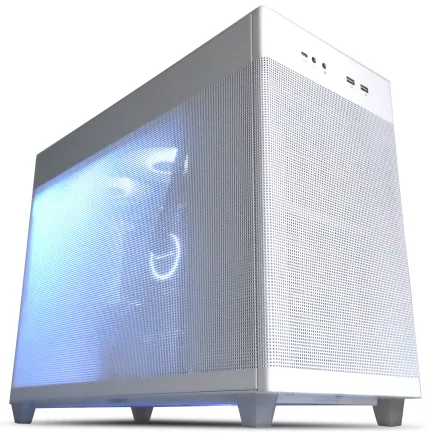
| 【ZEFT R60BL スペック】 | |
| CPU | AMD Ryzen7 9800X3D 8コア/16スレッド 5.20GHz(ブースト)/4.70GHz(ベース) |
| グラフィックボード | Radeon RX 7800XT (VRAM:16GB) |
| メモリ | 32GB DDR5 (16GB x2枚 Micron製) |
| ストレージ | SSD 1TB (m.2 nVMe READ/WRITE:7250Gbps/6900Gbps WD製) |
| ケース | ASUS Prime AP201 Tempered Glass ホワイト |
| CPUクーラー | 水冷 240mmラジエータ CoolerMaster製 水冷CPUクーラー ML 240 Core II White |
| マザーボード | AMD X870 チップセット GIGABYTE製 X870M AORUS ELITE WIFI7 ICE |
| 電源ユニット | 850W 80Plus GOLD認証 電源ユニット (CWT製) |
| 無線LAN | Wi-Fi 6E (IEEE802.11ax/11ad/11ac/11n/11a/11g/11b) |
| BlueTooth | BlueTooth 5 |
| 光学式ドライブ | DVDスーパーマルチドライブ (外付け) |
| OS | Microsoft Windows 11 Home |
コスト優先で見るならどのモデルが有力か
コスト最優先でパソコンを選ぶとき、私はまず「GPUにお金をかけない」という判断をよくします。
派手にスペックを盛ったGPUよりも、CPUの処理能力と十分なメモリ容量に投資した方が安定して動き、その結果、現場での実務がスムーズに進むのです。
あるとき、自社案件で要約モデルをローカル環境で回したことがありました。
その際はRTX A2000クラスのGPUを搭載していましたが、結果的には大きな不満は出ませんでした。
むしろ現場で実感したのはGPU不足ではなく、メモリ不足による遅延でした。
動かすたびに「ガクッ」と止まるような挙動が発生し、どうにも作業のテンポを削がれてしまう。
ここで痛感したのが、結局はメモリこそが最大のボトルネックになるという事実です。
それ以来、私の中では「まずはメモリに投資する」という優先順位が完全に固定されました。
必要になったら後で拡張すればいい。
これが実務目線での最適解だと思っています。
先日触ったLenovoのThinkStationシリーズも、正直に言えば「やるな」と思いました。
最初から大容量メモリを搭載できる柔軟さがあり、CPUも最新世代のミドルレンジをきちんと積んでいる。
それなのに価格が思ったよりも安く、心の中で「これは買いだ」と口に出しそうになったほどです。
実際に試した感覚では、GPUが最上位ではなくても、研究の前段階や社内検証のレベルなら何の不満も出ませんでした。
むしろ過剰スペックを追い求めなくて済む安心がありましたね。
ただ、見落としがちな罠もあります。
ストレージの軽視です。
私は過去に500GBのNVMe SSDでデータを扱った経験があり、そのときは学習データを置いただけで容量がすぐに埋まり、外付けのHDDに逃げざるを得ませんでした。
結果、処理が倍以上の時間を要するという惨憺たる状況になったんです。
正直、イライラしました。
そこからは「最低でも1TB」というラインを固く守るようになりました。
CPUとメモリをどれだけ頑張っても、ストレージが詰まればすべてが無意味になる。
肝に銘じています。
最近はGPU不足のニュースが多く出ていますが、あれはほとんど大企業や研究機関の話です。
私たちのような中規模、あるいは小規模のシーンでは、正直そこまでのGPUは必要ない場合が多い。
にもかかわらず「せっかくなら最上位を」と勢いで高額なカードを買ってしまうと、あっという間に予算が崩れていきます。
冷静に考えれば笑ってしまうような選択です。
この点は何度も同僚に警告してきました。
予算は有限。
私が常に意識しているのは「性能値」ではなく「作業効率」です。
いくらベンチマークが高くても、実際の業務が滞るようでは意味がない。
どれだけストレスなく回せるか。
それを軸にした方がよほど生産的なのです。
同僚から設備相談を受けることも多いのですが、私はそのたびに「CPUは堅実に、メモリは多めに、そしてSSDは1TB以上に」と伝えています。
それ以上の贅沢は最初から必要ない。
足りなければ後から拡張すれば済む話です。
私自身、そうして何度も助けられましたし、失敗のたびにこの条件がいかに重要かを実感してきました。
この基本をきちんと守れば、多くの場合、不安なく研究や業務に取り組めます。
実際に声を大にして伝えたいのは、生成AIを活用する環境では「GPUを追いかけるのではなく、全体のバランスを見ること」が一番重要だという点です。
CPUとメモリ、それにきちんとしたストレージ、この3点にきっちり投資する。
そのうえで無理のないGPUを選ぶことが、トータルで見て賢い選択になる。
私は長年の現場経験を経て、ようやく自信を持ってここまで語れるようになったのです。
もう迷うことはありません。
安心できる構成。
実際のところ私は、何度失敗しても最終的にたどり着くのは同じ結論です。
それは「地に足のついた環境が最強」だということ。
冷静に考えれば当たり前の話なのですが、派手なスペック表や新製品の広告を見ると、どうしても心が揺れてしまうんですよね。
私も昔は勢いでハイエンドGPUを買ったことがあります。
しかし結果は散々で、出費に見合う成果は得られませんでした。
心底がっかりしましたよ。
あの悔しさが今の判断基準を形作っているのだと思います。
中途半端に見えるかもしれない構成こそ、実際には一番使える。
安心感と持続力。
これこそが現場で求められる答えなんです。
将来的な増設・拡張を考えたモデルの見極め方
私が自分の経験を踏まえて一番伝えたいことは、生成AIを本格的に業務に使うなら拡張性のあるPCを最初から視野に入れて選ぶべき、ということです。
AIの進化は驚くほど速く、半年も経たないうちに「あれ、もう限界か」と思わされる機会は普通に起こります。
今は余裕に見える構成でも、数年後には息切れ。
そういう壁を何度も味わってきた身としては、見た目や初期コストの安さに飛びつく選び方は、後悔の種になると身に染みています。
私がタワー型PCを導入した時の話を少しします。
当時は32GBのメモリで「十分だ」と完全に油断していましたが、AI関連の案件が一気に増えて、それでは到底足りなくなったんです。
慌てて64GBに増設した時、空きスロットのおかげで驚くほどスムーズに済みました。
あの安心感は今も強烈に覚えていますね。
逆に、あの時もしスリム型を選んでいたら拡張の余地がなく、間違いなく買い替えになっていたはずです。
デザインのスマートさよりも器の余裕。
それが長期的には効いてくるのだと、本気で学びました。
GPUについても同じです。
最近はVRAM容量がすぐ足を引っ張ります。
8GB程度では生成AIの学習や高負荷な推論なんてまったく回らない。
ニュースを見ればChatGPTのAPIが進化したりStable Diffusion XLのような新モデルが登場したり、まるで追いかけっこみたいな状況です。
そうなると、PCIe Gen4対応のスロットが空いているか、電源ユニットに余力があるかが決定的に重要になってきます。
GPUを差し替えられないPCを選んだら、もう終わり。
これは本当に痛い目にあいます。
そういえば、電源ユニットでやらかした苦い経験もあります。
省電力を意識して400W台の電源を選んでしまったのですが、後からもっと力強いGPUをつけたいと思った時、電源不足でどうにもならなかったんです。
泣く泣く本体ごと買い直した時の悔しさと散財は、今でも思い返すと苦笑いしてしまいます。
だからこそ今は最低でも600W以上を選ぶようにしています。
実際、余裕ある電源を積んでおくだけで、未来に備える保険になるんです。
これは何度でも強調したい。
後から足りないと気付く時ほど、後悔は重いものですから。
ストレージも侮れません。
研究用に数TB単位のデータを扱う現場では、気が付けばディスクがすぐいっぱいです。
ある時、同僚が追加でNVMe SSDを入れたのですが、読み書きが高速化しただけでなく、データ整理から結果出力までが一気に回転しだしたんです。
私は正直「ストレージなんて単純に増やすだけの話」と思っていたのに、その効果を目の前で見せられて考え方が一変しました。
机上の空論ではなく、M.2スロットが空いているかは日々の仕事の回転速度そのものに直結します。
これは軽く捉えてはダメでした。
まとめてしまえば、タワー型で十分な拡張スロットを持ち、電源容量にも余裕があり、ストレージも自在に追加できる機種が理想なのです。
そうすればGPU強化やメモリ増設、大容量ディスク追加まで一通り対応できる。
表面的なコンパクトさや初期コストの差は数年後に帳消しになる。
むしろ長く使い倒し、成果につなげられることこそが本当のコスト効率だと思います。
PCを買うというのは一回限りの大きな決断のようでいて、実際はその後の長い期間の相棒をどう育てていくか、という話なんですよね。
拡張性こそ投資効率の源泉です。
未来のリソースがどこまで要求されるかは誰にも読めない。
でも、余裕ある器さえ用意していれば慌てず適応できるんです。
これが本当の価値だと思います。
そしてもうひとつ。
頼もしさ。
これはスペックの数値では測れませんが、日々の業務を支える現実的な手応えになります。
これがないと不安になる。
私は今、自分が使っているマシンに大きな満足を感じています。
あの時、デザイン重視でスリム型を買わなかったことが思いのほか大きな意味を持ちました。
これからAIの活用がさらに進んでも、拡張性にこだわった選択が長い安心につながると信じています。
そしてもし、これからPC選びで迷っている人がいたら迷わずこう言います。
「拡張性は軽く見るな、将来を考えるならその一点を優先しろ」と。
最後に伝えたいのは、ビジネスにおいてPCの導入は単なる道具選びではない、ということです。
それは未来の仕事の可能性に備える準備。
それ自体が戦略だと思います。
だから私は今日も、自分のPCに手を置きつつ、この次にやってくる更新や進化を穏やかに迎える覚悟を持ち続けています。
結局、柔軟に構えて生き抜くためには、そのくらいの余裕が一番大切なのです。
購入前に押さえておきたいビジネスPCの疑問Q&A
AI処理対応PCと一般的なビジネスPC、どこが違うのか
普段ならオフィス文書やメール程度で済むので、正直Core i5の事務用PCでまったく困りません。
ただ、一度でもローカルで生成AIを試すと、その差は残酷なほどはっきりする。
処理の遅さに待たされ、仕事にならないと痛感します。
私はその瞬間、「専用の環境なしでは勝負できない」とはっきりわかりました。
ある日、社内の検証用にRTX搭載のマシンと標準的なビジネスPCを並べて比較する機会がありました。
画像生成なら尚更で、結果が出るまでの待ち時間に絶望的な差が出る。
一般的なPCでは、待つだけで疲れてしまい、結局仕事では使えない。
思わず、「こんなんじゃ勝負にならないな」とつぶやいてしまいました。
専用PCはGPU性能だけでなく、筐体の冷却や電源設計、メモリ構成など全体が練られています。
対してAI向けのPCは、マラソンでも最後まで走り抜くアスリートのようにしっかり動き切る。
この違いが安心感を生むのです。
私が現在愛用しているRTX搭載の上位機種では、AIによる要約処理を走らせつつ動画編集を並行してもファンは一定の音にとどまり、パフォーマンスが落ちない。
初めてその挙動を見たとき、思わず「えっ、ここまで違うのか」と息をのんでしまいました。
仕事中に処理落ちすれば予定に大打撃ですが、その心配がない。
これは本当に助かる。
一方で誤解してはいけないと思うのは、一般的なビジネスPCも立派に役割を果たしているということです。
Microsoft Office、ブラウザ作業、Web会議程度の業務なら十分快適で、省エネでコスト効率も抜群。
大企業が大量導入する場面では、やはりこちらが第一の選択肢でしょう。
私が問題視しているのは、生成AIをどこまで実際の業務領域に組み込むのか、ただそれだけなのです。
私は昔、普通の事務PCでAIを動かそうと挑戦したのですが、終わらない処理を延々待ち続ける。
タイマーばかり進むのをにらみながら焦りが募り、気がつけばイライラしか残らない。
あのときの「なんだこれは」というやりきれない気持ちは今も忘れられません。
逆に専用機を導入して使ったときは、余計な待ち時間が一気に消え、視界がすっと開けるようでした。
もう戻れないなと。
要はこうなんです。
生成AIを導入することは、単にツールを足すのではなく、仕事の質やリズムそのものを変革する取り組みになるということ。
その挑戦には、それを受け止めるだけの機材が必須になります。
とはいえ、資料作りや社内業務中心で堅実に進めるなら、従来通りの事務PCでも十分。
どちらを選ぶかは、自分や会社が生成AIを「攻めの道具」として活用するか、それとも補助的に捉えるかの違いだと整理できます。
私は迷わず前者を選びました。
40代に入り、限られた時間の価値を強く意識するようになったからです。
だからこそ投資を惜しまず、結果業務効率が格段に向上した。
余裕で生まれた時間を他業務や自己研鑽に割けるようになり、仕事の幅も広がった。
これは単なるパソコンの入れ替えではありません。
人生の時間配分を見直すような大きな変化でした。
私は今でも思います。
待ち時間。
ビジネスパーソンにとってこれは本当に厄介な敵です。
それを削れるだけで、こんなにも仕事の感覚が変わるのかと驚かされる。
だから私は、この選択を投資だと信じています。
値段の高さだけを見れば躊躇するのも当然ですが、一度でもその違いを体験すれば、その投資が決して間違いでないと自信を持って言えるでしょう。
私自身がそうだったのですから。
だからこそ、私は声を大にして言いたい。
AI処理対応PCを選ぶことは、未来の自分に時間をプレゼントすることだと。
安心できる環境。
これに勝る価値はないのだと、私は実感しています。
研究向けAI処理に必要な最低限のスペックとは
研究に必要なPC環境について、私が一番強く伝えたいのは「最初にしっかり投資をすること」です。
経験を重ねた今なら断言できます。
GPU性能こそが最優先であり、それが不足していると結局は回り道ばかりになってしまいます。
CUDA対応のGPUで16GB以上のVRAMは最低限。
これがなければ処理が途中で止まったり、試行錯誤しようと思った矢先にエラーが出たりして、本当に徒労感だけが残ります。
焦りが募り、時間だけがむなしく過ぎていくのです。
だから私は「余裕あるGPUを最初に選ぶこと」を何度でも口にします。
ただ、昔の私はGPUのことばかり気にして、他をないがしろにしていました。
結果、CPUの性能不足でPythonの前処理が遅すぎて、まるで修行僧のようにただ待ち続ける時間に耐える毎日。
作業効率化のはずが、時間を捨てて忍耐だけ鍛えるはめになったのです。
これは地味にダメージが大きかった。
研究は前に進まず、焦りが膨らみ続けるだけでした。
だから今の私はCPUの選び方を軽視しません。
8コア以上、できればクロック周波数の高いものを、とにかく「研究中に待ち時間で頭を抱えない」環境が欲しいのです。
メモリについても同じです。
私の経験では、最低ラインは32GB。
16GBではまず足りなくなります。
論文通りの実装を再現しようとするだけでもあっという間に息切れ、解析が途中で落ち、再度試行しても同じことの繰り返しでした。
「少しケチらなければよかった」と後悔する瞬間。
嫌というほど味わいました。
使い物にならない。
だからこそ私は安心して研究に集中するためにメモリの余裕を重視します。
さらに見落とされがちなストレージ。
これはもう迷う必要もありません。
NVMe SSDです。
しかも1TB以上。
HDDを使っていた時期は、ファイルのロードが遅すぎて考えが中断され、せっかくの集中力が雲散霧消することばかりでした。
数秒待つだけ、のはず。
でも研究における数秒は、積み重なるとやる気そのものを破壊します。
思考停止。
HDD特有の回転音を聞きながら、ただ手が止まっている自分に気づくあのむなしさは、もう二度と味わいたくありません。
今のNVMe SSDはそのストレスをきれいに消してくれる存在です。
冷却についても忘れてはいけません。
最新のGPUは熱との闘いです。
ファンの性能が低いと途端にサーマルスロットリングが発生し、せっかくの高性能も絵に描いた餅になります。
夏の暑いオフィスで冷房なしに仕事しろと言われるようなものです。
無理がありますよね。
だから静音性が多少損なわれても、私は放熱性能が確保されているかどうかを優先します。
結局そこでケチると、毎回「買った意味がない」と落胆することになるからです。
何時間動かしてもファンの音は一定のまま。
深夜作業でも集中力が途切れず、「ここまで違うのか」と思わず笑ってしまったほどです。
予算的にはかなり勇気のいる決断でしたが、その快適さを思うと後悔どころか、むしろ早く選んでおけばよかったと感じています。
夜中にPCと格闘しても「音が気になる」という余計な疲れ方をせずに済む。
この違いは想像以上に大きいのです。
最終的に、私が強く言いたいのはシンプルです。
研究に本気で取り組むなら、GPUはVRAM16GB以上、CPUは8コア以上で高クロック、メモリは32GB以上、SSDはNVMe 1TB以上、そして冷却性能に余裕を持たせること。
この条件が揃ったとき、ようやく「研究に耐えられる環境」と言えるのです。
表面上はスペックの羅列に見えるかもしれませんが、実際そこを外すと待っているのは挫折に近いストレスの蓄積です。
研究というのはそもそも時間がかかるもの。
モチベーションを削るトラブルや遅延はできる限り排除すべきだと、私は身をもって痛感しています。
だから強調します。
余裕あるスペック、余裕ある冷却、そして心の余裕。
この三つは分かちがたく繋がっているのです。
私が未来の自分へ言いたいことはただひとつ。
快適に研究できる環境は、決して後回しにしてはいけないということです。
最初に正しく投資すること。
ゲーミングPC おすすめモデル5選
パソコンショップSEVEN ZEFT R60FD
| 【ZEFT R60FD スペック】 | |
| CPU | AMD Ryzen7 9700X 8コア/16スレッド 5.50GHz(ブースト)/3.80GHz(ベース) |
| グラフィックボード | GeForce RTX5070Ti (VRAM:16GB) |
| メモリ | 32GB DDR5 (16GB x2枚 クルーシャル製) |
| ストレージ | SSD 1TB (m.2 nVMe READ/WRITE:7250Gbps/6900Gbps WD製) |
| ケース | Antec P20C ブラック |
| CPUクーラー | 空冷 DeepCool製 空冷CPUクーラー AK400 |
| マザーボード | AMD B850 チップセット ASRock製 B850M-X WiFi R2.0 |
| 電源ユニット | 850W 80Plus GOLD認証 電源ユニット (CWT製) |
| 無線LAN | Wi-Fi 6E (IEEE802.11ax/11ad/11ac/11n/11a/11g/11b) |
| BlueTooth | BlueTooth 5 |
| OS | Microsoft Windows 11 Pro |
パソコンショップSEVEN ZEFT Z57S
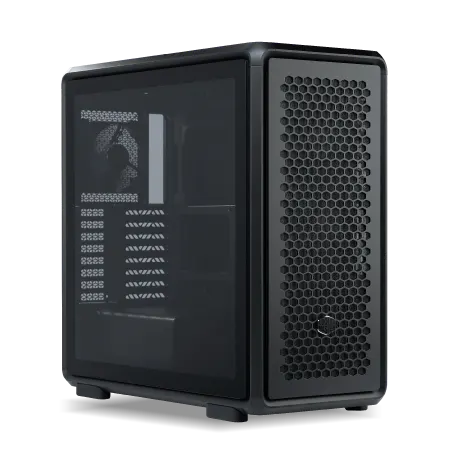
| 【ZEFT Z57S スペック】 | |
| CPU | Intel Core Ultra7 265F 20コア/20スレッド 5.30GHz(ブースト)/2.40GHz(ベース) |
| グラフィックボード | GeForce RTX5070Ti (VRAM:16GB) |
| メモリ | 32GB DDR5 (16GB x2枚 クルーシャル製) |
| ストレージ | SSD 1TB (m.2 nVMe READ/WRITE:7250Gbps/6900Gbps WD製) |
| ケース | CoolerMaster MasterFrame 600 Black |
| マザーボード | intel Z890 チップセット ASRock製 Z890 Steel Legend WiFi |
| 電源ユニット | 850W 80Plus GOLD認証 電源ユニット (CWT製) |
| 無線LAN | Wi-Fi 6E (IEEE802.11ax/11ad/11ac/11n/11a/11g/11b) |
| BlueTooth | BlueTooth 5 |
| OS | Microsoft Windows 11 Home |
パソコンショップSEVEN ZEFT R60SM
| 【ZEFT R60SM スペック】 | |
| CPU | AMD Ryzen7 9800X3D 8コア/16スレッド 5.20GHz(ブースト)/4.70GHz(ベース) |
| グラフィックボード | GeForce RTX5070 (VRAM:12GB) |
| メモリ | 64GB DDR5 (32GB x2枚 クルーシャル製) |
| ストレージ | SSD 1TB (m.2 nVMe READ/WRITE:7250Gbps/6900Gbps WD製) |
| ケース | ASUS Prime AP201 Tempered Glass ホワイト |
| CPUクーラー | 空冷 DeepCool製 空冷CPUクーラー AK400 DIGITAL WH |
| マザーボード | AMD B850 チップセット MSI製 PRO B850M-A WIFI |
| 電源ユニット | 750W 80Plus GOLD認証 電源ユニット (Silverstone製) |
| 無線LAN | Wi-Fi 6E (IEEE802.11ax/11ad/11ac/11n/11a/11g/11b) |
| BlueTooth | BlueTooth 5 |
| OS | Microsoft Windows 11 Home |
パソコンショップSEVEN ZEFT R52CK
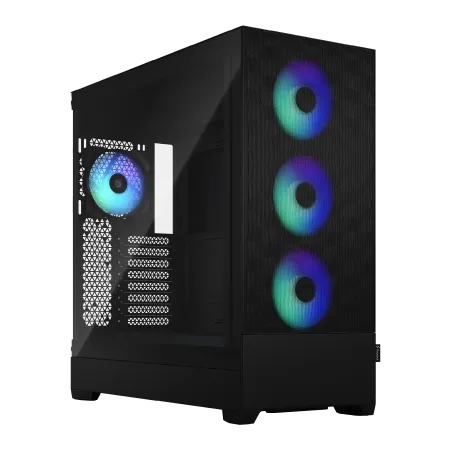
エンターテイメントとパフォーマンスが融合した、アドバンストスタンダードランクのゲーミングマシン
速さと美しさを兼ね揃えた16GB DDR5とRTX 4060Ti搭載の極上のハーモニー
Fractal Pop XL Airの魅せるデザイン、圧倒的な存在感を放つゲーム環境の中核
次世代の本能を刺激するRyzen 7 7700、あらゆるタスクが即座に応答
| 【ZEFT R52CK スペック】 | |
| CPU | AMD Ryzen7 7700 8コア/16スレッド 5.30GHz(ブースト)/3.80GHz(ベース) |
| グラフィックボード | GeForce RTX4060Ti (VRAM:8GB) |
| メモリ | 16GB DDR5 (8GB x2枚 Micron製) |
| ストレージ | SSD 1TB (m.2 nVMe READ/WRITE:7250Gbps/6900Gbps WD製) |
| ケース | Fractal Design Pop XL Air RGB TG |
| マザーボード | AMD B650 チップセット ASRock製 B650M Pro X3D WiFi |
| 電源ユニット | 750W 80Plus GOLD認証 電源ユニット (Silverstone製) |
| 無線LAN | Wi-Fi 6E (IEEE802.11ax/11ad/11ac/11n/11a/11g/11b) |
| BlueTooth | BlueTooth 5 |
| 光学式ドライブ | DVDスーパーマルチドライブ (内蔵) |
| OS | Microsoft Windows 11 Home |
法人導入に使いやすいBTOショップはどこか
どの法人向けBTOショップを選ぶかという判断は、導入してしまえば長く使い続けるものだからこそ、後の満足度や会社全体の効率に直結します。
私も実際に部門の責任者として導入に関わってきて、最終的に強く感じたのは、マウスコンピューター、パソコン工房、そしてパソコンショップSEVEN、この三社であれば安心して任せられるという事実でした。
結局のところ、法人向けに求められるのは安定したサポート、必要十分な柔軟性、そしてトラブルを減らす工夫なのです。
まずマウスコンピューターですが、法人として使うならこの会社のサポート力を無視するわけにはいきません。
私自身、過去に深夜のトラブルで実際にヘルプデスクに連絡を入れた経験があります。
そのとき担当者は焦ることなく冷静に状況を聞き取り、対処法を提示してくれました。
こういう支えがあるからこそ、こちらも業務を進めながら問題に立ち向かえる。
日常では目立たない部分かもしれませんが、法人での運用では最も頼りになる価値だと思うんです。
安心できること。
これが何よりの強みです。
さらに365日対応可能という点は、研究部門やAI関連のチームのように取り組みが止められない現場で、費用以上の効果を生んでくれることを、私は身をもって知りました。
次にパソコン工房の特徴ですが、この会社は法人プランの幅広さが光ります。
複数台導入のような大口や、リースの柔軟な組み合わせなど、多様なニーズに応えてくれました。
私の担当する部門には地方に拠点がありますが、全国規模で店舗を展開しているからこそ、現場の社員が直接店舗で見積もりを取ることができ、それを本社に即時共有してスムーズに話を進められました。
これによって余計な往復の調整業務を省けたのです。
小さな工夫の積み重ねが組織全体のスピードを左右する。
とにかく速い。
これも法人利用で軽視できない大切な要素でした。
そして三社目、パソコンショップSEVEN。
ここについて語ると少し熱が入ってしまいます。
秋葉原を拠点に、国内組立にこだわり抜いている姿勢には本物の情熱を感じました。
扱うパーツやケースの選定にも一切妥協がなく、さらに各パーツの型番まで明記してくれるので、社内のIT担当者や購買部門と話を進める際に無駄な確認が減ったのです。
同じGPUでもメーカーが違えば性能や相性に違いが出ますが、最初から情報が可視化されていることで判断が容易になり、結果的に導入スピードも上がりました。
私は最初、ただのパソコンショップだと思っていましたが、実際にやり取りをしてみると「メーカーと協力して完成度を高める職人集団」という印象すら覚えました。
正直、仕事だけでなく個人用PCを選ぶ際にも頼りたいお店です。
こだわりが伝わってくる場所。
三社の特徴をまとめると、どこに重点を置くかで選ぶべき相手は変わってきます。
夜中を含めてフルサポートを最重視するならマウスコンピューター。
多拠点を持つ組織でスムーズに導入したいならパソコン工房。
性能や透明性にこだわり、パーツ選択まで突き詰めたいならパソコンショップSEVEN。
私自身は各プロジェクトごとにこの三社を使い分けてきましたが、どの場合も「導入して失敗した」と感じたことは一度もありませんでした。
しっかり支えてくれる安心感。
これが法人利用では何より大切なのだと強く思います。
特にAI研究や生成AIの運用に使うパソコンは、単なる作業用マシンではありません。
それらは現場全体の生産性を大きく左右する基盤そのものです。
だからこそ導入では目先のコストだけで選ぶのではなく、トラブルが発生したときに「誰が支えてくれるのか」という一点を忘れてはいけないと私は考えています。
長く使う環境だからこそ、不安なく依頼できることが組織全体の業務効率に直結します。
仮に価格で数万円の差があったとしても、その後のサポートや安心感が勝れば、それ以上のリターンは確実に返ってくるはずです。
私自身、過去に導入後すぐ行き詰まった経験があり、そのときの企業担当者の助けがなければ大きな損失につながるところでした。
そうした修羅場をくぐると、なおさら「安心に投資する価値」を実感します。
結局のところ、私がこの三社を推す理由はとてもシンプルです。
どこを選んでも法人利用に必要な信頼を担保してくれる。
そのうえで、組織の特性に合わせて強みを活かし分けられるので、後悔が生まれにくい。
大げさに聞こえるかもしれませんが、この安心こそが社員の負担を減らし、日々の業務を滑らかにしてくれるのです。
私自身も導入後に不要な心配を抱えず、安心して他の経営課題に集中できました。
こうした「見えづらいリターン」が確かに存在するのです。
最終的に正解は一つではありません。
だから私は今でも、新規プロジェクトでBTO導入を迷う社内の同僚にこう伝えています。
「悩んだら、この三社を候補に入れれば大きな失敗はしない」。
少し乱暴に聞こえるかもしれませんが、私なりの経験の裏付けです。