
Core Ultra 9 285Kが配信者に最適な理由
配信とゲームを同時処理できる真の実力
このCPUは最新のLion Cove+Skymontチップレット構成を採用しており、ゲームプレイと配信エンコードを同時に処理する能力が飛躍的に向上しています。
従来のCore i9 14900Kと比較して、マルチスレッド性能が約15パーセント向上し、配信中のフレームレート低下を最小限に抑えることができるのです。
配信者の多くは「ゲームしながら配信すると重くなる」という悩みを抱えていますよね。
人気PCゲームタイトル一覧
| ゲームタイトル | 発売日 | 推奨スペック | 公式 URL |
Steam URL |
|---|---|---|---|---|
| Street Fighter 6 / ストリートファイター6 | 2023/06/02 | プロセッサー: Core i7 8700 / Ryzen 5 3600
グラフィック: RTX2070 / Radeon RX 5700XT メモリー: 16 GB RAM |
公式 | steam |
| Monster Hunter Wilds
/ モンスターハンターワイルズ |
2025/02/28 | プロセッサー:Core i5-11600K / Ryzen 5 3600X
グラフィック: GeForce RTX 2070/ RTX 4060 / Radeon RX 6700XT メモリー: 16 GB RAM |
公式 | steam |
| Apex Legends
/ エーペックスレジェンズ |
2020/11/05 | プロセッサー: Ryzen 5 / Core i5
グラフィック: Radeon R9 290/ GeForce GTX 970 メモリー: 8 GB RAM |
公式 | steam |
| ロマンシング サガ2
リベンジオブザセブン |
2024/10/25 | プロセッサー: Core i5-6400 / Ryzen 5 1400
グラフィック:GeForce GTX 1060 / Radeon RX 570 メモリ: 8 GB RAM |
公式 | steam |
| 黒神話:悟空 | 2024/08/20 | プロセッサー: Core i7-9700 / Ryzen 5 5500
グラフィック: GeForce RTX 2060 / Radeon RX 5700 XT / Arc A750 |
公式 | steam |
| メタファー:リファンタジオ | 2024/10/11 | プロセッサー: Core i5-7600 / Ryzen 5 2600
グラフィック:GeForce GTX 970 / Radeon RX 480 / Arc A380 メモリ: 8 GB RAM |
公式 | steam |
| Call of Duty: Black Ops 6 | 2024/10/25 | プロセッサー:Core i7-6700K / Ryzen 5 1600X
グラフィック: GeForce RTX 3060 / GTX 1080Ti / Radeon RX 6600XT メモリー: 12 GB RAM |
公式 | steam |
| ドラゴンボール Sparking! ZERO | 2024/10/11 | プロセッサー: Core i7-9700K / Ryzen 5 3600
グラフィック:GeForce RTX 2060 / Radeon RX Vega 64 メモリ: 16 GB RAM |
公式 | steam |
| ELDEN RING SHADOW OF THE ERDTREE | 2024/06/21 | プロセッサー: Core i7-8700K / Ryzen 5 3600X
グラフィック: GeForce GTX 1070 / RADEON RX VEGA 56 メモリー: 16 GB RAM |
公式 | steam |
| ファイナルファンタジーXIV
黄金のレガシー |
2024/07/02 | プロセッサー: Core i7-9700
グラフィック: GeForce RTX 2060 / Radeon RX 5600 XT メモリー: 16 GB RAM |
公式 | steam |
| Cities: Skylines II | 2023/10/25 | プロセッサー:Core i5-12600K / Ryzen 7 5800X
グラフィック: GeForce RTX 3080 | RadeonRX 6800 XT メモリー: 16 GB RAM |
公式 | steam |
| ドラゴンズドグマ 2 | 2024/03/21 | プロセッサー: Core i7-10700 / Ryzen 5 3600X
グラフィック GeForce RTX 2080 / Radeon RX 6700 メモリー: 16 GB |
公式 | steam |
| サイバーパンク2077:仮初めの自由 | 2023/09/26 | プロセッサー: Core i7-12700 / Ryzen 7 7800X3D
グラフィック: GeForce RTX 2060 SUPER / Radeon RX 5700 XT メモリー: 16 GB RAM |
公式 | steam |
| ホグワーツ・レガシー | 2023/02/11 | プロセッサー: Core i7-8700 / Ryzen 5 3600
グラフィック: GeForce 1080 Ti / Radeon RX 5700 XT メモリー: 16 GB RAM |
公式 | steam |
| TEKKEN 8 / 鉄拳8 | 2024/01/26 | プロセッサー: Core i7-7700K / Ryzen 5 2600
グラフィック: GeForce RTX 2070/ Radeon RX 5700 XT メモリー: 16 GB RAM |
公式 | steam |
| Palworld / パルワールド | 2024/01/19 | プロセッサー: Core i9-9900K
グラフィック: GeForce RTX 2070 メモリー: 32 GB RAM |
公式 | steam |
| オーバーウォッチ 2 | 2023/08/11 | プロセッサー:Core i7 / Ryzen 5
グラフィック: GeForce GTX 1060 / Radeon RX 6400 メモリー: 8 GB RAM |
公式 | steam |
| Monster Hunter RISE: Sunbreak
/ モンスターハンターライズ:サンブレイク |
2022/01/13 | プロセッサー:Core i5-4460 / AMD FX-8300
グラフィック: GeForce GTX 1060 / Radeon RX 570 メモリー: 8 GB RAM |
公式 | steam |
| BIOHAZARD RE:4 | 2023/03/24 | プロセッサー: Ryzen 5 3600 / Core i7 8700
グラフィック: Radeon RX 5700 / GeForce GTX 1070 メモリー: 16 GB RAM |
公式 | steam |
| デッドバイデイライト | 2016/06/15 | プロセッサー: Core i3 / AMD FX-8300
グラフィック: 4GB VRAM以上 メモリー: 8 GB RAM |
公式 | steam |
| Forza Horizon 5 | 2021/11/09 | プロセッサー: Core i5-8400 / Ryzen 5 1500X
グラフィック: GTX 1070 / Radeon RX 590 メモリー: 16 GB RAM |
公式 | steam |
発熱抑制が配信環境を快適にする
配信中の長時間稼働でも安定した動作を維持できるのが、Core Ultra 9 285Kの大きな強みです。
性能効率重視の設計により、前世代と比較して発熱が約20パーセント抑制されています。
配信は数時間に及ぶことが当たり前になっていますから、この発熱抑制は配信者にとって非常に重要な要素といえるでしょう。
室温上昇を気にせず配信できるメリットは計り知れません。
夏場の配信で部屋が暑くなりすぎて集中力が途切れてしまう経験をした方もいるのではないでしょうか。
エンコード性能が配信品質を左右する
OBS StudioやXSplitなどの配信ソフトウェアでx264エンコードを使用する場合、CPUの性能が配信品質に直結します。
Core Ultra 9 285Kは24コア構成(8 P-core + 16 E-core)を持ち、エンコードプリセットをmediumやslowに設定しても余裕を持って処理できる能力があります。
視聴者に高画質な配信を届けたいなら、このCPU性能は絶対に妥協できないポイントなのです。
配信用途に最適なグラフィックボード選択

RTX 5070Tiが配信者の新定番になる
配信者向けのグラフィックボードとしてGeForce RTX 5070Tiを強く推奨します。
このGPUはBlackwellアーキテクチャを採用し、第4世代RTコアと第5世代Tensorコアを搭載しているため、ゲーム性能とエンコード性能の両方で優れたバランスを実現しています。
NVENCエンコーダーの性能が前世代から大幅に向上しており、CPUに負荷をかけずに高品質な配信が可能です。
DLSS 4が配信中のパフォーマンスを底上げ
最新タイトルでも4K解像度で快適にプレイしながら配信できる環境が整うのです。
Reflex 2による低遅延対応も見逃せません。
FPSゲームやバトルロイヤル系のタイトルを配信する場合、入力遅延の少なさが勝敗を分けることもあります。
パソコン おすすめモデル5選
パソコンショップSEVEN ZEFT R60GV
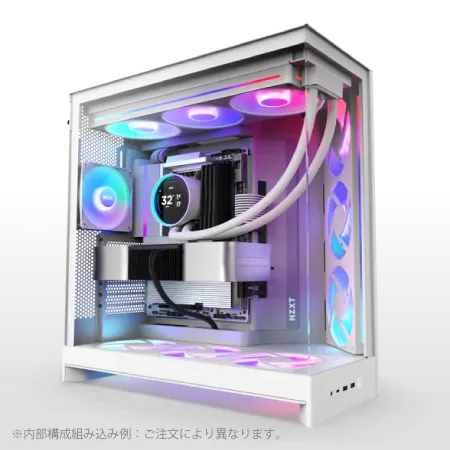
| 【ZEFT R60GV スペック】 | |
| CPU | AMD Ryzen9 9950X 16コア/32スレッド 5.70GHz(ブースト)/4.30GHz(ベース) |
| グラフィックボード | GeForce RTX5060Ti 16GB (VRAM:16GB) |
| メモリ | 32GB DDR5 (32GB x1枚 クルーシャル製) |
| ストレージ | SSD 1TB (m.2 nVMe READ/WRITE:7250Gbps/6900Gbps WD製) |
| ケース | NZXT H9 FLOW RGB ホワイト |
| CPUクーラー | 水冷 240mmラジエータ CoolerMaster製 水冷CPUクーラー ML 240 Core II White |
| マザーボード | AMD X870 チップセット GIGABYTE製 X870M AORUS ELITE WIFI7 ICE |
| 電源ユニット | 750W 80Plus GOLD認証 電源ユニット (Silverstone製) |
| 無線LAN | Wi-Fi 6E (IEEE802.11ax/11ad/11ac/11n/11a/11g/11b) |
| BlueTooth | BlueTooth 5 |
| OS | Microsoft Windows 11 Home |
パソコンショップSEVEN ZEFT R60RO
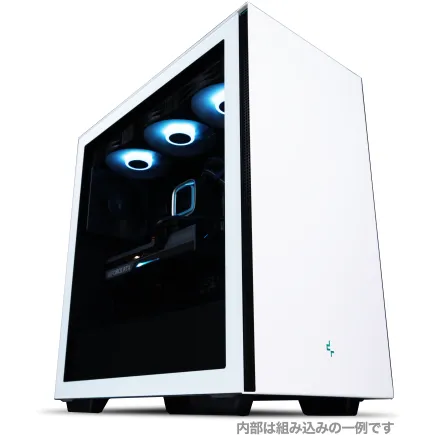
| 【ZEFT R60RO スペック】 | |
| CPU | AMD Ryzen7 9800X3D 8コア/16スレッド 5.20GHz(ブースト)/4.70GHz(ベース) |
| グラフィックボード | GeForce RTX5070Ti (VRAM:16GB) |
| メモリ | 32GB DDR5 (16GB x2枚 クルーシャル製) |
| ストレージ | SSD 1TB (m.2 nVMe READ/WRITE:7250Gbps/6900Gbps WD製) |
| ケース | Thermaltake S200 TG ARGB Plus ホワイト |
| CPUクーラー | 空冷 DeepCool製 空冷CPUクーラー AK400 DIGITAL WH |
| マザーボード | AMD B850 チップセット GIGABYTE製 B850 AORUS ELITE WIFI7 |
| 電源ユニット | 850W 80Plus GOLD認証 電源ユニット (Silverstone製) |
| 無線LAN | Wi-Fi 6E (IEEE802.11ax/11ad/11ac/11n/11a/11g/11b) |
| BlueTooth | BlueTooth 5 |
| OS | Microsoft Windows 11 Home |
パソコンショップSEVEN ZEFT R60IY
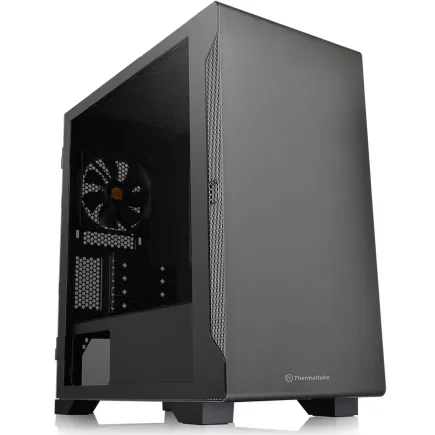
| 【ZEFT R60IY スペック】 | |
| CPU | AMD Ryzen5 9600 6コア/12スレッド 5.20GHz(ブースト)/3.80GHz(ベース) |
| グラフィックボード | GeForce RTX5060 (VRAM:8GB) |
| メモリ | 32GB DDR5 (32GB x1枚 クルーシャル製) |
| ストレージ | SSD 1TB (m.2 nVMe READ/WRITE:7250Gbps/6900Gbps WD製) |
| ケース | Thermaltake S100 TG |
| マザーボード | AMD B850 チップセット ASRock製 B850M Pro-A WiFi |
| 電源ユニット | 650W 80Plus BRONZE認証 電源ユニット (COUGAR製) |
| 無線LAN | Wi-Fi 6E (IEEE802.11ax/11ad/11ac/11n/11a/11g/11b) |
| BlueTooth | BlueTooth 5 |
| OS | Microsoft Windows 11 Home |
パソコンショップSEVEN ZEFT R60YL
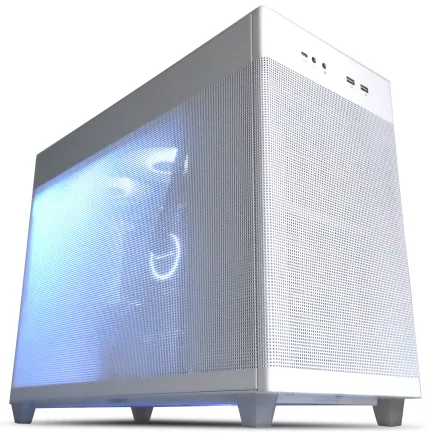
| 【ZEFT R60YL スペック】 | |
| CPU | AMD Ryzen5 8500G 6コア/12スレッド 5.00GHz(ブースト)/3.50GHz(ベース) |
| グラフィックボード | GeForce RTX5070 (VRAM:12GB) |
| メモリ | 16GB DDR5 (16GB x1枚 クルーシャル製) |
| ストレージ | SSD 1TB (m.2 nVMe READ/WRITE:7250Gbps/6900Gbps WD製) |
| ケース | ASUS Prime AP201 Tempered Glass ホワイト |
| マザーボード | AMD B850 チップセット ASRock製 B850M-X WiFi R2.0 |
| 電源ユニット | 750W 80Plus GOLD認証 電源ユニット (Silverstone製) |
| 無線LAN | Wi-Fi 6E (IEEE802.11ax/11ad/11ac/11n/11a/11g/11b) |
| BlueTooth | BlueTooth 5 |
| OS | Microsoft Windows 11 Home |
パソコンショップSEVEN ZEFT R59YAC
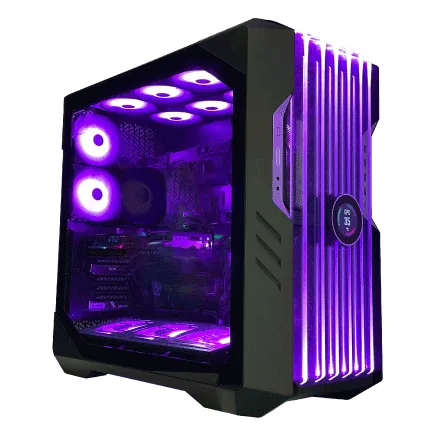
| 【ZEFT R59YAC スペック】 | |
| CPU | AMD Ryzen7 9700X 8コア/16スレッド 5.50GHz(ブースト)/3.80GHz(ベース) |
| グラフィックボード | Radeon RX 7900XTX (VRAM:24GB) |
| メモリ | 32GB DDR5 (16GB x2枚 Micron製) |
| ストレージ | SSD 2TB (m.2 nVMe READ/WRITE:7250Gbps/6900Gbps WD製) |
| ケース | CoolerMaster HAF 700 EVO 特別仕様 |
| CPUクーラー | 空冷 DeepCool製 空冷CPUクーラー AK400 |
| マザーボード | AMD X870 チップセット ASRock製 X870 Steel Legend WiFi |
| 電源ユニット | 1000W 80Plus GOLD認証 電源ユニット (アスロック製) |
| 無線LAN | Wi-Fi 6E (IEEE802.11ax/11ad/11ac/11n/11a/11g/11b) |
| BlueTooth | BlueTooth 5 |
| 光学式ドライブ | DVDスーパーマルチドライブ (外付け) |
| OS | Microsoft Windows 11 Home |
RTX 5080は4K配信を目指すなら検討価値あり
RTX 5070Tiと比較してVRAMが増量されており、4K解像度でのゲームプレイと配信を同時に行う場合でもメモリ不足に陥る心配がありません。
ただし価格差が大きいため、本当に4K配信が必要かどうかを慎重に検討する必要があります。
4K配信は将来的な投資として考えるなら意味がありますが、現時点での費用対効果を重視するならRTX 5070Tiが最適解です。
Radeon RX 9070XTという選択肢
RDNA 4アーキテクチャとFSR 4の組み合わせにより、GeForce RTXシリーズに匹敵するパフォーマンスを発揮します。
ただし配信用途ではNVIDIAのNVENCエンコーダーの方が成熟しており、OBSなどの配信ソフトウェアとの相性も良好です。
メモリ容量は32GBが配信者の最低ライン

配信ソフトとゲームの同時稼働に必要な容量
ゲーム本体が8GBから12GB、OBS Studioが2GBから4GB、ブラウザでチャット確認やBGM再生に2GBから3GB、Discordなどのボイスチャットツールに1GB程度を消費するため、16GBでは明らかに不足してしまいますよね。
メモリ不足はシステムの不安定化を招き、配信中に突然フリーズしたりクラッシュしたりする原因になります。
視聴者の前でそんなトラブルが起きるのは絶対に避けたいですよね。

DDR5-5600が現在の標準規格
Core Ultra 9 285KもRyzen 9000シリーズもDDR5に最適化されており、DDR4を選ぶ理由はもはや存在しません。
DDR5-5600は価格とパフォーマンスのバランスが取れており、配信用途では十分な帯域幅を提供します。
より高速なDDR5-6000やDDR5-6400も存在しますが、配信用途での体感差はほとんどありません。
64GBは動画編集も行うなら検討すべき
Adobe Premiere ProやDaVinci Resolveなどの動画編集ソフトは大量のメモリを消費するため、32GBでは複雑なエフェクトやカラーグレーディングを適用する際に動作が重くなる場合があります。
必要に応じて後からメモリを増設することもできますから、最初は32GBでスタートして、実際の使用状況を見ながら判断するのも賢い選択といえます。
信頼性の高いメモリメーカーを選ぶ
BTOパソコンを購入する際は、メモリメーカーを選択できるショップを利用しましょう。
Micron(Crucial)、GSkill、Samsungといった信頼性の高いメーカーの製品を選ぶことで、長期的な安定動作が期待できます。
パソコン おすすめモデル4選
パソコンショップSEVEN ZEFT Z55EX
| 【ZEFT Z55EX スペック】 | |
| CPU | Intel Core Ultra7 265KF 20コア/20スレッド 5.50GHz(ブースト)/3.90GHz(ベース) |
| グラフィックボード | GeForce RTX5070Ti (VRAM:16GB) |
| メモリ | 32GB DDR5 (32GB x1枚 クルーシャル製) |
| ストレージ | SSD 2TB (m.2 nVMe READ/WRITE:7250Gbps/6900Gbps WD製) |
| ケース | Thermaltake S200 TG ARGB Plus ホワイト |
| CPUクーラー | 空冷 サイズ製 空冷CPUクーラー SCYTHE() MUGEN6 BLACK EDITION |
| マザーボード | intel B860 チップセット ASRock製 B860M Pro RS WiFi |
| 電源ユニット | 850W 80Plus GOLD認証 電源ユニット (Silverstone製) |
| 無線LAN | Wi-Fi 6E (IEEE802.11ax/11ad/11ac/11n/11a/11g/11b) |
| BlueTooth | BlueTooth 5 |
| OS | Microsoft Windows 11 Home |
パソコンショップSEVEN ZEFT R60YP
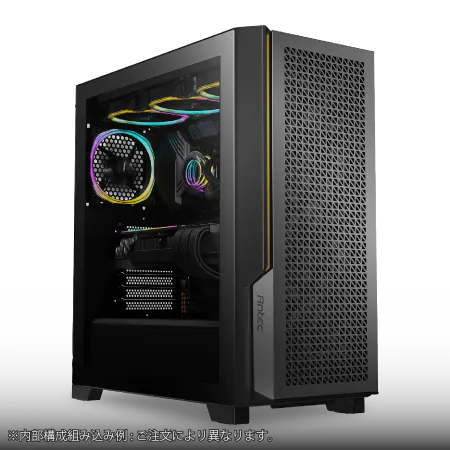
| 【ZEFT R60YP スペック】 | |
| CPU | AMD Ryzen7 7700 8コア/16スレッド 5.30GHz(ブースト)/3.80GHz(ベース) |
| グラフィックボード | GeForce RTX5060Ti 16GB (VRAM:16GB) |
| メモリ | 16GB DDR5 (16GB x1枚 クルーシャル製) |
| ストレージ | SSD 1TB (m.2 nVMe READ/WRITE:7250Gbps/6900Gbps WD製) |
| ケース | Antec P20C ブラック |
| マザーボード | AMD B850 チップセット ASRock製 B850M-X WiFi R2.0 |
| 電源ユニット | 650W 80Plus BRONZE認証 電源ユニット (COUGAR製) |
| 無線LAN | Wi-Fi 6E (IEEE802.11ax/11ad/11ac/11n/11a/11g/11b) |
| BlueTooth | BlueTooth 5 |
| OS | Microsoft Windows 11 Home |
パソコンショップSEVEN SR-ar7-7770F/S9
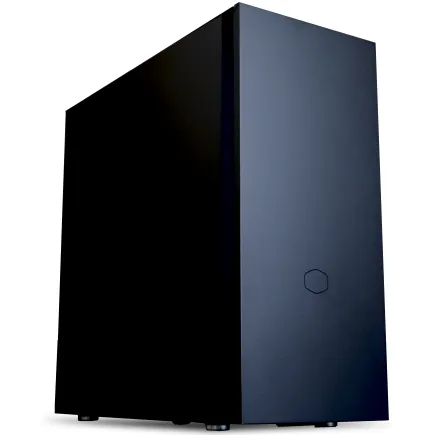
| 【SR-ar7-7770F/S9 スペック】 | |
| CPU | AMD Ryzen7 7700 8コア/16スレッド 5.30GHz(ブースト)/3.80GHz(ベース) |
| メモリ | 32GB DDR5 (32GB x1枚 クルーシャル製) |
| ストレージ | SSD 1TB (m.2 nVMe READ/WRITE:7250Gbps/6900Gbps WD製) |
| ケース | CoolerMaster Silencio S600 |
| マザーボード | AMD B850 チップセット ASRock製 B850M-X WiFi R2.0 |
| 電源ユニット | 650W 80Plus BRONZE認証 電源ユニット (COUGAR製) |
| 無線LAN | Wi-Fi 6E (IEEE802.11ax/11ad/11ac/11n/11a/11g/11b) |
| BlueTooth | BlueTooth 5 |
| 光学式ドライブ | DVDスーパーマルチドライブ (内蔵) |
| OS | Microsoft Windows 11 Home |
パソコンショップSEVEN SR-u7-6170D/S9
| 【SR-u7-6170D/S9 スペック】 | |
| CPU | Intel Core Ultra7 265K 20コア/20スレッド 5.50GHz(ブースト)/3.90GHz(ベース) |
| メモリ | 32GB DDR5 (32GB x1枚 クルーシャル製) |
| ストレージ | SSD 1TB (m.2 nVMe READ/WRITE:7250Gbps/6900Gbps WD製) |
| ケース | Thermaltake S200 TG ARGB Plus ホワイト |
| CPUクーラー | 空冷 DeepCool製 空冷CPUクーラー AK400 DIGITAL WH |
| マザーボード | intel B860 チップセット ASRock製 B860M Pro RS WiFi |
| 電源ユニット | 650W 80Plus BRONZE認証 電源ユニット (COUGAR製) |
| 無線LAN | Wi-Fi 6E (IEEE802.11ax/11ad/11ac/11n/11a/11g/11b) |
| BlueTooth | BlueTooth 5 |
| 光学式ドライブ | DVDスーパーマルチドライブ (外付け) |
| OS | Microsoft Windows 11 Home |
ストレージ構成は速度と容量の両立が鍵
システムドライブは1TB Gen.4 SSDで決まり
システムドライブには1TBのPCIe Gen.4 SSDを推奨します。
最近のAAAタイトルは100GBを超えるものも珍しくありませんし、複数のゲームをインストールしておきたい配信者にとって、1TBは最低限必要な容量といえるでしょう。
Gen.5 SSDも登場していますが、発熱が非常に高く、大型ヒートシンクやアクティブ冷却が必要になります。
配信用PCでは安定性が最優先ですから、成熟したGen.4 SSDの方が安心して使えます。
録画用ドライブは2TB以上を別途用意
配信の録画データを保存するために、2TB以上のセカンダリストレージを用意することをおすすめします。
1080p60fpsで配信を録画すると、1時間あたり10GBから15GB程度のファイルサイズになります。
週に10時間配信するとして、月間で400GBから600GB程度の容量が必要になる計算です。
システムドライブと録画ドライブを分離することで、システムの安定性も向上します。
録画データでシステムドライブが圧迫されてOSの動作が不安定になるリスクを回避できますし、データ管理も容易になります。
バックアップ用HDDは必要か
ただし現在のゲーミングPCでHDDを使用するユーザーは限られており、クラウドストレージサービスを活用する方が現実的です。
Google DriveやDropbox、OneDriveなどのサービスを利用すれば、物理的な故障リスクからもデータを守れます。
どうしてもローカルにバックアップを保存したい場合は、外付けSSDやNASを検討した方が良いでしょう。
内蔵HDDは振動や騒音の原因になりますし、配信中にマイクがHDDの動作音を拾ってしまう可能性もあります。
配信環境の静音性を保つためにも、HDDの採用は慎重に判断すべきです。
信頼性の高いSSDメーカーを選択
ストレージもメモリと同様に、信頼性の高いメーカーを選ぶことが重要です。
WD(WESTERN DIGITAL)、Crucial、キオクシアといったメーカーは、長期的な耐久性とサポート体制で定評があります。
BTOパソコンを購入する際は、これらのメーカーのSSDを選択できるショップを利用しましょう。
配信者にとってストレージの故障は致命的です。
多少価格が高くても、信頼性の高いSSDを選ぶことで、長期的には安心して配信活動を続けられるのです。

冷却システムは空冷で十分な理由
Core Ultra 9 285Kは発熱抑制設計
水冷CPUクーラーは確かに冷却性能が高いですが、ポンプ故障のリスクや定期的なメンテナンスの手間を考えると、配信者にとって必ずしも最適な選択とはいえません。
DEEPCOOLやサイズ、Noctuaといったメーカーの高性能空冷クーラーなら、Core Ultra 9 285Kを安定して冷却できます。
特にツインタワー型の大型空冷クーラーは、静音性と冷却性能を高いレベルで両立しており、配信環境に適しています。
パソコン おすすめモデル4選
パソコンショップSEVEN ZEFT R63S
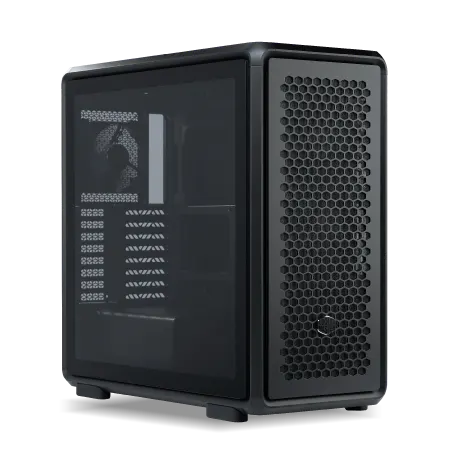
| 【ZEFT R63S スペック】 | |
| CPU | AMD Ryzen7 7700 8コア/16スレッド 5.30GHz(ブースト)/3.80GHz(ベース) |
| グラフィックボード | GeForce RTX5070 (VRAM:12GB) |
| メモリ | 32GB DDR5 (32GB x1枚 クルーシャル製) |
| ストレージ | SSD 1TB (m.2 nVMe READ/WRITE:7250Gbps/6900Gbps WD製) |
| ケース | CoolerMaster MasterFrame 600 Black |
| マザーボード | AMD B850 チップセット GIGABYTE製 B850 AORUS ELITE WIFI7 |
| 電源ユニット | 850W 80Plus GOLD認証 電源ユニット (Silverstone製) |
| 無線LAN | Wi-Fi 6E (IEEE802.11ax/11ad/11ac/11n/11a/11g/11b) |
| BlueTooth | BlueTooth 5 |
| OS | Microsoft Windows 11 Home |
パソコンショップSEVEN ZEFT R61BO
| 【ZEFT R61BO スペック】 | |
| CPU | AMD Ryzen7 9800X3D 8コア/16スレッド 5.20GHz(ブースト)/4.70GHz(ベース) |
| グラフィックボード | GeForce RTX5060Ti 16GB (VRAM:16GB) |
| メモリ | 32GB DDR5 (32GB x1枚 クルーシャル製) |
| ストレージ | SSD 1TB (m.2 nVMe READ/WRITE:7250Gbps/6900Gbps WD製) |
| ケース | Antec P20C ブラック |
| CPUクーラー | 空冷 サイズ製 空冷CPUクーラー SCYTHE() MUGEN6 BLACK EDITION |
| マザーボード | AMD B850 チップセット GIGABYTE製 B850 AORUS ELITE WIFI7 |
| 電源ユニット | 750W 80Plus GOLD認証 電源ユニット (Silverstone製) |
| 無線LAN | Wi-Fi 6E (IEEE802.11ax/11ad/11ac/11n/11a/11g/11b) |
| BlueTooth | BlueTooth 5 |
| OS | Microsoft Windows 11 Home |
パソコンショップSEVEN ZEFT R64N
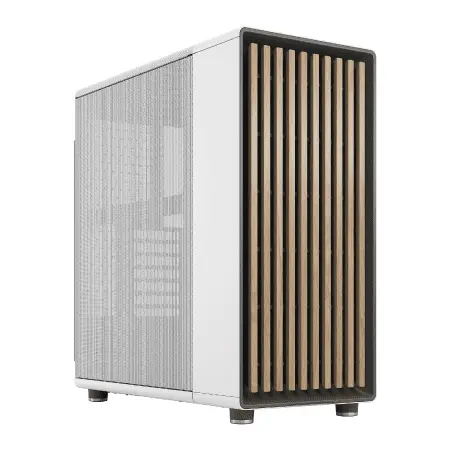
| 【ZEFT R64N スペック】 | |
| CPU | AMD Ryzen7 7700 8コア/16スレッド 5.30GHz(ブースト)/3.80GHz(ベース) |
| グラフィックボード | GeForce RTX5070 (VRAM:12GB) |
| メモリ | 16GB DDR5 (16GB x1枚 クルーシャル製) |
| ストレージ | SSD 1TB (m.2 nVMe READ/WRITE:7250Gbps/6900Gbps WD製) |
| ケース | Fractal North ホワイト |
| マザーボード | AMD B850 チップセット ASRock製 B850M-X WiFi R2.0 |
| 電源ユニット | 750W 80Plus GOLD認証 電源ユニット (Silverstone製) |
| 無線LAN | Wi-Fi 6E (IEEE802.11ax/11ad/11ac/11n/11a/11g/11b) |
| BlueTooth | BlueTooth 5 |
| OS | Microsoft Windows 11 Home |
パソコンショップSEVEN ZEFT R60CE
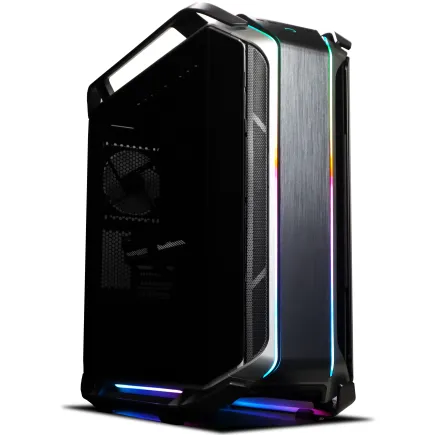
| 【ZEFT R60CE スペック】 | |
| CPU | AMD Ryzen9 9950X 16コア/32スレッド 5.70GHz(ブースト)/4.30GHz(ベース) |
| グラフィックボード | Radeon RX 7800XT (VRAM:16GB) |
| メモリ | 32GB DDR5 (16GB x2枚 Micron製) |
| ストレージ | SSD 1TB (m.2 nVMe READ/WRITE:7300Gbps/6300Gbps WD製) |
| ケース | CoolerMaster COSMOS C700M |
| CPUクーラー | 水冷 360mmラジエータ CoolerMaster製 水冷CPUクーラー ML 360 Core II Black |
| マザーボード | AMD B850 チップセット GIGABYTE製 B850 AORUS ELITE WIFI7 |
| 電源ユニット | 850W 80Plus GOLD認証 電源ユニット (CWT製) |
| 無線LAN | Wi-Fi 6E (IEEE802.11ax/11ad/11ac/11n/11a/11g/11b) |
| BlueTooth | BlueTooth 5 |
| 光学式ドライブ | DVDスーパーマルチドライブ (内蔵) |
| OS | Microsoft Windows 11 Home |
水冷を選ぶべきケースとは
オーバークロックを前提とする場合や、ケース内のエアフローに制約がある場合は、水冷クーラーの方が有利になることもあります。
DEEPCOOL、Corsair、NZXTといったメーカーの簡易水冷クーラーなら、取り付けも比較的簡単で、メンテナンスフリーで使用できます。
ただし配信用PCでオーバークロックする必要はほとんどないでしょう。
Core Ultra 9 285Kは定格動作でも十分な性能を発揮しますし、安定性を重視するなら定格運用が賢明です。
見た目の美しさやRGBライティングを重視するなら水冷クーラーも魅力的ですが、実用性を優先するなら空冷クーラーで問題ありません。
ケースのエアフロー設計も重要
フロントに吸気ファン、リアとトップに排気ファンを配置する基本的な構成で、ケース内の熱気を効率的に排出できます。
グラフィックボードの発熱も考慮して、十分な空気の流れを確保しましょう。
ピラーレスケースや強化ガラスパネルを採用したケースは見た目が美しいですが、エアフローが制限される場合もあります。
配信者として視聴者にPCの外観を見せる機会があるなら、デザイン性も重要な要素です。
電源ユニットは余裕を持った容量選択を

850W以上のGold認証電源が安心
システム全体の消費電力は負荷時で500Wから600W程度ですが、電源ユニットは容量の50パーセントから70パーセント程度で動作させるのが最も効率的で、寿命も長くなります。
配信中は長時間にわたって高負荷が続くため、電源ユニットへの負担も大きくなります。
余裕を持った容量の電源を選ぶことで、電源ユニットの発熱を抑え、ファンの回転数も低く保てるため、静音性の向上にもつながるのです。
Platinum認証やTitanium認証は必要か
より高効率な80 PLUS Platinum認証やTitanium認証の電源も存在しますが、価格差を考えると配信用途ではGold認証で十分です。
効率の差は数パーセント程度であり、電気代の節約効果も年間で数百円から千円程度にしかなりません。
その価格差を他のパーツに投資した方が、システム全体のパフォーマンス向上につながります。
ただし電源ユニットは長期間使用するパーツですから、信頼性の高いメーカーを選ぶことが重要です。
Corsair、Seasonic、EVGA、Antecといったメーカーは、長期保証と安定した品質で定評があります。
モジュラー式ケーブルで配線をスッキリ
電源ユニットを選ぶ際は、フルモジュラー式またはセミモジュラー式を選ぶことをおすすめします。
必要なケーブルだけを接続できるため、ケース内の配線がスッキリし、エアフローの改善にもつながります。
配信者として視聴者にPC内部を見せる機会があるなら、美しい配線は好印象を与える要素になるでしょう。
マザーボード選択のポイント
Z890チップセットが最適解
Core Ultra 9 285Kを使用するなら、Z890チップセットを搭載したマザーボードが最適です。
オーバークロック対応や豊富な拡張性を備えており、将来的なアップグレードにも対応できます。
配信用PCでは複数のUSBデバイスを接続することが多いため、USB端子の数も重要な選択基準になります。
マイク、カメラ、オーディオインターフェース、キャプチャーボード、外付けストレージなど、配信環境では多数のUSBデバイスを使用します。
マザーボードのUSB端子が不足すると、USBハブを追加する必要が出てきますが、帯域幅の問題やレイテンシの増加が懸念されます。
最初から十分なUSB端子を備えたマザーボードを選びましょう。
Wi-Fi 6E対応は必要か
最近のマザーボードにはWi-Fi 6Eを搭載したモデルも増えています。
配信用PCでは有線LAN接続が基本ですが、部屋のレイアウト上、有線接続が難しい場合もあるでしょう。
Wi-Fi 6Eなら高速で安定した無線接続が可能ですが、配信の安定性を最優先するなら、やはり有線LAN接続を強く推奨します。
配信中に接続が不安定になって視聴者に迷惑をかけるリスクは絶対に避けたいですよね。
2.5GbE LANポートを搭載したマザーボードなら、将来的に高速インターネット回線に乗り換えた際も、ネットワークがボトルネックになる心配がありません。
配信者にとってネットワークの安定性は生命線ですから、妥協せずに選びましょう。
オーディオ機能の品質も確認
ただし本格的な配信を行うなら、外付けのオーディオインターフェースを使用した方が、ノイズの少ないクリアな音声を配信できます。
マザーボードのオーディオ機能は、ゲーム音やBGMの再生には十分な品質ですが、マイク入力に関しては専用のオーディオインターフェースに劣ります。
視聴者に高音質な配信を届けたいなら、オーディオ環境への投資も検討すべきです。
ケース選びは機能性とデザインのバランス
エアフロー重視のスタンダードケース
DEEPCOOLやCOOLER MASTER、Thermaltakeといったメーカーのスタンダードなケースは、メッシュパネルを採用し、優れた通気性を実現しています。
長時間の配信でもシステムを安定して冷却できるため、トラブルのリスクを最小化できます。
フロントパネルがメッシュ構造になっているケースは、吸気効率が高く、ケース内の温度上昇を抑えられます。
配信中はCPUとGPUが高負荷で動作し続けるため、効率的な冷却システムが不可欠なのです。
見た目よりも機能性を重視するなら、エアフロー特化型のケースを選びましょう。
ピラーレスケースで魅せる配信環境
配信中にPCの外観を視聴者に見せる機会が多いなら、ピラーレスケースも魅力的な選択肢です。
NZXTやLian Li、Antecといったメーカーのピラーレスケースは、2面または3面が強化ガラスで覆われており、PC内部を美しく見せられます。
RGBライティングと組み合わせれば、視覚的なインパクトも抜群です。
ただしピラーレスケースはエアフローが制限される傾向があるため、冷却性能とのトレードオフを理解しておく必要があります。
木製パネルケースという新しい選択
Fractal DesignやCorsair、Lian Liといったメーカーが、高級木材をフロントパネルに使用したモデルを展開しています。
ゲーミングケースの派手なデザインに抵抗を覚える人もいるでしょうし、落ち着いた雰囲気の配信環境を作りたい方には最適な選択肢です。
木製パネルケースは、部屋のインテリアとも調和しやすく、大人の配信者にふさわしい上品な印象を与えます。
機能性とデザイン性を高いレベルで両立したケースといえるでしょう。
BTOパソコンと自作PCどちらを選ぶべきか
BTOパソコンのメリット
配信用PCを用意する方法として、BTOパソコンの購入と自作PCの組み立てという選択肢があります。
BTOパソコンの最大のメリットは、動作保証とサポート体制が整っている点です。
パーツの相性問題やトラブルシューティングをメーカーに任せられるため、PC組み立ての経験が少ない方でも安心して導入できます。
配信者にとって、PCのトラブルは配信スケジュールに直結する重大な問題です。
自作PCでトラブルが発生した場合、原因の特定から修理まで全て自分で対応する必要がありますが、BTOパソコンならメーカーのサポートを受けられます。
自作PCのメリット
配信用途に特化したパーツ構成を組めるため、無駄なコストを削減し、必要な部分に予算を集中投下できます。
PC組み立ての知識と経験があるなら、自作PCの方がコストパフォーマンスに優れた構成を実現できるでしょう。
また自作PCなら、将来的なアップグレードも容易です。
グラフィックボードやメモリ、ストレージの増設を自分で行えるため、配信活動の成長に合わせてシステムを強化していけます。
結局どちらを選ぶべきか
特にパーツメーカーを選択できるBTOショップなら、信頼性の高いパーツで構成されたシステムを入手できます。
保証期間中のサポートも受けられるため、安心して配信活動をスタートできるのです。
一方、PC組み立ての経験があり、パーツ選択にこだわりたい方は、自作PCを選ぶと良いでしょう。
配信用PC完成後の初期設定

OSとドライバーの最新化
Windows Updateを実行し、グラフィックボードのドライバーもNVIDIAまたはAMDの公式サイトから最新版をダウンロードしてインストールします。
マザーボードのチップセットドライバーやオーディオドライバーも忘れずに更新してください。
最新のドライバーは、パフォーマンスの向上だけでなく、安定性の改善やバグ修正も含まれています。
配信中に予期しないトラブルが発生するリスクを減らすためにも、初期設定の段階で全てのドライバーを最新化しておくことが重要なのです。
配信ソフトウェアの設定
GeForce RTX 5070Tiを使用している場合は、エンコーダーにNVENC H.264を選択し、プリセットをQualityまたはMax Qualityに設定します。
ビットレートは配信プラットフォームの推奨値に従い、1080p60fpsなら6,000kbps程度が適切です。
出力解像度とフレームレートは、視聴者の環境と配信内容に合わせて調整します。
配信テストを行い、画質とフレームレートのバランスを確認しながら、最適な設定を見つけましょう。
パフォーマンスモニタリングツールの導入
CPU温度、GPU温度、使用率、フレームレートなどをリアルタイムで確認できるため、システムに異常が発生した際にすぐに気づけます。
配信中は画面に集中しているため、システムの異常に気づきにくいものです。
モニタリングツールでオーバーレイ表示を設定しておけば、温度上昇やフレームレート低下をすぐに確認できます。
配信用PC推奨スペック一覧表
パーツ別の価格と性能比較
配信品質を左右する周辺機器
マイクとオーディオインターフェース
PCのスペックが十分でも、音声品質が悪ければ視聴者は離れてしまいますよね。
配信用マイクは、最低でもコンデンサーマイクを使用しましょう。
Blue YetiやAudio-Technica AT2020などのUSBコンデンサーマイクなら、手軽に高音質な配信が可能です。
より本格的な配信を目指すなら、XLRマイクとオーディオインターフェースの組み合わせを検討すべきです。
Shure SM7BやElectro-Voice RE20といったプロ仕様のマイクと、Focusrite ScarlettやYamaha AGシリーズのオーディオインターフェースを組み合わせれば、放送品質の音声を配信できます。
カメラとライティング
Webカメラは最低でも1080p60fps対応のモデルを選び、可能であればLogicool StreamCam や Razer Kiyo Proなどの配信特化モデルが望ましいです。
より高画質を求めるなら、ミラーレスカメラをキャプチャーボード経由で接続する方法もあります。
ライティングは配信品質を劇的に向上させる要素です。
Elgato Key LightやNEEWER LEDライトなどのリングライトを使用すれば、顔を明るく照らし、プロフェッショナルな印象を与えられます。
キャプチャーボードとモニター
Elgato HD60 X や AVerMedia Live Gamer ULTRA 2.1などの外付けキャプチャーボードなら、4K60fpsのパススルーに対応し、遅延なくゲームをプレイしながら配信できます。
モニターは、メインゲーム用に144Hz以上の高リフレッシュレートモニターと、配信画面確認用のサブモニターの2台構成が理想的です。
配信PCの長期運用とメンテナンス
定期的な清掃が寿命を延ばす
配信用PCは長時間稼働が基本ですから、定期的なメンテナンスが欠かせません。
3ヶ月に1回程度、ケースを開けてエアダスターでホコリを除去しましょう。
特にCPUクーラーやグラフィックボードのファン、ケースファンにホコリが溜まると、冷却性能が低下し、システムの不安定化につながります。
ホコリの蓄積は静音性にも悪影響を及ぼします。
清潔なPC環境を維持することは、配信品質の維持にも直結するのです。
ドライバーとソフトウェアの更新
グラフィックボードのドライバーは、新しいゲームタイトルのリリースに合わせて頻繁に更新されます。
月に1回程度、NVIDIAまたはAMDの公式サイトで最新ドライバーをチェックし、更新しましょう。
ドライバー更新により、パフォーマンスの向上や不具合の修正が行われることが多いです。
配信ソフトウェアも定期的に更新されます。
OBS Studioは頻繁にアップデートがリリースされ、新機能の追加やバグ修正が行われています。
ただし配信直前のアップデートは避け、配信のない日に更新して動作確認を行うことをおすすめします。
アップデート後に予期しない不具合が発生するリスクを避けるためです。
パーツ交換とアップグレードのタイミング
ただし技術の進歩は速く、新しいゲームタイトルの要求スペックも年々上昇しています。
グラフィックボードは2年から3年程度で交換を検討すると、常に快適な配信環境を維持できるでしょう。
メモリやストレージは比較的容易にアップグレードできるパーツです。
配信PCのトラブルシューティング
配信中のフレームレート低下
グラフィックボードの性能に余裕があるなら、NVENCの方が安定した配信が可能です。
ゲーム側の設定も確認が必要です。
また、ゲームとOBSを別々のモニターに表示し、GPUの負荷を分散させるのも効果的です。
音声のノイズや途切れ
配信中に音声にノイズが入ったり途切れたりする場合は、オーディオインターフェースのバッファサイズを調整しましょう。
バッファサイズを大きくすると、レイテンシは増加しますが、音声の安定性が向上します。
配信用途では、多少のレイテンシは許容できますから、安定性を優先すべきです。
USBポートの接続先も確認してください。
マザーボード直結のUSBポートを使用し、USBハブ経由での接続は避けましょう。
特にオーディオインターフェースやマイクは、帯域幅の安定したUSBポートに接続することが重要です。
USB 3.0ポートよりもUSB 2.0ポートの方が、オーディオデバイスとの相性が良い場合もあります。
システムの不安定化と対策
配信中にシステムがフリーズしたりクラッシュしたりする場合は、メモリテストを実行しましょう。
Windows標準のメモリ診断ツールや、MemTest86などのツールを使用して、メモリに異常がないか確認します。
メモリエラーが検出された場合は、該当するメモリモジュールを交換する必要があります。
電源ユニットの容量不足も、システム不安定の原因になります。
よくある質問

Core Ultra 9 285Kと Ryzen 9 9950X3D どちらが配信に適していますか
配信用途ではCore Ultra 9 285Kの方が総合的に優れています。
NPUを統合したことでAI処理を効率化でき、配信エンコードとゲームプレイの同時処理において安定したパフォーマンスを発揮します。
Ryzen 9 9950X3Dはゲーム性能では優位な場面もありますが、配信ソフトウェアとの相性や安定性を考慮すると、Core Ultra 9 285Kが無難な選択です。
配信用PCでオーバークロックは必要ですか
配信用PCでオーバークロックする必要はほとんどないでしょう。
メモリは32GBで足りますか それとも64GB必要ですか
配信だけを行うなら32GBで十分ですが、動画編集も頻繁に行うなら64GBを推奨します。
Gen.5 SSDは配信用PCに必要ですか
配信用PCにGen.5 SSDは必須ではありません。
Gen.4 SSDでも十分な読み書き速度があり、ゲームのロード時間や配信開始までの時間に大きな差は出ません。
Gen.5 SSDは発熱が高く、冷却に気を使う必要があるため、安定性を重視する配信用PCではGen.4 SSDの方が適しています。
浮いた予算をグラフィックボードやメモリに回した方が、総合的なパフォーマンス向上につながるのです。
BTOパソコンを購入する際の注意点は何ですか
BTOパソコンを購入する際は、パーツメーカーを選択できるショップを選びましょう。
特にメモリ、ストレージ、電源ユニットは、信頼性の高いメーカーの製品を指定できるかどうかが重要です。
また保証期間とサポート内容も確認してください。
カスタマイズオプションで、CPUクーラーやケースファンのアップグレードも検討すると、より快適な配信環境を構築できます。