
RTX5060Tiで長く使えるゲーミングPCを組むための基本戦略
コスパ最強のRTX5060Tiを軸に5年先を見据える
RTX5060Tiは価格と性能のバランスが取れたグラフィックボードとして、多くのゲーマーから支持を集めています。
長く使えるゲーミングPCを構成するには、グラフィックボード以外のパーツで将来のアップグレードに対応できる余裕を持たせることが特に重要です。
なぜなら、グラフィックボードは比較的交換しやすいパーツである一方、マザーボードやCPUの交換は大掛かりな作業になるからです。
私がこれまで数多くのゲーミングPCを組んできた経験から言えるのは、初期投資を抑えつつも将来性を確保するバランス感覚こそが一番の肝になります。
ただし、グラフィックボードだけが優れていても、CPUやメモリ、ストレージがボトルネックになってしまっては本末転倒です。
各パーツの選定において「今必要な性能」と「将来必要になる性能」の両方を見極める必要があります。
長期運用を前提とした構成の3つの柱
まずは拡張性の確保です。
メモリスロットに空きを残す、M.2スロットが複数あるマザーボードを選ぶ、電源容量に余裕を持たせるといった配慮が後々のアップグレードを容易にします。
次に冷却性能の確保です。
パーツの性能が向上すれば発熱も増加する傾向にあるため、最初から優れたエアフローを持つケースと適切なCPUクーラーを選んでおくことで、将来的なパーツ交換時にも対応できます。
そして最後に規格の先進性です。
CPUとマザーボードの選び方
ゲーミング性能とコスパを両立させるCPU選択
RTX5060Tiと組み合わせるCPUは、グラフィックボードの性能を引き出しつつ、将来的なアップグレードにも対応できるものを選ぶ必要があります。
現時点でのベストバイは、IntelならCore Ultra 7 265Kまたは265KF、AMDならRyzen 7 9700Xになります。
Core Ultra 7 265Kシリーズは、Lion CoveとSkymontのハイブリッドアーキテクチャにより、ゲーミング性能とマルチタスク性能を高次元でバランスさせています。
一方、Ryzen 7 9700XはZen5アーキテクチャの恩恵を受け、特にゲーミング性能において優れたパフォーマンスを発揮します。
消費電力も比較的低く抑えられているため、電源容量を抑えられるメリットもあります。
さらに将来的にRyzen 7 9800X3Dへのアップグレードも視野に入れられる点が魅力的です。
「今は予算を抑えたい」という方もいるかもしれませんが、CPUは後から交換するのが面倒なパーツですので、ここは少し予算を上乗せした方がいいでしょう。
最新CPU性能一覧
| 型番 | コア数 | スレッド数 | 定格クロック | 最大クロック | Cineスコア Multi |
Cineスコア Single |
公式 URL |
価格com URL |
|---|---|---|---|---|---|---|---|---|
| Core Ultra 9 285K | 24 | 24 | 3.20GHz | 5.70GHz | 42824 | 2446 | 公式 | 価格 |
| Ryzen 9 9950X | 16 | 32 | 4.30GHz | 5.70GHz | 42579 | 2251 | 公式 | 価格 |
| Ryzen 9 9950X3D | 16 | 32 | 4.30GHz | 5.70GHz | 41616 | 2242 | 公式 | 価格 |
| Core i9-14900K | 24 | 32 | 3.20GHz | 6.00GHz | 40912 | 2340 | 公式 | 価格 |
| Ryzen 9 7950X | 16 | 32 | 4.50GHz | 5.70GHz | 38394 | 2062 | 公式 | 価格 |
| Ryzen 9 7950X3D | 16 | 32 | 4.20GHz | 5.70GHz | 38318 | 2033 | 公式 | 価格 |
| Core Ultra 7 265K | 20 | 20 | 3.30GHz | 5.50GHz | 37091 | 2338 | 公式 | 価格 |
| Core Ultra 7 265KF | 20 | 20 | 3.30GHz | 5.50GHz | 37091 | 2338 | 公式 | 価格 |
| Core Ultra 9 285 | 24 | 24 | 2.50GHz | 5.60GHz | 35470 | 2181 | 公式 | 価格 |
| Core i7-14700K | 20 | 28 | 3.40GHz | 5.60GHz | 35330 | 2217 | 公式 | 価格 |
| Core i9-14900 | 24 | 32 | 2.00GHz | 5.80GHz | 33590 | 2192 | 公式 | 価格 |
| Ryzen 9 9900X | 12 | 24 | 4.40GHz | 5.60GHz | 32735 | 2220 | 公式 | 価格 |
| Core i7-14700 | 20 | 28 | 2.10GHz | 5.40GHz | 32370 | 2086 | 公式 | 価格 |
| Ryzen 9 9900X3D | 12 | 24 | 4.40GHz | 5.50GHz | 32260 | 2177 | 公式 | 価格 |
| Ryzen 9 7900X | 12 | 24 | 4.70GHz | 5.60GHz | 29106 | 2024 | 公式 | 価格 |
| Core Ultra 7 265 | 20 | 20 | 2.40GHz | 5.30GHz | 28396 | 2140 | 公式 | 価格 |
| Core Ultra 7 265F | 20 | 20 | 2.40GHz | 5.30GHz | 28396 | 2140 | 公式 | 価格 |
| Core Ultra 5 245K | 14 | 14 | 3.60GHz | 5.20GHz | 25321 | 0 | 公式 | 価格 |
| Core Ultra 5 245KF | 14 | 14 | 3.60GHz | 5.20GHz | 25321 | 2159 | 公式 | 価格 |
| Ryzen 7 9700X | 8 | 16 | 3.80GHz | 5.50GHz | 22969 | 2196 | 公式 | 価格 |
| Ryzen 7 9800X3D | 8 | 16 | 4.70GHz | 5.40GHz | 22957 | 2076 | 公式 | 価格 |
| Core Ultra 5 235 | 14 | 14 | 3.40GHz | 5.00GHz | 20749 | 1845 | 公式 | 価格 |
| Ryzen 7 7700 | 8 | 16 | 3.80GHz | 5.30GHz | 19407 | 1923 | 公式 | 価格 |
| Ryzen 7 7800X3D | 8 | 16 | 4.50GHz | 5.40GHz | 17641 | 1802 | 公式 | 価格 |
| Core i5-14400 | 10 | 16 | 2.50GHz | 4.70GHz | 15964 | 1765 | 公式 | 価格 |
| Ryzen 5 7600X | 6 | 12 | 4.70GHz | 5.30GHz | 15210 | 1967 | 公式 | 価格 |
マザーボード選びで将来性を確保する
マザーボードは一度選んだら基本的に交換しないパーツですので、慎重に選ぶ必要があります。
Intel系ならLGA1851ソケット対応のZ890チップセット、AMD系ならAM5ソケット対応のX870またはB850チップセットを搭載したモデルが推奨されます。
マザーボード選びで最も重視すべきは、メモリスロット数、M.2スロット数、そしてPCIe 5.0対応の有無です。
メモリスロットは4本あるものを選び、初期構成では2本のみ使用して残り2本を将来の増設用に残しておくのが賢明な戦略になります。
M.2スロットも最低3つ、できれば4つ以上あるモデルを選んでおけば、システムドライブ、ゲームドライブ、データドライブと用途別に分けられますし、将来的な容量不足にも対応できます。
PCIe 5.0対応については、現時点ではGen.4 SSDが主流ですが、数年後にはGen.5 SSDの価格も下がり、より高速なストレージが一般的になることが予想されます。
最初からPCIe 5.0対応のマザーボードを選んでおけば、その時が来ても安心です。
BTOパソコンを購入する場合、マザーボードのメーカーや型番まで指定できるショップを選ぶことをおすすめします。
ASUSやMSI、GIGABYTEといった大手メーカーの製品なら、BIOSアップデートも長期間提供される傾向にあり、将来的なCPU換装時にも対応しやすくなります。
メモリとストレージの最適構成
パソコン おすすめモデル5選
パソコンショップSEVEN ZEFT R67E

| 【ZEFT R67E スペック】 | |
| CPU | AMD Ryzen7 7700 8コア/16スレッド 5.30GHz(ブースト)/3.80GHz(ベース) |
| グラフィックボード | GeForce RTX5070Ti (VRAM:16GB) |
| メモリ | 32GB DDR5 (32GB x1枚 クルーシャル製) |
| ストレージ | SSD 1TB (m.2 nVMe READ/WRITE:7250Gbps/6900Gbps WD製) |
| ケース | DeepCool CH160 PLUS Black |
| CPUクーラー | 水冷 240mmラジエータ CoolerMaster製 水冷CPUクーラー ML 240 Core II Black |
| マザーボード | AMD B850 チップセット ASRock製 B850M-X WiFi R2.0 |
| 電源ユニット | 850W 80Plus GOLD認証 電源ユニット (Silverstone製) |
| 無線LAN | Wi-Fi 6E (IEEE802.11ax/11ad/11ac/11n/11a/11g/11b) |
| BlueTooth | BlueTooth 5 |
| OS | Microsoft Windows 11 Home |
パソコンショップSEVEN ZEFT Z58U

| 【ZEFT Z58U スペック】 | |
| CPU | Intel Core Ultra7 265F 20コア/20スレッド 5.30GHz(ブースト)/2.40GHz(ベース) |
| グラフィックボード | GeForce RTX5060Ti 16GB (VRAM:16GB) |
| メモリ | 32GB DDR5 (32GB x1枚 クルーシャル製) |
| ストレージ | SSD 1TB (m.2 nVMe READ/WRITE:5000Gbps/3900Gbps KIOXIA製) |
| ケース | DeepCool CH170 PLUS Black |
| CPUクーラー | 空冷 DeepCool製 空冷CPUクーラー AK400 |
| マザーボード | intel B860 チップセット ASRock製 B860M Pro RS WiFi |
| 電源ユニット | 650W 80Plus BRONZE認証 電源ユニット (COUGAR製) |
| 無線LAN | Wi-Fi 6E (IEEE802.11ax/11ad/11ac/11n/11a/11g/11b) |
| BlueTooth | BlueTooth 5 |
| OS | Microsoft Windows 11 Home |
パソコンショップSEVEN ZEFT Z55HH
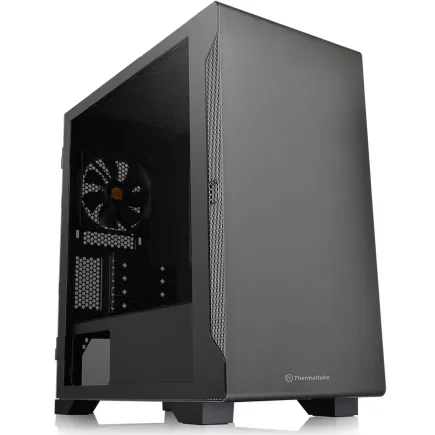
| 【ZEFT Z55HH スペック】 | |
| CPU | Intel Core Ultra9 285 24コア/24スレッド 5.60GHz(ブースト)/2.50GHz(ベース) |
| グラフィックボード | GeForce RTX5070 (VRAM:12GB) |
| メモリ | 16GB DDR5 (16GB x1枚 クルーシャル製) |
| ストレージ | SSD 1TB (m.2 nVMe READ/WRITE:7250Gbps/6900Gbps WD製) |
| ケース | Thermaltake S100 TG |
| CPUクーラー | 空冷 DeepCool製 空冷CPUクーラー AK400 |
| マザーボード | intel B860 チップセット ASRock製 B860M Pro RS WiFi |
| 電源ユニット | 850W 80Plus GOLD認証 電源ユニット (Silverstone製) |
| 無線LAN | Wi-Fi 6E (IEEE802.11ax/11ad/11ac/11n/11a/11g/11b) |
| BlueTooth | BlueTooth 5 |
| OS | Microsoft Windows 11 Pro |
パソコンショップSEVEN SR-u9-8170N/S9ND
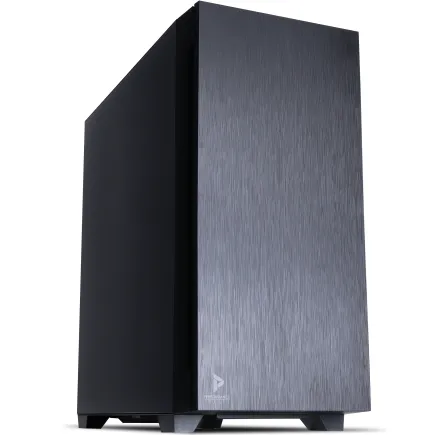
| 【SR-u9-8170N/S9ND スペック】 | |
| CPU | Intel Core Ultra9 285K 24コア/24スレッド 5.70GHz(ブースト)/3.70GHz(ベース) |
| メモリ | 32GB DDR5 (32GB x1枚 クルーシャル製) |
| ストレージ | SSD 1TB (m.2 nVMe READ/WRITE:7250Gbps/6900Gbps WD製) |
| ケース | Antec P10 FLUX |
| CPUクーラー | 空冷 サイズ製 空冷CPUクーラー SCYTHE() MUGEN6 BLACK EDITION |
| マザーボード | intel B860 チップセット ASRock製 B860M Pro RS WiFi |
| 電源ユニット | 650W 80Plus BRONZE認証 電源ユニット (COUGAR製) |
| 無線LAN | Wi-Fi 6E (IEEE802.11ax/11ad/11ac/11n/11a/11g/11b) |
| BlueTooth | BlueTooth 5 |
| OS | Microsoft Windows 11 Pro |
パソコンショップSEVEN ZEFT Z55EM
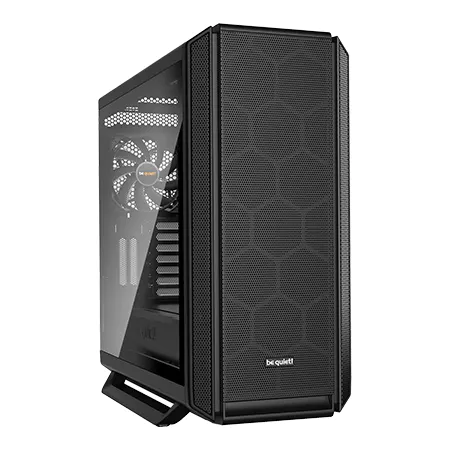
| 【ZEFT Z55EM スペック】 | |
| CPU | Intel Core Ultra7 265KF 20コア/20スレッド 5.50GHz(ブースト)/3.90GHz(ベース) |
| グラフィックボード | GeForce RTX5070Ti (VRAM:16GB) |
| メモリ | 64GB DDR5 (32GB x2枚 クルーシャル製) |
| ストレージ | SSD 2TB (m.2 nVMe READ/WRITE:7250Gbps/6900Gbps WD製) |
| ケース | be quiet! SILENT BASE 802 Black |
| CPUクーラー | 水冷 240mmラジエータ CoolerMaster製 水冷CPUクーラー ML 240 Core II Black |
| マザーボード | intel Z890 チップセット ASRock製 Z890 Steel Legend WiFi |
| 電源ユニット | 1000W 80Plus GOLD認証 電源ユニット (アスロック製) |
| 無線LAN | Wi-Fi 6E (IEEE802.11ax/11ad/11ac/11n/11a/11g/11b) |
| BlueTooth | BlueTooth 5 |
| 光学式ドライブ | DVDスーパーマルチドライブ (外付け) |
| OS | Microsoft Windows 11 Home |
DDR5メモリは32GBから始めて拡張性を残す
メモリ選びにおいて、現在のゲーミングPCではDDR5-5600規格が主流になっています。
初期構成としては32GB(16GB×2枚)を推奨しますが、マザーボードには4つのメモリスロットがあるモデルを選び、将来的に64GBまで拡張できる余地を残しておくことが重要です。
「16GBでも十分じゃないの?」と疑問に思った方もいるかもしれませんが、最新のAAAタイトルでは16GBではメモリ不足になるケースが増えてきています。
例えばバックグラウンドでDiscordやブラウザを開きながらゲームをプレイすると、16GBでは余裕がなくなってしまいますよね。
32GBあれば、複数のアプリケーションを同時に起動していても快適にゲームをプレイできます。
メモリメーカーについては、MicronのCrucialブランド、GSkill、Samsungあたりが信頼性と性能のバランスが取れています。
BTOパソコンでメモリメーカーを指定できる場合は、これらのブランドを選んでおけば間違いありません。
特にCrucialは価格と品質のバランスが優れており、コストパフォーマンスを重視する方には最適な選択肢になります。
将来的にメモリを増設する際は、必ず同じメーカー、同じ規格、同じ速度のメモリを追加するようにしましょう。
異なるメモリを混在させると、動作が不安定になったり、本来の性能を発揮できなくなったりする可能性があるからです。
ストレージは用途別に複数構成を考える
システムドライブには、OSやアプリケーション、よく使うソフトウェアをインストールします。
1TBあれば、Windows 11と各種アプリケーション、そして頻繁にプレイするゲーム数本を入れても余裕があります。
ゲーム用ドライブの2TBには、Steamライブラリやその他のゲームプラットフォームのゲームをインストールします。
Gen.5 SSDについては、現時点では価格が高く、発熱も大きいため、コストパフォーマンスを考えるとGen.4 SSDの方が賢明な選択です。
Gen.4 SSDでも読込速度は7,000MB/s前後に達しており、ゲームのロード時間やシステムの起動速度において十分な性能を発揮します。
数年後、Gen.5 SSDの価格が下がってきたタイミングで追加するという戦略も取れますので、最初から無理にGen.5を選ぶ必要はほとんどないでしょう。
メーカーについては、WD(WESTERN DIGITAL)のWD_BLACK シリーズ、CrucialのP5 Plusシリーズ、キオクシアのEXCERIA PROシリーズあたりが性能と信頼性のバランスが取れています。
BTOパソコンを購入する際は、これらのメーカーを指定できるショップを選ぶことで、長期的な安心感を得られます。
| ストレージ構成 | 容量 | 用途 | 推奨規格 |
|---|---|---|---|
| システムドライブ | 1TB | OS、アプリケーション、頻繁にプレイするゲーム | PCIe Gen.4 SSD |
| ゲームドライブ | 2TB | Steamライブラリ、その他ゲーム | PCIe Gen.4 SSD |
| データドライブ(オプション) | 2TB以上 | 動画、写真、バックアップ | PCIe Gen.4 SSD または HDD |
冷却システムと電源の選定
CPUクーラーは空冷で十分だが余裕を持たせる
Core Ultra 200シリーズもRyzen 9000シリーズも、前世代と比較して発熱が抑えられており、適切な空冷CPUクーラーを選べば十分に冷却できます。
RTX5060Tiと組み合わせるなら、TDP対応が180W以上の空冷CPUクーラーを選んでおけば安心です。
DEEPCOOLのAK620やサイズの虎徹Mark III、NoctuaのNH-U12Sあたりが、性能と静音性のバランスが取れた人気モデルになります。
特にDEEPCOOL AK620は、デュアルタワー構成で冷却性能が高く、価格も比較的手頃なため、コストパフォーマンスを重視する方には最適な選択肢です。
水冷CPUクーラーも選択肢としてはありますが、RTX5060Tiクラスのミドルレンジ構成では、メンテナンスの手間や故障リスクを考えると空冷の方が実用的です。
ただし、将来的にCPUをCore Ultra 9やRyzen 9にアップグレードする予定がある方は、最初から240mmや280mmの簡易水冷を導入しておくのも効果的です。
ケースのエアフローも冷却性能に大きく影響します。
フロントに120mmまたは140mmのファンを2基、リアに120mmのファンを1基配置した構成が基本になります。
ケース内の空気の流れを意識して、フロントから吸気してリアから排気する一方向の流れを作ることで、効率的な冷却が実現できます。
電源は750W以上のGold認証モデルを選ぶ
RTX5060Ti搭載システムなら、750WのGold認証以上の電源を選んでおけば、将来的なアップグレードにも対応できます。
RTX5060Ti自体の消費電力はそれほど高くありませんが、将来的にRTX5070TiやRTX5080にアップグレードする可能性を考えると、電源容量には余裕を持たせておいた方が賢明です。
また、電源ユニットは負荷率が50%から70%程度の時に最も効率が良く、静音性も高くなる傾向にあります。
750Wの電源で実際の消費電力が400W程度なら、効率的かつ静かに動作してくれるでしょう。
電源の認証規格については、80 PLUS Gold以上を選ぶことをおすすめします。
Bronze認証でもコストは抑えられますが、変換効率が低いため電気代が高くなりますし、発熱も大きくなります。
長期的に使用することを考えると、Gold認証以上の方がトータルコストは低くなることが分かっています。
メーカーについては、Corsair、Seasonic、Antec、FSPあたりが信頼性の高いブランドとして知られています。
BTOパソコンで電源メーカーを指定できる場合は、これらのブランドを選んでおけば、長期間安心して使用できます。
| 電源容量 | 対応構成 | 将来のアップグレード余地 | 推奨認証 |
|---|---|---|---|
| 650W | RTX5060Ti + Core Ultra 5/Ryzen 5 | 限定的 | Gold以上 |
| 750W | RTX5060Ti + Core Ultra 7/Ryzen 7 | RTX5070Ti程度まで | Gold以上 |
| 850W | RTX5060Ti + Core Ultra 9/Ryzen 9 | RTX5080程度まで | Gold以上 |

ケースとデザイン性の考慮
機能性とデザイン性を両立させたケース選び
ケース選びは、冷却性能だけでなく、拡張性やデザイン性も考慮する必要があります。
最近では、2面または3面が強化ガラス製のピラーレスケースが人気を集めており、内部のパーツを美しく見せられる点が魅力です。
NZXTのH9シリーズやLian LiのO11 Dynamicシリーズは、ピラーレスデザインと優れたエアフローを両立させた人気モデルになります。
特にNZXT H9は、フロント、サイド、トップの3面がガラスパネルになっており、どの角度から見ても美しい内部を楽しめます。
ケーブルマネジメントスペースも広く取られているため、配線を綺麗にまとめやすい点も評価できます。
一方で、デザイン性よりも実用性を重視する方には、スタンダードな側面1面ガラスのケースがおすすめです。
DEEPCOOLのCH510やCOOLER MASTERのMasterBox TD500 Meshは、メッシュフロントパネルによる優れたエアフローと、手頃な価格が魅力的です。
最近注目を集めているのが、木製パネルを採用したケースです。
ゲーミングPCというと派手なRGBライティングをイメージする方もいるのではないでしょうか。
しかし、大人のゲーマーには、こうした上品なデザインのケースの方がフィットする場合もあります。
パソコン おすすめモデル4選
パソコンショップSEVEN EFFA G09N

| 【EFFA G09N スペック】 | |
| CPU | Intel Core Ultra5 245KF 14コア/14スレッド 5.20GHz(ブースト)/4.20GHz(ベース) |
| グラフィックボード | GeForce RTX5060 (VRAM:8GB) |
| メモリ | 64GB DDR5 (32GB x2枚 クルーシャル製) |
| ストレージ | SSD 2TB (m.2 nVMe READ/WRITE:7250Gbps/6900Gbps WD製) |
| ケース | Okinos Mirage 4 ARGB Black |
| CPUクーラー | 空冷 DeepCool製 空冷CPUクーラー AK400 |
| マザーボード | intel B860 チップセット ASRock製 B860M Pro RS WiFi |
| 電源ユニット | 650W 80Plus BRONZE認証 電源ユニット (COUGAR製) |
| 無線LAN | Wi-Fi 6E (IEEE802.11ax/11ad/11ac/11n/11a/11g/11b) |
| BlueTooth | BlueTooth 5 |
| OS | Microsoft Windows 11 Home |
パソコンショップSEVEN ZEFT Z54FC
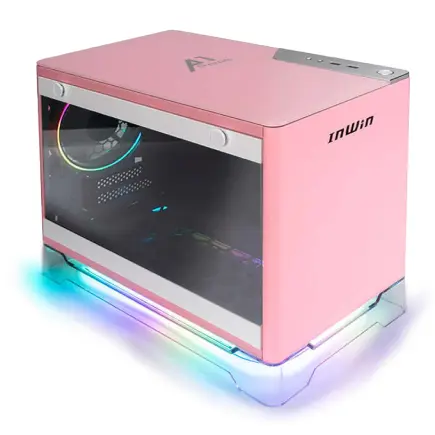
| 【ZEFT Z54FC スペック】 | |
| CPU | Intel Core Ultra5 245KF 14コア/14スレッド 5.20GHz(ブースト)/4.20GHz(ベース) |
| グラフィックボード | GeForce RTX5060Ti 16GB (VRAM:16GB) |
| メモリ | 32GB DDR5 (32GB x1枚 クルーシャル製) |
| ストレージ | SSD 1TB (m.2 nVMe READ/WRITE:7250Gbps/6900Gbps WD製) |
| ケース | INWIN A1 PRIME ピンク |
| CPUクーラー | 空冷 DeepCool製 空冷CPUクーラー AK400 |
| マザーボード | intel B860 チップセット ASRock製 B860I WiFi |
| 電源ユニット | 750W 80Plus GOLD認証 |
| 無線LAN | Wi-Fi 6E (IEEE802.11ax/11ad/11ac/11n/11a/11g/11b) |
| BlueTooth | BlueTooth 5 |
| OS | Microsoft Windows 11 Home |
パソコンショップSEVEN ZEFT Z58Q

| 【ZEFT Z58Q スペック】 | |
| CPU | Intel Core Ultra5 235 14コア/14スレッド 5.00GHz(ブースト)/3.40GHz(ベース) |
| グラフィックボード | GeForce RTX5060Ti 16GB (VRAM:16GB) |
| メモリ | 16GB DDR5 (16GB x1枚 クルーシャル製) |
| ストレージ | SSD 1TB (m.2 nVMe READ/WRITE:5000Gbps/3900Gbps KIOXIA製) |
| ケース | LianLi A3-mATX-WD Black |
| CPUクーラー | 水冷 240mmラジエータ CoolerMaster製 水冷CPUクーラー ML 240 Core II Black |
| マザーボード | intel B860 チップセット ASRock製 B860M Pro RS WiFi |
| 電源ユニット | 650W 80Plus BRONZE認証 電源ユニット (COUGAR製) |
| 無線LAN | Wi-Fi 6E (IEEE802.11ax/11ad/11ac/11n/11a/11g/11b) |
| BlueTooth | BlueTooth 5 |
| OS | Microsoft Windows 11 Home |
パソコンショップSEVEN ZEFT Z55AS
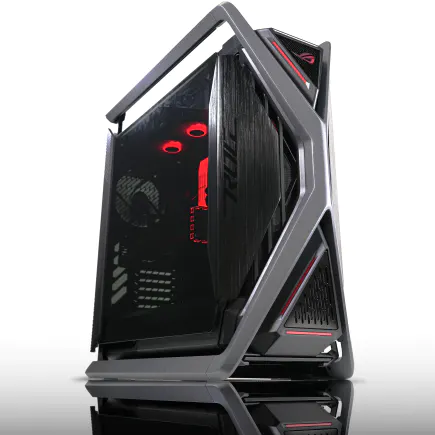
| 【ZEFT Z55AS スペック】 | |
| CPU | Intel Core Ultra9 285 24コア/24スレッド 5.60GHz(ブースト)/2.50GHz(ベース) |
| グラフィックボード | GeForce RTX4060 (VRAM:8GB) |
| メモリ | 64GB DDR5 (32GB x2枚 Micron製) |
| ストレージ | SSD 1TB (m.2 nVMe READ/WRITE:7250Gbps/6900Gbps WD製) |
| ケース | ASUS ROG Hyperion GR701 ホワイト |
| CPUクーラー | 空冷 サイズ製 空冷CPUクーラー SCYTHE() MUGEN6 BLACK EDITION |
| マザーボード | intel B860 チップセット ASUS製 ROG STRIX B860-F GAMING WIFI |
| 電源ユニット | 650W 80Plus BRONZE認証 電源ユニット (COUGAR製) |
| 無線LAN | Wi-Fi 6E (IEEE802.11ax/11ad/11ac/11n/11a/11g/11b) |
| BlueTooth | BlueTooth 5 |
| 光学式ドライブ | DVDスーパーマルチドライブ (外付け) |
| OS | Microsoft Windows 11 Home |
拡張性を確保するケース内部構造
ケースを選ぶ際は、外観だけでなく内部構造も重要です。
3.5インチドライブベイが最低2つ、2.5インチドライブベイが2つ以上あるケースを選んでおけば、将来的なストレージ増設にも対応できます。
また、グラフィックボードの長さにも注意が必要です。
RTX5060Tiは比較的コンパクトなモデルが多いですが、将来的にRTX5080などの大型カードにアップグレードする可能性を考えると、最低でも350mm以上のグラフィックボードが搭載できるケースを選んでおいた方が安心です。
CPUクーラーの高さ制限も確認しておきましょう。
大型の空冷CPUクーラーは高さが160mm以上になるものもあるため、ケースの対応高さが170mm以上あるモデルを選んでおけば、ほとんどのCPUクーラーに対応できます。
BTOパソコンと自作PCの選択
BTOパソコンで長く使える構成を実現する方法
パーツメーカーを指定できるショップなら、メモリはCrucialやGSkill、SSDはWDやCrucial、電源はCorsairやSeasonicといった信頼性の高いメーカーを選べます。
大手BTOショップでは、標準構成として無名メーカーのパーツが使われていることも多く、これらは価格を抑えるためのコストカットの一環です。
しかし、長期運用を考えると、多少価格が上がっても信頼性の高いメーカーのパーツを選んだ方が、結果的に満足度は高くなります。
特にパソコンの組み立てに不安がある方や、トラブル時に自分で対処する自信がない方には、BTOパソコンの方が安心できる選択肢になります。
カスタマイズする際のポイントは、メモリを32GB(16GB×2)にアップグレードすること、SSDを1TBまたは2TBに増量すること、電源を750W以上のGold認証モデルに変更すること、そしてCPUクーラーを標準品から性能の高いモデルに変更することです。
これらのカスタマイズを行うことで、標準構成よりも長く快適に使えるゲーミングPCが手に入ります。
自作PCで理想の構成を追求する
パーツの知識がある程度ある方なら、自作PCの方がコストパフォーマンスも高くなる傾向にあります。
自作PCで長く使える構成を組む場合、まずマザーボードとケースに予算を割くことをおすすめします。
これらは後から交換するのが面倒なパーツですので、最初から良いものを選んでおけば、長期的な満足度が高くなります。
パーツ選びの基本は、各カテゴリーで信頼性の高いメーカーを選ぶことです。
マザーボードはASUS、MSI、GIGABYTE、メモリはCrucial、GSkill、Samsung、SSDはWD、Crucial、キオクシア、電源はCorsair、Seasonic、Antec、CPUクーラーはDEEPCOOL、サイズ、Noctua、ケースはNZXT、Lian Li、Fractal Designあたりから選んでおけば、大きな失敗はありません。
組み立て時の注意点としては、静電気対策をしっかり行うこと、CPUの取り付け方向を間違えないこと、メモリをしっかり奥まで差し込むこと、ケーブルの接続を確認することなどが挙げられます。
初めて自作する方は、組み立て動画を見ながら慎重に作業を進めることをおすすめします。
予算別の推奨構成
15万円台で実現する基本構成
予算を15万円程度に抑えつつ、長く使える構成を実現することも可能です。
この価格帯では、必要最小限の性能を確保しつつ、将来のアップグレードに備えた拡張性を残すことが戦略になります。
CPUはCore Ultra 5 235FまたはRyzen 5 9600を選び、マザーボードはB850またはB860チップセットの中価格帯モデルを選択します。
この構成でも、フルHD解像度なら最新ゲームを高設定で快適にプレイできますし、将来的にCPUをCore Ultra 7やRyzen 7にアップグレードしたり、メモリを64GBに増設したり、ストレージを追加したりすることも容易です。
20万円台で実現するバランス構成
この価格帯が、RTX5060Ti搭載ゲーミングPCとして最もコストパフォーマンスが高く、長期運用に適した構成になります。
CPUはCore Ultra 7 265KFまたはRyzen 7 9700Xを選び、マザーボードはX870またはZ890チップセットのミドルレンジモデルを選択します。
メモリは32GB(16GB×2)で2スロット空けておき、ストレージはシステム用1TB+ゲーム用2TBの2ドライブ構成、電源は750WのGold認証モデル、CPUクーラーはDEEPCOOL AK620クラスの高性能空冷クーラー、ケースはピラーレスまたは木製パネルのデザイン性の高いモデルという構成です。
パソコン おすすめモデル4選
パソコンショップSEVEN ZEFT Z55EX
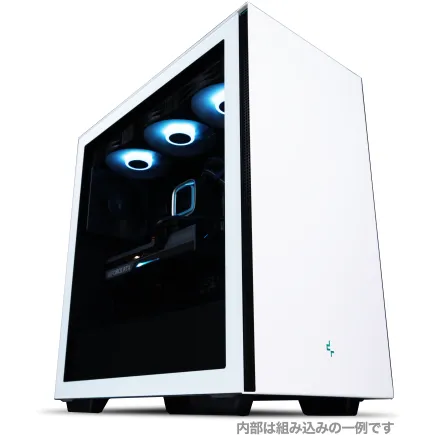
| 【ZEFT Z55EX スペック】 | |
| CPU | Intel Core Ultra7 265KF 20コア/20スレッド 5.50GHz(ブースト)/3.90GHz(ベース) |
| グラフィックボード | GeForce RTX5070Ti (VRAM:16GB) |
| メモリ | 32GB DDR5 (32GB x1枚 クルーシャル製) |
| ストレージ | SSD 2TB (m.2 nVMe READ/WRITE:7250Gbps/6900Gbps WD製) |
| ケース | Thermaltake S200 TG ARGB Plus ホワイト |
| CPUクーラー | 空冷 サイズ製 空冷CPUクーラー SCYTHE() MUGEN6 BLACK EDITION |
| マザーボード | intel B860 チップセット ASRock製 B860M Pro RS WiFi |
| 電源ユニット | 850W 80Plus GOLD認証 電源ユニット (Silverstone製) |
| 無線LAN | Wi-Fi 6E (IEEE802.11ax/11ad/11ac/11n/11a/11g/11b) |
| BlueTooth | BlueTooth 5 |
| OS | Microsoft Windows 11 Home |
パソコンショップSEVEN ZEFT R60YP
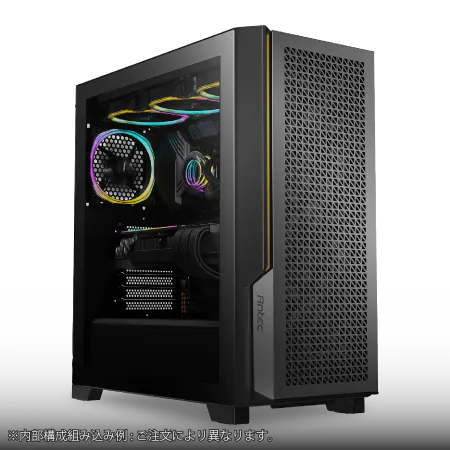
| 【ZEFT R60YP スペック】 | |
| CPU | AMD Ryzen7 7700 8コア/16スレッド 5.30GHz(ブースト)/3.80GHz(ベース) |
| グラフィックボード | GeForce RTX5060Ti 16GB (VRAM:16GB) |
| メモリ | 16GB DDR5 (16GB x1枚 クルーシャル製) |
| ストレージ | SSD 1TB (m.2 nVMe READ/WRITE:7250Gbps/6900Gbps WD製) |
| ケース | Antec P20C ブラック |
| マザーボード | AMD B850 チップセット ASRock製 B850M-X WiFi R2.0 |
| 電源ユニット | 650W 80Plus BRONZE認証 電源ユニット (COUGAR製) |
| 無線LAN | Wi-Fi 6E (IEEE802.11ax/11ad/11ac/11n/11a/11g/11b) |
| BlueTooth | BlueTooth 5 |
| OS | Microsoft Windows 11 Home |
パソコンショップSEVEN SR-ar7-7770F/S9
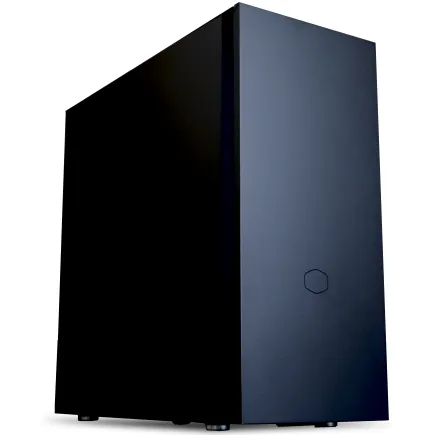
| 【SR-ar7-7770F/S9 スペック】 | |
| CPU | AMD Ryzen7 7700 8コア/16スレッド 5.30GHz(ブースト)/3.80GHz(ベース) |
| メモリ | 32GB DDR5 (32GB x1枚 クルーシャル製) |
| ストレージ | SSD 1TB (m.2 nVMe READ/WRITE:7250Gbps/6900Gbps WD製) |
| ケース | CoolerMaster Silencio S600 |
| マザーボード | AMD B850 チップセット ASRock製 B850M-X WiFi R2.0 |
| 電源ユニット | 650W 80Plus BRONZE認証 電源ユニット (COUGAR製) |
| 無線LAN | Wi-Fi 6E (IEEE802.11ax/11ad/11ac/11n/11a/11g/11b) |
| BlueTooth | BlueTooth 5 |
| 光学式ドライブ | DVDスーパーマルチドライブ (内蔵) |
| OS | Microsoft Windows 11 Home |
パソコンショップSEVEN SR-u7-6170D/S9
| 【SR-u7-6170D/S9 スペック】 | |
| CPU | Intel Core Ultra7 265K 20コア/20スレッド 5.50GHz(ブースト)/3.90GHz(ベース) |
| メモリ | 32GB DDR5 (32GB x1枚 クルーシャル製) |
| ストレージ | SSD 1TB (m.2 nVMe READ/WRITE:7250Gbps/6900Gbps WD製) |
| ケース | Thermaltake S200 TG ARGB Plus ホワイト |
| CPUクーラー | 空冷 DeepCool製 空冷CPUクーラー AK400 DIGITAL WH |
| マザーボード | intel B860 チップセット ASRock製 B860M Pro RS WiFi |
| 電源ユニット | 650W 80Plus BRONZE認証 電源ユニット (COUGAR製) |
| 無線LAN | Wi-Fi 6E (IEEE802.11ax/11ad/11ac/11n/11a/11g/11b) |
| BlueTooth | BlueTooth 5 |
| 光学式ドライブ | DVDスーパーマルチドライブ (外付け) |
| OS | Microsoft Windows 11 Home |
25万円以上で実現するプレミアム構成
この価格帯では、現時点で最高の体験を提供しつつ、将来的なアップグレードの余地も最大限に確保できます。
CPUはCore Ultra 9 285KまたはRyzen 9 9950Xを選び、マザーボードはX870EまたはZ890チップセットのハイエンドモデルを選択します。
メモリは64GB(32GB×2)で2スロット空けておき、ストレージはシステム用2TB+ゲーム用4TBの2ドライブ構成、電源は850WのPlatinum認証モデル、CPUクーラーは280mmまたは360mmの簡易水冷クーラー、ケースはNZXT H9やLian Li O11 Dynamicのようなプレミアムモデルという構成です。
この構成なら、4K解像度でも多くのゲームを快適にプレイできますし、ゲーム配信や動画編集といったクリエイティブな用途にも対応できます。
将来的にグラフィックボードをRTX5090にアップグレードしても、他のパーツがボトルネックになることはありません。
| 予算帯 | CPU | メモリ | ストレージ | 電源 | 特徴 |
|---|---|---|---|---|---|
| 15万円台 | Core Ultra 5 235F / Ryzen 5 9600 | 32GB | 1TB | 750W Gold | 必要最小限の性能と拡張性を確保 |
| 20万円台 | Core Ultra 7 265KF / Ryzen 7 9700X | 32GB | 1TB + 2TB | 750W Gold | 性能と将来性のバランスが最良 |
| 25万円以上 | Core Ultra 9 285K / Ryzen 9 9950X | 64GB | 2TB + 4TB | 850W Platinum | 最高の性能と最大の拡張性 |

長期運用のためのメンテナンスと注意点
定期的な清掃とメンテナンスの重要性
ゲーミングPCを長く使うためには、定期的なメンテナンスが欠かせません。
特にケース内部のホコリは、冷却性能を低下させる大きな要因になります。
3ヶ月に1回程度、ケースを開けて内部のホコリを除去することで、パーツの寿命を延ばし、安定した性能を維持できます。
ホコリの除去には、エアダスターやブロワーを使用します。
特にCPUクーラーのフィンやグラフィックボードのファン、ケースファンの羽根にはホコリが溜まりやすいため、重点的に清掃しましょう。
ケースのフロントパネルにダストフィルターが付いている場合は、これも定期的に取り外して水洗いすることで、吸気効率を維持できます。
CPUグリスの塗り直しも、長期運用において重要なメンテナンスです。
CPUグリスは経年劣化により熱伝導性が低下するため、2年から3年に1回程度塗り直すことで、冷却性能を回復できます。
ただし、CPUクーラーの取り外しには慎重な作業が必要ですので、自信がない方は専門店に依頼するのも一つの方法です。
ソフトウェア面でのメンテナンス
ハードウェアのメンテナンスだけでなく、ソフトウェア面でのメンテナンスも重要です。
Windowsのアップデートは定期的に適用し、セキュリティを最新の状態に保ちましょう。
また、グラフィックドライバーも定期的に更新することで、最新ゲームへの最適化や不具合の修正が適用されます。
ストレージの健康状態も定期的にチェックしましょう。
CrystalDiskInfoのようなツールを使えば、SSDの書き込み量や健康状態を確認できます。
SSDの寿命が近づいてきたら、早めに新しいSSDに交換することで、データ損失のリスクを回避できます。
不要なソフトウェアやファイルの削除も、システムの快適性を維持するために重要です。
特にゲームをアンインストールした後も残る設定ファイルやセーブデータは、ストレージを圧迫する原因になります。
アップグレードのタイミングと優先順位
長く使えるゲーミングPCを構築しても、いずれはアップグレードが必要になる時が来ます。
アップグレードの優先順位は、一般的にグラフィックボード、メモリ、ストレージ、CPU、マザーボードの順になります。
グラフィックボードは最も交換しやすく、効果も大きいパーツです。
RTX5060Tiで性能不足を感じるようになったら、その時点での最新ミドルハイモデルに交換することで、大幅な性能向上が期待できます。
電源容量に余裕を持たせておけば、グラフィックボードの交換だけで済むため、コストも抑えられます。
メモリとストレージの増設は、比較的簡単に行えるアップグレードです。
CPUとマザーボードの交換は、最も大掛かりなアップグレードになります。
CPUを交換する場合、マザーボードのソケットが対応していれば交換できますが、世代が大きく変わるとマザーボードごと交換する必要があります。
よくある質問
RTX5060TiとRTX5070のどちらを選ぶべきか
RTX5060TiとRTX5070の価格差は1万5千円から2万円程度ですが、性能差は約15%から20%あります。
フルHD解像度でのゲームプレイが中心なら、RTX5060Tiで十分な性能が得られますし、浮いた予算をCPUやメモリ、ストレージに回した方が総合的な満足度は高くなります。
一方、WQHD解像度でのゲームプレイを考えているなら、RTX5070の方が快適性は高くなるでしょう。
IntelとAMDのどちらを選ぶべきか
特にキャッシュ容量が大きいX3Dモデルは、ゲームでのフレームレートが高くなることが分かっています。
一方、Core Ultra 7 265KはNPUを搭載しており、今後増えてくるAI機能を活用したアプリケーションでは優位性を発揮する可能性があります。
空冷と水冷のどちらを選ぶべきか
RTX5060Ti搭載のミドルレンジ構成なら、空冷CPUクーラーで十分に冷却できます。
DEEPCOOL AK620やサイズの虎徹Mark IIIクラスの空冷クーラーなら、Core Ultra 7やRyzen 7でも問題なく冷却できますし、メンテナンスの手間もかかりません。
水冷CPUクーラーは見た目のインパクトや冷却性能の高さが魅力ですが、ポンプの故障リスクや定期的な液体の補充が必要になる場合もあるため、実用性を重視するなら空冷の方が安心です。
BTOパソコンと自作PCのどちらがおすすめか
特にパーツメーカーを指定できるBTOショップなら、自作PCと同等の品質を確保できます。
コストパフォーマンスについては、セール時期を狙えばBTOパソコンの方が安くなることもありますし、自作PCでもパーツを厳選すれば同等の価格で組めることもあります。
メモリは16GBで足りるか
特にバックグラウンドでDiscordやブラウザを開きながらゲームをプレイすると、16GBでは余裕がなくなってしまいますよね。
長く使うことを考えると、最初から32GBを搭載しておいた方が安心です。
ただし、予算が厳しい場合は、16GB(8GB×2)でスタートして、将来的に16GB(8GB×2)を追加して32GBにするという戦略も取れます。
Gen.4 SSDとGen.5 SSDの違いは体感できるか
Gen.5 SSDは理論上の読込速度が14,000MB/s以上に達しますが、実際のゲームプレイでは、Gen.4 SSDの7,000MB/s程度でも十分な速度が得られます。
数年後、Gen.5 SSDの価格が下がってきたタイミングで追加するという戦略も取れますので、最初から無理にGen.5を選ぶ必要はほとんどないでしょう。